

Pesquisa Rápida:
Caso de Uso: Como Realizar o Power Automate do SharePoint para o S3?
Alguém já tentou vincular o SharePoint ao S3 usando o Power Automate? A minha empresa usa o SharePoint Online e gostaria de saber se alguém tem dicas ou enfrentou problemas ao fazer isso em uma configuração do Windows 10. Como você fez funcionar? Um abraço! ?
- Pergunta da comunidade
Por que Transferir Arquivos do SharePoint para o S3?
A integração do SharePoint, a plataforma de colaboração da Microsoft, com o Amazon S3, um serviço de armazenamento escalável, possui enorme potencial para empresas que pretendem otimizar o gerenciamento de dados e a colaboração. Os usuários que precisam fazer a migração do SharePoint para o AWS S3 geralmente consideram os seguintes benefícios.
- Economizar Dinheiro: Mover arquivos do SharePoint para o Amazon S3 é mais barato porque o S3 oferece opções de armazenamento econômicas.
- Lidar com Mais Dados Mais Rápido: O Amazon S3 é melhor para grandes volumes de dados, fornecendo acesso rápido e melhor desempenho em comparação com o SharePoint.
- Conectar-se a Outros Serviços da AWS: Armazenar arquivos no S3 permite trabalhar facilmente com outros serviços da AWS, como análises e aprendizado de máquina, aprimorando os recursos gerais.
- Acesso Global: A infraestrutura global do S3 garante que os arquivos possam ser acessados de forma rápida e confiável em qualquer lugar do mundo, o que é benéfico para empresas com alcance global.
?Vamos dar uma olhada mais de perto no SharePoint e no S3.
Guia Passo a Passo para o Power Automate do SharePoint para o S3
O Power Automate, anteriormente conhecido como Microsoft Flow, é um serviço baseado em nuvem que permite aos usuários automatizar fluxos de trabalho em vários aplicativos e serviços. Sua interface amigável e amplas capacidades de integração tornam-no uma ferramenta poderosa para aprimorar processos de negócios. Os usuários podem desfrutar de vários benefícios ao usar a integração do Power Automate para SharePoint ao S3.
- Eficiência de Tempo: A automação da transferência de dados economiza tempo e garante o processamento oportuno.
- Redução de Erros: Minimiza o risco de erros manuais em tarefas de gerenciamento de dados.
- Aumento de Produtividade: Permite que as equipes se concentrem em tarefas estratégicas em vez de atividades repetitivas.
- Redução de Custos: Otimiza a utilização de recursos e reduz os custos operacionais.
Como iniciar o Power Automate do SharePoint para o S3? A seguir estão as etapas detalhadas.
Passo 1: Criar um Fluxo do Power Automate
Abra o Power Automate e clique em "Criar" para iniciar um novo fluxo. Escolha um gatilho para o seu fluxo. Para a transferência do SharePoint para o S3, você pode usar o gatilho "Agendamento". Conecte sua conta do SharePoint e selecione o site e a biblioteca que deseja monitorar.

Passo 2: Adicionar uma Ação para o SharePoint
Adicione uma ação para o SharePoint. Selecione a ação desejada com base em suas necessidades, como "Obter arquivos". Configure a ação com os detalhes necessários, como Endereço do Site e Identificador de Arquivo.

Passo 3: Adicionar uma Ação para o Amazon S3
Adicione uma ação para o Amazon S3. Escolha a ação apropriada, como "Criar arquivo". Conecte sua conta do Amazon S3 e configure a ação com os detalhes necessários, como Bucket, Chave (nome do arquivo) e Conteúdo do Arquivo.

Passo 4: Salvar e Testar
Salve seu fluxo e dê a ele um nome significativo. Teste o fluxo criando ou modificando um arquivo na biblioteca do SharePoint especificada. Verifique se o arquivo foi transferido com sucesso para o bucket do Amazon S3 configurado.
Passo 5: Configurar o Tratamento de Erros (Opcional)
Para tratar erros,considere adicionar ações como enviar uma notificação por e-mail ou registrar os detalhes do erro em um sistema separado.
Passo 6: Monitorar e Manter
Monitore regularmente o histórico de execução do fluxo em busca de erros ou problemas. Faça ajustes conforme necessário com base em alterações nas suas configurações do SharePoint ou S3.
[Fácil & Rápido] Melhor alternativa para Power Automate SharePoint para S3
"Estamos tentando automatizar a transferência de arquivos do SharePoint para o S3. Tudo está funcionando bem e o arquivo é criado no bucket do S3 na pasta especificada. O problema que estamos enfrentando é que o fluxo levou 9 minutos para carregar um arquivo de 33 MB. Há uma maneira alternativa de conseguir isso? Precisamos carregar 20-30 arquivos e, com esse desempenho, levará muito tempo."
- Pergunta de https://powerusers.microsoft.com/
Reconhecendo as limitações do Power Automate, as empresas buscam alternativas que possam fornecer uma solução mais eficiente e versátil para integrar o SharePoint ao S3. MultCloud surge como uma alternativa poderosa, abordando as deficiências do Power Automate e oferecendo recursos aprimorados para integração perfeita.
✅Personalização: O MultCloud permite que os usuários personalizem transferências de dados para diferentes necessidades, tornando-o adequado para vários fluxos de trabalho.
✅Economia de tempo: A integração eficiente e a velocidade de transferência de arquivos aceleram as transferências de dados do SharePoint para o S3, ajudando empresas com tarefas urgentes.
✅Econômico: O MultCloud oferece preços acessíveis com diferentes planos, garantindo que os usuários paguem apenas pelos recursos de que precisam.
✅Transferência segura: O MultCloud garante transferências de dados confiáveis e seguras, reduzindo o risco de perda ou corrupção de dados.
O texto a seguir é o guia passo a passo para configurar o MultCloud para SharePoint para S3.
Passo 1: Criar uma conta
Para começar a usar o MultCloud, você precisa criar uma conta na plataforma. Esse processo simples envolve fornecer informações básicas e configurar credenciais de login.

Passo 2: Adicionar Contas do SharePoint e S3
Assim que a conta for criada, você poderá adicionar de forma integrada as contas do SharePoint e S3 ao MultCloud. A plataforma oferece suporte a vários provedores de serviços em nuvem, facilitando a conexão e o gerenciamento de várias contas de armazenamento em nuvem.
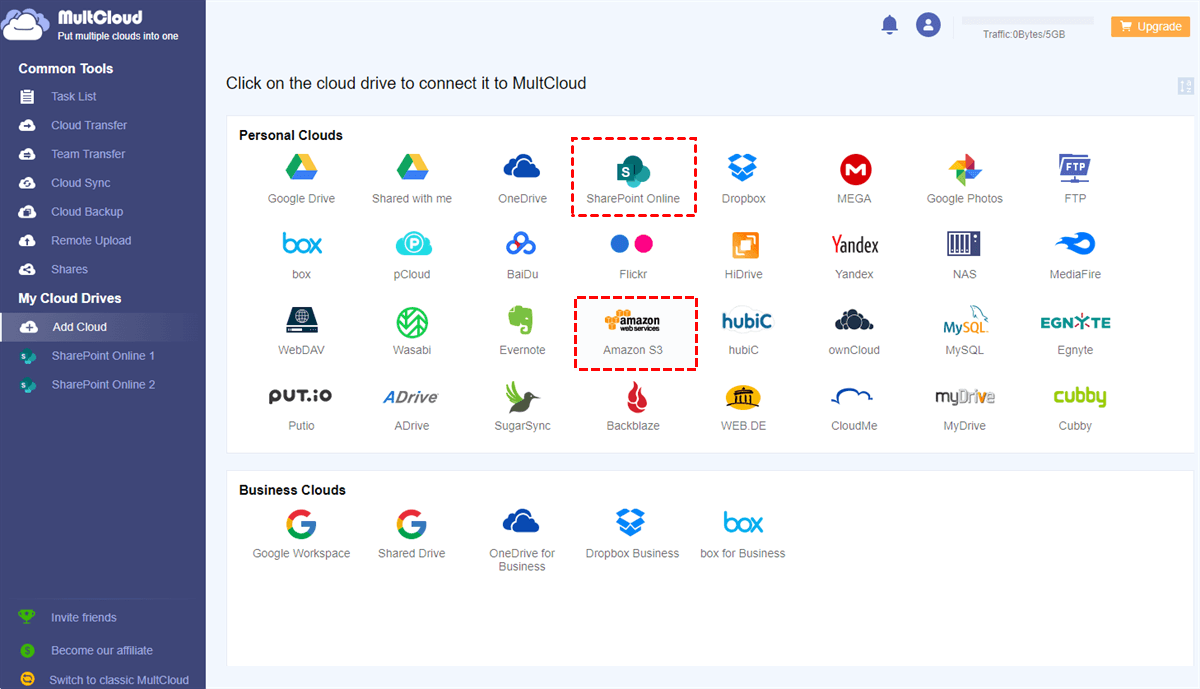
Nota: Após adicionar sua conta do Dropbox, você também pode facilmente migrar o Dropbox para o SharePoint ou vice-versa.
Passo 3: Configurando a Tarefa de Transferência
Configurar uma tarefa de transferência no MultCloud é intuitivo. Você pode especificar a origem (SharePoint) e o destino (S3), personalizar as configurações de transferência e agendar tarefas para obter a máxima eficiência.
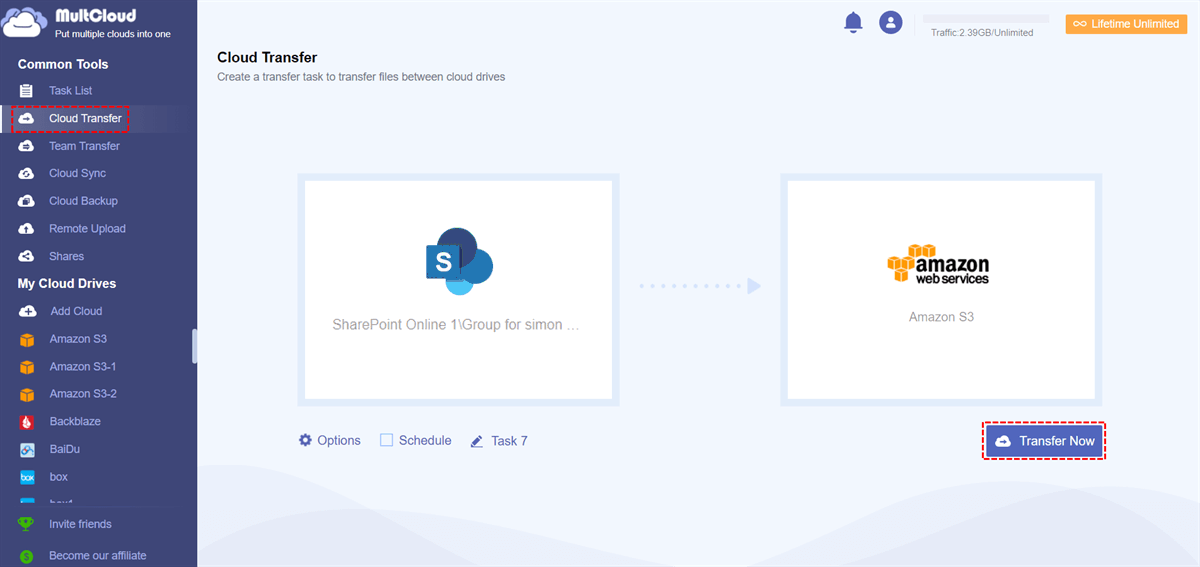
Notas:
- Você pode acessar a interface "Lista de Tarefas" para visualizar o progresso da tarefa, reiniciar ou excluir tarefas.
- A função "Backup em Nuvem" também pode ajudar você a fazer backup incremental do SharePoint para o S3 ou vice-versa.
- O MultCloud oferece suporte a transferências em segundo plano, permitindo que você simplesmente feche a página ou o dispositivo.
Conclusão
O Power Automate do SharePoint para o S3 é revolucionário para as empresas. Ao automatizar tarefas tediosas, aprimorar a colaboração e garantir a segurança dos dados, as organizações podem alcançar a excelência operacional. Ou, a melhor alternativa --- o MultCloud é a principais maneira de transferir arquivos do SharePoint para o S3.
MultCloud Suporta Nuvens
-
Google Drive
-
Google Workspace
-
OneDrive
-
OneDrive for Business
-
SharePoint
-
Dropbox
-
Dropbox Business
-
MEGA
-
Google Photos
-
iCloud Photos
-
FTP
-
box
-
box for Business
-
pCloud
-
Baidu
-
Flickr
-
HiDrive
-
Yandex
-
NAS
-
WebDAV
-
MediaFire
-
iCloud Drive
-
WEB.DE
-
Evernote
-
Amazon S3
-
Wasabi
-
ownCloud
-
MySQL
-
Egnyte
-
Putio
-
ADrive
-
SugarSync
-
Backblaze
-
CloudMe
-
MyDrive
-
Cubby


Fique Por
Dentro Das Novidades
Adicione-nos como fonte preferida no Google para nunca perder guias e tutoriais úteis.
 Adicionar como fonte preferida >>