

Busca rápida:
Caso de uso: Como baixar arquivos do S3?
Não é possível baixar todos os arquivos de um bucket do S3?
Olá, acabei de começar no AWS. Criei um bucket S3 com alguns arquivos (png & mov) mais cedo. Agora quero baixar todos os arquivos, mas o botão de download só fica disponível se eu selecionar apenas um arquivo. Não consigo baixar todos os arquivos do bucket de uma vez? Obrigado, Axel.
- Pergunta de https://repost.aws/questions/
A melhor maneira de baixar do S3 facilmente
Explorar ferramentas de terceiros também pode ser benéfico. Essas ferramentas geralmente vêm com funcionalidades específicas que atendem a diversas necessidades dos usuários, como o MultCloud. Como um gerenciador de arquivos em nuvem, o MultCloud oferece suporte à adição de mais de 30 tipos de serviços em nuvem e ao gerenciamento fluido de dados neles.
✔️ Download fácil: O processo inteiro é simples e fácil de operar, sem exigir conhecimentos e habilidades profissionais.
✔️ Download rápido: A operação de download é realizada rapidamente pelo servidor fornecido pelo sistema.
✔️ Download seguro: Todo o processo é protegido por criptografia AES de 256 bits e sistema de autorização OAuth.
Então, como baixar de buckets do S3 através do MultCloud?
Passo 1. Primeiro, você precisa registrar uma conta no MultCloud. Você pode se inscrever usando seu endereço de e-mail comum ou fazer login diretamente com sua conta do Google ou Facebook.

Passo 2. Adicionar o Amazon S3. Entre na interface de gerenciamento do MultCloud, clique em "Adicionar nuvem" e selecione "Amazon S3" para adicionar.
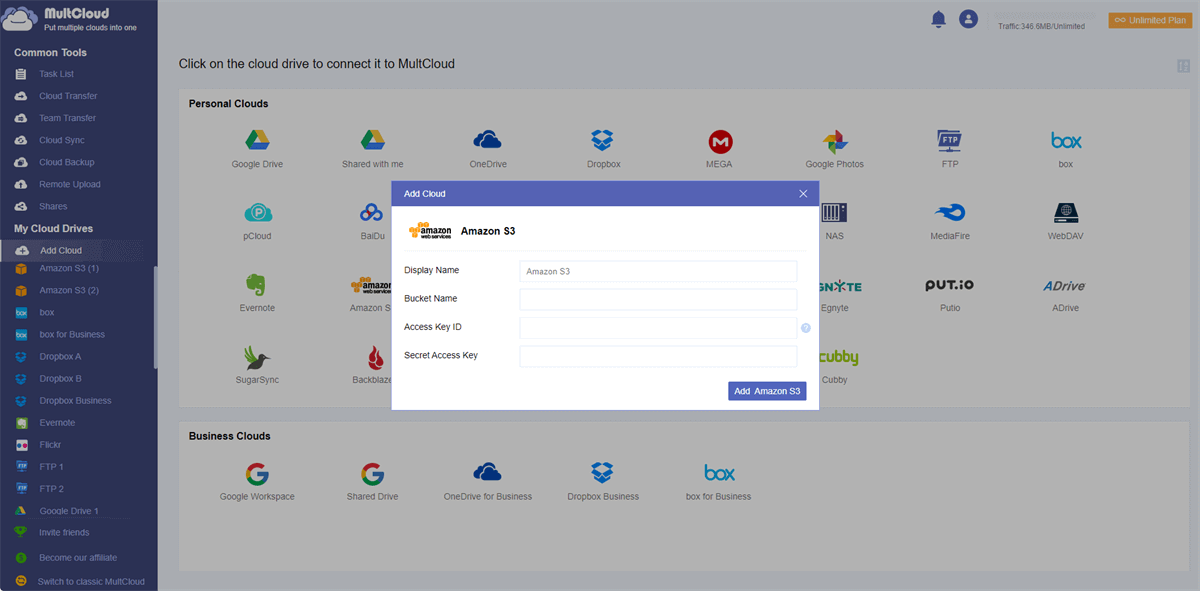
Nota: Durante esse processo, você precisa inserir o Nome do Bucket (Bucket Name), o ID da Chave de Acesso (Access Key ID) e a Chave de Acesso Secreta (Secret Access Key) para conceder acesso. Para facilitar a obtenção do ID da Chave de Acesso e da Chave de Acesso Secreta, consulte as instruções aqui.
Passo 3. Após a adição bem-sucedida, abra o bucket do Amazon S3 no MultCloud, selecione o arquivo a ser baixado e clique com o botão direito do mouse para selecionar o botão "Baixar" (você também pode selecioná-lo diretamente na barra de ferramentas superior).
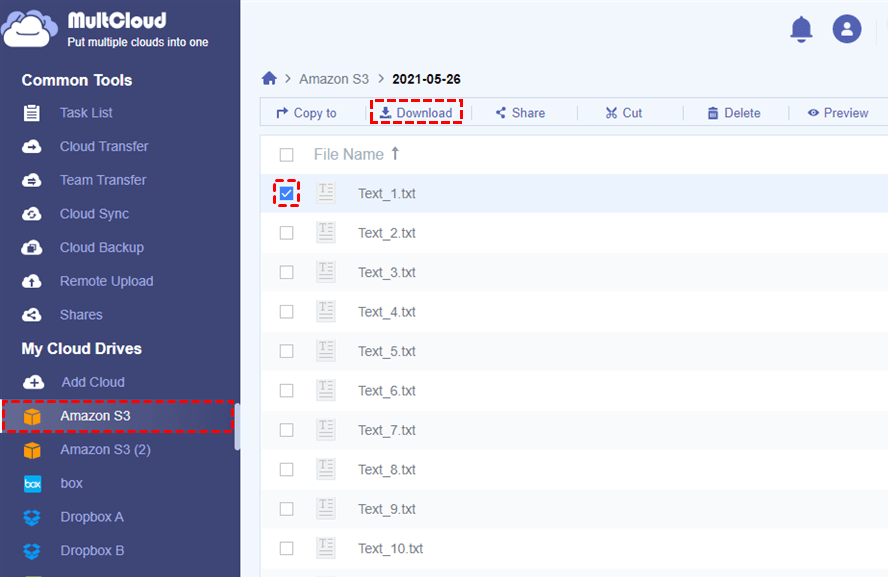
Assim que o arquivo for baixado com sucesso, você poderá visualizá-lo ou editá-lo diretamente no seu dispositivo local. Dependendo do dispositivo usado e do caminho de download definido, você pode baixar dados do Amazon S3 para qualquer local, como um iPhone, iPad, Mac, Windows, disco rígido externo ou unidade flash.
Além disso, outras funções úteis fornecidas pelo MultCloud também podem ajudar você a migrar dados na nuvem mais rapidamente.

- Transferência na Nuvem: Migre rapidamente dados na nuvem, por ex., do Google Drive para o S3.
- Transferência de Equipe: Migre dados de contas corporativas em lotes.
- Sincronização na Nuvem: Sincronize dados de várias contas em tempo real, por ex., sincronizar o iCloud Photos para o Synology NAS.
- Backup na Nuvem: Faça backup automático de dados para outras contas na nuvem, por ex., fazer backup do OneDrive para o Amazon S3.
- Migração de E-mail: Salvar e-mails ao sair de um emprego.
- Upload Remoto: Analise dados de links magnéticos diretamente para a nuvem.
3 Maneiras Comuns de Baixar do S3
Se você não quiser passar por operações simples, pode usar diretamente o console do Amazon S3, a AWS CLI e os SDKs da AWS para concluir o download.
1. Baixar do AWS S3 via AWS Management Console
O AWS Management Console oferece uma interface amigável para gerenciar recursos do S3. Ele permite que os usuários naveguem pelos buckets, selecionem arquivos e iniciem downloads sem esforço.
Passo 1. Faça login no AWS Management Console e abra o console do Amazon S3.
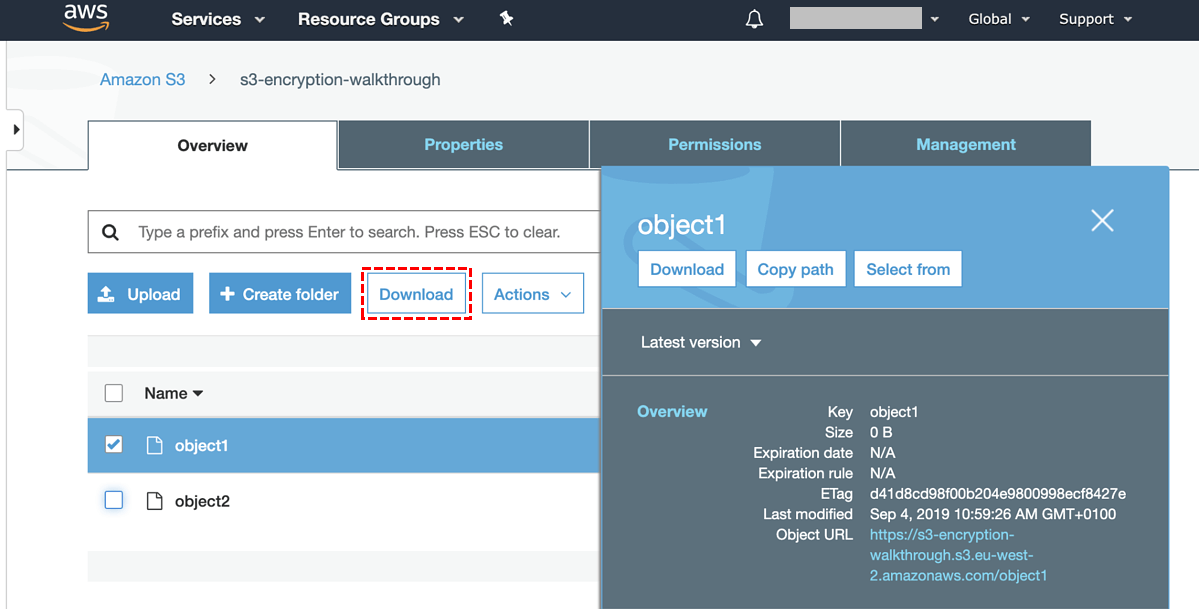
Passo 2. Na lista "Bucket", selecione o nome do bucket do qual deseja baixar os objetos. Em seguida, você pode baixar o objeto do bucket do S3 de qualquer uma das seguintes maneiras:
- Marque a caixa de seleção ao lado do objeto e selecione "Baixar". Se quiser baixar o objeto para uma pasta específica, selecione "Baixar como" no menu "Ações".
- Se quiser baixar uma versão específica de um objeto, ative "Mostrar versões" (ao lado da caixa de pesquisa). Marque a caixa de seleção ao lado da versão do objeto desejada e selecione "Baixar". Da mesma forma, se precisar baixar um objeto para uma pasta específica, você poderá selecionar "Baixar como" no menu "Ações".
2. Download em lote do S3 por meio da AWS CLI
Um método eficiente é empregar a AWS Command Line Interface (CLI). A instalação da CLI e a compreensão de sua estrutura de comandos simplificam o processo de download em lote. Vários exemplos demonstram sua versatilidade.
O seguinte exemplo de comando get-object mostra como você pode usar a AWS CLI para baixar um objeto do Amazon S3. Esse comando obtém o objeto folder/my_image do bucket DOC-EXAMPLE-BUCKET1. O objeto será baixado para um arquivo chamado my_downloaded_image.
aws s3api get-object --bucket DOC-EXAMPLE-BUCKET1 --key folder/my_image my_downloaded_image
Nota: Para obter mais informações e exemplos, consulte get-object na Referência de comandos da AWS CLI.
3. Baixar de um bucket do S3 empregando SDKs da AWS
Como alternativa, utilizar os SDKs (Softwares Development Kits) da AWS oferece uma abordagem programática. Esses SDKs fornecem uma maneira estruturada de interagir com o S3, permitindo downloads em lote por meio de código. As etapas detalhadas e os exemplos práticos de código são os seguintes.
Os métodos fornecidos pelo SDK da AWS para Python para baixar arquivos são semelhantes aos fornecidos para fazer upload de arquivos para o S3.
1. O download_file método aceita os nomes do bucket e do objeto a serem baixados e o nome do arquivo para salvá-lo.
import boto3
s3 = boto3.client('s3')
s3.download_file('BUCKET_NAME', 'OBJECT_NAME', 'FILE_NAME')
2. O download_fileobj método aceita um objeto gravável semelhante a um arquivo. O objeto de arquivo deve ser aberto em modo binário, não em modo de texto.
s3 = boto3.client('s3')
with open('FILE_NAME', 'wb') as f:
s3.download_fileobj('BUCKET_NAME', 'OBJECT_NAME', f)
Conclusão
Em suma, existem vários métodos para baixar vários arquivos do S3. Desde o uso do AWS Management Console e da AWS CLI até o aproveitamento de SDKs ou a exploração de opções de terceiros, cada abordagem tem suas vantagens. A escolha do método mais adequado depende de requisitos e preferências específicos.
MultCloud Suporta Nuvens
-
Google Drive
-
Google Workspace
-
OneDrive
-
OneDrive for Business
-
SharePoint
-
Dropbox
-
Dropbox Business
-
MEGA
-
Google Photos
-
iCloud Photos
-
FTP
-
box
-
box for Business
-
pCloud
-
Baidu
-
Flickr
-
HiDrive
-
Yandex
-
NAS
-
WebDAV
-
MediaFire
-
iCloud Drive
-
WEB.DE
-
Evernote
-
Amazon S3
-
Wasabi
-
ownCloud
-
MySQL
-
Egnyte
-
Putio
-
ADrive
-
SugarSync
-
Backblaze
-
CloudMe
-
MyDrive
-
Cubby


Fique Por
Dentro Das Novidades
Adicione-nos como fonte preferida no Google para nunca perder guias e tutoriais úteis.
 Adicionar como fonte preferida >>