

Busca Rápida:
Caso do Usuário: Por que não consigo arrastar e soltar arquivos no SharePoint?
"Eu tenho uma biblioteca de documentos com cerca de 8000 arquivos em várias pastas no SharePoint Online. Não tive nenhum problema até hoje, mas a partir de hoje, não consigo mais arrastar e soltar arquivos em nenhuma pasta. Quando arrasto arquivos para a biblioteca, aparece a mensagem normal 'Arraste os itens para qualquer local', mas soltá-los não faz nada."
"Estou com problemas para arrastar documentos para o SharePoint 2013 Online usando o IE 11. Consigo arrastar arquivos para algumas bibliotecas de documentos em uma coleção de sites, mas não consigo arrastar documentos para a mesma coleção de sites (mas em um subsites diferente) para outras bibliotecas. Alguém sabe o que está causando esse problema?"
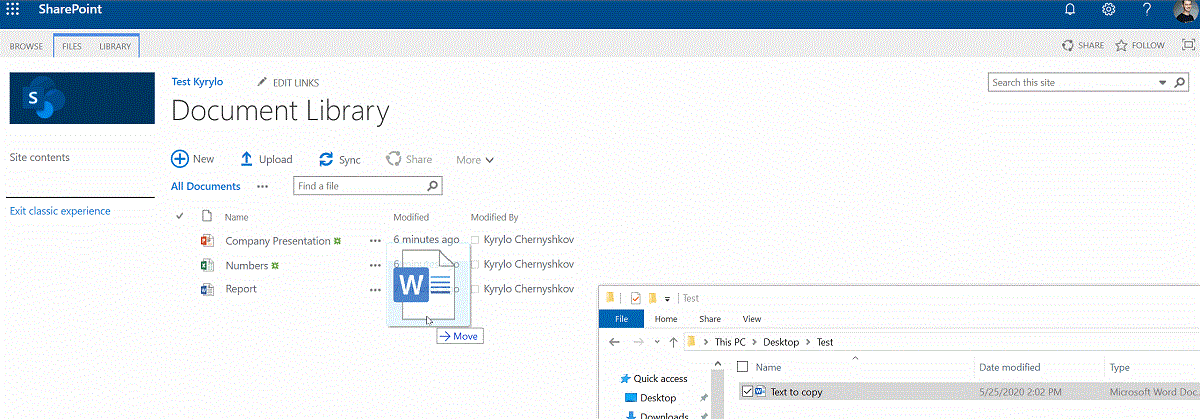
7 Soluções para "Arrastar e Soltar do SharePoint Não Funciona"
Este artigo fornecerá as 7 soluções comuns a seguir, você pode escolher a apropriada de acordo com suas necessidades. Como alternativa, você pode conferir a melhor maneira de carregar ou mover arquivos para o SharePoint na próxima seção.
1. Verificar a Compatibilidade do Navegador
Primeiro, você pode garantir que está usando um navegador compatível com o SharePoint, como Internet Explorer, Edge, Firefox ou Chrome. O SharePoint pode não funcionar corretamente com navegadores desatualizados ou sem suporte.
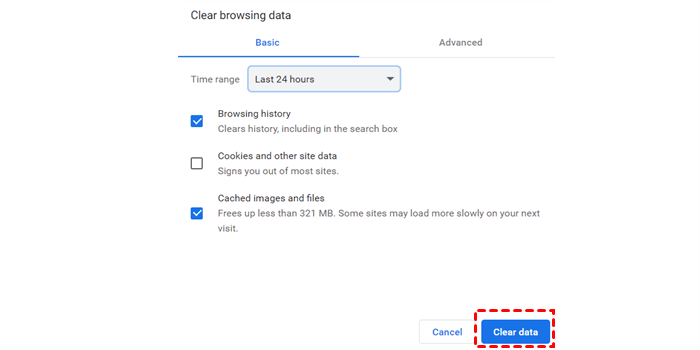
2. Limpar Cache e Cookies
Você pode limpar o cache e os cookies do seu navegador. Isso removerá quaisquer dados temporários que possam estar causando problemas com o SharePoint.
3. Desativar Complementos e Extensões
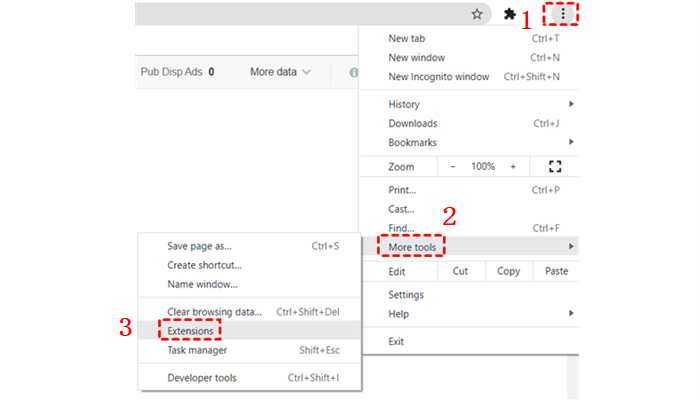
Você pode desativar quaisquer complementos ou extensões que possam estar interferindo no SharePoint. Alguns complementos ou extensões podem entrar em conflito com a funcionalidade de arrastar e soltar do SharePoint.
Passo 1. Clique no botão de configurações no navegador e vá para "Mais ferramentas" → "Extensões".
Passo 2. Desative todos os complementos ou extensões.
4. Ativar Arrastar e Soltar
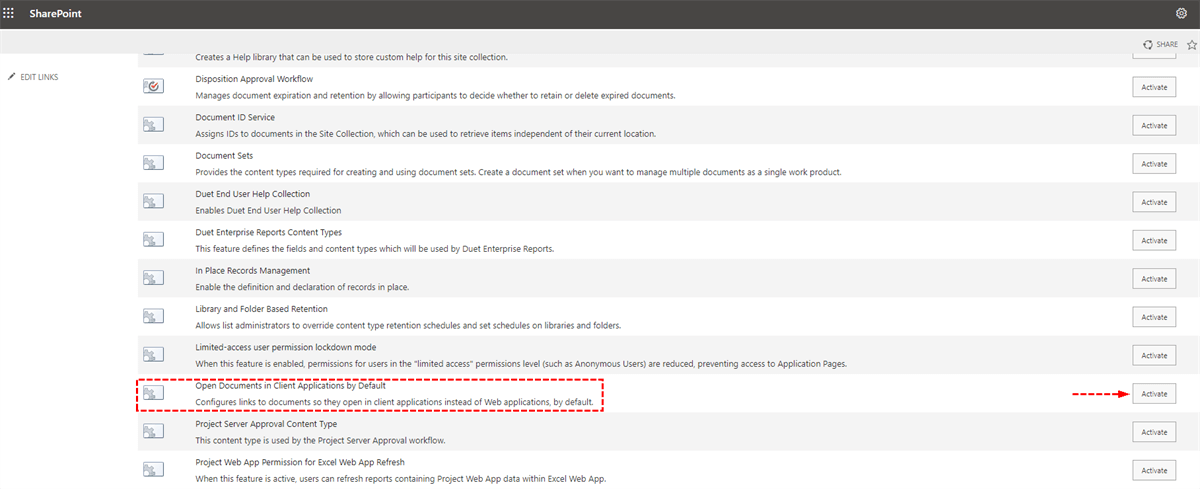
Certifique-se de que a funcionalidade de arrastar e soltar esteja ativada no SharePoint. Para fazer isso, siga as etapas abaixo.
Passo 1. Vá para "Configurações do Site" e depois "Recursos da Coleção de Sites".
Passo 2. Role para baixo até "Abrir Documentos em Aplicativos Cliente por Padrão" e clique em "Ativar."
5. Verificar o Tamanho do Arquivo
O SharePoint tem um limite no tamanho dos arquivos que podem ser enviados por arrastar e soltar. Se o seu arquivo exceder esse limite, o recurso de arrastar e soltar pode não funcionar.
6. Verificar a Conexão com a Internet
Uma conexão de internet instável também pode causar problemas com o recurso de arrastar e soltar. Certifique-se de ter uma conexão de internet estável antes de tentar carregar pastas para o SharePoint.
7. Tentar Outro Navegador
Se as etapas acima não funcionarem, tente usar um navegador diferente para carregar arquivos para o SharePoint. Isso pode ajudar a isolar o problema e determinar se é um problema específico do navegador.
Se nenhuma dessas soluções funcionar, talvez seja necessário entrar em contato com o seu departamento de TI ou com o suporte do SharePoint para obter mais assistência. Ou você pode tentar a seguinte solução.
A Melhor Maneira de Resolver o Problema "Arrastar e Soltar do SharePoint Não Funciona"
O uso das soluções acima só consegue aliviar temporariamente o problema de "arrastar e soltar arquivos do SharePoint não está funcionando" e nem sequer resolverá o seu problema real. Para evitar de vez que o recurso de arrastar e soltar pare de funcionar, você pode experimentar um gerenciador de arquivos em nuvem de terceiros --- MultCloud. Esta ferramenta pode ajudá-lo a gerenciar uma ou mais contas de nuvem, mover, carregar ou baixar arquivos diretamente na conta, além de transferir, sincronizar ou fazer backup de dados entre várias contas.
- Sem etapas complicadas: O MultCloud, um gerenciador profissional e gratuito de múltiplos armazenamentos em nuvem, permite que você gerencie facilmente várias contas em nuvem e os dados nelas contidos ao mesmo tempo, sem etapas complicadas.
- Velocidade de migração rápida: O processo é executado nos servidores do MultCloud, portanto você não precisa se preocupar com sua conexão ou velocidade de internet.
- Trabalhe offline: Você pode fechar seu navegador assim que o processo de sincronização começar, pois o MultCloud pode executar tarefas em segundo plano.
- Mover dados entre contas: Além de mover dados em uma única conta, o MultCloud também oferece suporte à movimentação de dados entre várias contas.
Antes de usar o MultCloud para mover arquivos para o SharePoint, você precisa fazer os seguintes preparativos:
Passo 1. Crie uma conta. Como alternativa, você pode fazer login diretamente com sua conta do Google ou do Facebook.
Passo 2. Faça login no MultCloud e clique no botão "Adicionar Nuvem" para selecionar o SharePoint a ser adicionado. Conceda ao MultCloud acesso à sua conta do OneDrive for Business.

Depois que a conta do SharePoint for adicionada ao MultCloud, você poderá gerenciar os dados dos arquivos no SharePoint; por exemplo, você pode concluir facilmente operações básicas como baixar, compartilhar, recortar, colar, excluir, visualizar, renomear, etc. Além disso, de acordo com os seus requisitos de uso, você pode usar o MultCloud para realizar as seguintes operações.
1. Enviar Arquivos para o SharePoint
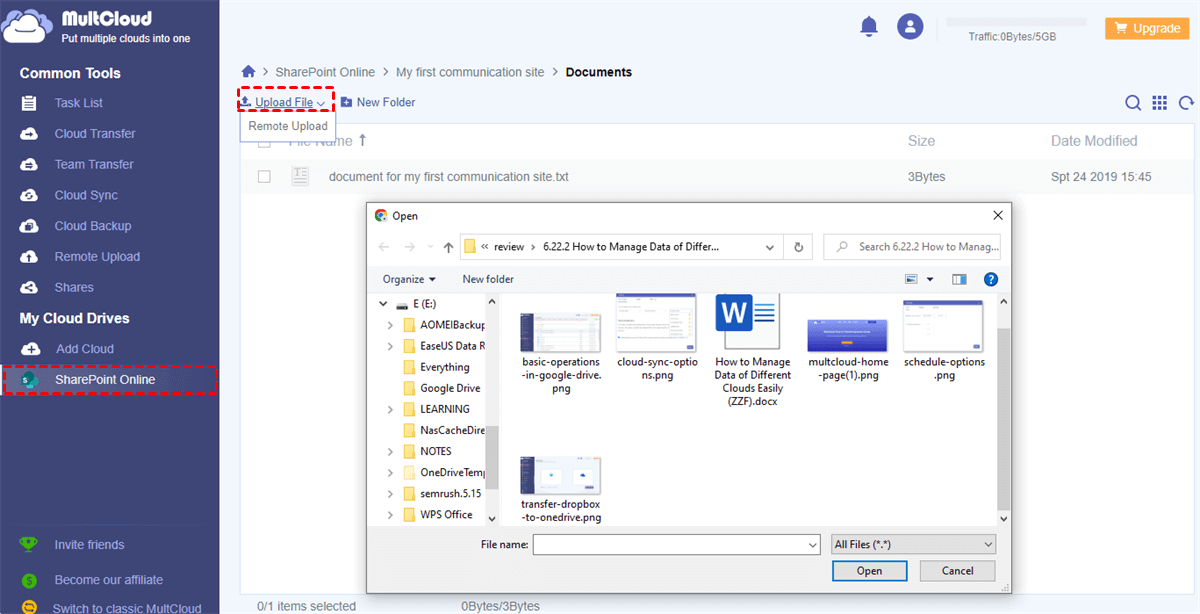
Abra a sua conta do SharePoint no MultCloud e, em seguida, abra a pasta "Documents" no seu site. Clique no botão "Upload File" na barra de funções superior e navegue até o local do arquivo. Depois, clique em "Open" e o seu arquivo será enviado com sucesso para o SharePoint em instantes.
Notas:
- Antes de adicionar arquivos ao SharePoint, talvez seja necessário verificar as suas permissões no site do SharePoint.
- Como o MultCloud é compatível com todos os sistemas operacionais, você também pode usar este método para enviar facilmente dados do iPhone e de outros dispositivos para o SharePoint.
- "Remote Upload" ajuda você a enviar dados de URLs, arquivos torrent ou links magnéticos para o SharePoint.
2. Mover arquivos no SharePoint
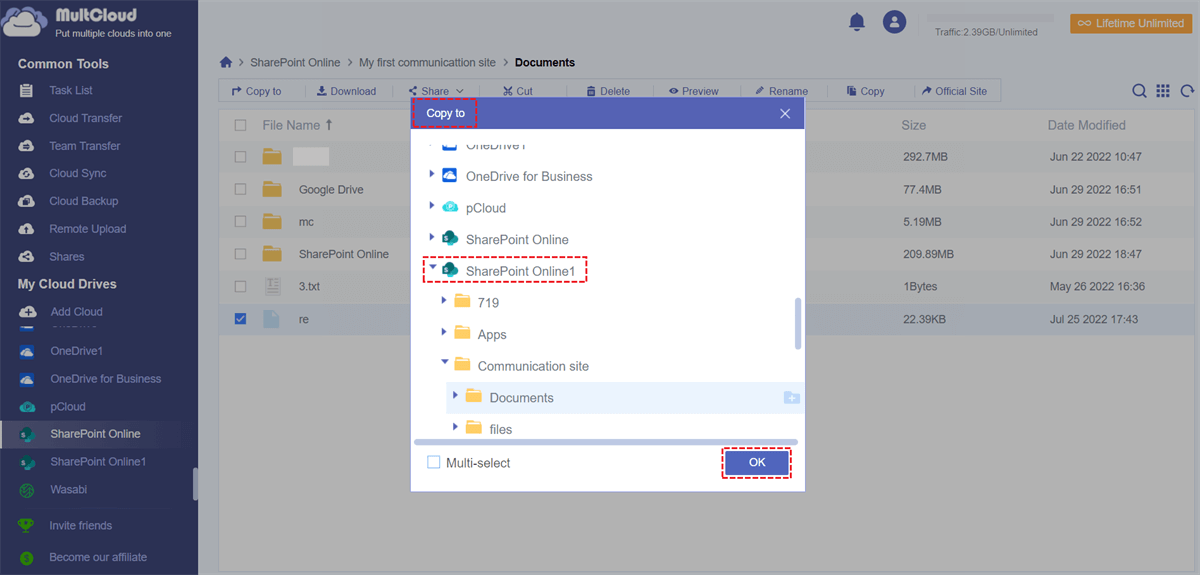
Abra a biblioteca de documentos do site do SharePoint no MultCloud. Selecione os arquivos e pastas e clique em "Copy to" na barra de funções. Na janela pop-up, selecione uma pasta no SharePoint ou em outra conta de nuvem como destino (caso tenha adicionado outra conta de nuvem). Em seguida, clique em "OK" e os dados selecionados serão movidos para o destino.
3. Mover arquivos para o SharePoint a partir de outras nuvens
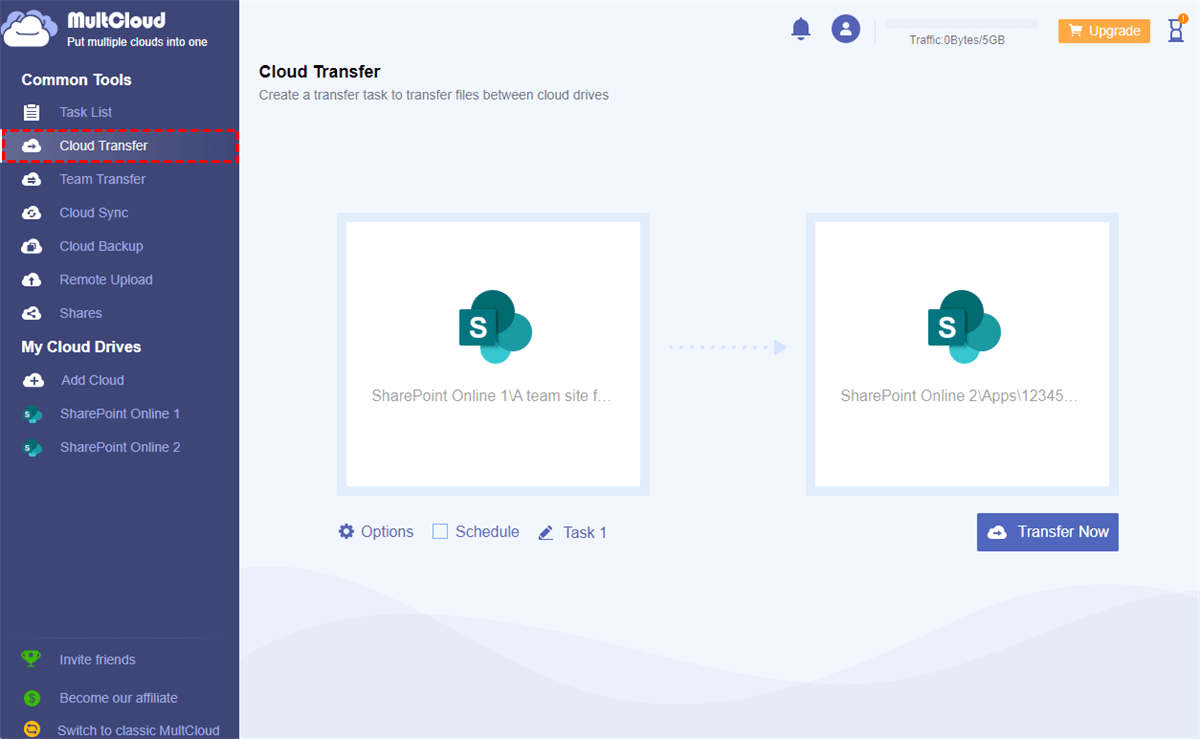
Clique em "Cloud Transfer", selecione arquivos e pastas em uma biblioteca de documentos do SharePoint como origem e, em seguida, selecione uma biblioteca de documentos no site de outra conta do SharePoint como destino. Clique em "Transfer Now" para mover instantaneamente arquivos de uma pasta do SharePoint para outra conta do SharePoint. Esse método também ajuda a transferir SharePoint para o S3.
Notas:
- A premissa das tarefas acima é que você tenha adicionado várias contas do SharePoint ou outras contas de nuvem.
- O MultCloud oferece assinaturas de serviços econômicas e com bom custo-benefício para você obter mais tráfego de dados e velocidade de transferência super-rápida.
- "Agendar" ajuda você a executar tarefas automaticamente definindo um horário específico.

Conclusão
As 7 soluções acima podem amenizar ou resolver o problema "arrastar e soltar do SharePoint não está funcionando". Se isso não funcionar, você pode tentar uma ferramenta de terceiros --- o MultCloud para carregar ou mover seus dados de forma rápida e fácil.
MultCloud Suporta Nuvens
-
Google Drive
-
Google Workspace
-
OneDrive
-
OneDrive for Business
-
SharePoint
-
Dropbox
-
Dropbox Business
-
MEGA
-
Google Photos
-
iCloud Photos
-
FTP
-
box
-
box for Business
-
pCloud
-
Baidu
-
Flickr
-
HiDrive
-
Yandex
-
NAS
-
WebDAV
-
MediaFire
-
iCloud Drive
-
WEB.DE
-
Evernote
-
Amazon S3
-
Wasabi
-
ownCloud
-
MySQL
-
Egnyte
-
Putio
-
ADrive
-
SugarSync
-
Backblaze
-
CloudMe
-
MyDrive
-
Cubby


Fique Por
Dentro Das Novidades
Adicione-nos como fonte preferida no Google para nunca perder guias e tutoriais úteis.
 Adicionar como fonte preferida >>