

Navegação rápida:
Posso usar o Power Automate para converter um e-mail em PDF?
Salvar o e-mail como PDF no Power Automate, por favor, ajudem!
Vamos salvar um e-mail como documento PDF ao usar o Outlook.com ou 365. Por exemplo, eu gostaria de configurar um fluxo que me permita arquivar todos os e-mails colocados em uma determinada pasta como PDFs no meu OneDrive. Pelo que vejo, isso não parece ser possível no momento.
- Pergunta de powerusers.microsoft.com
Primeiramente, você precisa entender como o Power Automate funciona se quiser usá-lo para salvar e-mails como PDF.
O Power Automate, uma plataforma de automação da Microsoft, pode ser usado como um conversor de e-mail para PDF para automatizar o processo de conversão de e-mails em PDF. Ao criar um fluxo no Power Automate, você pode definir gatilhos e ações para extrair automaticamente as informações necessárias dos e-mails e convertê-las para o formato PDF usando conectores integrados ou código personalizado.
Por que salvar e-mails como PDF no Power Automate?
Converter e-mails para o formato PDF usando o Power Automate pode ser útil por vários motivos. Aqui estão alguns motivos comuns pelos quais você pode precisar converter e-mails em PDFs:
- Arquivamento de Documentos: O PDF é um formato amplamente utilizado para arquivar documentos devido à sua capacidade de preservar a formatação e o conteúdo originais em diferentes plataformas e dispositivos. Converter e-mails importantes em PDF permite criar um registro mais permanente e de fácil acesso do conteúdo do e-mail.
- Compartilhamento e Colaboração: Os PDFs são um formato popular para compartilhar e colaborar em documentos. Ao converter e-mails em PDF, você pode compartilhá-los facilmente com outras pessoas que talvez não tenham acesso ao mesmo sistema de e-mail ou que prefiram um formato com maior compatibilidade universal.
- Requisitos Legais e de Conformidade: Em determinados setores ou organizações, pode haver requisitos legais ou de conformidade para reter registros de e-mails específicos. A conversão de e-mails em PDF ajuda a garantir que esses registros sejam preservados em um formato padrão que possa ser facilmente armazenado e recuperado quando necessário.
- Acesso Offline: Os PDFs podem ser acessados offline, sem a necessidade de uma conexão ativa com a internet ou de um cliente de e-mail específico.
Como Fazer o Power Automate Salvar E-mail como PDF?
Você pode criar um fluxo do Microsoft para converter e-mail em PDF com o Power Automate. O Power Automate converte e-mail em PDF da seguinte forma (aqui usamos Salvar e-mails do Gmail como PDF como exemplo):
1. Faça login na sua conta da Microsoft.
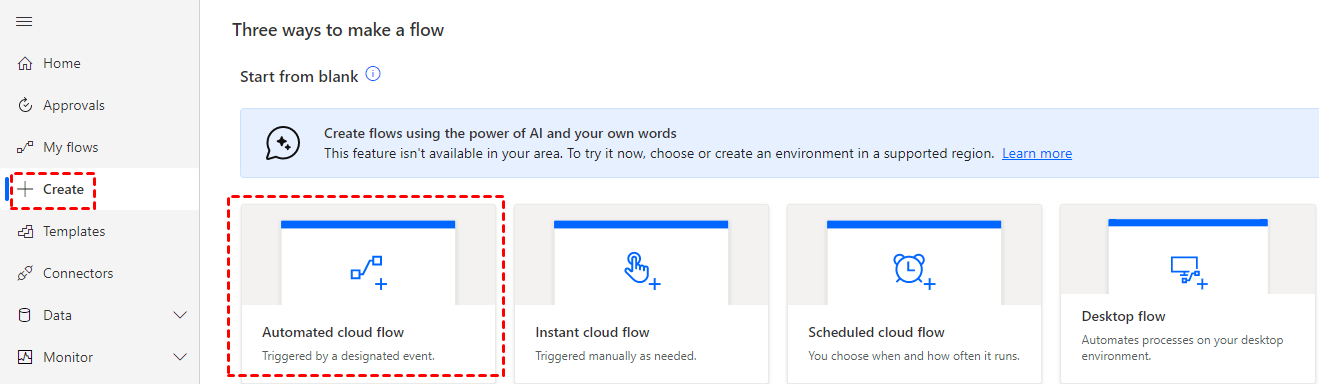
2. Selecione Criar > Fluxo de nuvem automatizado.
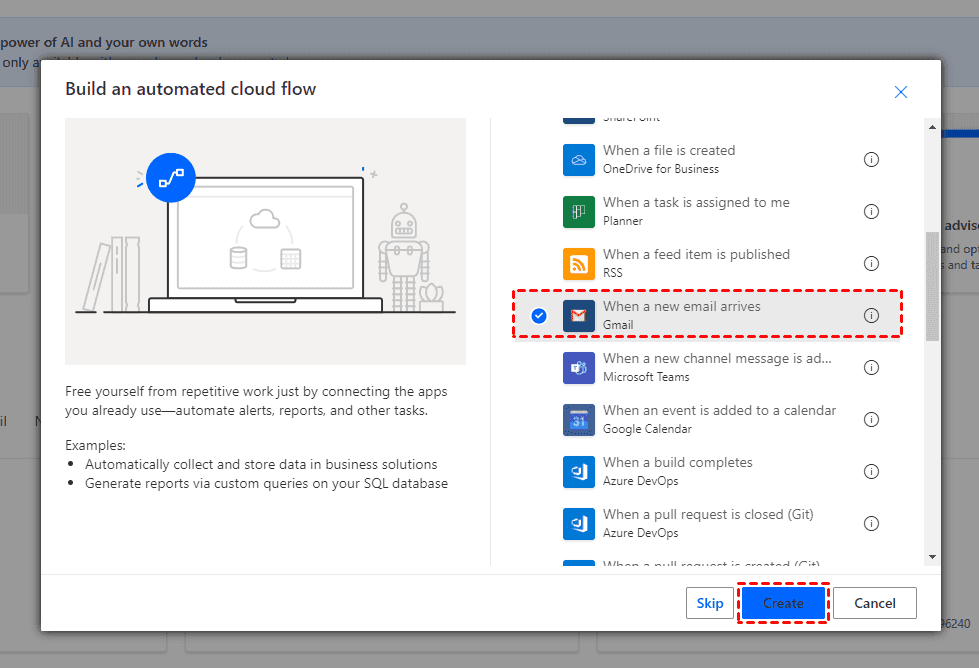
3. Renomeie o Nome do fluxo, marque Quando um novo e-mail chegar no Gmail e clique em Criar.
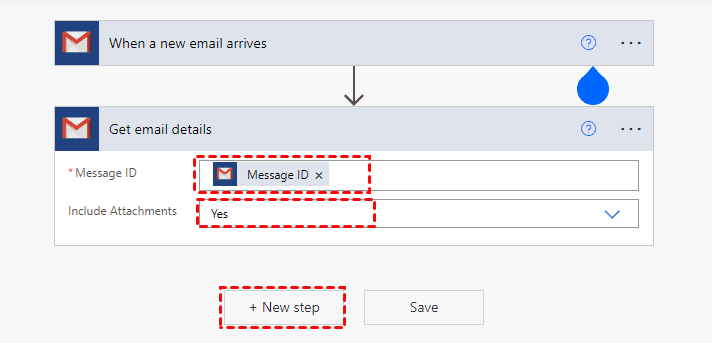
4. Clique em + Nova etapa se não tiver nada para especificar, insira Gmail e escolha Obter detalhes do e-mail do Gmail no menu.
5. Configure a ID da mensagem no campo "ID da mensagem" e Sim em "Incluir anexos" caso queira usar o Power Automate para salvar anexos de e-mail como PDF, e clique em + Nova etapa.
6. Insira create file e escolha Create file OneDrive for Business.
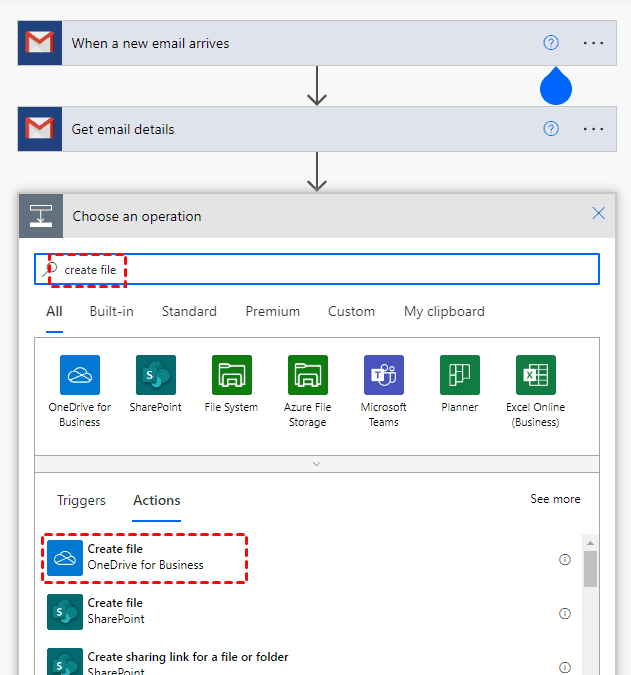
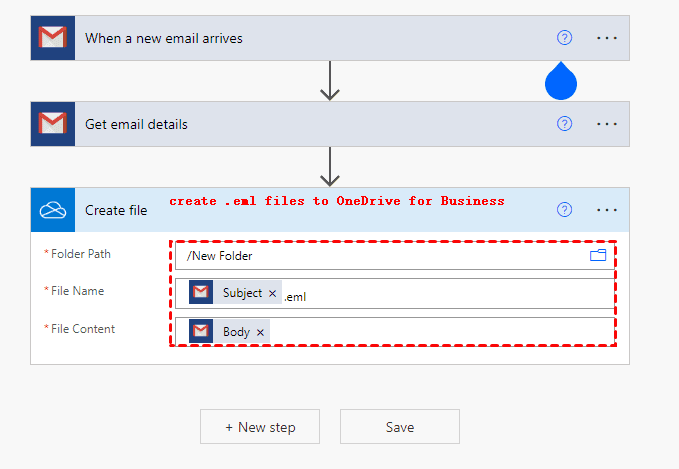
7. Escolha um caminho no OneDrive para Empresas em Folder Path, defina o File Name desejado e não se esqueça de definir o formato como .eml, Body em Conteúdo do arquivo e clique em + New step.
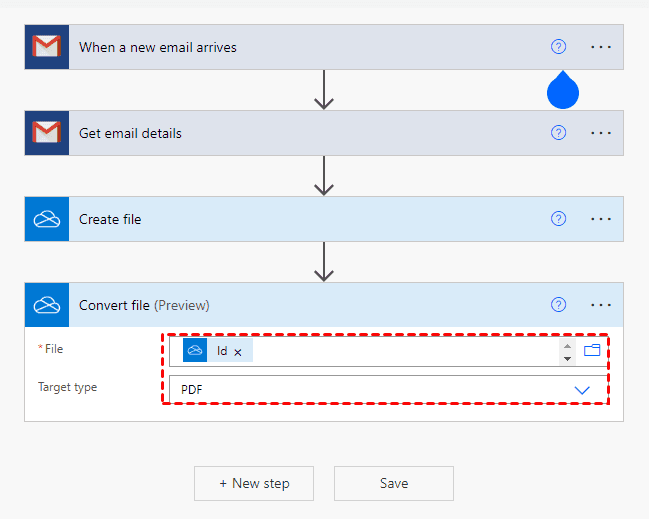
8. Insira e selecione Convert file (preview) OneDrive for Business, escolha ID em Arquivo e PDF em Tipo de destino, e clique em + Next step.
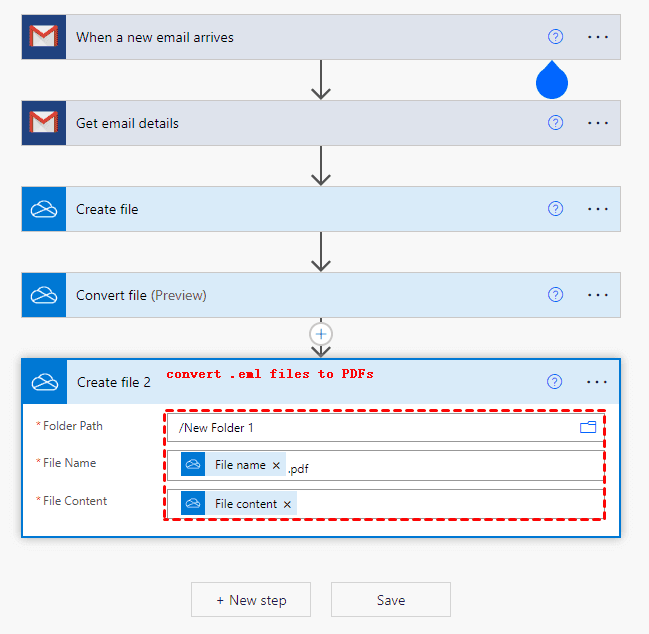
9. Insira e escolha Create file OneDrive for Business, personalize Folder Path, defina o File Name e o File Content, e defina o nome do arquivo como .pdf, depois clique em + Next step.
10. Digite e selecione Delete file OneDrive for Business, escolha ID em Arquivo e pressione Save.
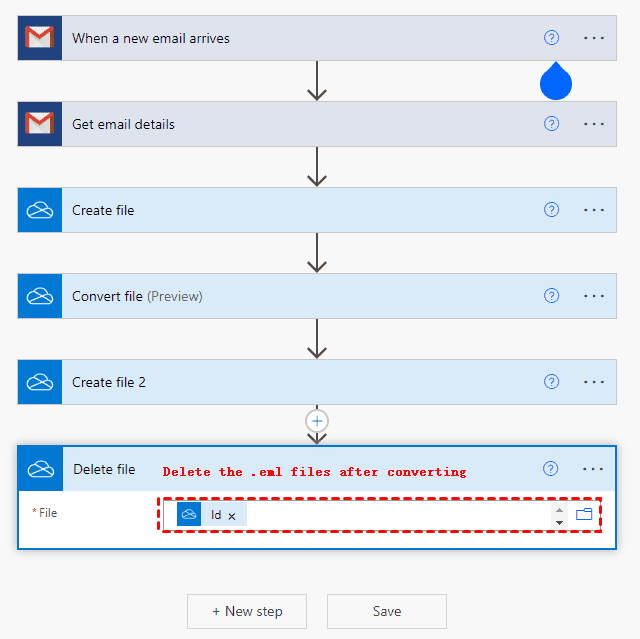
Agora, todos os seus e-mails no Gmail foram convertidos para PDF, e você pode testá-lo agora e executá-lo automaticamente. Além disso, você pode converter e-mails do Gmail como PDF para o Google Drive, Dropbox e outras nuvens, mas há algumas diferenças na configuração de acordo com os gatilhos e ações. Além disso, você também pode salvar e-mails e anexos como PDFs por meio do Power Automate.
Limitação: É um processo bastante complicado ao usar o Power Automate para converter e-mail em PDF, portanto, não é a maneira ideal para você salvar e-mails como PDF.
Melhor maneira de salvar e-mails como PDFs em lote
Embora você possa usar o Power Automate para salvar e-mails como PDF, é bastante complexo para todos nós configurarmos. É altamente recomendável experimentar o gerenciador multi-nuvem - MultCloud, que permite salvar todos os e-mails do Gmail e Outlook.com como PDFs em lote para outras nuvens diretamente, sem etapas complexas. E de uma vez por todas, é muito fácil e útil.
Aqui estão os passos simples para salvar e-mails do Gmail como PDFs no OneDrive for Business com o MultCloud:
1. Por favor, crie uma conta no MultCloud e faça login.
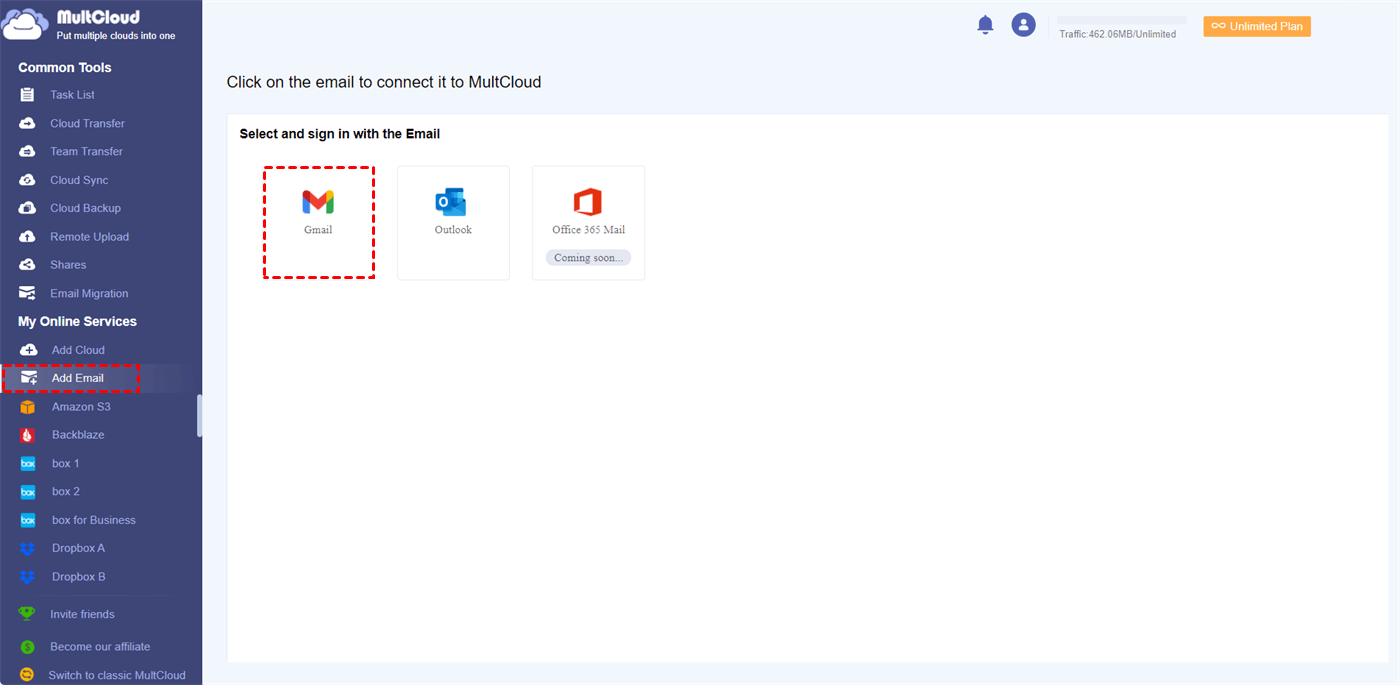
2. Selecione Adicionar e-mail no menu à esquerda e clique em Gmail para adicionar. Clique em Adicionar nuvem para adicionar o OneDrive for Business.
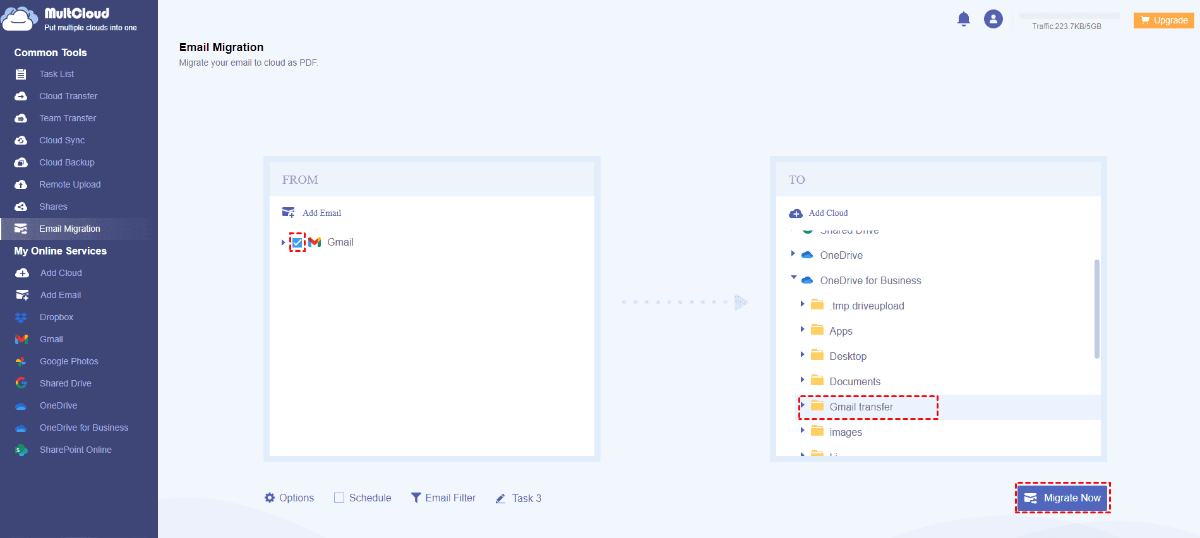
3. Toque em Migração de e-mail, escolha Gmail como origem e escolha OneDrive for Business como destino.
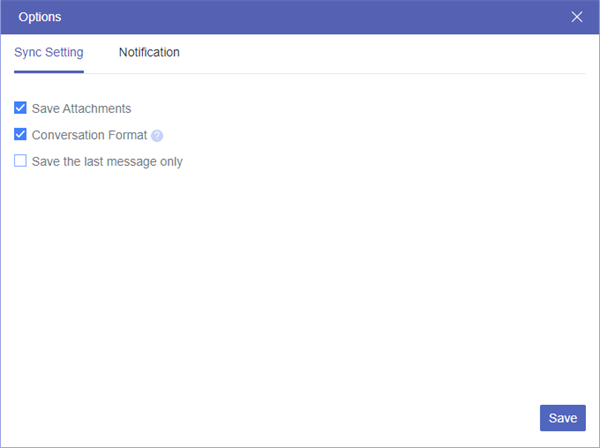
4. (Opcional) Toque em Opções para configurar o salvamento de anexos ou as informações de citação de e-mails e outros recursos.
Notas:
- O Agendamento é capaz de executar a tarefa diariamente, semanalmente, mensally ou em um horário específico.
- Filtro de E-mail permite migrar apenas os e-mails desejados com filtros de De, Para, Data e muito mais.
- Desbloqueie para aproveitar todas as funções premium, como Agendamento, Filtro de E-mail e muitas outras.
5. Clique em Migrar Agora para salvar e-mails como PDFs para todos os e-mails do Gmail de uma só vez.
Dica: Para usuários gratuitos, o MultCloud permite converter até 50 e-mails em PDF, ou você deve atualizar para desbloquear conversões ilimitadas de e-mail para PDF.
Além disso, você pode converter e-mails do Outlook em PDF, baixar todos os e-mails do Outlook de uma só vez, e realizar muitas outras operações que desejar.

- Compartilhamento Inteligente: Compartilhe arquivos em nuvem via modo público, privado ou de origem.
- Movimentação com uma tecla: Transferência rápida de dados, sincronização e backup entre nuvens.
- Arquivamento de E-mail: Proteja e-mails em outras nuvens ou discos locais.
- Upload remoto: Salve arquivos da Web em nuvens de forma eficaz via URL.
- Salvar Páginas Web como PDF/PNG: Mantenha-as localmente ou online.
- Seguro: Proteções completas de criptografia AES de 256 bits em tempo integral e autorização OAuth.
- Fácil: Acesse e gerencie todas as nuvens em um só lugar com um único login.
- Extenso: Mais de 30 nuvens e serviços locais são suportados.
Resumindo
Como o Power Automate salva e-mails como PDF usando os gatilhos e ações? Siga as etapas detalhadas acima para salvar e-mails do Gmail em PDF com o Power Automate, e você poderá converter outros e-mails em arquivos PDF usando o mesmo princípio. Gere informações de e-mail do Gmail, salve arquivos .eml no OneDrive for Business, converta os formatos de arquivo .eml em PDF e, em seguida, exclua o arquivo .eml original.
Em comparação com o Power Automate, o MultCloud facilita muito o salvamento de e-mails como PDFs de um servidor de e-mail para outras nuvens. Além disso, você pode baixar e-mails como PDFs para todos os e-mails no seu Gmail.
MultCloud Suporta Nuvens
-
Google Drive
-
Google Workspace
-
OneDrive
-
OneDrive for Business
-
SharePoint
-
Dropbox
-
Dropbox Business
-
MEGA
-
Google Photos
-
iCloud Photos
-
FTP
-
box
-
box for Business
-
pCloud
-
Baidu
-
Flickr
-
HiDrive
-
Yandex
-
NAS
-
WebDAV
-
MediaFire
-
iCloud Drive
-
WEB.DE
-
Evernote
-
Amazon S3
-
Wasabi
-
ownCloud
-
MySQL
-
Egnyte
-
Putio
-
ADrive
-
SugarSync
-
Backblaze
-
CloudMe
-
MyDrive
-
Cubby


Fique Por
Dentro Das Novidades
Adicione-nos como fonte preferida no Google para nunca perder guias e tutoriais úteis.
 Adicionar como fonte preferida >>