

Posso salvar um e-mail no Dropbox?
Antes de aprender as formas exatas de salvar um e-mail como PDF no Dropbox, vamos primeiro confirmar se você pode salvar um e-mail no Dropbox e discutir os benefícios de fazer isso.
- Fácil acesso e organização: Armazenar e-mails no Dropbox permite que você os acesse de qualquer lugar, usando qualquer dispositivo com conexão à internet. A interface intuitiva e os recursos de organização de arquivos do Dropbox permitem que você pesquise, classifique e categorize facilmente seus e-mails para uma recuperação eficiente.
- Segurança aprimorada: O Dropbox emprega medidas de segurança robustas para proteger seus e-mails armazenados. Ele criptografa os dados durante o trânsito e em repouso, garantindo a confidencialidade e a integridade de suas informações confidenciais. Além disso, o Dropbox oferece recursos como autenticação de dois fatores e controles de acesso granulares, reforçando ainda mais a segurança de seus arquivos de e-mail.
- Backup e recuperação: Ao salvar e-mails no Dropbox, você cria uma cópia de backup adicional de sua correspondência importante. Em caso de perda de dados, exclusões acidentais ou falhas de hardware, você pode contar com o histórico de versões e as opções de recuperação de arquivos do Dropbox para restaurar seus e-mails excluídos no Gmail, Outlook ou outros clientes de e-mail ao seu estado anterior.
- Colaboração e compartilhamento: O Dropbox facilita a colaboração contínua em e-mails e anexos. Você pode compartilhar arquivos ou pastas de e-mail específicos com colegas, clientes ou membros da equipe, permitindo fácil colaboração, feedback e controle de versão de documentos. Esse recurso simplifica fluxos de trabalho e aumenta a produtividade.
Salvar e-mail como PDF no Dropbox com um clique [Gmail & Outlook]
Em vez de baixar manualmente e-mails de um servidor de e-mail e depois carregá-los para o Dropbox, o MultCloud oferece um conversor automático e gratuito de e-mail para PDF no Dropbox, que é a Migração de E-mail. Ele pode converter vários e-mails em arquivos PDF e salvá-los diretamente no Dropbox de uma só vez, juntamente com os anexos.

- Agendamento: se você salva e-mails no Dropbox diariamente, pode agendar a tarefa e realizar a migração de e-mail para o Dropbox regularmente
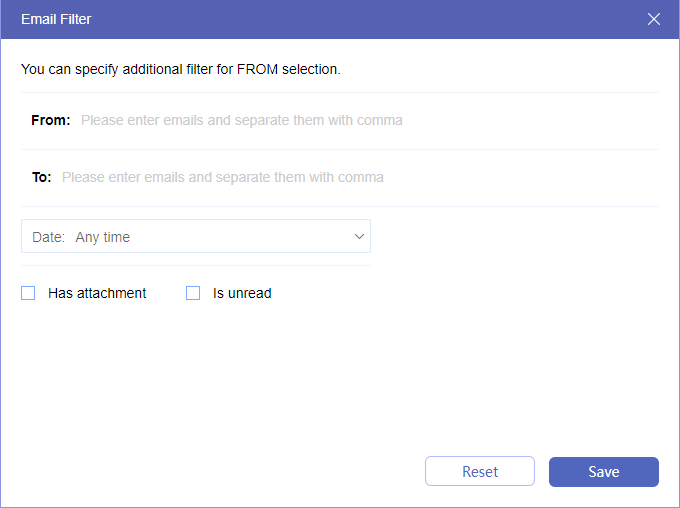
- Filtro de E-mail: Você pode usá-lo para filtrar os arquivos que deseja migrar por remetentes, destinatários, datas, com ou sem anexos, e se foram lidos ou não.
- Migração Offline: Se você tem muitos e-mails para mover para o Dropbox, não precisa manter o computador ligado e aguardar a conclusão da tarefa. A tarefa pode ser executada offline.
- Com ou Sem Anexos: Se você deseja economizar espaço no Dropbox, pode optar por migrar e-mails sem anexos.
- Formato de Exibição da Mensagem: Existem 2 maneiras de exibir as mensagens no arquivo PDF. Uma é "Formato de Conversa" e a outra é "Salvar apenas a última mensagem".
- Evitar Duplicatas: Você pode optar por ignorar ou substituir e-mails duplicados.
- Notificação: Se você deseja ser informado assim que a tarefa for concluída, pode ativar este recurso.
Vamos ver como usar a Migração de E-mail para salvar e-mails como PDF no Dropbox a partir do Gmail.
Passo 1: Visite o site do MultCloud e crie uma conta gratuita.
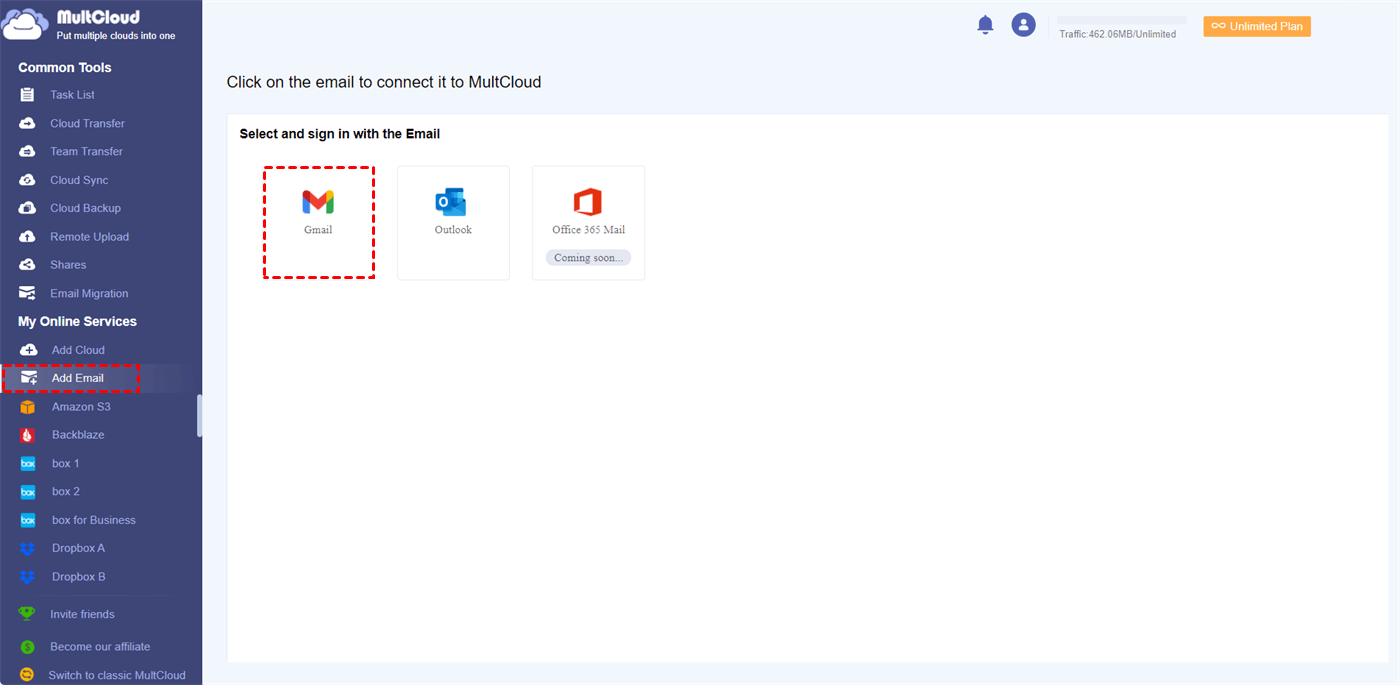
Passo 2: Clique no botão “Adicionar E-mail” e selecione o Gmail. Em seguida, siga as instruções para autorizar o acesso do MultCloud à sua conta do Gmail.
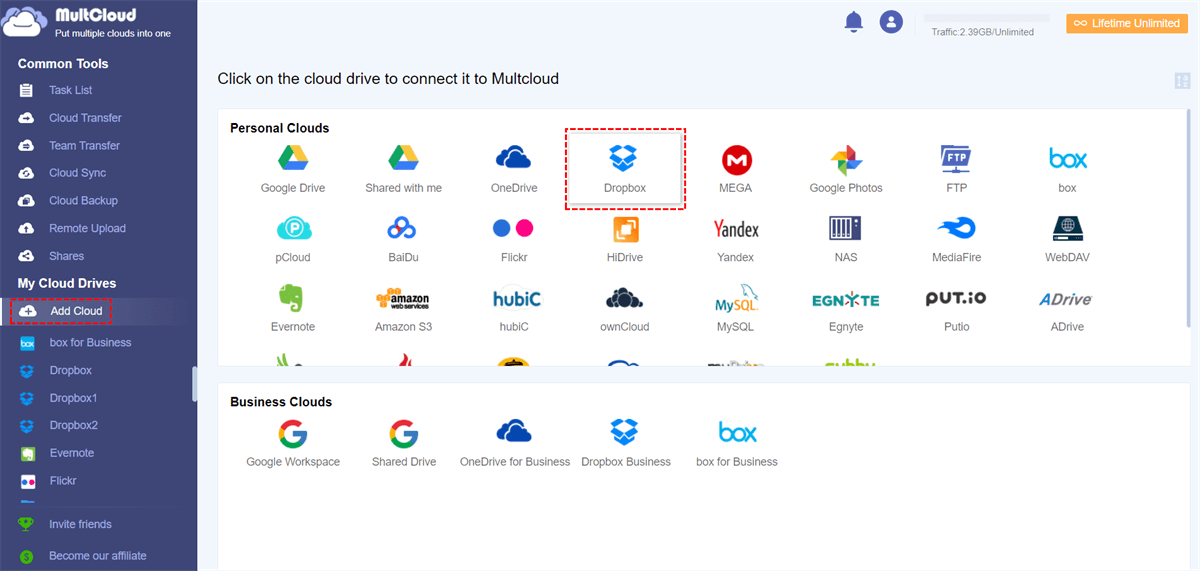
Passo 3: Clique no botão “Adicionar Nuvem” e selecione o Dropbox. Além disso, conecte o Dropbox ao MultCloud fazendo login na sua conta do Dropbox.
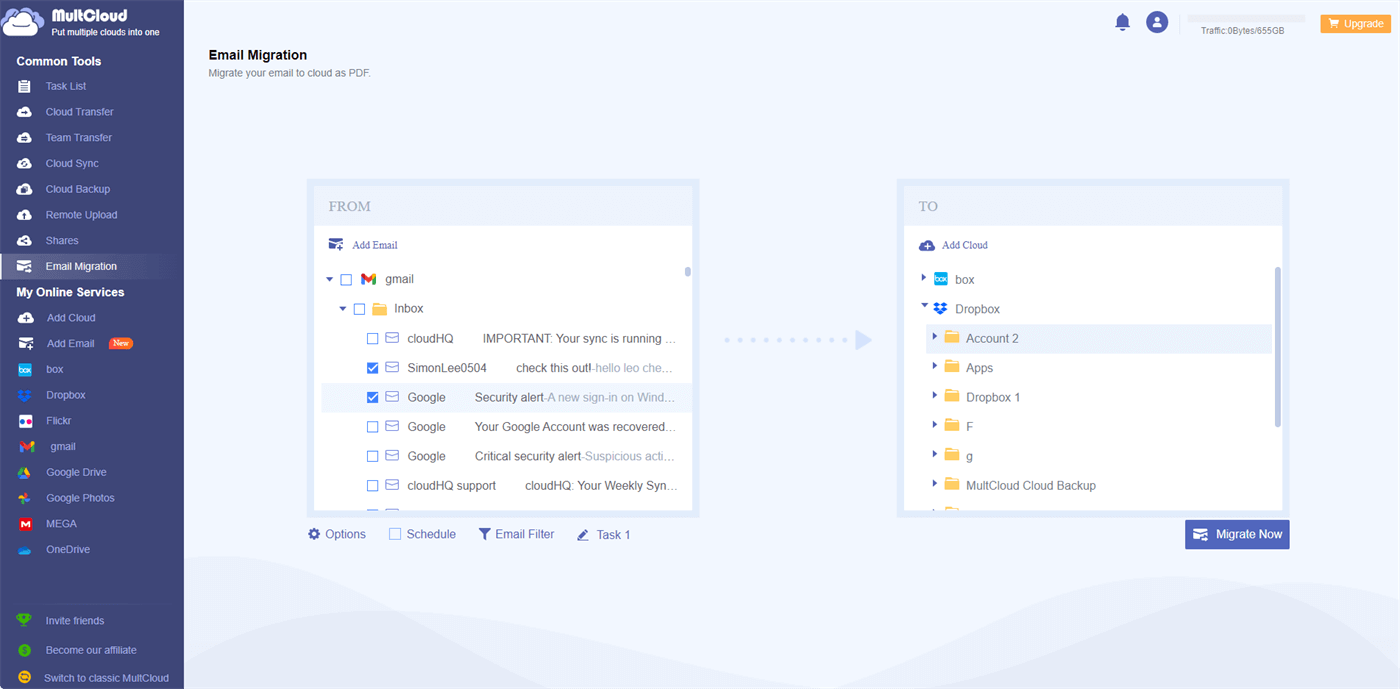
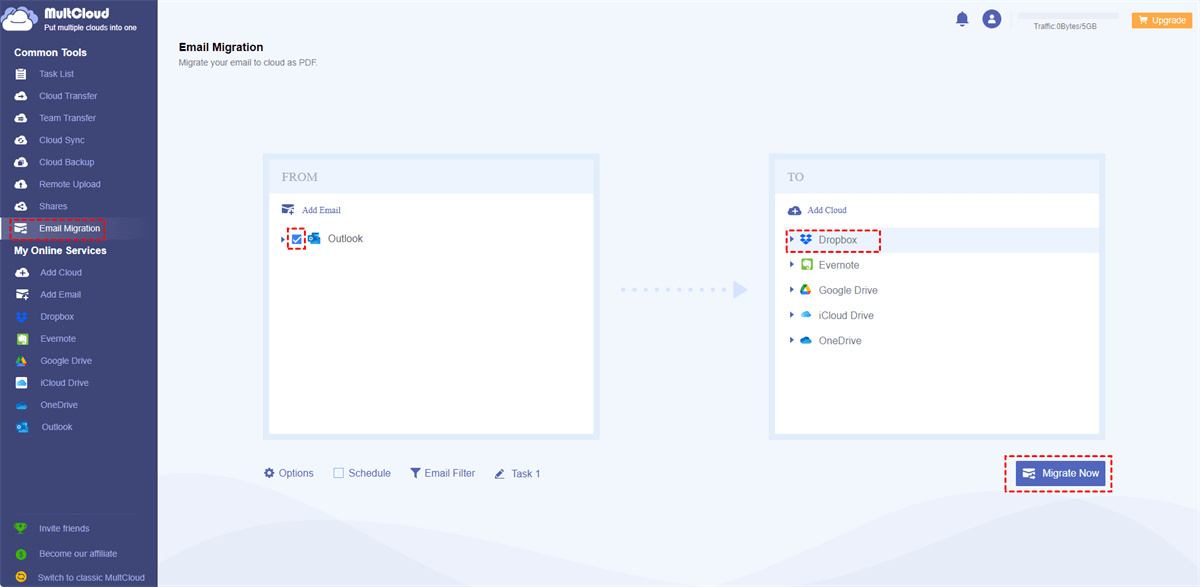
Passo 4: Toque em “Migração de E-mail” na barra esquerda, escolha Gmail na caixa de e-mail e Dropbox na caixa de nuvem. Por fim, clique em “Migrar Agora” para iniciar o processo de migração e salvar e-mails como PDF no Dropbox
Nota 1: Você também pode salvar e-mails do Outlook como PDFs no Dropbox seguindo passos semelhantes aos mostrados acima. Não se esqueça de alterar de Gmail para Outlook em cada etapa. Embora o Outlook esteja oficialmente no MultCloud no início de setembro, vale a pena esperar.
Nota 2:
- A Migração de E-mail transfere e-mails utilizando largura de banda e cada usuário recebe 5 GB de tráfego gratuito todos os meses. Se você deseja salvar vários e-mails como PDFs no Dropbox e a quantidade for grande, você pode fazer upgrade do seu plano MultCloud para obter mais tráfego e converter mais e-mails em PDFs. Após o upgrade, você ganha outro benefício, que é migrar até 200 e-mails de uma só vez.
- Considerando a limitação de armazenamento do Dropbox, você pode querer transferir apenas alguns dos seus e-mails para o Dropbox. Se você não quiser selecionar esses e-mails manualmente, pode usar o Filtro de E-mail para ajudá-lo. A única coisa que você precisa fazer é inserir sua solicitação na janela pop-up.
Salvar e-mail como PDF no Dropbox via Download e Upload
A segunda forma é salvar e-mails no Dropbox baixando e enviando manualmente. No entanto, este método é trabalhoso, pois você precisa acessar a interface de impressão toda vez que precisar baixar um e-mail como PDF. Portanto, não é tão direto quanto a Migração de E-mail do MultCloud e pode custar muito tempo se você tiver muitos e-mails.
Forma 1: Como salvar e-mails do Gmail no Dropbox
Passo 1: Abra um e-mail após fazer login na sua conta no site do Gmail.
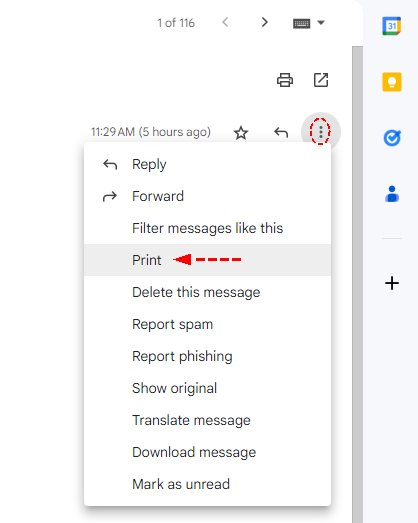
Passo 2: Clique no ícone em forma de impressora para acessar a interface de impressão. Ou você pode clicar no ícone de 3 pontos e selecionar “Imprimir” para acessar essa interface.
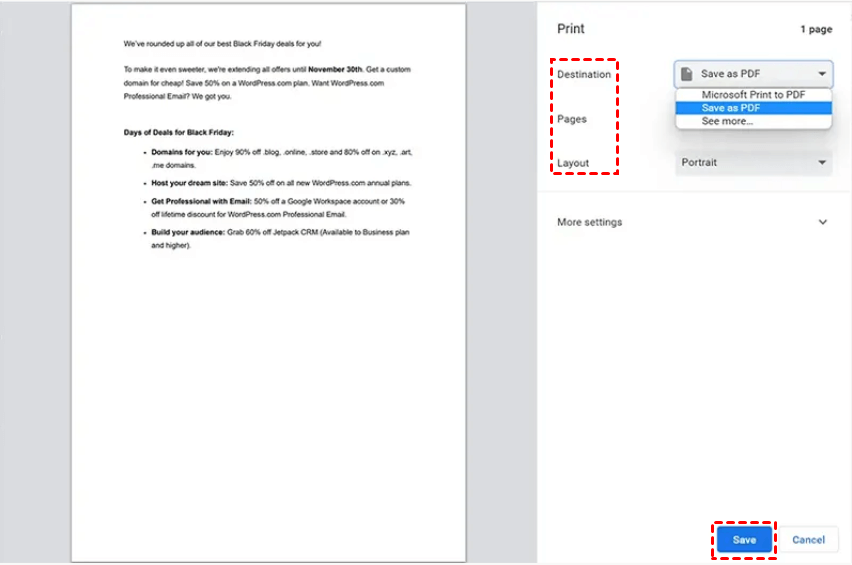
Passo 3: Expanda as opções em Destino quando uma janela pop-up de impressão aparecer. Em seguida, escolha “Salvar como PDF” e este e-mail será exportado como PDF para o seu PC.
Passo 4: Clique em “Upload” no seu Dropbox e toque em “Arquivos”. Em seguida, selecione o e-mail baixado e clique em “Abrir” para salvar o e-mail no Dropbox.
.png)
Forma 2: Como salvar e-mails do Outlook no Dropbox
Passo 1: Abra um e-mail do Outlook e copie todo o conteúdo dele.
Passo 2: Abra um novo documento em um editor de texto e cole o conteúdo do e-mail nele.
Passo 3: Salve este documento como um PDF escolhendo "PDF (*.pdf)" no campo de tipo de arquivo.
Conclusão
Ao seguir o guia passo a passo descrito neste artigo, você pode salvar e-mails facilmente como PDF no Dropbox, garantindo acesso fácil, segurança aprimorada e gerenciamento de arquivos eficaz. Aproveite os recursos do MultCloud para simplificar seu fluxo de trabalho de e-mail para PDF para Dropbox, sem o incômodo de baixar e carregar arquivos.
Além disso, se você achar que seu espaço no Dropbox não é suficiente e não quiser atualizar seu plano, você pode usar a Transferência na Nuvem do MultCloud para mover alguns arquivos do Dropbox para o Google Drive, OneDrive, Box ou outras nuvens. Usando a Transferência na Nuvem, você não precisa excluir os arquivos transferidos manualmente, pois o MultCloud faz isso para você com a opção "Excluir todos os arquivos de origem após a conclusão da transferência".
Perguntas frequentes
Como salvo um e-mail do Outlook no Dropbox?
Você pode aproveitar a Migração de E-mail do MultCloud. Com ela, você pode criar uma tarefa automática do Outlook para o Dropbox, e os e-mails serão salvos no Dropbox como arquivos PDF. Além disso, a Migração de E-mail suporta conversão e transferência em lote, o que pode ajudá-lo a economizar muito tempo. Ou você pode copiar o conteúdo do e-mail do Outlook em um documento e, em seguida, carregar esse documento para o Dropbox.
Como posso salvar meu e-mail como PDF?
Se você deseja salvar seus e-mails como PDFs localmente ou na nuvem, a Migração de E-mail do MultCloud pode ajudar. Basta criar uma tarefa de migração de e-mail e clicar no botão iniciar. Se você deseja salvar seu e-mail do Gmail como PDF, pode utilizar o recurso Imprimir e selecionar "Salvar como PDF" no destino na página de opções de impressão.
Como salvo um PDF no Dropbox?
Você pode carregar qualquer arquivo para o Dropbox no site do Dropbox, arrastar e soltar através do aplicativo de desktop do Dropbox ou carregar via MultCloud.
E-mails podem ser carregados para o Dropbox?
Com certeza, e-mails podem ser carregados para o Dropbox no MultCloud. Você só precisa escolher e-mails do Gmail ou Outlook como origem e o Dropbox como destino. Em seguida, inicie esta tarefa e os e-mails serão carregados para o Dropbox em formato PDF.
MultCloud Suporta Nuvens
-
Google Drive
-
Google Workspace
-
OneDrive
-
OneDrive for Business
-
SharePoint
-
Dropbox
-
Dropbox Business
-
MEGA
-
Google Photos
-
iCloud Photos
-
FTP
-
box
-
box for Business
-
pCloud
-
Baidu
-
Flickr
-
HiDrive
-
Yandex
-
NAS
-
WebDAV
-
MediaFire
-
iCloud Drive
-
WEB.DE
-
Evernote
-
Amazon S3
-
Wasabi
-
ownCloud
-
MySQL
-
Egnyte
-
Putio
-
ADrive
-
SugarSync
-
Backblaze
-
CloudMe
-
MyDrive
-
Cubby


Fique Por
Dentro Das Novidades
Adicione-nos como fonte preferida no Google para nunca perder guias e tutoriais úteis.
 Adicionar como fonte preferida >>