

O IDrive pode fazer backup do OneDrive?
O IDrive certamente pode fazer backup do OneDrive e, antes de analisarmos as etapas para realizar o backup, vamos entender por que alguns usuários desejam saber como configurar o backup do IDrive para o OneDrive
O IDrive é conhecido por suas soluções de backup abrangentes que atendem tanto a necessidades pessoais quanto empresariais. Por outro lado, o OneDrive, como um serviço de armazenamento em nuvem popular, pode conter muitos dos seus arquivos importantes.
Um dos maiores benefícios do backup do OneDrive no IDrive é a segurança dos dados. Ao diversificar sua estratégia de backup em várias plataformas, você pode mitigar o risco de perda de dados causada por falhas de hardware ou ataques cibernéticos.
Além disso, fazer backup de arquivos em outra nuvem pode otimizar a acessibilidade. Ao mover arquivos para o IDrive, você pode acessar seus arquivos do OneDrive na web ou no aplicativo de desktop do IDrive. Assim, você pode aproveitar os recursos do IDrive para gerenciar seus arquivos do OneDrive.
Como fazer backup do OneDrive para o IDrive e2 via MultCloud [Backup Completo e Seletivo]
A diferença entre o IDrive e o IDrive é que o IDrive é um serviço de armazenamento em nuvem, enquanto o IDrive E2 é uma versão mais voltada para empresas, com recursos de segurança aprimorados e capacidades de gerenciamento centralizado. Se você está acostumado a trabalhar no IDrive e2 e deseja fazer backup de arquivos do OneDrive para ele, o MultCloud é recomendado para você.
.png)
O MultCloud é um serviço profissional de transferência de arquivos na nuvem e, para fazer backup de arquivos na nuvem, ele oferece sua própria solução chamada Cloud Backup. A função Cloud Backup pode transferir arquivos diretamente de uma nuvem para outra e permite que você restaure diferentes versões de backup. Como o MultCloud suporta mais de 30 unidades de nuvem, você pode adicionar nuvens como OneDrive, OneDrive for Business, IDrive e2, SharePoint Online, Google Drive, Dropbox, etc., e fazer backup de arquivos entre quaisquer 2 dessas nuvens.
Além disso, o Cloud Backup também se destaca em outros aspectos:
- Backup Completo ou Seletivo: Além de fazer backup de todos os arquivos para o IDrive e2, você também pode selecionar arquivos específicos para backup.
- Múltiplas Fontes de Backup: Se você tiver diferentes contas do OneDrive, pode escolher todas elas como fonte de backup e transferir arquivos para o IDrive e2 de uma só vez. Ou, você pode fazer backup de arquivos de outra unidade de nuvem junto com o OneDrive para o IDrive e2.
- Backup Agendado: Você pode querer que esta tarefa de backup do OneDrive para o IDrive e2 seja executada regularmente. Nesse caso, você pode definir seu horário de backup preferido em “Agendar”.
- Selecionar Arquivos de Backup em Lote: Se você tiver uma grande quantidade de arquivos, selecionar os desejados entre eles é trabalhoso. Portanto, você pode usar o “Filtro” para selecionar arquivos em lote por suas extensões.
Como fazer backup do OneDrive para o IDrive usando o Cloud Backup
Passo 1: Crie uma conta gratuita no MultCloud em seu site.
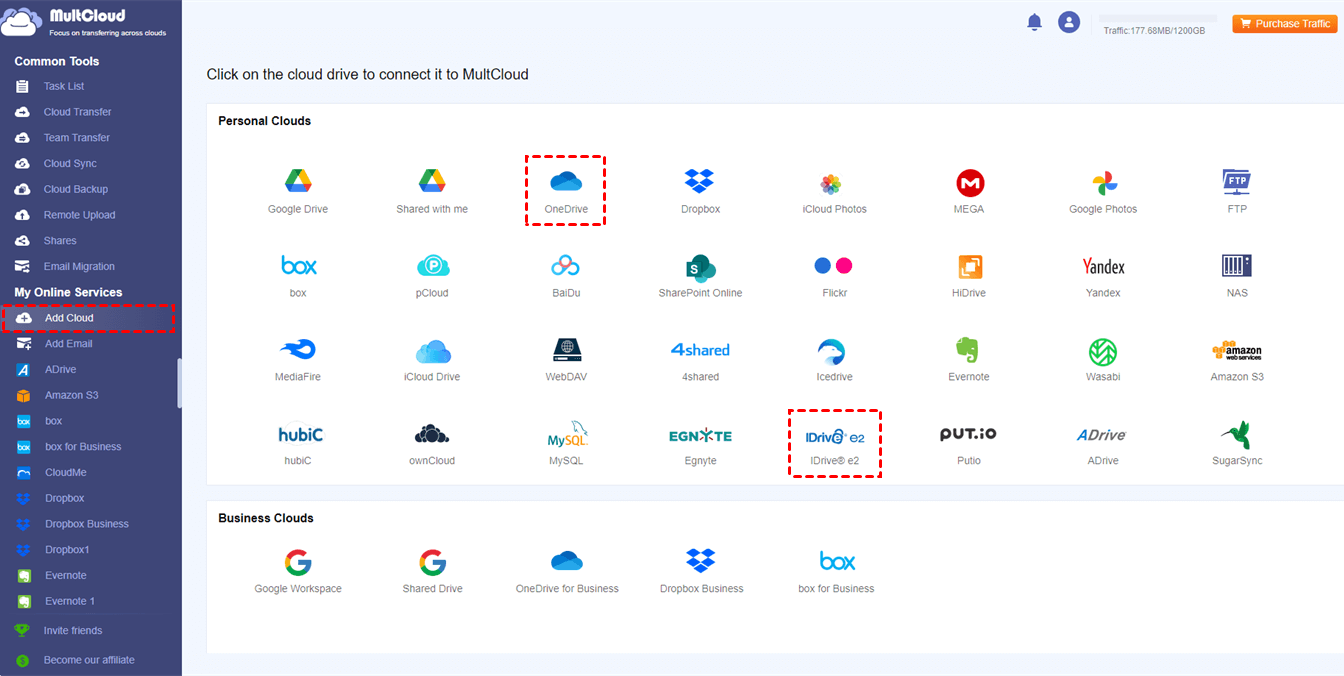
Passo 2: Adicione o OneDrive e o IDrive ao MultCloud clicando em “Adicionar Nuvem” e em seus logotipos. Depois disso, você poderá ver o OneDrive e o IDrive na seção “Meus Serviços Online”.
Nota: Para obter o Endpoint, o ID da Chave de Acesso e a Chave de Acesso Secreta do IDrive, você pode:
1. Acesse o site do IDrive e2 e entre na sua conta.
2. Escolha “Access Keys” na barra lateral esquerda e clique no botão “+ Create Access Key”. Em seguida, conclua as configurações da chave de acesso e pressione “Create Access Key”.
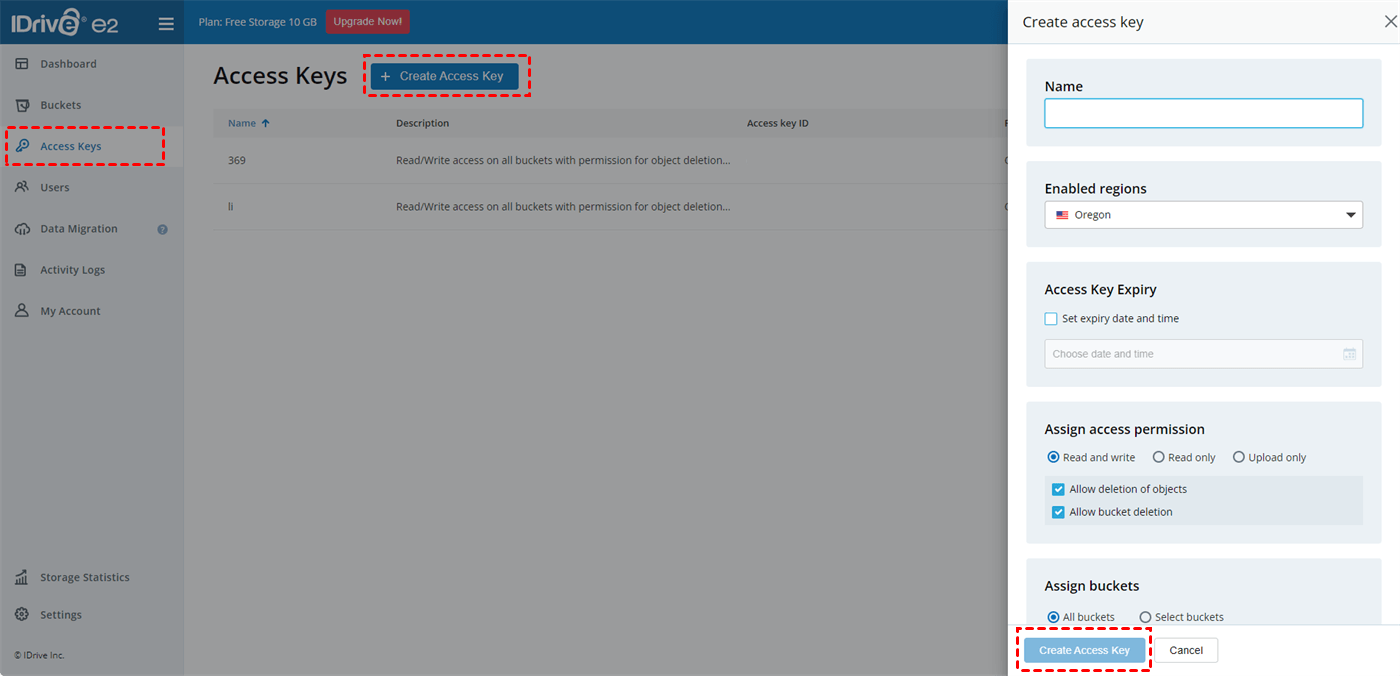
3. Copie o Endpoint, o ID da Chave de Acesso e a Chave de Acesso Secreta. Em seguida, cole-os na janela de login do IDrive no MultCloud.
Passo 3: Selecione “Cloud Backup” na barra lateral esquerda e escolha o OneDrive ou alguns arquivos ou pastas do OneDrive como origem. Em seguida, clique na caixa PARA (TO) para escolher um bucket do IDrive como destino.
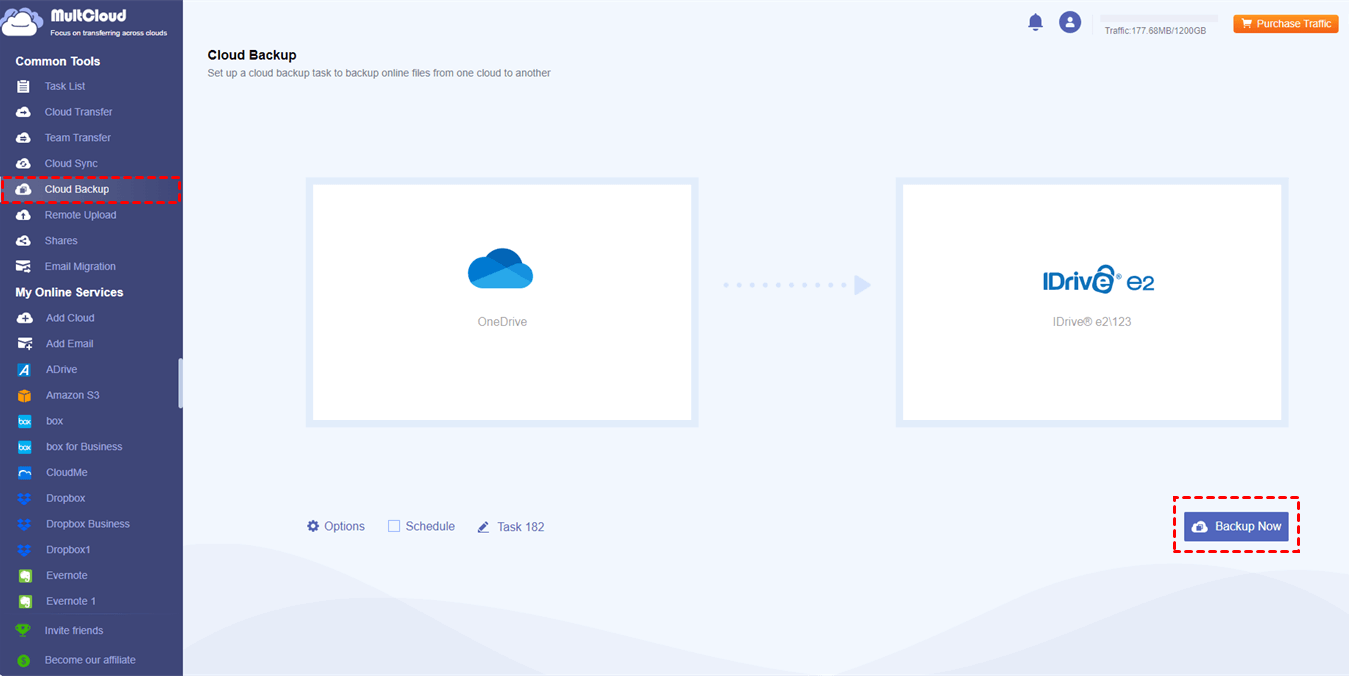
Passo 4: Toque em “Backup Now” para iniciar o backup.
Notas:
- Você pode ver “Email” e “Filter” em “Options”. “Email” serve para notificá-lo após a conclusão da tarefa de backup, enquanto “Filter” serve para selecionar arquivos por extensão.
- O MultCloud oferece 5 GB de tráfego de dados gratuito todos os meses para transferir/sincronizar/fazer backup de arquivos entre nuvens. Se achar insuficiente, você pode adquirir um plano pago para obter mais tráfego de dados e desfrutar de uma velocidade de transferência mais rápida.
Como restaurar arquivos pelo Backup em Nuvem
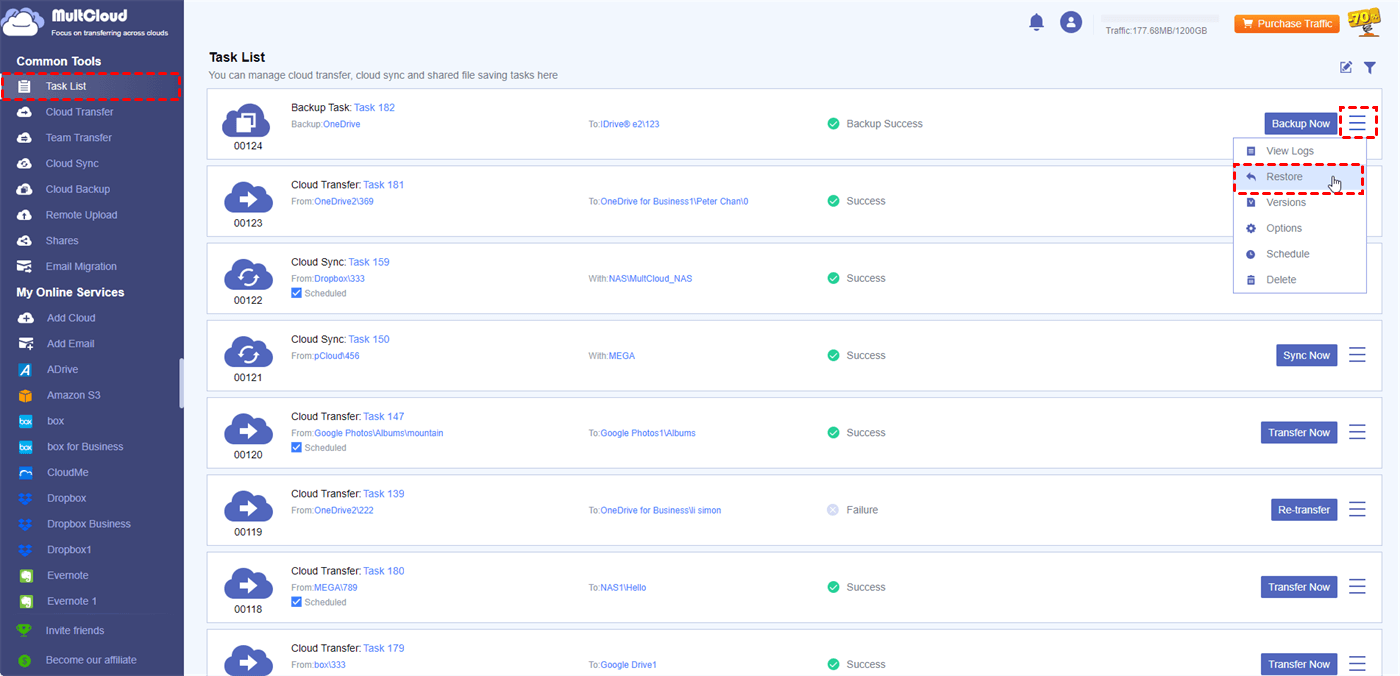
Passo 1: Encontre a tarefa de backup em “Task List” e clique no botão de 3 linhas. Em seguida, escolha “Restore” no menu suspenso.
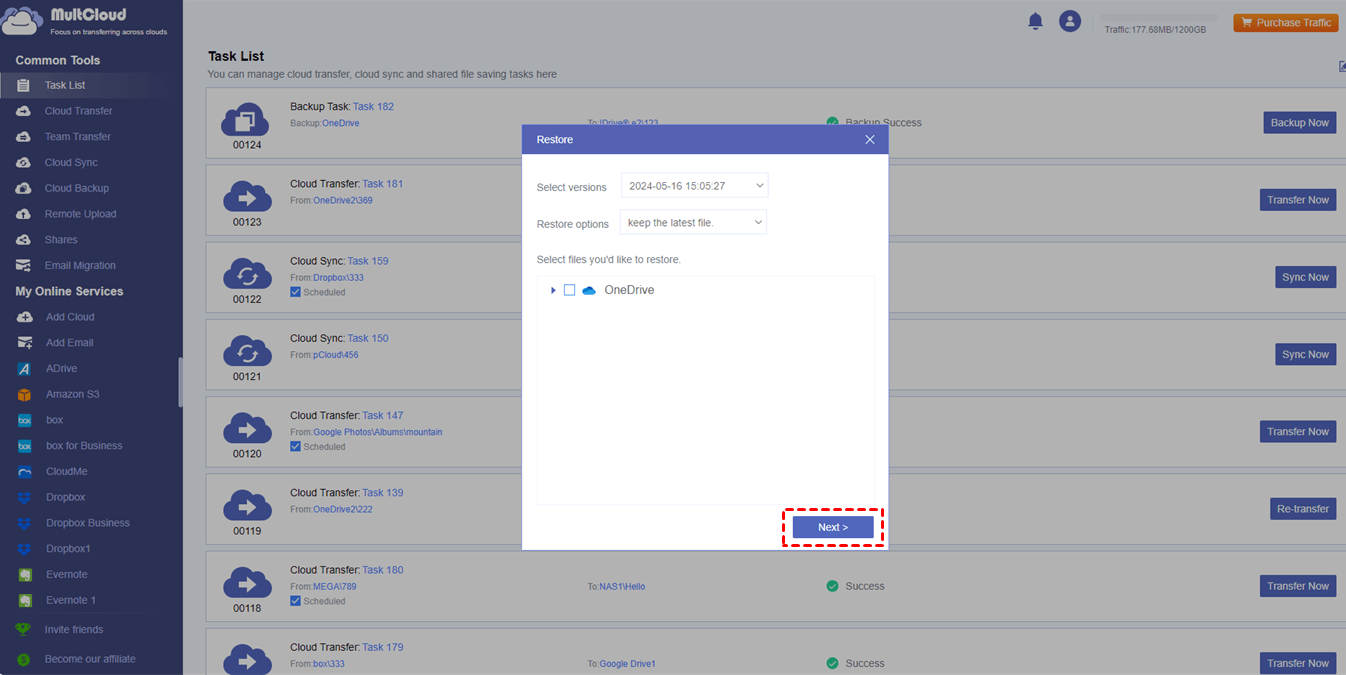
Passo 2: Selecione a versão do arquivo de backup preferida, como lidar com os arquivos existentes e onde restaurá-los. Em seguida, clique em “Next”.
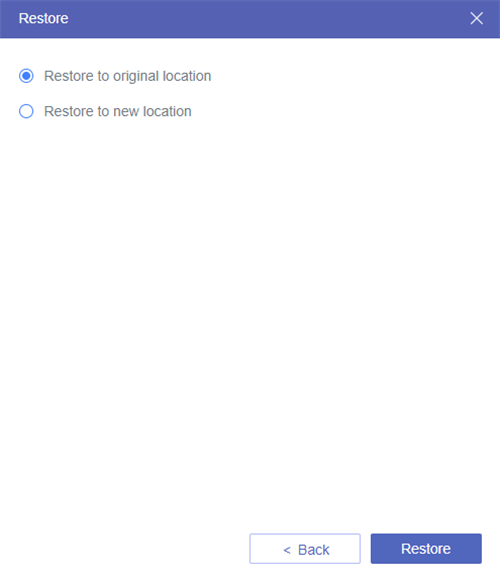
Passo 3: Escolha restaurar para o local original ou para um novo local. Por fim, toque em “Restaurar” para iniciar a tarefa.
Como fazer backup do OneDrive via IDrive Cloud Backup
O IDrive também oferece um recurso de “Backup na Nuvem” para fazer backup do Google Workspace e do Microsoft 365 para o IDrive. Ao contrário do Backup na Nuvem do MultCloud, que permite o backup seletivo de arquivos, o Backup na Nuvem do IDrive é mais voltado para backups completos. Além disso, ele não faz apenas o backup dos arquivos do OneDrive, mas também dos e-mails do Outlook em uma única tarefa. Vamos ver como o IDrive faz o backup do OneDrive.
Passo 1: Acesse o site do IDrive e faça login na sua conta.
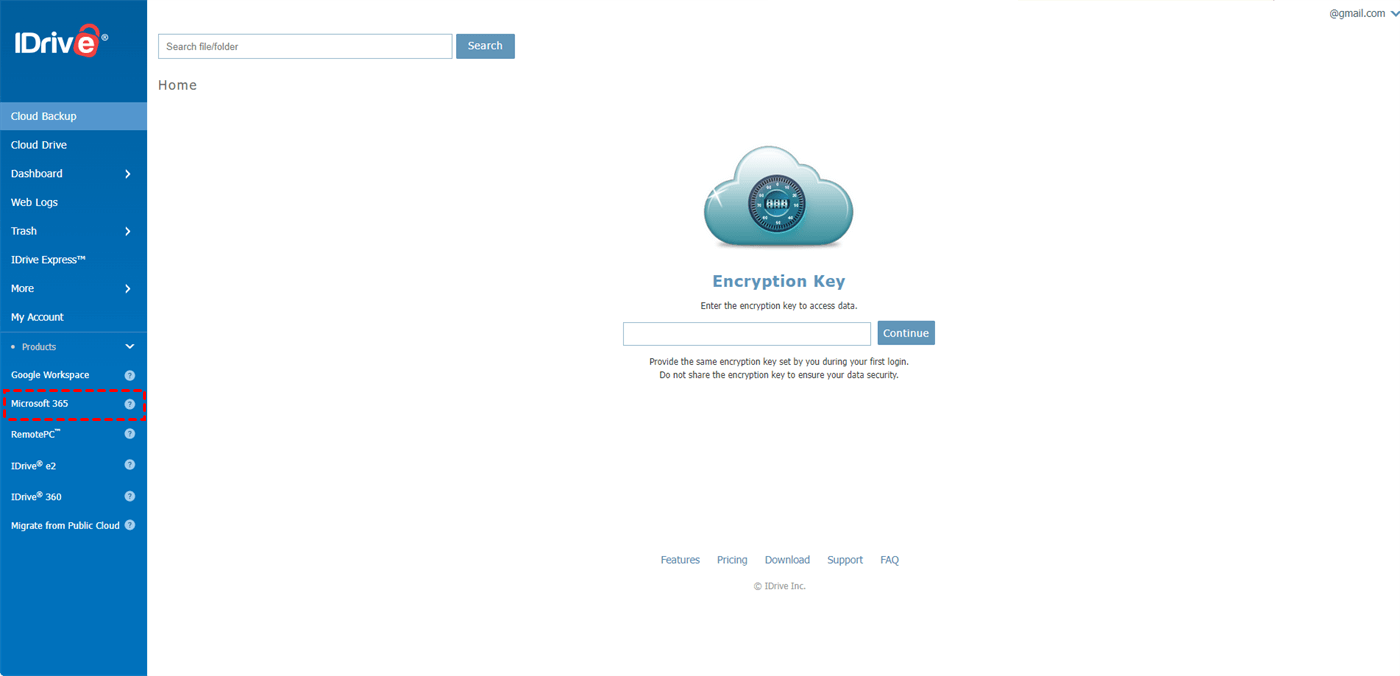
Passo 2: Selecione “Microsoft 365” na barra lateral esquerda e clique no botão “Ativar”.
Passo 3: Escolha conectar sua conta pessoal ou empresarial da Microsoft ao IDrive e faça login na conta correspondente.
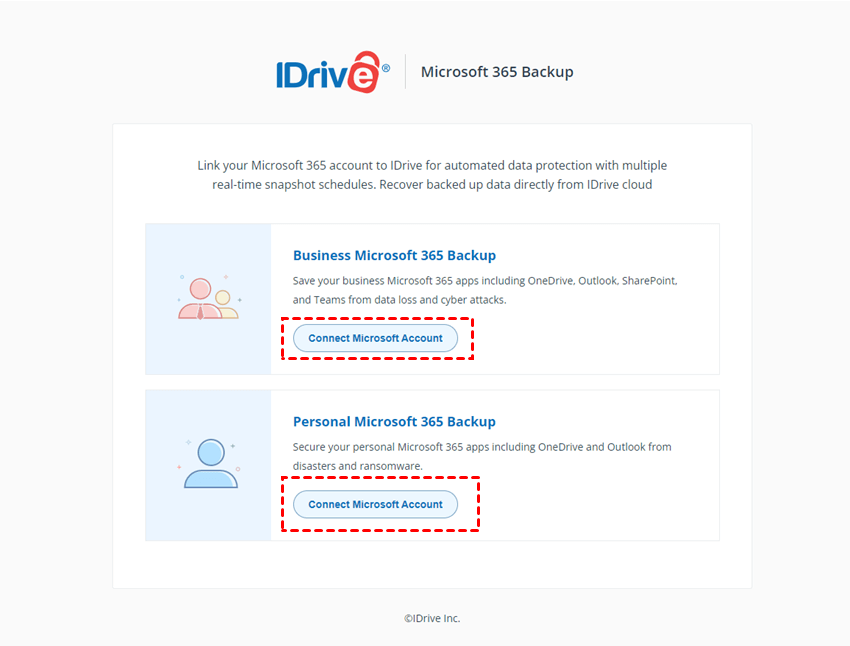
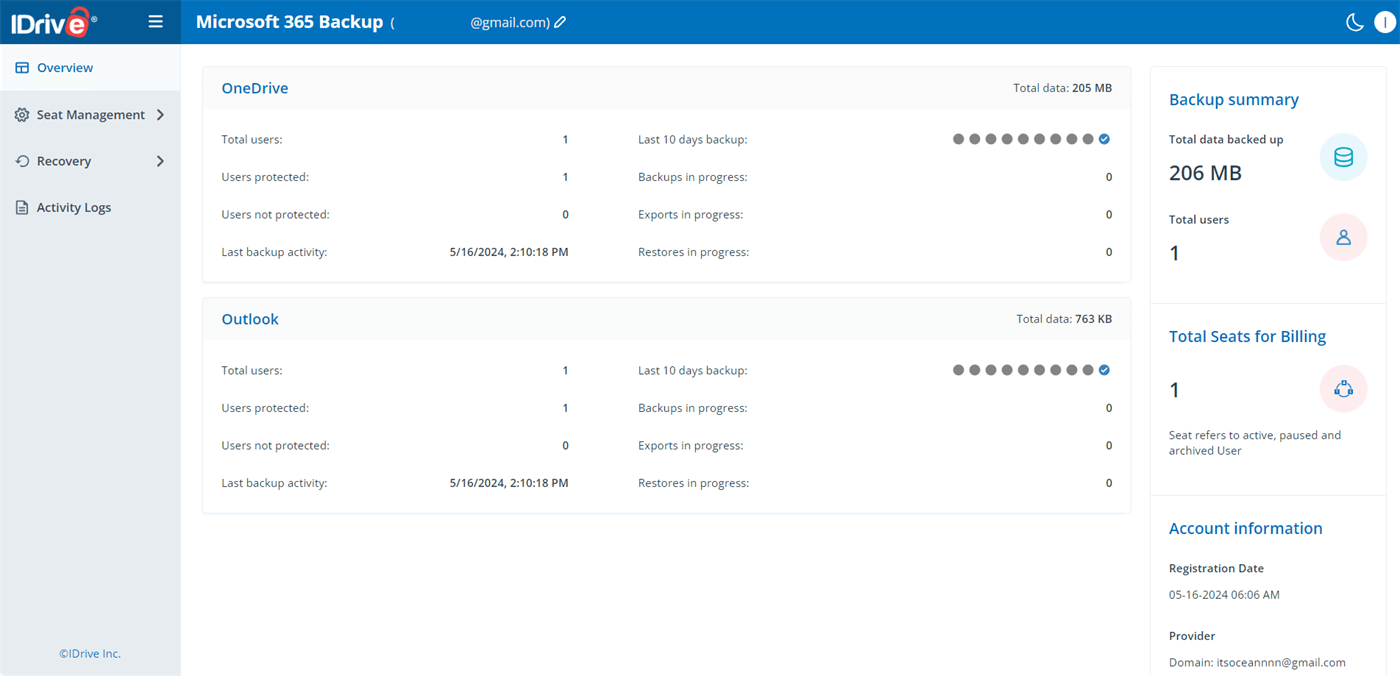
Passo 4: Após o login, você será redirecionado para o painel de Backup do Microsoft 365 do IDrive. Agora, a tarefa de backup do OneDrive para o IDrive está em andamento. Quando a tarefa de backup for concluída, você verá uma marca de seleção azul ao lado de “Backup dos últimos 10 dias”.
Conclusão
O IDrive pode fazer backup do OneDrive? A resposta é sim. Você pode consultar as 2 formas eficazes apresentadas nesta publicação para realizar o backup. Tanto o MultCloud Cloud Backup quanto o IDrive Cloud Backup são adequados para suas necessidades de backup completo. No entanto, se você precisar apenas fazer backup de partes de seus arquivos, a solução MultCloud é melhor.
Além disso, o MultCloud também oferece uma função de Migração de E-mail que pode salvar seus e-mails do Outlook na nuvem como o IDrive, na forma de arquivos PDF. Se você tiver a necessidade de backup de e-mail para a nuvem, também pode experimentá-la.
MultCloud Suporta Nuvens
-
Google Drive
-
Google Workspace
-
OneDrive
-
OneDrive for Business
-
SharePoint
-
Dropbox
-
Dropbox Business
-
MEGA
-
Google Photos
-
iCloud Photos
-
FTP
-
box
-
box for Business
-
pCloud
-
Baidu
-
Flickr
-
HiDrive
-
Yandex
-
NAS
-
WebDAV
-
MediaFire
-
iCloud Drive
-
WEB.DE
-
Evernote
-
Amazon S3
-
Wasabi
-
ownCloud
-
MySQL
-
Egnyte
-
Putio
-
ADrive
-
SugarSync
-
Backblaze
-
CloudMe
-
MyDrive
-
Cubby


Fique Por
Dentro Das Novidades
Adicione-nos como fonte preferida no Google para nunca perder guias e tutoriais úteis.
 Adicionar como fonte preferida >>