

- Por que importar o MEGA para o Cloud Drive?
- Como permitir a importação do MEGA para o Cloud Drive facilmente
►Método 1. Importar o MEGA para o Cloud Drive por transferência de nuvem
►Método 2. Copiar o MEGA para outra nuvem por “Copiar para” - No Final
Por que importar o MEGA para o Cloud Drive?

Como um dos serviços populares de armazenamento e compartilhamento de arquivos em nuvem, o MEGA se destaca de outras nuvens por sua criptografia de arquivos segura e 20 GB de armazenamento gratuito em nuvem. Ele permite que você faça backup de uma chave de recuperação e defina uma nova senha quando não se lembrar dela corretamente.
No entanto, a desvantagem do MEGA é que sua conta do MEGA expirará se você esquecer de acessá-la por um longo período. Além disso, o MEGA não oferece ferramentas de colaboração convenientes como o Google Workspace ou o Microsoft Office 365. Portanto, você pode importar arquivos do MEGA para outra conta do MEGA ou para outras nuvens.
Ao importar o MEGA para o drive em nuvem de outras contas, seus arquivos do MEGA podem ser copiados com segurança em outra conta para reduzir o risco de perda de dados ou expiração da conta. Além disso, se você transferir o MEGA para o Dropbox, Google Drive, OneDrive ou outras nuvens, poderá desfrutar das excelentes funções de colaboração em nuvem fornecidas por elas e compartilhar arquivos do MEGA com diferentes usuários de nuvem com segurança.
Como permitir a importação do MEGA para o Cloud Drive facilmente
A forma normal de importar do MEGA para outro serviço de nuvem é baixar os arquivos do MEGA e enviá-los novamente para outro serviço de nuvem manualmente pelo navegador ou aplicativos de desktop. Esse método funciona bem se você precisar apenas importar alguns arquivos entre nuvens. Ao importar uma grande quantidade de dados do MEGA para outras nuvens, você poderá enfrentar velocidade de transferência lenta, alto risco de perda de dados e uma longa espera.
Portanto, você pode tentar usar um gerenciador de armazenamento em nuvem múltipla gratuito baseado na Web chamado MultCloud para enviar facilmente do MEGA para a unidade de nuvem com um clique, sem precisar baixar ou carregar.
.png)
- Mais de 30 nuvens e todos os sistemas operacionais são suportados: Você pode adicionar mais de 30 nuvens líderes para contas pessoais e empresariais e usar o serviço do MultCloud facilmente no PC, Mac, iPhone, telefone Android, etc.
- Gerencie todas as nuvens convenientemente em um só lugar: Você pode alternar rapidamente entre nuvens na lista de nuvens e carregar, baixar, compartilhar, copiar, recortar, excluir, renomear e visualizar arquivos em suas nuvens em uma única interface.
- Transfira, sincronize ou faça backup de arquivos entre nuvens perfeitamente: Você pode importar, sincronizar, fazer backup ou transferir arquivos entre serviços de armazenamento em nuvem com um único clique e uma velocidade de transferência super-rápida.
- Salve e-mails no MEGA como arquivos PDF: Você pode criar facilmente uma tarefa de migração de e-mail e transferir em lote e-mails do Outlook ou Gmail para o MEGA.
- O gerenciador de arquivos em nuvem mais seguro do mercado: O MultCloud usa criptografia AES de 256 bits para SSL para proteger seu processo de transferência de dados, e suas nuvens serão vinculadas ao MultCloud por meio do sistema de autorização OAuth.
O MultCloud oferece muitos recursos exclusivos para você experimentar. As funções Transferência na Nuvem e “Copiar para” podem ser as melhores para você transferir do MEGA para outra nuvem.
- A primeira função pode ajudar você a transferir dados de uma origem para um destino com um plano de agendamento e filtro de arquivos.
- A segunda função permite que você transfira dados de uma origem para um ou mais destinos de uma só vez, sem nenhuma opção adicional.
Agora você pode escolher o método de que mais precisa e seguir o guia passo a passo abaixo para transferir do MEGA para a nuvem da maneira mais rápida e fácil via MultCloud. Aqui usamos a importação do MEGA para o Google Drive como um breve exemplo.
Forma 1. Importação do MEGA para a Nuvem com a Transferência na Nuvem
Passo 1. Crie uma conta no site oficial do MultCloud e faça login.

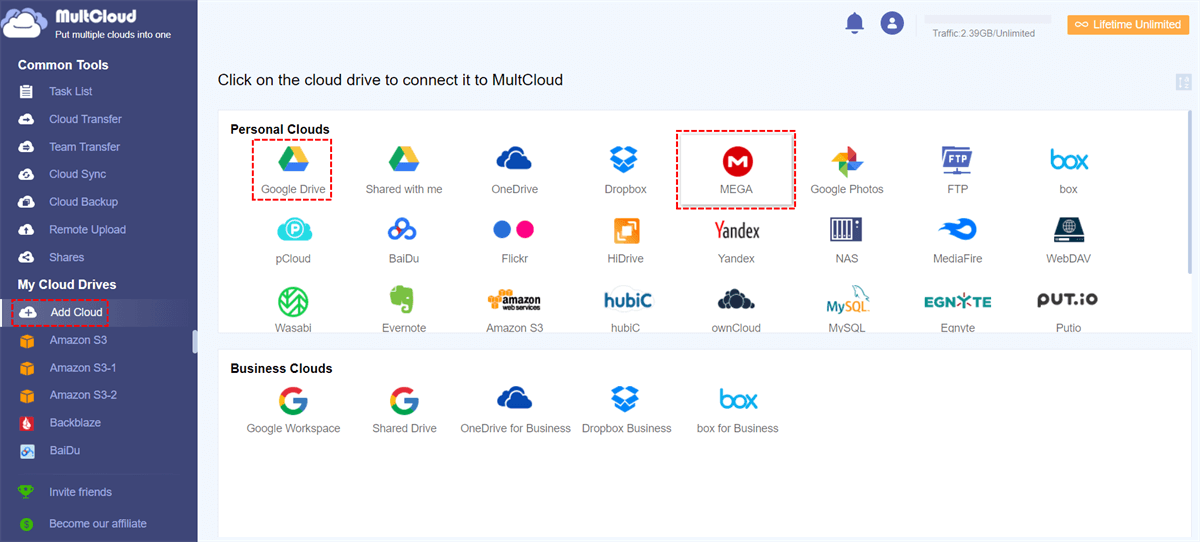
Passo 2. Clique no botão “Adicionar Nuvem” e escolha o ícone da nuvem para adicionar suas contas do MEGA e do Google Drive, respectivamente, ao MultCloud.
Dicas:
- Você pode adicionar o Google Workspace ao MultCloud se for um usuário empresarial do Google.
- Você pode adicionar quantas nuvens tiver ao MultCloud gratuitamente e transferir arquivos do MEGA para o iCloud Drive ou outras nuvens.
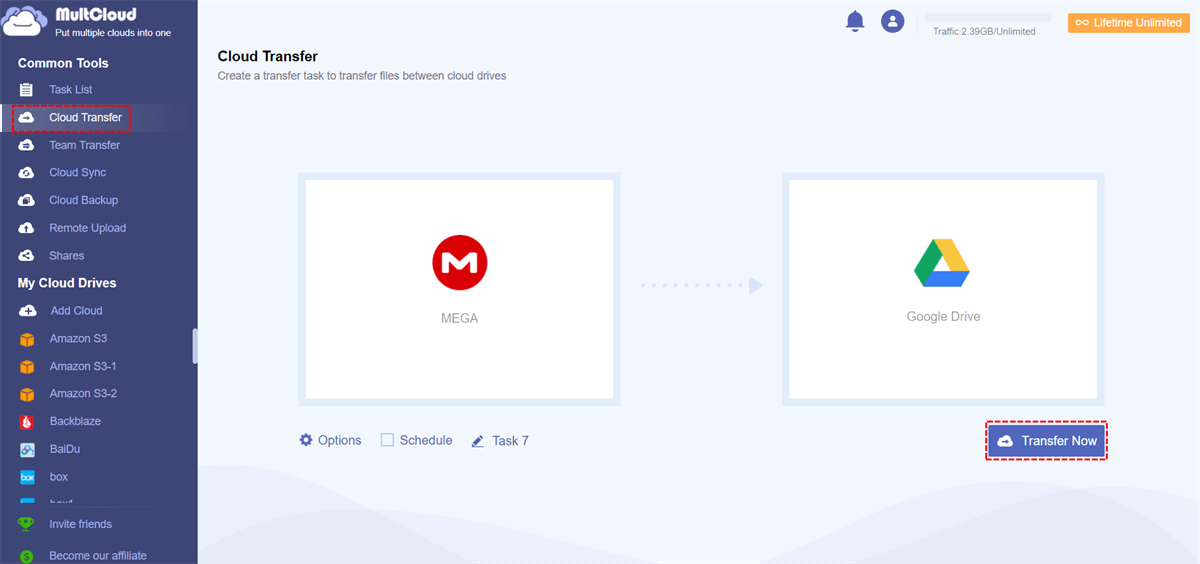
Passo 3. Na página “Transferência na Nuvem”, escolha o MEGA ou arquivos e pastas nesta conta como origem e escolha o Google Drive ou uma pasta nele como destino.
Passo 4. Clique no botão “Transferir Agora” no canto inferior direito para importar o MEGA para o Google Drive por meio da Transferência na Nuvem.
Dicas:
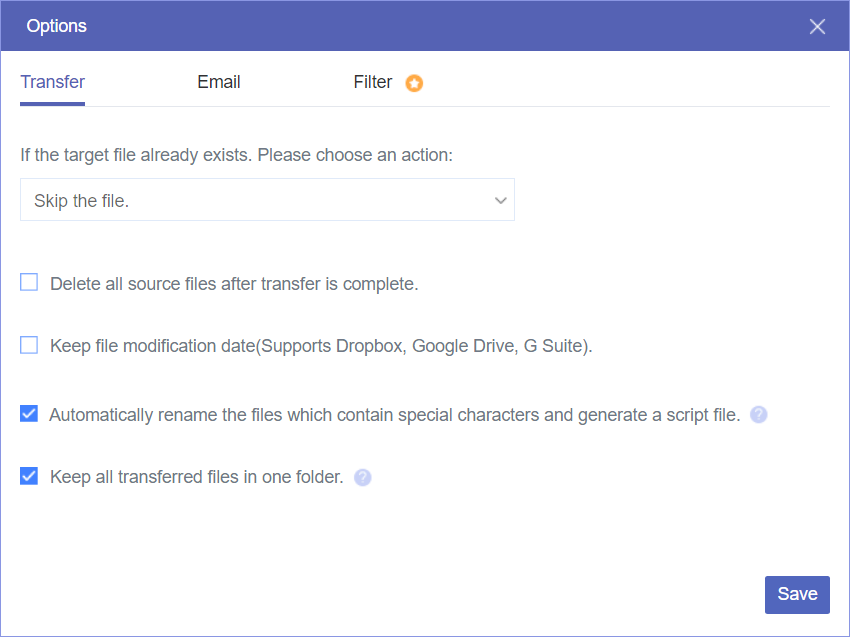
- O MultCloud não depende da sua rede e oferece transferência offline. Você pode ativar “Notificação por e-mail” em “Opções” e o MultCloud informará quando a tarefa for concluída.
- Para migrar o MEGA para outra nuvem, você pode escolher “Excluir todos os arquivos de origem após a conclusão da transferência.”
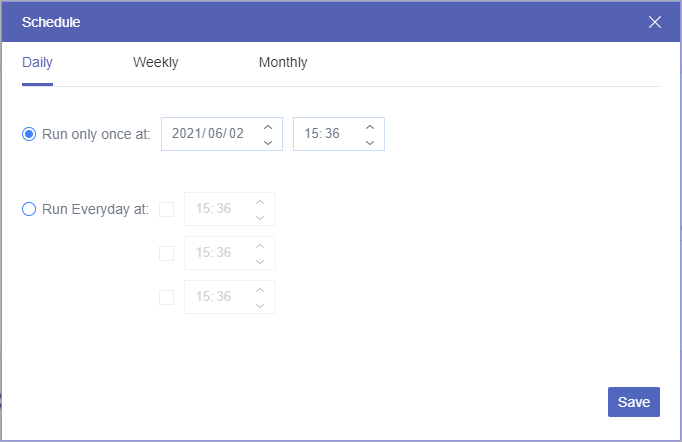
- Você pode permitir que o MultCloud importe o MEGA automaticamente para o OneDrive, Google Drive ou outras nuvens assinando o MultCloud e escolhendo um plano diário, semanal ou mensal em “Agendamento”.
Caminho 2. Copiar o MEGA para outra nuvem com “Copiar para”
Passo 1. Abra o seu MEGA no MultCloud.
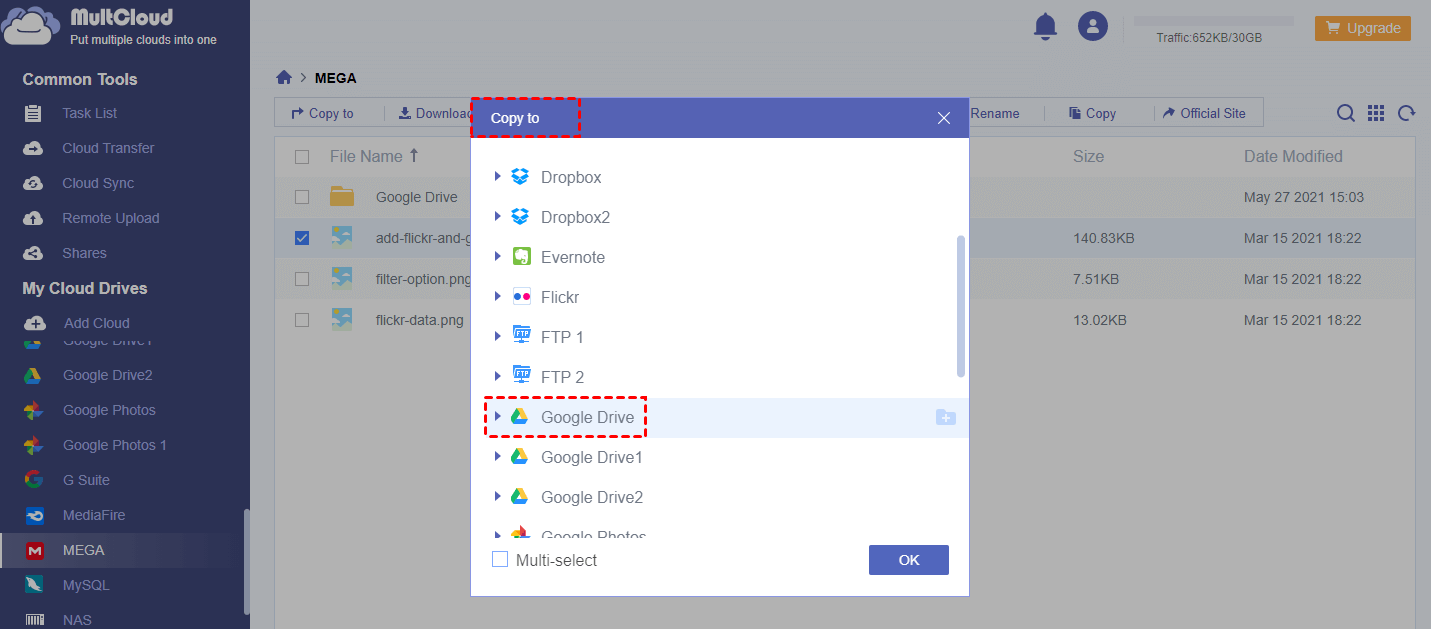
Passo 2. Marque os arquivos e pastas que deseja importar para o Google Drive e clique em “Copiar para” na barra de recursos superior.
Passo 3. Escolha o Google Drive na janela pop-up como destino. Ou você pode clicar em “Seleção múltipla” para escolher mais destinos, se precisar.
Passo 4. Clique em “OK” e o MultCloud copiará os arquivos do MEGA para o Google Drive imediatamente.
Conclusão
Agora, com a ajuda do MultCloud, a forma de importar do MEGA para o disco virtual parece não ser difícil, já que você não precisa mais baixar e carregar arquivos manualmente entre nuvens. Além disso, o MultCloud também é um excelente serviço de sincronização entre nuvens que oferece 10 modos de sincronização para sincronizar o Dropbox com o MEGA ou sincronizar dados entre outras nuvens sem problemas e sem nenhum risco de perda de dados.
MultCloud Suporta Nuvens
-
Google Drive
-
Google Workspace
-
OneDrive
-
OneDrive for Business
-
SharePoint
-
Dropbox
-
Dropbox Business
-
MEGA
-
Google Photos
-
iCloud Photos
-
FTP
-
box
-
box for Business
-
pCloud
-
Baidu
-
Flickr
-
HiDrive
-
Yandex
-
NAS
-
WebDAV
-
MediaFire
-
iCloud Drive
-
WEB.DE
-
Evernote
-
Amazon S3
-
Wasabi
-
ownCloud
-
MySQL
-
Egnyte
-
Putio
-
ADrive
-
SugarSync
-
Backblaze
-
CloudMe
-
MyDrive
-
Cubby


Fique Por
Dentro Das Novidades
Adicione-nos como fonte preferida no Google para nunca perder guias e tutoriais úteis.
 Adicionar como fonte preferida >>