
Por que criar várias contas no MEGA?

Atualmente, o tamanho do espaço de armazenamento em nuvem é um dos fatores importantes que escolhemos como ferramenta de armazenamento de dados e compartilhamento de arquivos online. Atualmente, existem várias famosas unidades em nuvem disponíveis no mercado, como Google Drive, OneDrive, Dropbox, e assim por diante. No entanto, o espaço de armazenamento gratuito que eles oferecem não é suficiente.
Comparado a essas unidades em nuvem, o MEGA tem uma vantagem muito importante porque oferece 20 GB de espaço de armazenamento gratuito para seus usuários, o que parece ser muito generoso. Além disso, o MEGA se preocupa muito com a privacidade e segurança de seus usuários. Mesmo assim, o que fazer se você acabar com os 20 GB de espaço de armazenamento gratuito conforme os dados aumentam?
Se você não quiser atualizar sua conta, a única solução é criar várias contas no MEGA para que você possa desfrutar de até 20 GB de espaço gratuito. Além disso, você pode organizar seus arquivos e gerenciar seus dados de maneira melhor, aprendendo o gerenciamento de várias contas no MEGA.
Como gerenciar várias contas do MEGA sem alternar contas
Depois de uma série de comparações, você pode descobrir que o MEGA é uma ótima escolha. Todos nós sabemos que quando várias contas são misturadas, gerenciar essas contas é realmente complicado e confuso. Na parte a seguir, você aprenderá como usar um serviço de transferência em nuvem gratuito e muito útil chamado MultCloud para ajudá-lo a usar várias contas no MEGA gratuitamente, de forma eficiente e sem esforço.
O MultCloud, como um gerenciador de armazenamento em nuvem múltipla baseado na web, pode não apenas ajudar a gerenciar duas ou mais contas do MEGA em uma única interface com uma conta, mas também ajudar a transferir, sincronizar ou fazer backup de arquivos entre os serviços de armazenamento em nuvem sem precisar baixar e fazer upload.
- Transferir dados de nuvem para nuvem por meio de Transferência de Nuvem e Sincronização de Nuvem.
- Gerenciar múltiplas contas de armazenamento em nuvem por Upload, Download, Copiar, Cortar, Visualizar, Renomear e Upload Remoto.
- Compartilhar arquivos do MEGA e de outras nuvens diretamente por meio de Compartilhamento Público, Compartilhamento Privado e Compartilhamento de Origem.
- Colaborar com equipes de diferentes nuvens criando subcontas.
Atualmente, o MultCloud suporta mais de 30 serviços principais de armazenamento em nuvem, incluindo Google Drive, MEGA, OneDrive, Dropbox, etc. E não há limite para quantas nuvens você pode adicionar ao MultCloud.
Gerenciar Múltiplas Contas do MEGA via MultCloud
Passo 1. Crie uma conta no MultCloud gratuitamente.
Passo 2. Clique em "Adicionar Nuvem" para adicionar suas contas do MEGA ao MultCloud. Escolha o ícone do MEGA, autorize o MultCloud a ter acesso à sua conta do MEGA e siga o mesmo processo para adicionar outra conta do MEGA ao MultCloud. Após isso, ambas as contas do MEGA serão listadas na lista "Minhas Nuvens" à esquerda.
Observações:
- Para distinguir entre essas contas do MEGA, você pode nomear uma conta como "MEGA 1" e outra conta como "MEGA 2".
- Você pode ficar tranquilo ao usar o MultCloud para gerenciar contas do MEGA. Com base no sistema de autorização OAuth e criptografia de 256 bits, ele não armazena nenhum dado do usuário.
Passo 3. Após adicionar todas as contas do MEGA ao MultCloud, você pode usá-las da mesma forma que usa através do site oficial do MEGA. Ao usar o MultCloud para gerenciar nuvens como o MEGA, você não precisa mais fazer login ou logout de várias contas em nuvem e a troca de contas se torna extremamente fácil para você.
Se você está preocupado que uma das suas contas inativas do MEGA, que ainda armazena alguns arquivos importantes, possa ser eliminada após 90 dias sem fazer login, é muito provável que você esqueça a senha correta dessa conta. É melhor adicionar essas contas do MEGA ao MultCloud para gerenciar e alternar entre diferentes contas do MEGA com segurança.
Como transferir arquivos entre várias contas do MEGA
Após fazer login no site do MultCloud, você pode encontrar que o MultCloud possui muitos recursos avançados, incluindo criptografia de arquivos, transferência de arquivos, sincronização de arquivos, etc. Aqui você aprenderá 2 maneiras de transferir arquivos entre contas do MEGA.
Forma 1. Transferir arquivos de uma conta do MEGA para outra usando "Copiar para"
Se você deseja transferir arquivos entre contas do MEGA de forma manual, mas rápida, aqui você pode usar a função "Copiar para".
Passo 1. Abra sua conta do MEGA 1 no MultCloud e selecione os arquivos que você deseja copiar para sua conta do MEGA 2.
Passo 2. Clique com o botão direito nos arquivos selecionados e escolha "Copiar para".
Passo 3. Selecione o MEGA 2 na janela pop-up como destino e clique em "OK". Em seguida, você pode encontrar os arquivos copiados armazenados imediatamente na conta do MEGA 2.
Dica: Você pode usar essa função para transferir arquivos do MEGA para mais de um destino de uma vez, marcando a caixa ao lado de "Seleção múltipla".
Forma 2. Migrar uma conta do MEGA para outra usando "Transferência em Nuvem"
Se você deseja transferir arquivos entre contas do MEGA, migrar toda a conta do MEGA para outra ou fazer backup de arquivos de uma conta do MEGA para outra, você pode experimentar a função Transferência em Nuvem para fazê-lo.
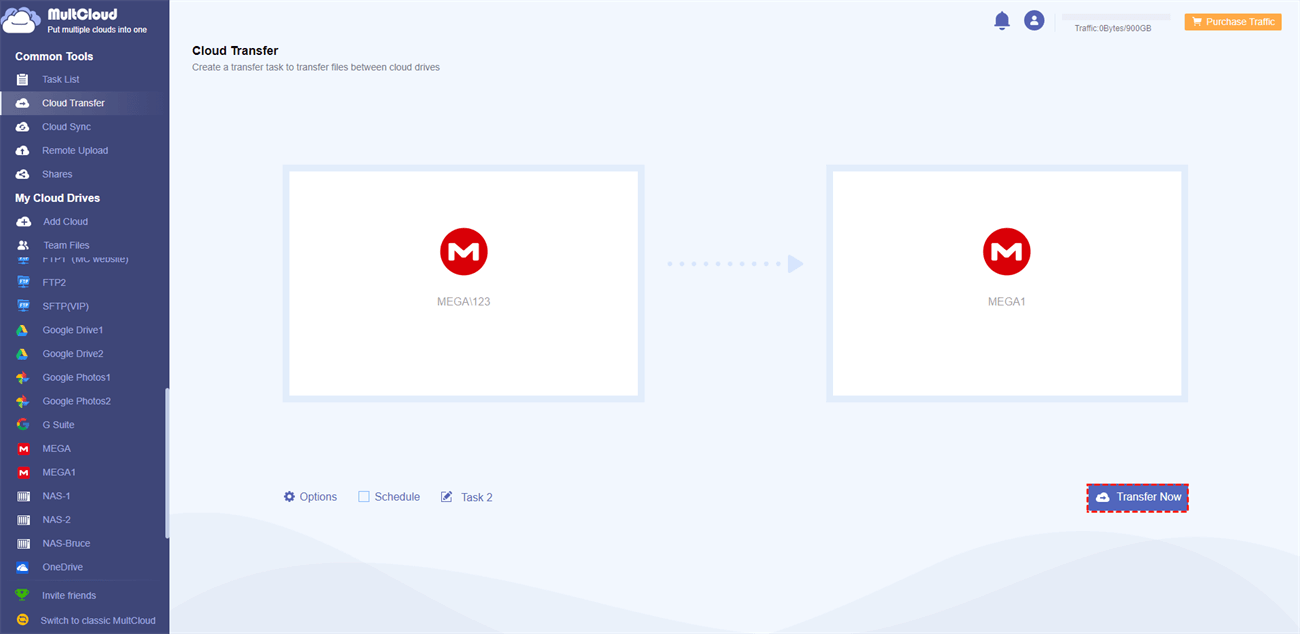
Passo 1. Clique em "Transferência na Nuvem" e adicione o MEGA 1 ou arquivos e pastas nessa conta como a origem. Em seguida, adicione o MEGA 2 ou uma pasta nessa conta como o destino.
Passo 2. Clique em "Transferir Agora" e o processo será iniciado pela MultCloud.
Notas:
- Se o tamanho dos seus dados for muito grande, assim que a tarefa iniciar, você pode fechar a página sem esperar que a tarefa seja concluída, pois a MultCloud pode lidar com isso em segundo plano.
- Se você deseja transferir arquivos regularmente (diariamente, semanalmente, mensalmente), pode ativar a função "Agendar" para que a MultCloud execute sua tarefa conforme planejado.
A MultCloud oferece 5 GB de tráfego gratuito por mês para cada usuário transferir dados. Isso pode ser suficiente para você como usuário comum. No entanto, se você deseja migrar sua conta MEGA com 20 GB de arquivos de uma vez ou tem uma grande demanda de transferência de arquivos de tamanhos grandes, é melhor fazer upgrade para uma conta premium da MultCloud para obter mais tráfego e velocidade de transferência ultra-rápida.
Como Vincular Múltiplas Contas MEGA
Se você criou mais de uma conta MEGA apenas para fazer backup de arquivos importantes ou usá-los em diferentes dispositivos sem precisar trocar de contas, Sincronização na Nuvem é a melhor função para ajudá-lo a vincular duas contas MEGA e sincronizar arquivos entre elas. A operação é semelhante à transferência de arquivos de uma conta MEGA para outra.
Passo 1. Clique em "Sincronização na Nuvem" e adicione o MEGA 1 como a origem. Em seguida, adicione o MEGA 2 como o destino.
Passo 2. Clique em "Sincronizar Agora" e o processo será iniciado pela MultCloud.
Antes de começar a tarefa de Sincronização na Nuvem, existem 10 excelentes modos de sincronização disponíveis para você escolher.
- Para usuários gratuitos: Sincronização em Tempo Real, Sincronização Simples em uma direção e em ambas as direções.
- Para usuários atualizados: 4 modos básicos de sincronização que os usuários gratuitos podem escolher, e outros 6 modos avançados de sincronização, incluindo Sincronização Espelho, Sincronização de Movimento, Sincronização Cumulativa, Sincronização Incremental, Sincronização de Backup Completa e Sincronização de Atualização.
Resumo
Como você pode ver, o MultCloud é realmente útil para resolver como gerenciar várias contas do MEGA e transferir arquivos de um MEGA para outro de maneira fácil e rápida, o que é simplesmente um auxiliar para economizar tempo. Além de gerenciar serviços de armazenamento em nuvem e transferir arquivos entre nuvens, o MultCloud também possui uma função de Upload Remoto. Esta função pode ajudá-lo a fazer upload remoto para o MEGA diretamente a partir de uma URL, link de ímã e arquivo torrent sem precisar fazer o download para um dispositivo local primeiro.
MultCloud Suporta Nuvens
-
Google Drive
-
Google Workspace
-
OneDrive
-
OneDrive for Business
-
SharePoint
-
Dropbox
-
Dropbox Business
-
MEGA
-
Google Photos
-
iCloud Photos
-
FTP
-
box
-
box for Business
-
pCloud
-
Baidu
-
Flickr
-
HiDrive
-
Yandex
-
NAS
-
WebDAV
-
MediaFire
-
iCloud Drive
-
WEB.DE
-
Evernote
-
Amazon S3
-
Wasabi
-
ownCloud
-
MySQL
-
Egnyte
-
Putio
-
ADrive
-
SugarSync
-
Backblaze
-
CloudMe
-
MyDrive
-
Cubby


Fique Por
Dentro Das Novidades
Adicione-nos como fonte preferida no Google para nunca perder guias e tutoriais úteis.
 Adicionar como fonte preferida >>