

Conteúdo em resumo:
Sobre a ferramenta de migração do Gmail
Uma ferramenta de migração do Gmail é um software ou serviço projetado para facilitar a transferência de e-mails, contatos, calendários e outros dados de um sistema de e-mail para o Gmail ou Google Workspace, permitindo também migrar o Gmail para outros serviços. Ela garante uma transição suave quando as organizações mudam de plataforma de e-mail.
A migração de e-mail é crucial para empresas que desejam atualizar seus sistemas de e-mail, consolidar plataformas de e-mail ou migrar para soluções baseadas em nuvem, como o Gmail. Ela ajuda a manter a continuidade dos dados e a melhorar a colaboração.
As 3 principais ferramentas de migração do Gmail
Para migrar o Gmail perfeitamente para outro local, mostraremos aqui 3 ferramentas diferentes de migração do Gmail e forneceremos um guia passo a passo para referência.
Google Workspace Migration for Exchange (GWMME)
Google Workspace Migration for Microsoft Exchange (GWMME) é uma ferramenta projetada para migrar os dados de seus usuários para o Google Workspace. Com o GWMME, você pode realizar as seguintes migrações:
- Dados de e-mail, calendário ou contatos do seu servidor Exchange: Transfira facilmente dados essenciais do seu servidor Exchange para o Google Workspace.
- Dados de e-mail de uma conta do Google Workspace ou de outros servidores IMAP compatíveis com o padrão RFC 3501 (incluindo Exchange, Novell GroupWise e Gmail): você também pode migrar dados de e-mail de outros sistemas de e-mail que cumprem o padrão RFC 3501, garantindo compatibilidade com várias plataformas de e-mail.
- Você tem a flexibilidade de iniciar e gerenciar migrações para vários usuários simultaneamente. O GWMME simplifica o processo de migração ao permitir a transferência de e-mails, eventos de calendário e contatos em uma única operação de migração abrangente.
Google Workspace Migration for Microsoft Outlook (GWMMO)
Google Workspace Migration for Microsoft Outlook (GWMMO) é um plug-in do Outlook que sincroniza o Outlook com o Gmail. É ideal para organizações que usam o Outlook como cliente de e-mail.
Ele permite uma transição perfeita para o Gmail, mantendo o Outlook como interface de e-mail.
Você pode acessar os recursos do Gmail enquanto trabalha no Outlook, como e-mail, calendário e contatos.
A solução de problemas inclui a resolução de erros e conflitos de sincronização.
No entanto, ele não oferece suporte à migração do Gmail para outros serviços, como o OneDrive e outras nuvens.
Ferramenta de migração do Gmail de terceiros - MultCloud
MultCloud é outro tipo de ferramenta de migração do Gmail, que permite baixar o Gmail com todos os anexos ou migrar o Gmail para outros serviços em nuvem, incluindo Google Workspace, Google Drive, Dropbox, OneDrive, Dropbox Business, OneDrive for Business, MEGA, pCloud, iCloud Drive, iCloud Photos, MediaFire e muito mais.
Ele compensa as limitações das ferramentas oficiais de migração do Google, permitindo que você o utilize para migrar e-mails do Gmail diretamente para outros serviços.
O mais importante é que ele também oferece suporte à migração de e-mails do Outlook, para que você possa mover e-mails do Outlook para o Google Drive, Dropbox, OneDrive e muito mais diretamente, sem precisar baixar.

Como usar estas ferramentas de migração do Gmail? Guia passo a passo
Migrar e-mails do Exchange para o Google Workspace com o GWMME
Aqui estão as etapas detalhadas para migrar e-mails do Exchange para o Google Workspace usando o Google Workspace Migration for Exchange (GWMME):
Passo 1: Preparar
- Crie contas do Google Workspace para os usuários.
- Configure seu domínio no Google Workspace.
- Garanta a acessibilidade do servidor Exchange.
Passo 2: Instalar e configurar o GWMME
Baixe e instale o GWMME. Em seguida, faça login com as credenciais de administrador do Google Workspace.
Passo 3: Configuração
Selecione o Exchange como o sistema de origem e insira os detalhes do servidor Exchange. Escolha o tipo e as opções de migração. Agora, teste a conexão.
Passo 4: Configurar o Google Workspace
Faça login com as credenciais de administrador do Google Workspace. Verifique a propriedade do domínio. Em seguida, mapeie os usuários do Exchange para as contas do Google Workspace.
Passo 5: Iniciar migração
Selecione os usuários para migração. Inicie o processo de migração.
Passo 6: Monitorar e gerenciar
Monitore o progresso da migração. Resolva os erros de migração prontamente.
Passo 7: Verificação pós-migração
Verifique a transferência de dados. Notifique os usuários sobre a conclusão da migração.
Passo 8: Desativação opcional
Considere desativar o servidor Exchange se ele não for mais necessário.
Consulte a documentação oficial do Google Workspace para obter instruções detalhadas e práticas recomendadas.
Migrar e-mails do Outlook para o Google Workspace usando o GWMMO
Aqui estão as etapas:
1. Por favor, instale o GWMMO no seu computador e apenas uma instância pode ser executada por usuário.
2. Em seguida, faça login com sua conta do Google Workspace.

3. Escolha Outlook ou A partir de Ficheiro(s) PST para migrar, selecione Migrar todos os dados ou Migrar apenas novos dados e clique em Seguinte.

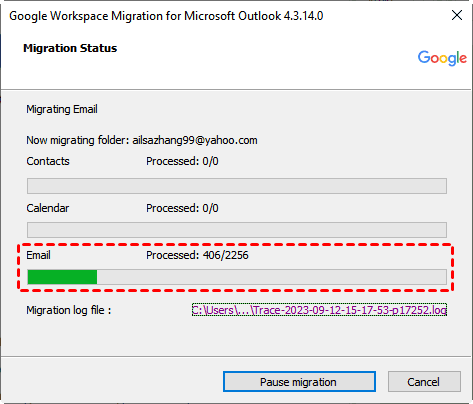
4. Selecione os e-mails para migrar e-mails do Outlook para o Google Workspace e clique em Migrar para iniciar o processo.

5. Em seguida, verifique o estado da migração na barra de progresso.
Migrar E-mails do Gmail para Outra Cloud Diretamente com o MultCloud
Se pretender migrar e-mails do Gmail do Google Workspace para outra cloud, o MultCloud pode ajudá-lo imenso.
Os passos simples para migrar e-mails do Gmail diretamente para o OneDrive são listados abaixo:
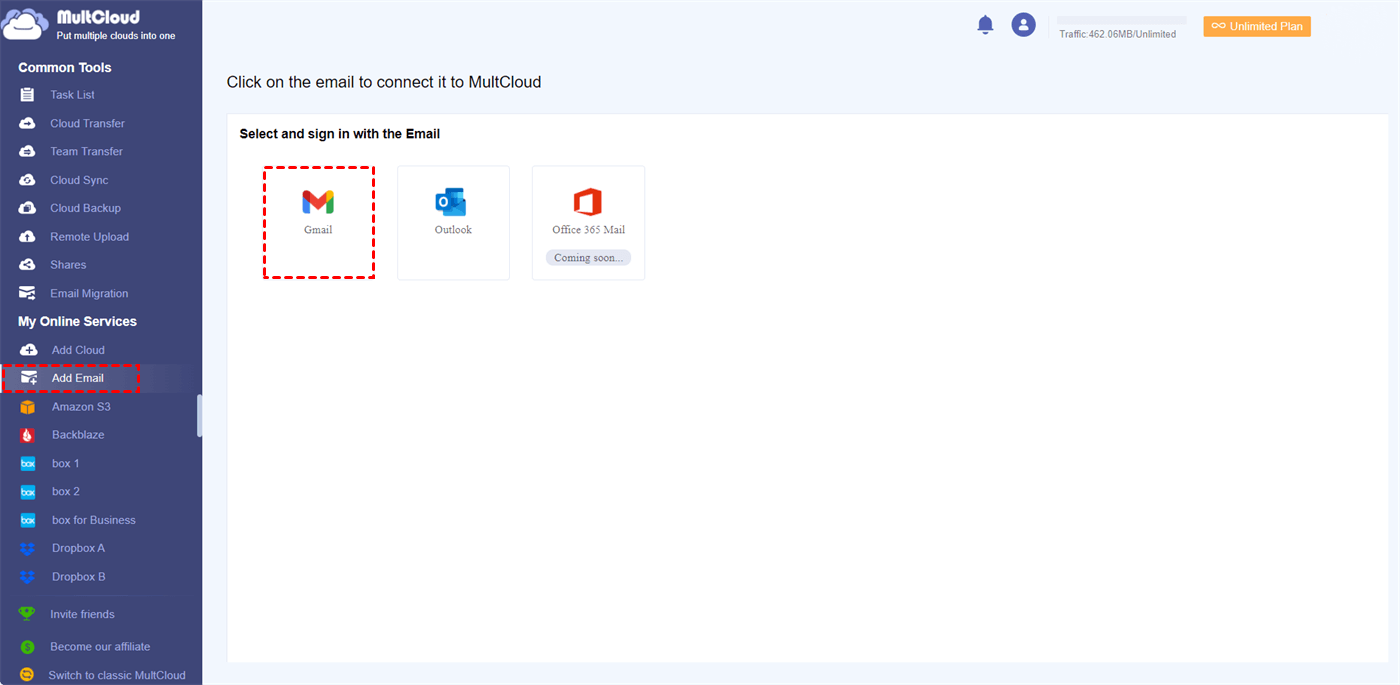
1. Por favor, registe-se num MultCloud gratuito e, em seguida, inicie sessão.
2. Toque em Adicionar E-mail > Gmail, siga os passos para conceder acesso ao MultCloud e, em seguida, clique em Adicionar Cloud > OneDrive para adicionar.
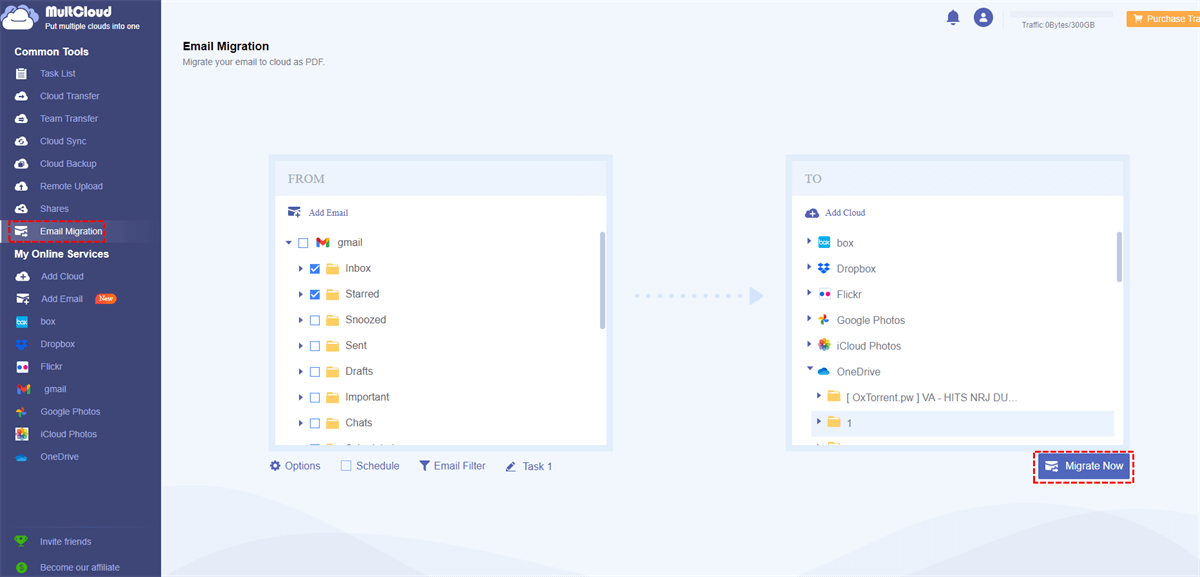
3. Selecione Migração de Email no lado esquerdo, escolha Gmail como origem e OneDrive como destino.
Dicas:
- Se quiser guardar os anexos durante a migração, pode clicar em Opções > Guardar Anexos para ativar. Além disso, pode ocultar ou mostrar o formato de conversação, guardar apenas a última mensagem ou não, entre outros. Pode ativar o email para receber alertas por email após a conclusão da tarefa.
- O Agendamento permite efetuar a migração do Gmail para o OneDrive diariamente, semanalmente, mensamente ou no horário configurado por si.
- Filtro de Email oferece outra forma flexível de migrar emails do Gmail, permitindo usar De, Para, Data, Com anexo, Não lido para encontrar determinados emails do Gmail. É muito útil para a configuração.
- Igreirá gerar PDFs após a migração e tem até 50 conversões de email para PDF, desbloqueie para desfrutar de todas as funcionalidades avançadas, incluindo Agendamento, Filtro e conversões ilimitadas.
4. Pressione o botão Migrar Agora para migrar os emails do Gmail para o OneDrive sem problemas.

- Smart Share: Compartilhe arquivos na nuvem via modo público, privado ou de origem.
- Mover com uma tecla: Transferência, sincronização e backup rápidos de dados entre nuvens.
- Arquivamento de e-mails: Proteja e-mails para outras nuvens ou discos locais.
- Upload remoto: Salve arquivos da web em nuvens de forma eficaz via URL.
- Salvar páginas da web como PDF/PNG: Mantenha-os localmente ou online.
- Seguro: Proteções completas com criptografia AES de 256 bits e autorização OAuth.
- Fácil: Acesse e gerencie todas as nuvens em um só lugar com um único login.
- Extenso: Mais de 30 nuvens e serviços locais são suportados.
Comparação destas 3 ferramentas de migração do Gmail
Para esclarecer as diferenças entre MultCloud, Google Workspace Migration for Microsoft Outlook e Google Workspace Migration for Microsoft Exchange em formato de tabela:
| Aspecto | MultCloud | Google Workspace Migration for Microsoft Outlook | Google Workspace Migration for Microsoft Exchange |
|---|---|---|---|
| Aplicativos | Serviço baseado na Web | Plug-in do Outlook necessário para a migração | Instalado no servidor por administradores |
| E-mail suportado | Gmail, Outlook | Dados de e-mail do Microsoft Outlook | E-mail, calendário e contatos do Microsoft Exchange |
| Custo | Oferece planos gratuitos e pagos | Pode estar incluído na assinatura do Google Workspace | Incluído como parte da assinatura do Google Workspace |
| Velocidade de migração | Com base no volume de dados | Varia com base no volume de dados e nas condições de rede | Influenciado pela largura de banda da rede e pelo volume de dados |
Você pode usar esta tabela como referência para comparar as três soluções em termos de aplicativos, sistemas de e-mail suportados, custo e velocidade de migração. Basta encontrar a mais adequada de acordo com as suas necessidades.
Perguntas frequentes sobre a Ferramenta de Migração do Gmail
Como escolho a ferramenta de migração do Gmail certa para as minhas necessidades?
Quais são as diferenças entre as ferramentas oficiais de migração do Google e as ferramentas de migração do Gmail de terceiros?
Quanto tempo uma migração do Gmail costuma demorar?
Posso realizar uma migração do Gmail sem interromper o serviço de e-mail dos meus usuários?
Resumo
Em conclusão, as ferramentas de migração do Gmail são cruciais para organizações que desejam fazer uma transição suave para o Gmail ou Google Workspace, preservando a integridade dos seus dados de e-mail ou que desejam manter um arquivo de backup do Gmail. Essas ferramentas facilitam a transferência eficiente de e-mails, contatos, calendários e outras informações críticas de diferentes plataformas de correio.
Basta seguir as etapas acima das ferramentas de migração de e-mail do Gmail para concluir a migração de e-mail, mantê-los seguros ou usá-los em uma nova plataforma de e-mail.
MultCloud Suporta Nuvens
-
Google Drive
-
Google Workspace
-
OneDrive
-
OneDrive for Business
-
SharePoint
-
Dropbox
-
Dropbox Business
-
MEGA
-
Google Photos
-
iCloud Photos
-
FTP
-
box
-
box for Business
-
pCloud
-
Baidu
-
Flickr
-
HiDrive
-
Yandex
-
NAS
-
WebDAV
-
MediaFire
-
iCloud Drive
-
WEB.DE
-
Evernote
-
Amazon S3
-
Wasabi
-
ownCloud
-
MySQL
-
Egnyte
-
Putio
-
ADrive
-
SugarSync
-
Backblaze
-
CloudMe
-
MyDrive
-
Cubby


Fique Por
Dentro Das Novidades
Adicione-nos como fonte preferida no Google para nunca perder guias e tutoriais úteis.
 Adicionar como fonte preferida >>