

O Dropbox se integra ao Gmail?
O Dropbox e o Gmail são duas das ferramentas mais usadas para gerenciar e compartilhar arquivos e comunicações. Embora cada ferramenta seja excelente por si só, integrá-las pode levar sua produtividade para o próximo nível. Por isso, muitos usuários perguntam: "o Dropbox se integra ao Gmail?", "posso salvar e-mails do Gmail no Dropbox?" e outras perguntas semelhantes. A integração entre o Dropbox e o Gmail é totalmente possível e pode ser facilmente realizada por mais de 1 método.
Benefícios da Integração do Dropbox com o Gmail
Integrar o Dropbox ao Gmail pode simplificar o processo de gerenciamento de arquivos e e-mails. Em vez de alternar entre dois aplicativos diferentes, os usuários podem acessar seus arquivos do Dropbox diretamente de suas contas do Gmail. Com a integração do Dropbox e do Gmail, você pode salvar e compartilhar arquivos da sua conta do Dropbox perfeitamente direto na sua caixa de entrada do Gmail, permitindo que você trabalhe de forma mais eficiente e eficaz.
▶️Fluxo de trabalho otimizado: Ao conectar o Dropbox e o Gmail, você pode otimizar seu fluxo de trabalho e reduzir o tempo necessário para alternar entre diferentes ferramentas e plataformas. Você pode salvar e compartilhar facilmente arquivos da sua conta do Dropbox diretamente na sua caixa de entrada do Gmail, sem precisar sair do aplicativo.
▶️Maior produtividade: Integrar o Gmail e o Dropbox também pode aumentar sua produtividade, permitindo que você acesse e compartilhe arquivos com mais rapidez e facilidade. Você pode colaborar em projetos com outras pessoas em tempo real, sem precisar alternar entre diferentes aplicativos ou plataformas.

▶️Melhor Organização: Integrar o Dropbox e o Gmail também pode ajudar você a manter seus arquivos mais organizados. Você pode criar pastas personalizadas para seus anexos do Gmail, facilitando a localização e o acesso aos arquivos quando precisar deles.
2 Métodos de Integração entre Dropbox e Gmail
Aqui, reunimos 3 métodos diferentes no total para ajudar você a integrar o Dropbox com o Gmail. Não importa se você quer salvar e-mails no Dropbox ou conectar contas do Dropbox e do Gmail, você encontrará o que precisa. Continue lendo!
Método 1. Integração do Dropbox com o Gmail através do complemento "Dropbox para o Gmail"
Inicialmente, havia duas extensões simples disponíveis para conectar o Gmail ao Dropbox. Eram elas a extensão do Chrome do Dropbox para o Gmail e o complemento do Dropbox para o Gmail. No entanto, a partir de agosto de 2021, o Dropbox encerrou o suporte à extensão do Chrome do Dropbox para o Gmail. Portanto, a extensão oficial restante é o complemento Dropbox para o Gmail. O complemento Dropbox para o Gmail é uma extensão gratuita do Gmail que permite a você:
- salvar anexos do Gmail diretamente na sua conta do Dropbox a partir da sua caixa de entrada do Gmail.
- compartilhar seus arquivos do Dropbox diretamente da sua conta do Gmail para enviar arquivos grandes através do Gmail.
Preparação: Ativar o complemento Dropbox para o Gmail
Passo 1. Faça login na sua conta do Gmail no navegador.
Passo 2. Clique no botão “Receber complementos” no canto superior direito e role para baixo na janela pop-up para encontrar o complemento Dropbox para o Gmail.
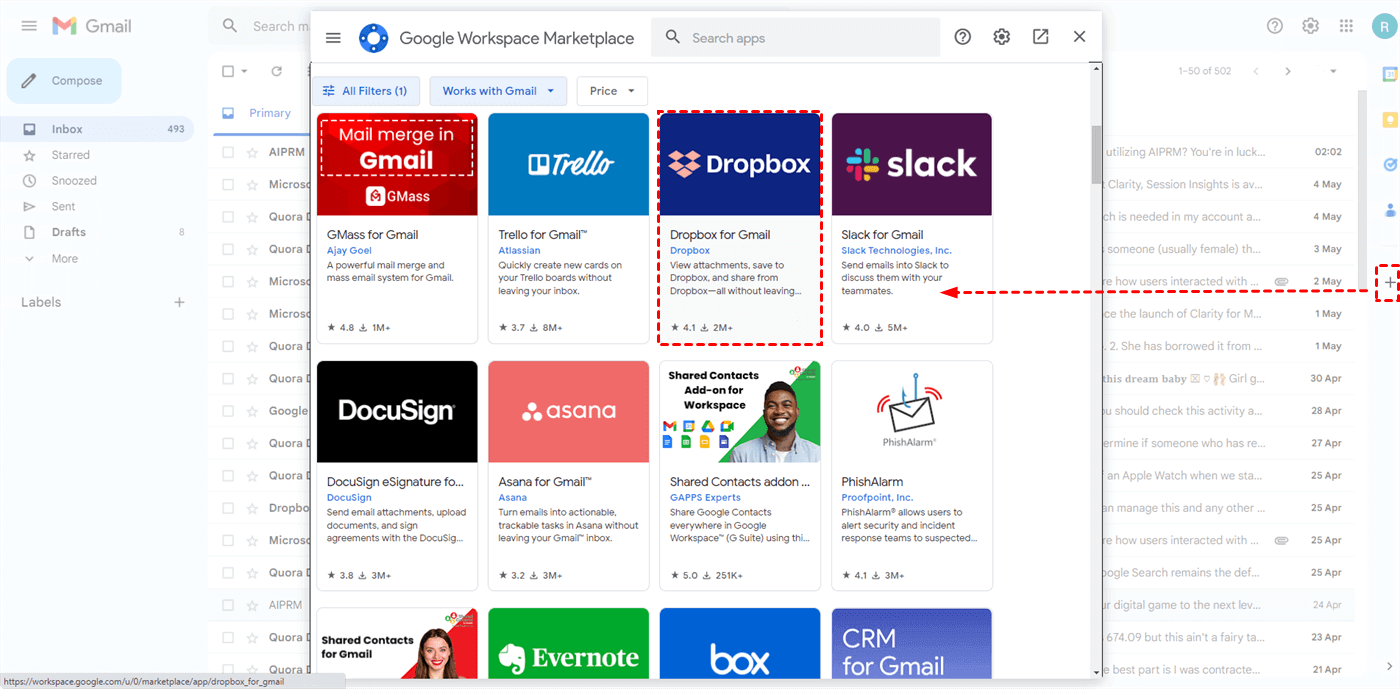
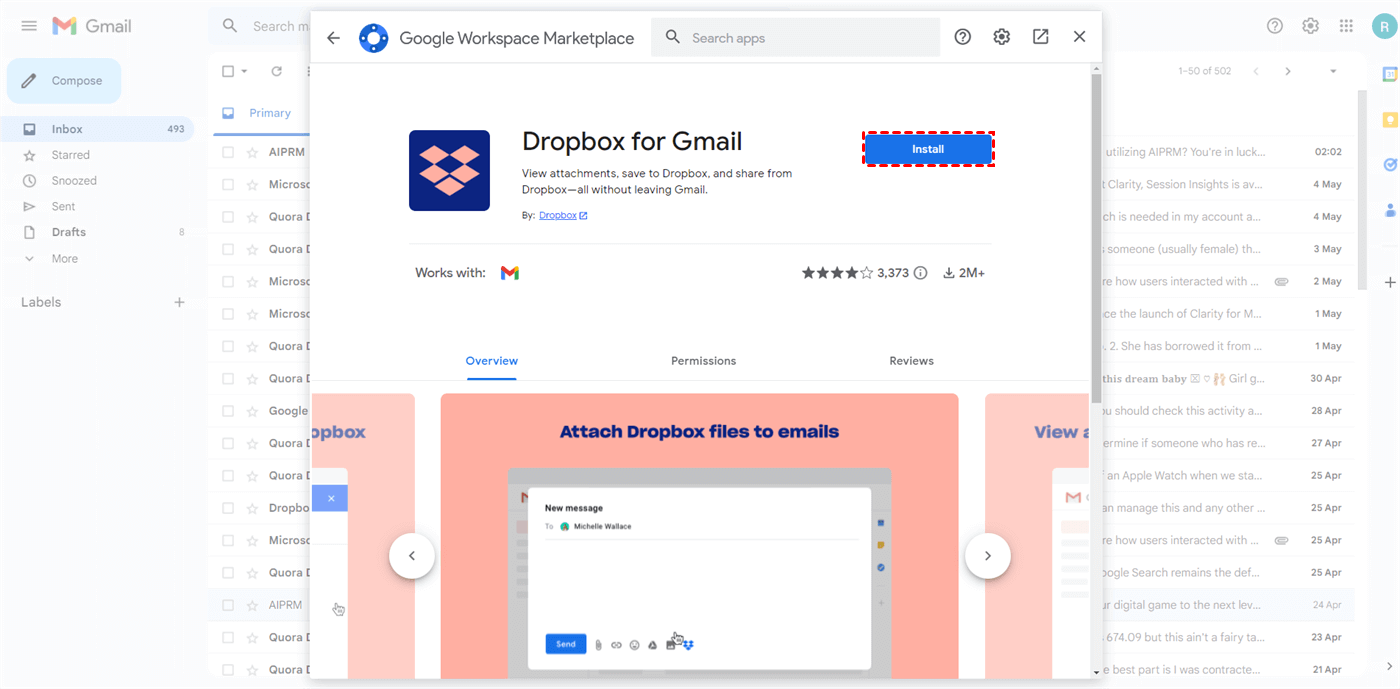
Passo 3. Clique em “Instalar” e faça login na sua conta do Dropbox.
Como Salvar Anexos do Gmail no Dropbox?
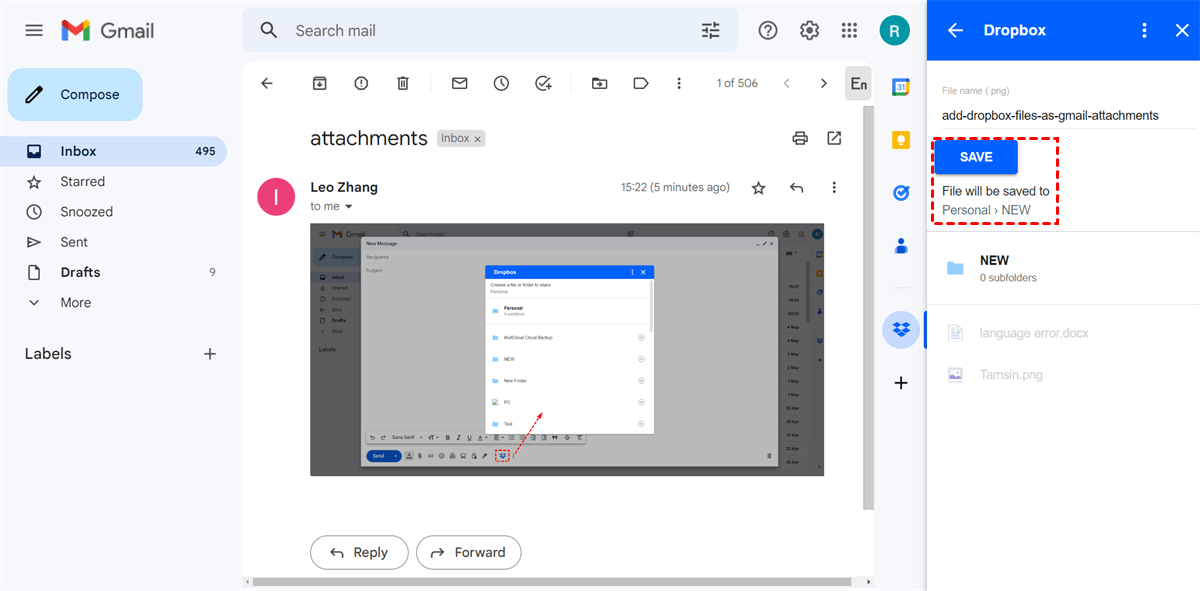
Passo 1. Abra um e-mail no Gmail que contenha anexos.
Passo 2. Clique no ícone do Dropbox na barra lateral direita.
Passo 3. Selecione os anexos que deseja salvar no Dropbox.
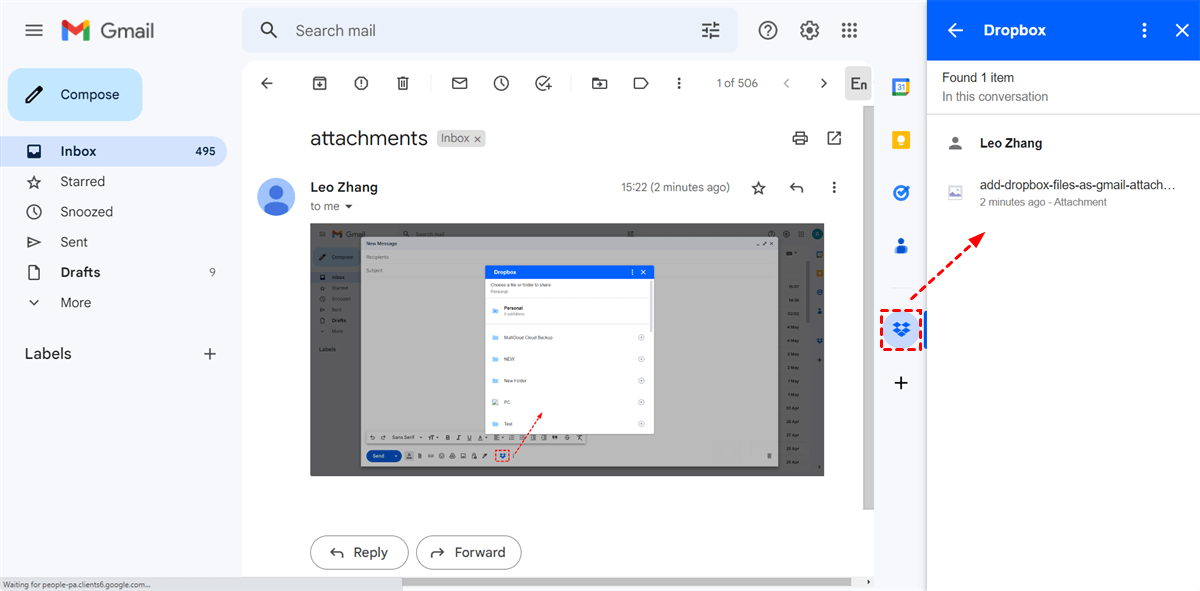
Passo 4. Escolha um local no Dropbox para salvar os anexos do Gmail. Em seguida, clique em "Salvar".
Como compartilhar o Gmail a partir do Dropbox?
Passo 1. Abra o seu Gmail e clique em "Escrever".
Passo 2. Toque no ícone do Dropbox localizado na parte inferior da janela de composição.
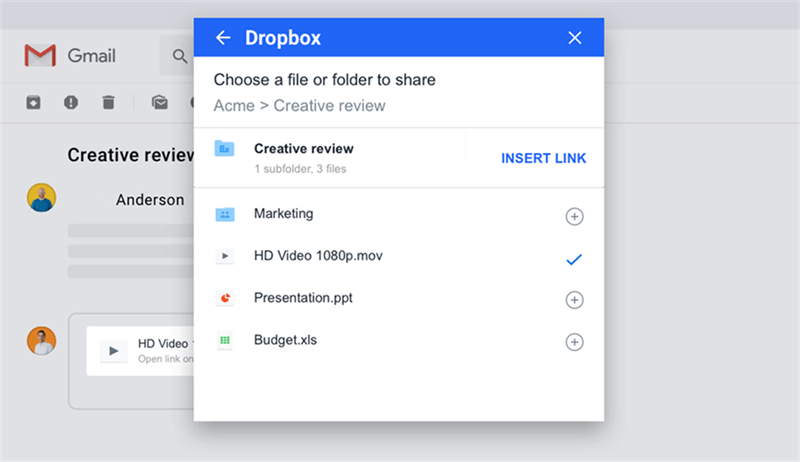
Passo 3. Escolha o arquivo que deseja compartilhar do seu Dropbox na janela pop-up que aparece.
Passo 4. Execute a ação clicando no comando "Inserir link".
Como anexar arquivos do Dropbox ao Gmail?
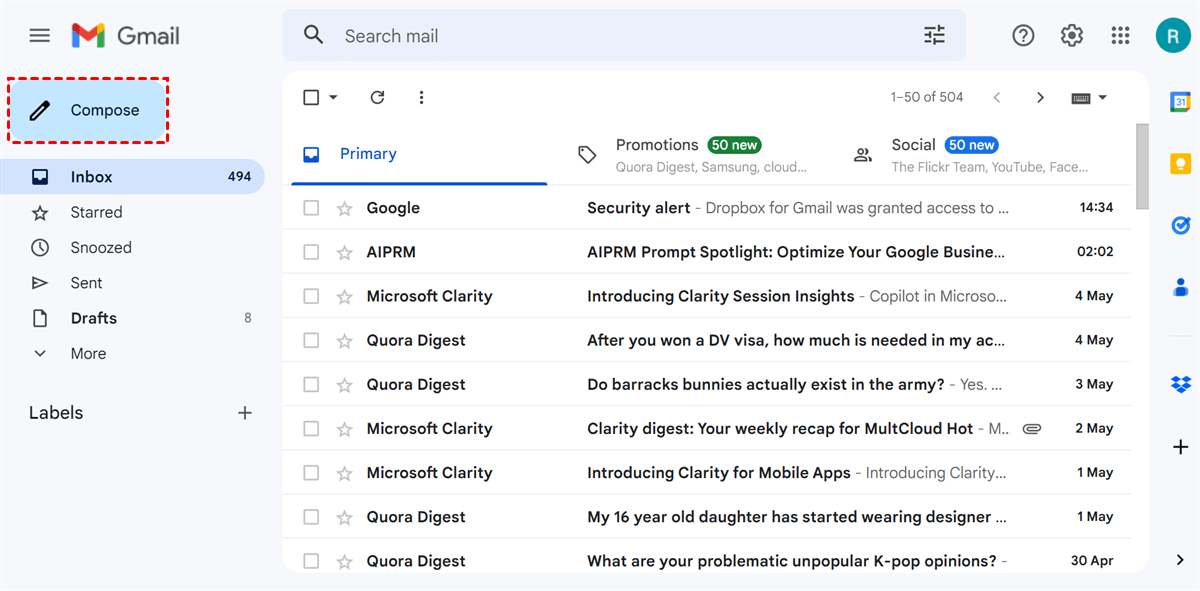
Passo 1. Na guia Caixa de entrada da sua interface do Gmail, clique em "Escrever" para redigir um novo e-mail.
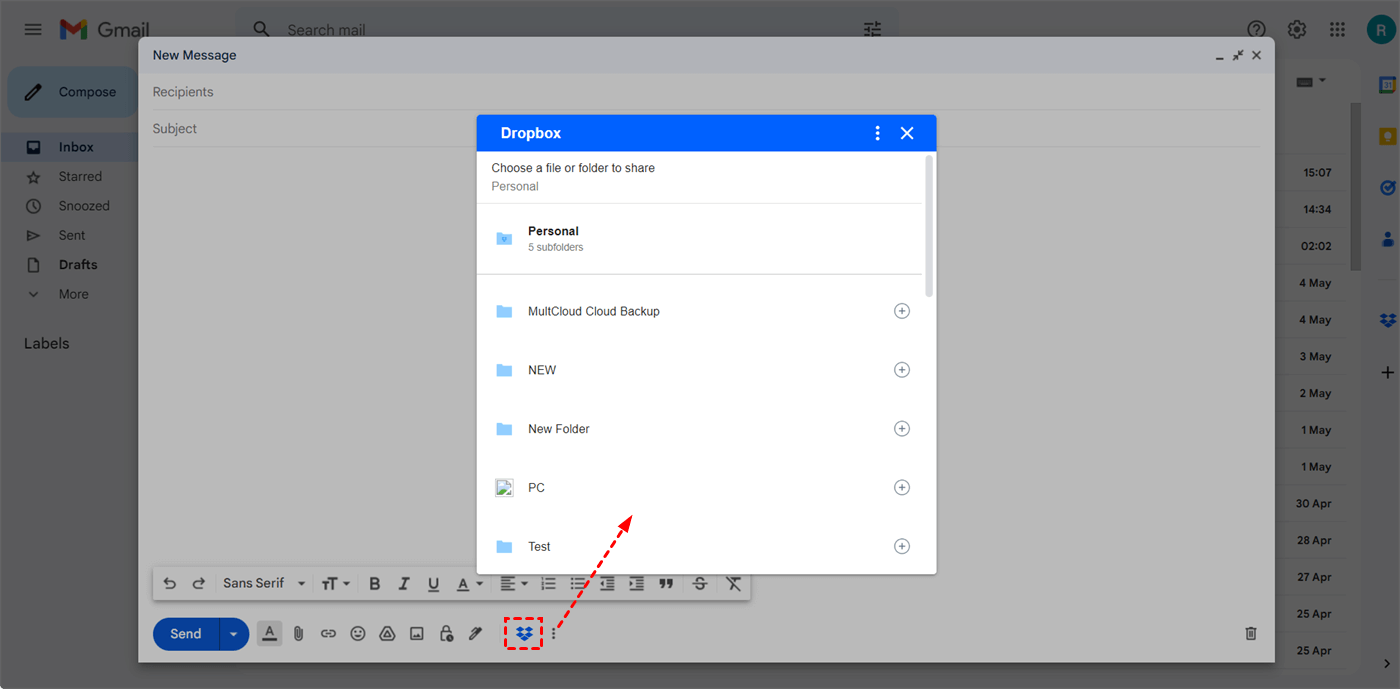
Passo 2. Clique no botão do Dropbox e selecione os arquivos do Dropbox na janela pop-up para compartilhamento através do Gmail.
Método 2. Integração do Dropbox com o Gmail pelo MultCloud
O complemento Dropbox para o Gmail concentra-se em salvar e-mails na nuvem do Dropbox e compartilhar dados do Dropbox com outras pessoas dentro do Gmail. Se você deseja apenas mais flexibilidade para salvar e-mails do Gmail em unidades de nuvem e se importa menos com como enviar o conteúdo da unidade de nuvem pelo Gmail — afinal, a funcionalidade de compartilhamento fornecida pela própria unidade de nuvem pode atender às necessidades da maioria dos usuários —, então MultCloud pode ser o que você está procurando.
O MultCloud é um gerenciador de arquivos em nuvem popular e líder no setor. Ele não apenas ajuda os usuários a acessar e gerenciar convenientemente todos os arquivos e e-mails em nuvem em um só lugar com um único login, mas também ajuda os usuários a transferir, sincronizar ou fazer backup de arquivos ou e-mails em nuvem para outra nuvem com um único clique. Para integrar o Gmail ao Dropbox sem precisar abrir o Gmail e enviá-lo para o Dropbox todas as vezes, a Migração de E-mail do MultCloud pode salvar direta e automaticamente o seu Gmail (no formato PDF) no Dropbox ou em mais de outras 30 nuvens, acompanhado dos seus anexos do Gmail.
Passo 1. Crie uma conta no MultCloud em seu site.
Passo 2. Clique em "Adicionar E-mail" e escolha o Gmail para fazer login na sua conta do Google. Em seguida, clique em "Adicionar Nuvem" e escolha o Dropbox ou o Dropbox Business para adicioná-lo ao MultCloud.
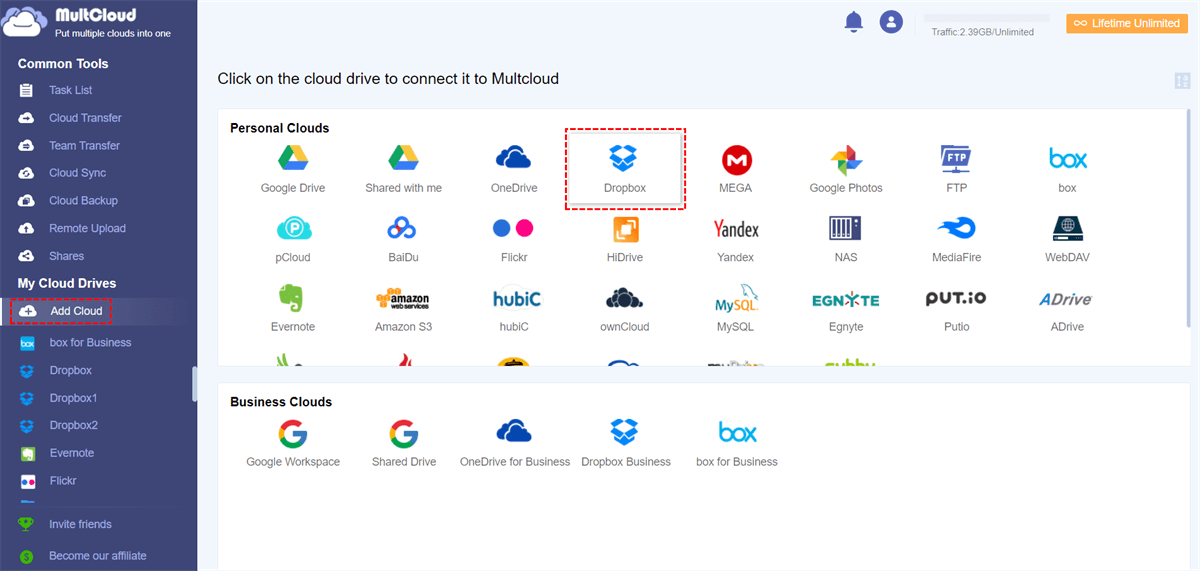
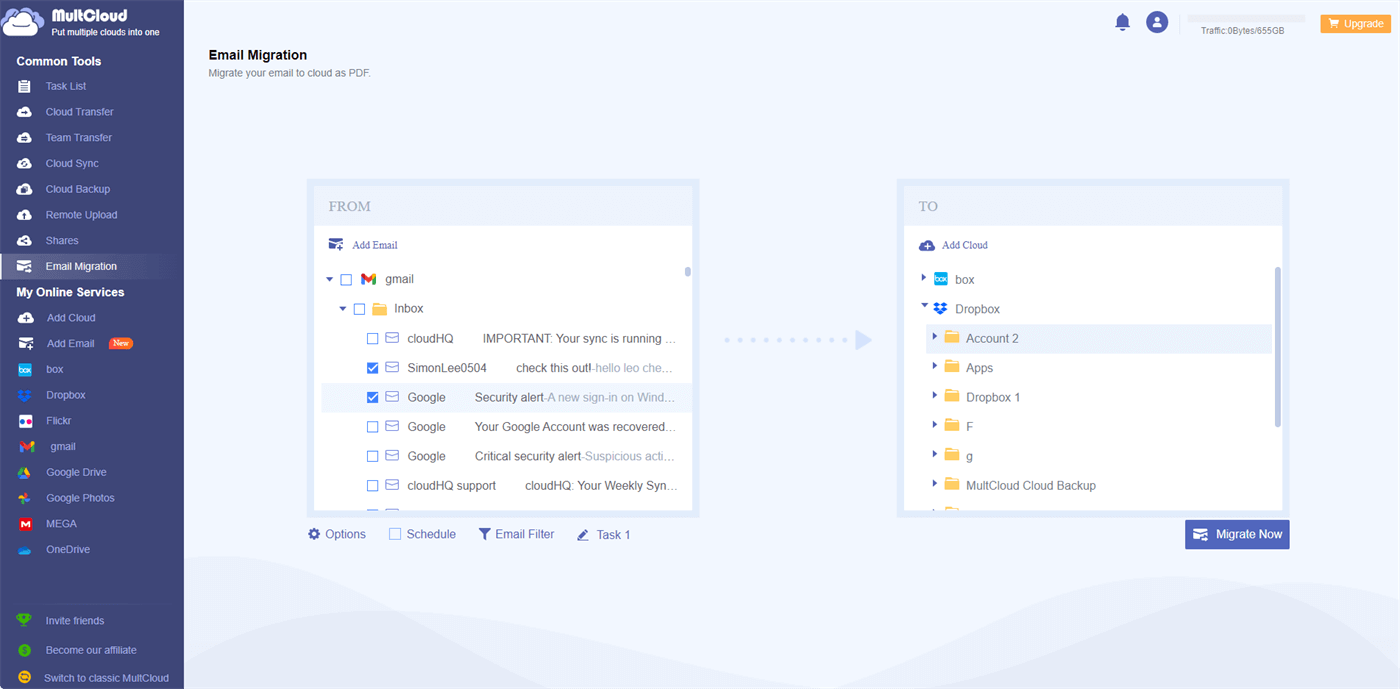
Passo 3. Abra a função de Migração de E-mail, selecione os e-mails no Gmail como origem e selecione um local no Dropbox como destino. Em seguida, clique em "Migrar Agora" para integrar o Dropbox ao Gmail imediatamente.
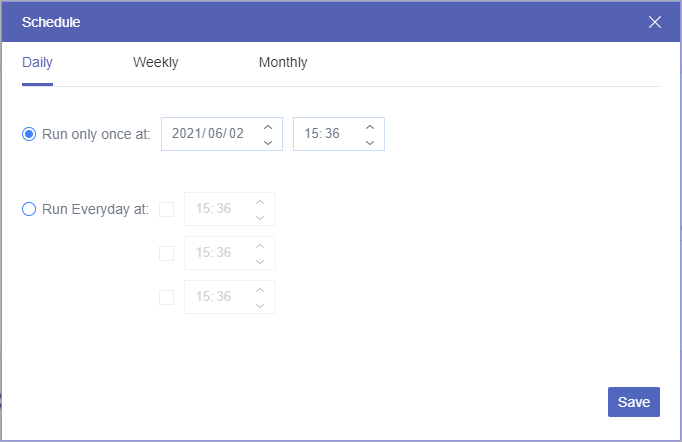
Para conectar o Gmail ao Dropbox de forma persistente, o MultCloud oferece planos diários, semanais e mensais no Agendamento de Migração de E-mail para você configurar uma tarefa automática de Migração de E-mail.
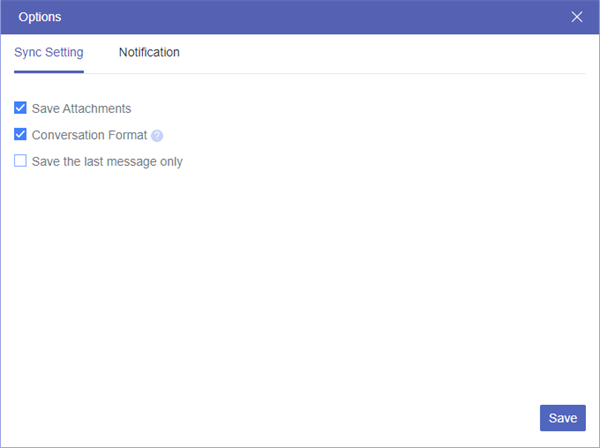
Além disso, o MultCloud permite que você escolha o formato de conversa de e-mail necessário para salvar como PDFs.
Prós e Contras de 2 métodos de integração entre Dropbox e Gmail
| MultCloud |
?Integração automática com vários agendamentos. ?Foco principal em salvar e-mails do Gmail ou seus anexos no Dropbox e em outras nuvens. ? Compartilhe arquivos do Dropbox por link público ou privado. A proteção por senha também está disponível. ☹️Não é possível enviar arquivos do Dropbox diretamente para outras pessoas via Gmail. |
| Complemento do Dropbox para o Gmail |
?Não apenas salva e-mails no Dropbox, como também permite compartilhar e enviar dados do Dropbox diretamente no Gmail. ☹️Não é possível salvar e-mails em outras nuvens, apenas o Dropbox é permitido. ☹️Operação manual é necessária toda vez que você quiser migrar novos e-mails para a nuvem. |
Resumo
Com base no exposto acima, temos duas soluções diferentes de integração entre Dropbox e Gmail. O complemento do Dropbox para o Gmail pode ajudar você a salvar anexos de e-mail no Dropbox, anexar arquivos do Dropbox no Gmail e trabalhar com mais eficiência e eficácia. Além disso, você pode usar o conversor de E-mail para PDF, o MultCloud, para estabelecer uma conexão entre o Gmail e o Dropbox e, em seguida, fazer backup de seus e-mails para serviços de armazenamento em nuvem ou para sua unidade local com apenas alguns cliques. Você pode usar os recursos de Transferência na Nuvem para transferir arquivos entre serviços de armazenamento em nuvem sem precisar baixar ou carregar.

- Migração de E-mail: Salve e-mails como PDFs diretamente no armazenamento em nuvem.
- Download de E-mail: Converta e-mails em PDFs e faça o download localmente.
- Transferência em Nuvem: Transfira dados entre nuvens com um clique.
- Sincronização em Nuvem: Sincronize arquivos entre nuvens em 10 modos excelentes.
- Gerenciamento em Nuvem: Gerencie mais de 30 nuvens em um só lugar seguro.
Perguntas frequentes sobre a integração do Dropbox com o Gmail
Posso enviar arquivos grandes usando a integração do Dropbox com o Gmail?
Sim, uma das principais vantagens de usar a integração do Dropbox com o Gmail é a capacidade de enviar arquivos grandes. Em vez de anexar arquivos grandes diretamente aos seus e-mails, você pode enviar links para esses arquivos armazenados no Dropbox, permitindo que os destinatários façam o download dos arquivos sem sobrecarregar as caixas de entrada de e-mail.
A integração do Dropbox com o Gmail é segura?
Sim, a integração do Dropbox com o Gmail normalmente mantém um alto nível de segurança. Os arquivos armazenados no Dropbox estão sujeitos às medidas de segurança do Dropbox, e o compartilhamento de links para arquivos em vez de anexá-los diretamente pode reduzir o risco de exposição acidental de dados confidenciais por e-mail.
A integração do Dropbox com o Gmail funciona com outros serviços de e-mail?
A integração do Dropbox com o Gmail foi projetada principalmente para funcionar com o Gmail, mas o Dropbox também pode oferecer integrações ou recursos semelhantes para outros serviços de e-mail.
MultCloud Suporta Nuvens
-
Google Drive
-
Google Workspace
-
OneDrive
-
OneDrive for Business
-
SharePoint
-
Dropbox
-
Dropbox Business
-
MEGA
-
Google Photos
-
iCloud Photos
-
FTP
-
box
-
box for Business
-
pCloud
-
Baidu
-
Flickr
-
HiDrive
-
Yandex
-
NAS
-
WebDAV
-
MediaFire
-
iCloud Drive
-
WEB.DE
-
Evernote
-
Amazon S3
-
Wasabi
-
ownCloud
-
MySQL
-
Egnyte
-
Putio
-
ADrive
-
SugarSync
-
Backblaze
-
CloudMe
-
MyDrive
-
Cubby


Fique Por
Dentro Das Novidades
Adicione-nos como fonte preferida no Google para nunca perder guias e tutoriais úteis.
 Adicionar como fonte preferida >>