

Box vs pCloud: Uma Breve Comparação
Em vez de ir direto para os métodos de mover arquivos do Box para o pCloud, vamos fazer uma breve comparação entre Box e pCloud com um gráfico.
|
|
Box |
pCloud |
|---|---|---|
|
Foco Principal e Público |
Criado para empresas, com ênfase em gerenciamento de conteúdo, conformidade e fluxos de trabalho de equipe. |
Voltado para indivíduos e pequenas empresas, priorizando armazenamento direto, reprodução de mídia e opções de privacidade. |
|
Preços e Planos (Apenas para referência) |
|
|
|
Segurança e Privacidade |
|
|
|
Manipulação de Arquivos e Limites |
|
|
|
Colaboração e Integrações |
|
|
|
Suporte a Plataformas |
Web, Windows, macOS, iOS, Android (sem cliente Linux). |
Web, Windows, macOS, Linux, iOS, Android. |
MultCloud: A Melhor Ferramenta para Integração entre Box e pCloud
Como o Box e o pCloud pertencem a serviços e empresas diferentes, não há um recurso integrado direto que permita conectá-los. No entanto, você pode aproveitar o MultCloud, um gerenciador de armazenamento em nuvem profissional, para gerenciá-los juntos em uma única plataforma, sem precisar alternar entre aplicativos ou sites. Além do Box e do pCloud, você também pode adicionar outras nuvens ao MultCloud, como Box for Business, Google Drive, Dropbox, iCloud Drive, OneDrive, Icedrive, Amazon S3 ou cerca de 40 outras nuvens, para reunir seus arquivos na nuvem.
.png)
- ★Para conectar o Box ao pCloud, existem várias funções no MultCloud que você pode usar:
- Transferência na Nuvem: Transfira arquivos do Box para o pCloud de uma só vez, sem precisar baixar e reenviar os arquivos. Essa função oferece várias opções de transferência que você pode aplicar à sua tarefa para torná-la mais inteligente. Além disso, você pode selecionar várias contas do Box ou outras nuvens juntas como origens de transferência para uma única tarefa.
- Sincronização na Nuvem: Sincronize o Box automaticamente com o pCloud usando Sincronização em Tempo Real, Sincronização Bidirecional, Sincronização Incremental, Sincronização Espelho, Sincronização por Movimentação, Sincronização Cumulativa, Sincronização de Atualização, Sincronização de Backup Completo e Sincronização Normal. Esta função permite apenas escolher uma origem e um destino em uma única tarefa.
- Backup na Nuvem: Faça backup direto de arquivos do Box para o pCloud com o recurso de controle de versão de arquivos. Esta função oferece suporte à restauração de arquivos. Após fazer o backup dos arquivos no MultCloud, você pode escolher a versão preferida para restaurar. Ela também suporta várias origens em uma única tarefa.
Como Transferir do Box para o pCloud com a Transferência na Nuvem
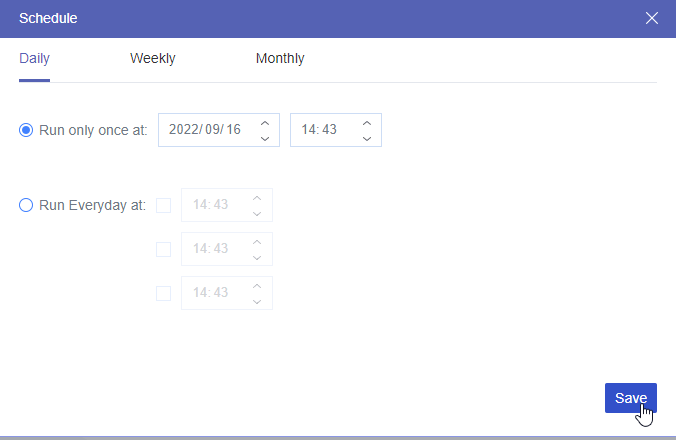
Se você não precisa transferir arquivos do Box para o pCloud em tempo real, usar a Transferência na Nuvem é uma boa escolha. Embora a Transferência na Nuvem crie uma tarefa de transferência única, você pode agendar a tarefa e permitir que ela seja iniciada automaticamente em uma frequência fixa.
Passo 1. Acesse o site do MultCloud e clique em "Começar grátis" para criar uma conta no MultCloud.
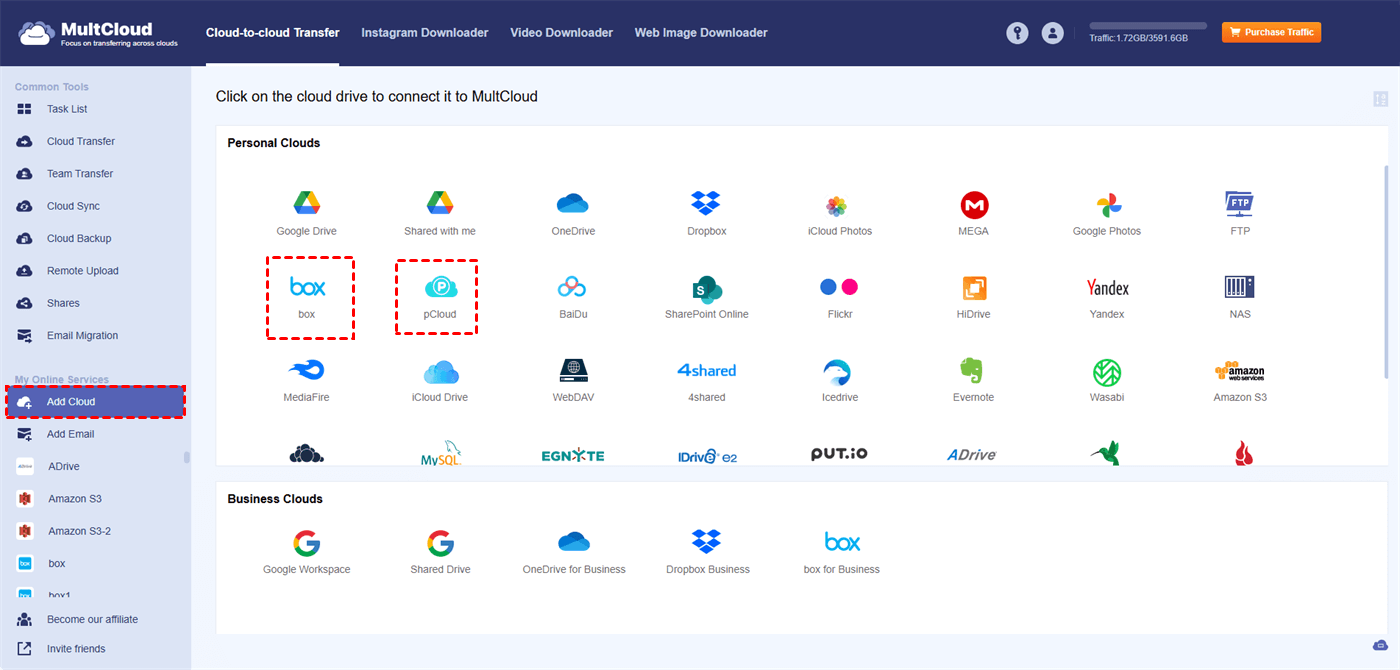
Passo 2. Clique em "Adicionar nuvem" e no logotipo do Box. Em seguida, faça login na sua conta do Box e permita que o MultCloud acesse-a para adicionar o Box ao MultCloud. Além disso, repita a etapa para adicionar o pCloud ao MultCloud.
Passo 3. Escolha a função "Transferência na nuvem" na barra lateral esquerda e selecione o Box como origem e o pCloud como destino.
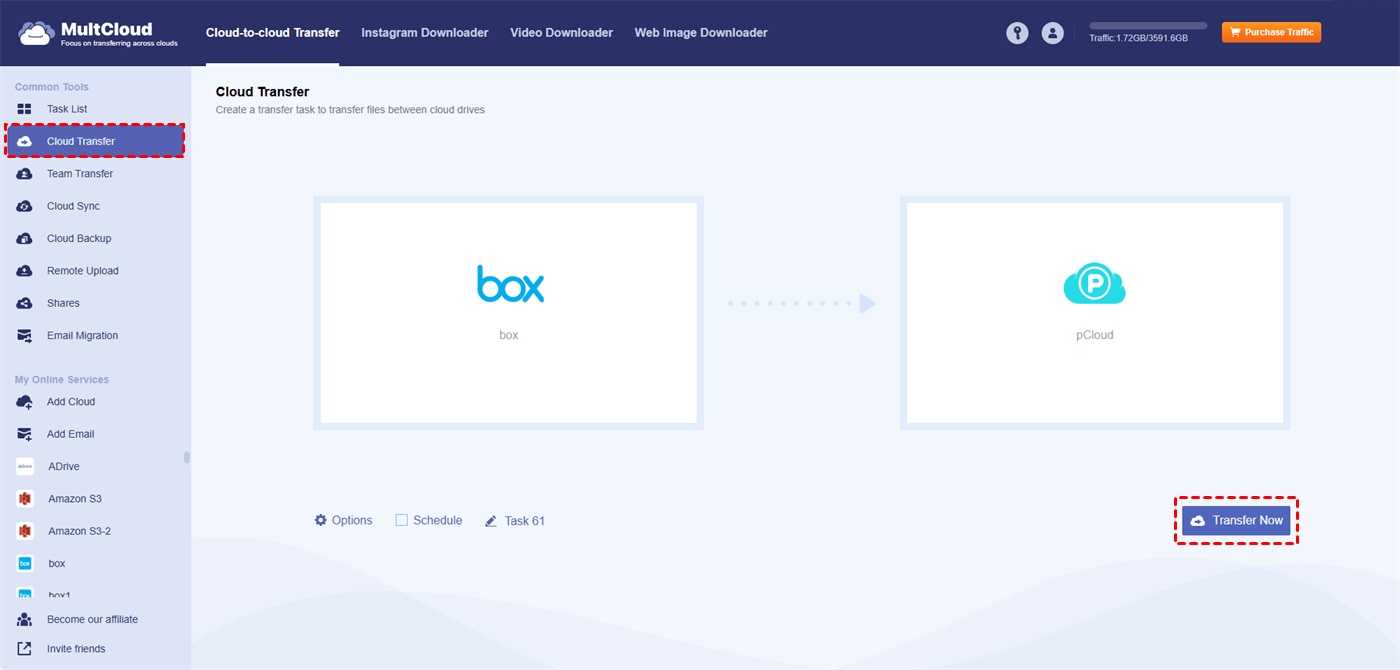
Passo 4. Abra "Opções" para ver as configurações de transferência. Após todas as configurações, toque em "Transferir agora" para iniciar a transferência de arquivos do Box para o pCloud.
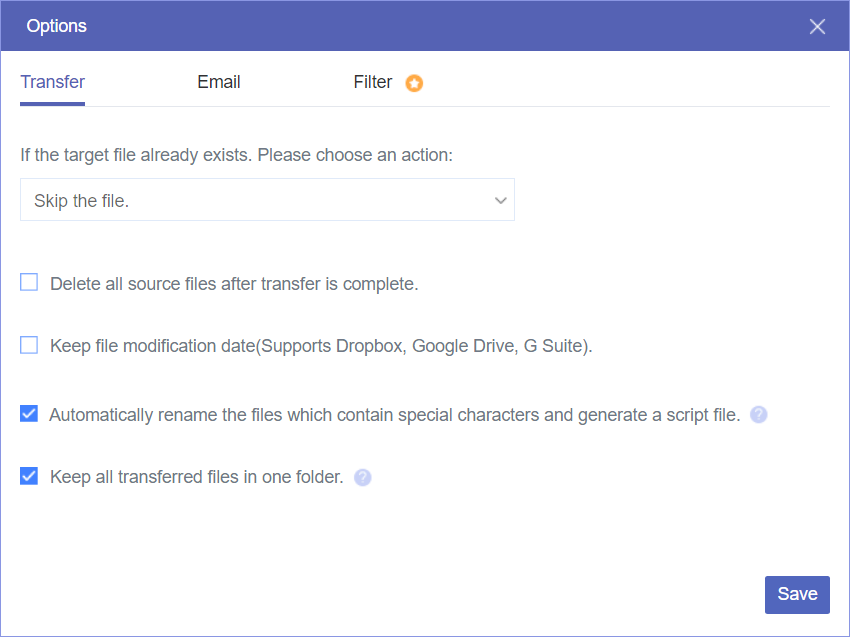
Notas:
- Para agendar uma tarefa, você pode abrir "Opções" e escolher o horário e a frequência desejados.
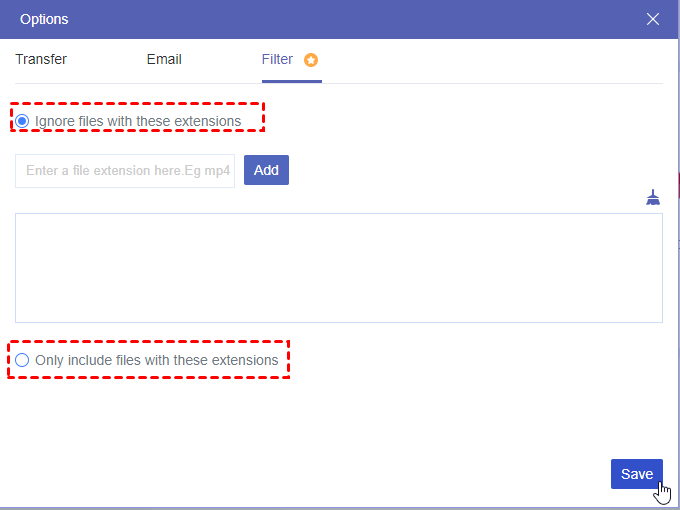
- Se houver arquivos que você não deseja transferir, em vez de selecioná-los manualmente, você pode usar o "Filtro" para selecioná-los em lote usando as extensões de arquivo.
- O MultCloud usa tráfego de dados para transferir arquivos e você pode obter 5 GB de tráfego gratuito todos os meses. Se precisar de mais, assine um plano pago para obter de 100 GB a tráfego ilimitado vitalício.
Como sincronizar o Box com o pCloud usando o Cloud Sync
Se você precisa integrar ainda mais o Box e o pCloud, o Cloud Sync é a melhor escolha, pois ele pode atualizar arquivos do Box para o pCloud em tempo real. Todos os arquivos adicionados ou modificados serão sincronizados para o pCloud instantaneamente. O Filtro também está disponível para esta função.
Passo 1. Crie uma conta no MultCloud e adicione as contas do Box e do pCloud a ela.
Passo 2. Escolha a função “Cloud Sync” e selecione o Box e o pCloud como origem e destino.
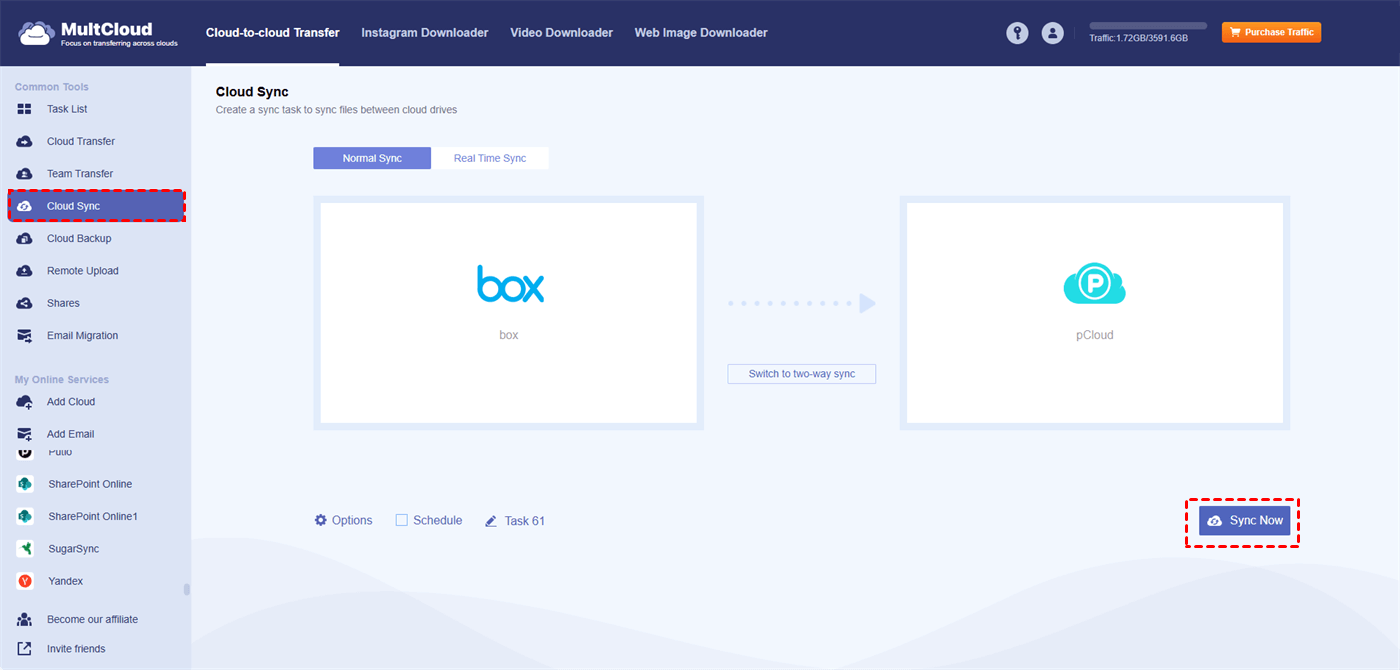
Passo 3. Abra “Opções” para visualizar os modos de sincronização. Em seguida, clique em “Sincronizar Agora” para iniciar a sincronização.
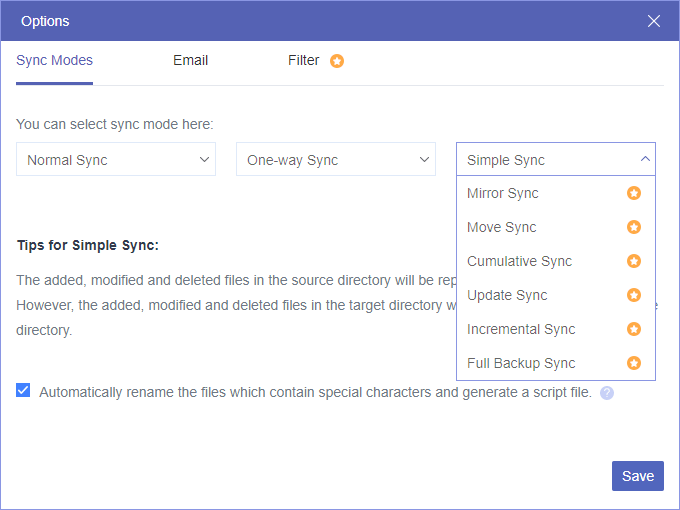

- Sincronização Normal: O processo de sincronização é executado em uma direção por vez.
- Sincronização Bidirecional: O processo de sincronização pode ser executado em ambas as direções, o que significa que as 2 nuvens podem ser nuvens de origem e de destino.
- Sincronização Incremental: Apenas os arquivos recém-adicionados ou modificados serão sincronizados com um novo subdiretório na nuvem de destino.
- Sincronização Cumulativa: Quando você exclui alguns arquivos na nuvem de origem, eles não serão excluídos na nuvem de destino, mesmo após a sincronização.
- Sincronização Espelho: O processo de sincronização manterá os arquivos idênticos na nuvem de origem e de destino.
- Sincronização por Movimentação: Após sincronizar alguns arquivos com a nuvem de destino, eles serão removidos da nuvem de origem.
- Sincronização de Atualização: Quando você inicia uma tarefa de sincronização, todos os arquivos na nuvem de destino são excluídos primeiro.
- Sincronização de Backup Completo: Todos os arquivos serão sincronizados com um novo subdiretório na nuvem de destino.
Como fazer backup do Box para o pCloud com o Backup em Nuvem
Se você preferir a função Restaurar, o Backup em Nuvem pode ajudar com um recurso de controle de versão de arquivos. Depois de usar o Backup em Nuvem do MultCloud para fazer backup de arquivos várias vezes, você pode escolher uma versão diferente para restaurar. Filtro e Agendamento também podem ser usados nesta função.
Passo 1. Crie uma conta no MultCloud e adicione as contas do Box e do pCloud a ela.
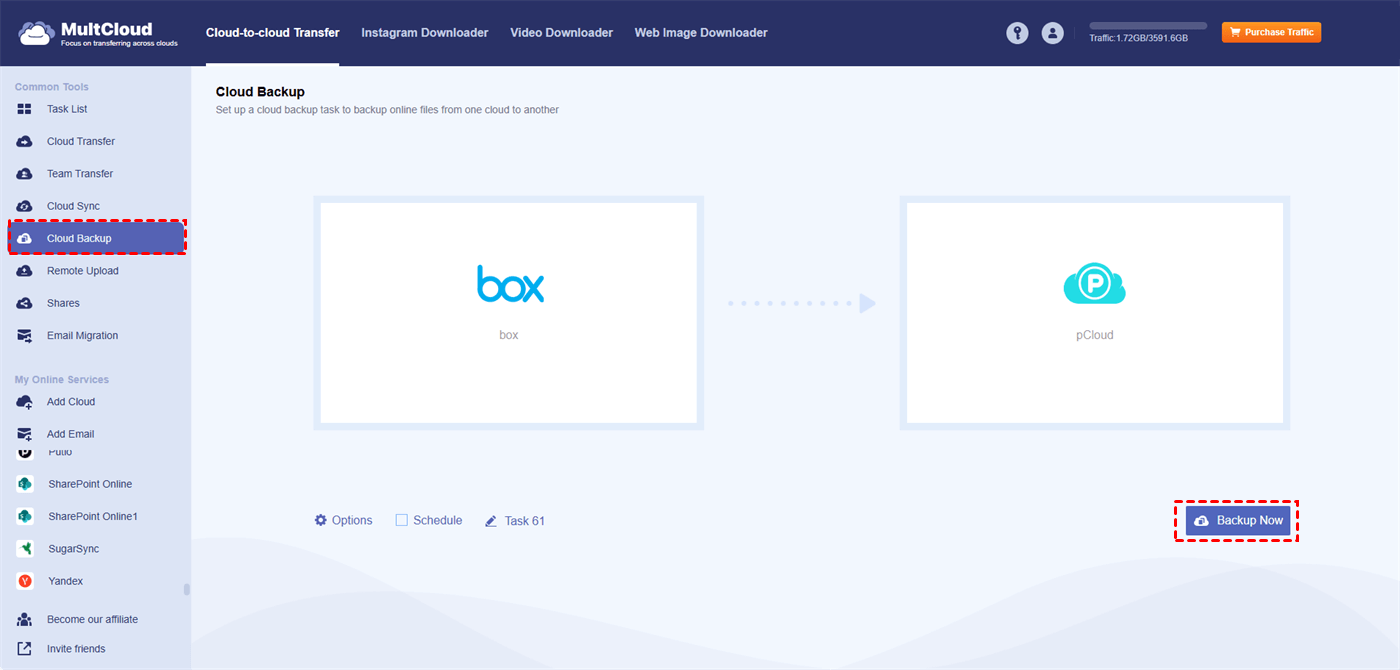
Passo 2. Escolha a função “Backup em Nuvem” e selecione o Box e o pCloud como origem e destino. Em seguida, pressione “Fazer Backup Agora” para iniciar a tarefa.
Passo 3. Quando quiser restaurar, abra a “Lista de Tarefas” e localize sua tarefa de backup. Em seguida, clique no botão de 3 linhas ao lado dela e escolha “Restaurar”. Na janela pop-up, você pode escolher a versão do arquivo e o destino da restauração. Após definir todas as opções, clique em “OK” para iniciar a restauração.

Conclusão
Quer você queira transferir, sincronizar ou fazer backup de arquivos do Box para o pCloud, usar o MultCloud não vai te decepcionar. Ele oferece funções para automatizar a tarefa, para que você não precise mover arquivos manualmente baixando e enviando. Além disso, você pode realizar a integração entre o Box e o pCloud em apenas um site, o MultCloud.
MultCloud Suporta Nuvens
-
Google Drive
-
Google Workspace
-
OneDrive
-
OneDrive for Business
-
SharePoint
-
Dropbox
-
Dropbox Business
-
MEGA
-
Google Photos
-
iCloud Photos
-
FTP
-
box
-
box for Business
-
pCloud
-
Baidu
-
Flickr
-
HiDrive
-
Yandex
-
NAS
-
WebDAV
-
MediaFire
-
iCloud Drive
-
WEB.DE
-
Evernote
-
Amazon S3
-
Wasabi
-
ownCloud
-
MySQL
-
Egnyte
-
Putio
-
ADrive
-
SugarSync
-
Backblaze
-
CloudMe
-
MyDrive
-
Cubby


Fique Por
Dentro Das Novidades
Adicione-nos como fonte preferida no Google para nunca perder guias e tutoriais úteis.
 Adicionar como fonte preferida >>