

Caso de Usuário

Um freelancer pode fazer upload e download de arquivos sem uma conta pCloud se você compartilhar uma pasta com ele? Os freelancers para quem envio arquivos podem não ter contas pCloud. É possível que eles façam download e upload para esta pasta? Ou eles precisam criar sua própria conta se precisarem de uma, ou precisam usar minhas informações de login?
- Pergunta do Reddit
Se você aproveitar a Solicitação de Arquivo do pCloud, qualquer pessoa pode fazer upload de arquivos para sua pasta de solicitação sem uma conta pCloud. No entanto, este link de solicitação de arquivo serve apenas para fazer upload de arquivos. Outras pessoas não podem baixar arquivos nesta pasta compartilhada. Felizmente, existe uma solução alternativa que permite que outras pessoas façam upload e download de arquivos sem uma conta – usando o MultCloud Share. Mais detalhes podem ser vistos nas partes a seguir.
Preciso de uma conta pCloud para participar de uma pasta compartilhada?
De acordo com a explicação oficial do pCloud, ao desejar participar de uma pasta compartilhada, é necessário ter uma conta pCloud. Se você não tiver uma conta, poderá visualizar e baixar arquivos da pasta compartilhada, mas não poderá colaborar com essa pasta.
Ao receber um link compartilhado com permissão de upload, você também precisará de uma conta pCloud para enviar arquivos para esta pasta. Se você não deseja ter uma conta pCloud, mas precisa enviar arquivos para uma pasta compartilhada, peça ao remetente para criar um link de solicitação de arquivo.
Um link de Solicitação de Arquivo é usado para coletar arquivos de usuários que não possuem pCloud e torna possível o upload para o pCloud sem uma conta. Você pode acompanhar o status do envio de arquivos, como quantos arquivos foram enviados. No entanto, quando outras pessoas recebem o link, elas não podem visualizar ou baixar os arquivos nesta pasta compartilhada e não podem saber quem enviou arquivos para esta pasta. Elas só podem enviar arquivos para a pasta de solicitação de arquivo e inserir seus nomes para se identificarem.
Como realizar upload no pCloud sem conta – 2 maneiras
A partir das 2 partes anteriores, você deve saber que pode usar a Solicitação de Arquivo do pCloud e o Compartilhamento do MultCloud para permitir que outras pessoas enviem arquivos para o seu pCloud com contas. Nesta parte, etapas específicas serão fornecidas e você poderá escolher a maneira preferida para experimentar.
Maneira 1. Upload no pCloud sem conta via Compartilhamento do MultCloud
MultCloud é um serviço de gerenciamento de nuvem que suporta mais de 30 nuvens, incluindo o pCloud. O Compartilhamento do MultCloud é um de seus recursos robustos que permite compartilhar arquivos e pastas no pCloud e permitir que outros baixem e enviem arquivos sem uma conta pCloud.
Passo 1. Crie uma conta no MultCloud em seu site.
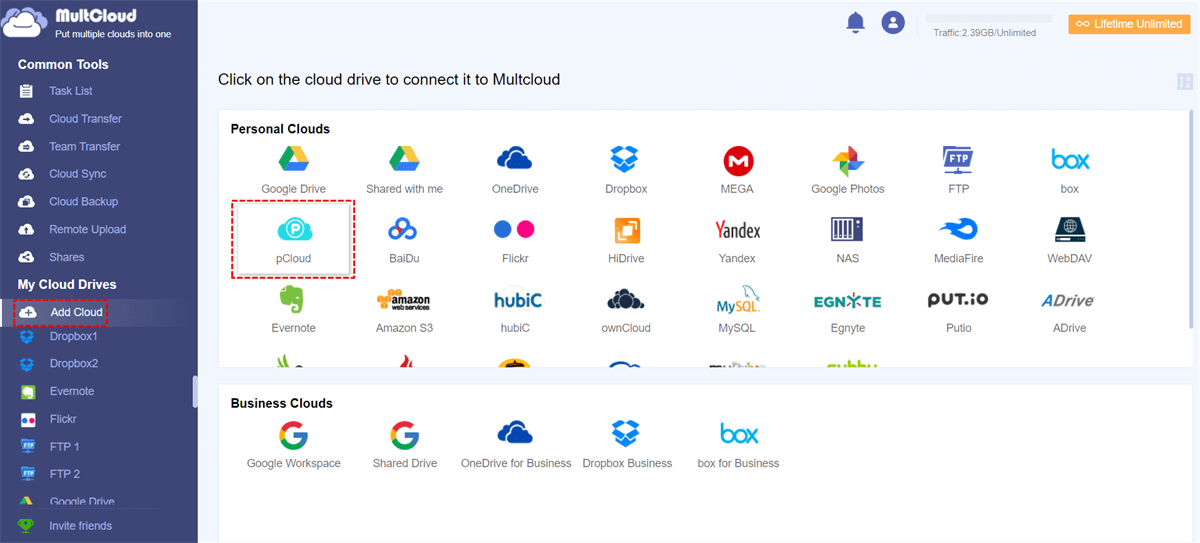
Passo 2. Clique em "Adicionar Nuvem" e no logotipo do pCloud. Em seguida, faça login na sua conta pCloud na janela pop-up e permita que o MultCloud acesse seus arquivos.
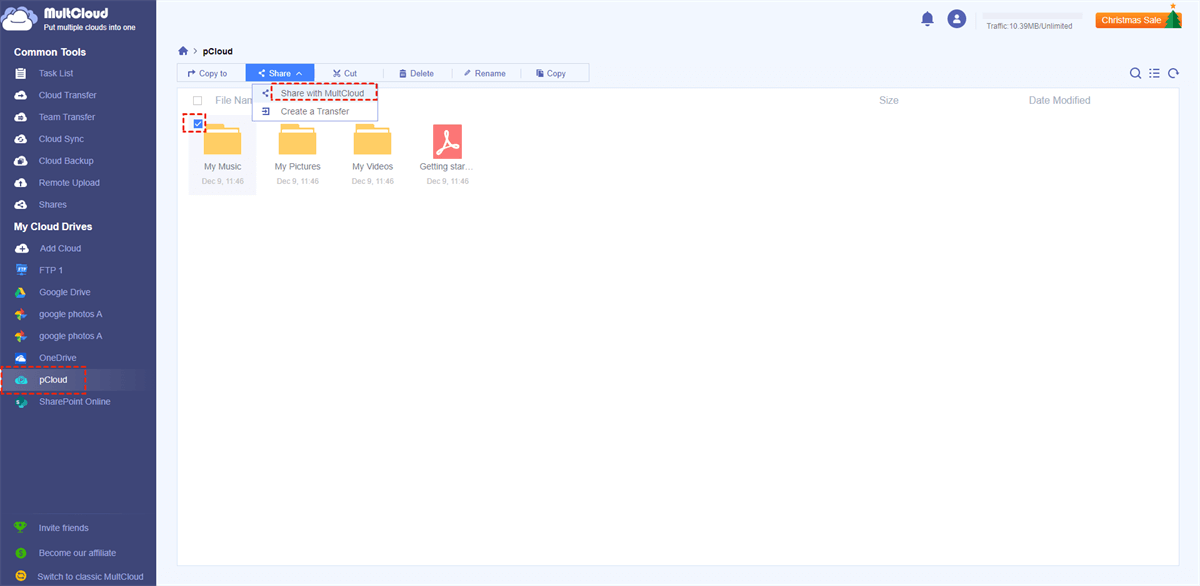
Passo 3. Abra o pCloud no MultCloud e escolha a pasta que deseja usar para a coleta de arquivos.
Passo 4. Selecione "Compartilhar" e "Compartilhar com o MultCloud". Em seguida, escolha o modo de compartilhamento de sua preferência. Se desejar adicionar uma senha à sua pasta compartilhada, recomenda-se o Compartilhamento Privado.
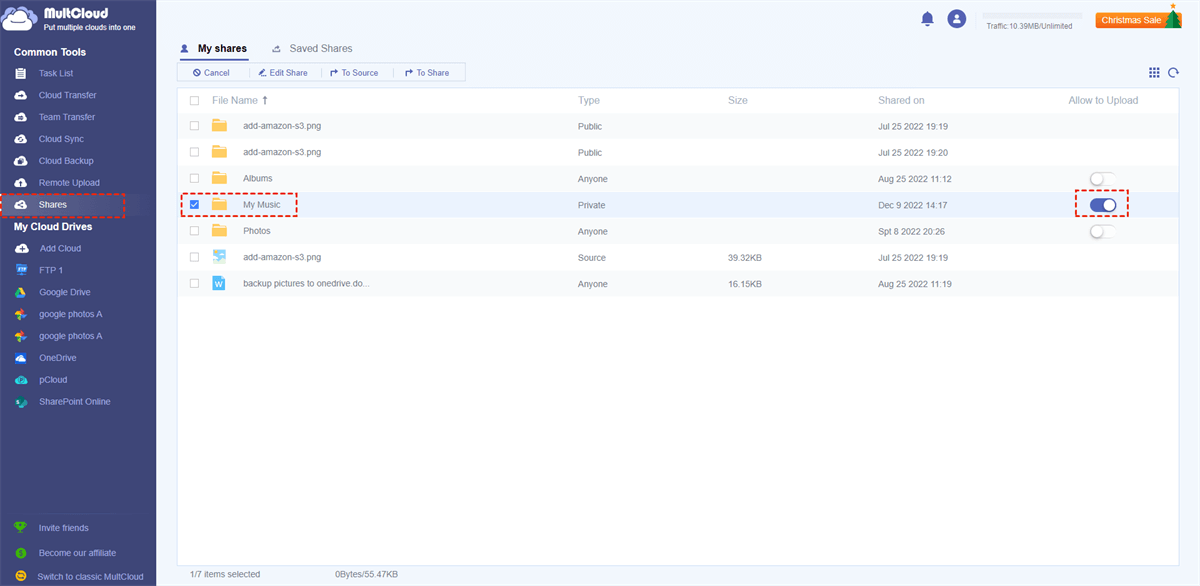
Passo 5. Copie o link compartilhado e envie-o para outras pessoas. Em seguida, vá para a seção Compartilhamentos no MultCloud, encontre a pasta compartilhada e ative o botão "Permitir Upload" ao lado dela.
Quando outras pessoas receberem seu link, elas poderão colá-lo na barra de pesquisa de qualquer navegador da web para acessar a pasta compartilhada. Então, elas podem clicar em "Fazer upload de arquivo" para enviar arquivos para sua pasta do pCloud sem precisar de contas.

Método 2. Upload para o pCloud sem conta via Solicitação de Arquivo
Também é gratuito usar o recurso de solicitação de arquivo do pCloud e os passos são mostrados abaixo:
Passo 1. Vá ao site do pCloud e faça login na sua conta.
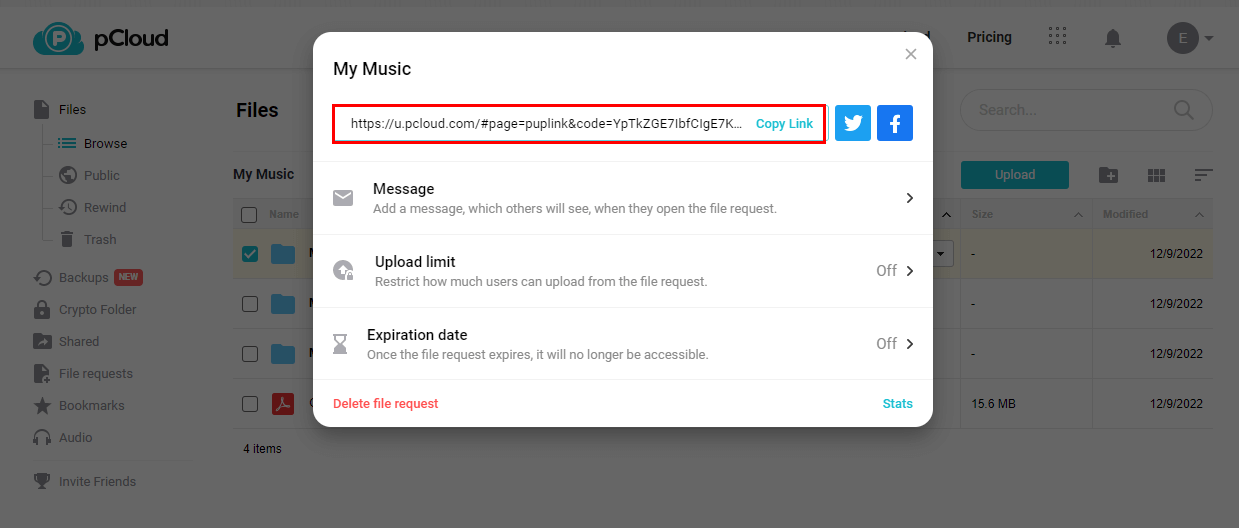
Passo 2. Selecione a pasta que deseja compartilhar e clique no botão "Solicitar arquivos" na barra superior.
Passo 3. Configure a pasta compartilhada com "Mensagem", "Limite de upload" e "Data de expiração". Em seguida, copie o link e compartilhe-o com outras pessoas.
- Mensagem: Deixe uma mensagem sobre suas solicitações de arquivos que deseja coletar de outras pessoas.
- Limite de upload: Restrinja quantos arquivos cada usuário pode enviar para esta pasta.
- Data de expiração: Defina uma data de expiração para esta pasta. Quando o tempo passar, outras pessoas não poderão mais enviar arquivos para a pasta.
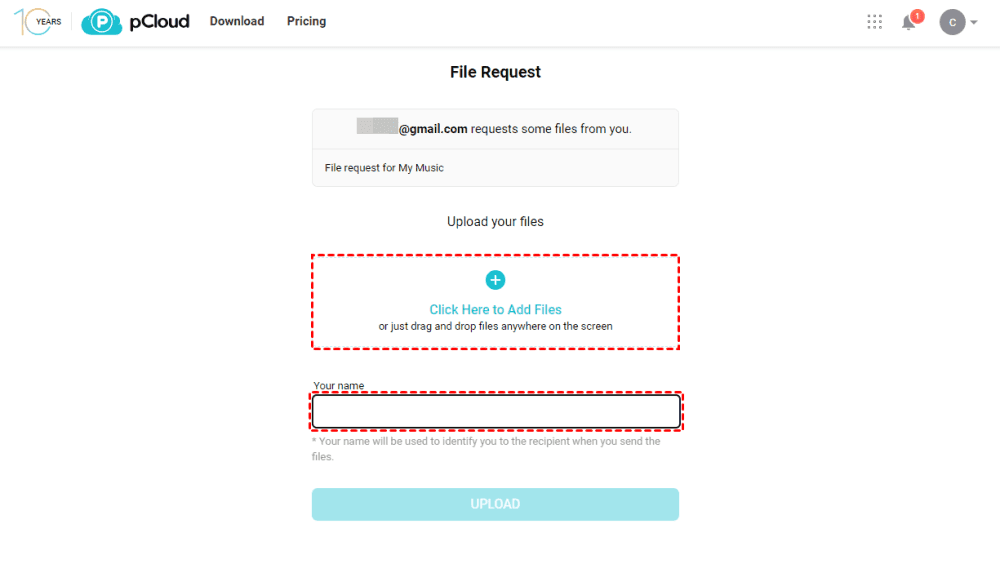
Quando outras pessoas recebem seu link de solicitação de arquivo e o abrem, elas podem clicar em "Clique aqui para adicionar arquivos" para enviar arquivos para sua pasta e informar seus nomes para identificar de quem são os arquivos.
Dica bônus: Como vincular contas pCloud automaticamente
Além da função de compartilhamento para realizar uploads no pCloud sem uma conta, o MultCloud também oferece mais funções para ajudá-lo a lidar com diferentes problemas de nuvem. Por exemplo, se você tiver outras contas de armazenamento em nuvem como Google Drive, OneDrive, Dropbox, iCloud Drive, MEGA ou Icedrive, você pode transferir, sincronizar ou fazer backup de arquivos diretamente entre sua conta pCloud e elas. Sem a necessidade de download e upload manuais, o processo de transferência pode ser fácil e rápido.
Além disso, após adicionar várias contas de nuvem ao MultCloud, você pode gerenciar todos os seus arquivos em nuvem em um único site com um único login. Será muito mais simples encontrar seus arquivos em nuvem dispersos e compartilhá-los com outras pessoas.
Vamos dar uma olhada em como usar o Cloud Sync do MultCloud para criar contas pCloud vinculadas.
Passo 1. Obtenha uma conta MultCloud e adicione as contas pCloud a ela.
Passo 2. Selecione "Cloud Sync" na barra lateral esquerda e escolha a conta de origem e a de destino.
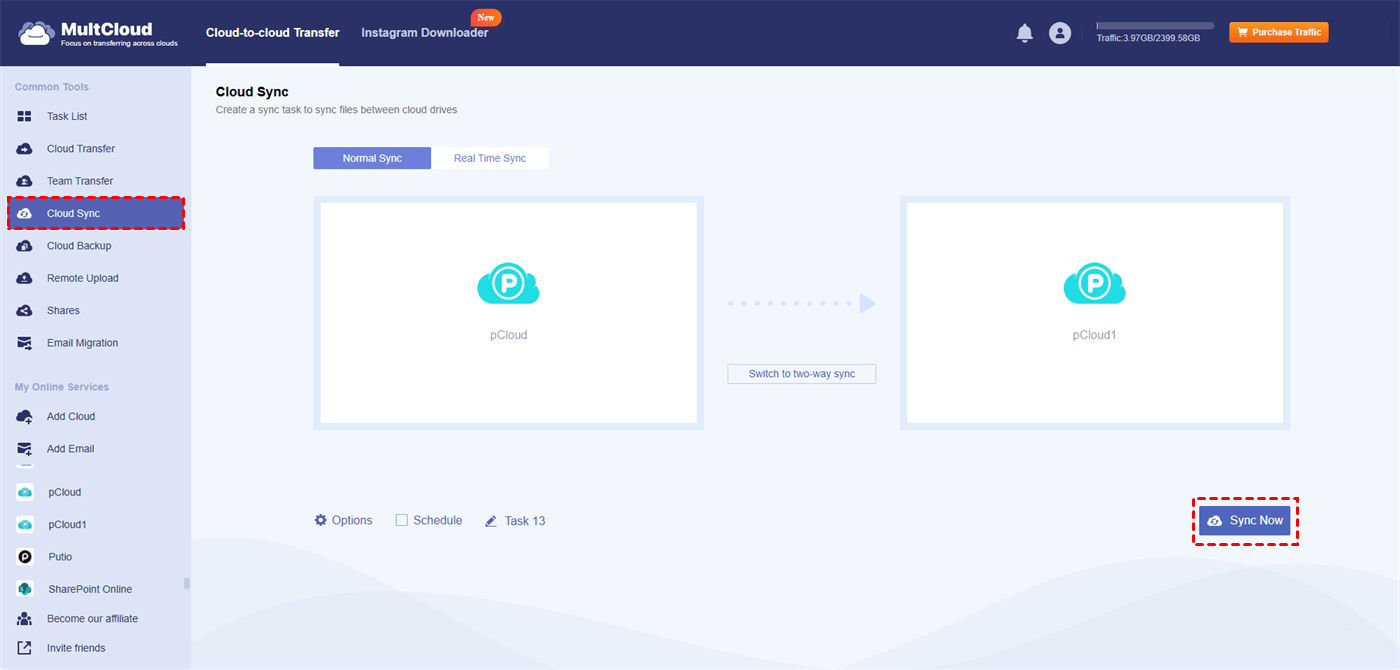
Passo 3. Ative o botão para "Sincronização em tempo real" e toque em "Sincronizar agora" para iniciar a tarefa.
Sincronização em tempo real ajuda a sincronizar arquivos de uma conta pCloud para outra em tempo real. Qualquer modificação feita nos arquivos da conta de origem será imediatamente sincronizada com a conta de destino.
Conclusão
Esta publicação mostra 2 formas de realizar uploads no pCloud sem uma conta. Você pode escolher o MultCloud Share ou o pCloud File Request para atingir seu objetivo. Comparando estas 2 ferramentas, se você também deseja permitir que outros baixem arquivos da sua pasta compartilhada, o MultCloud Share é melhor e pode ajudá-lo a compartilhar com uma senha.
Além disso, se você deseja combinar contas do pCloud, pode experimentar o MultCloud Cloud Sync para atualizar arquivos em tempo real entre contas. Não é necessário baixar e reenviar arquivos, e todo o processo é automático.
MultCloud Suporta Nuvens
-
Google Drive
-
Google Workspace
-
OneDrive
-
OneDrive for Business
-
SharePoint
-
Dropbox
-
Dropbox Business
-
MEGA
-
Google Photos
-
iCloud Photos
-
FTP
-
box
-
box for Business
-
pCloud
-
Baidu
-
Flickr
-
HiDrive
-
Yandex
-
NAS
-
WebDAV
-
MediaFire
-
iCloud Drive
-
WEB.DE
-
Evernote
-
Amazon S3
-
Wasabi
-
ownCloud
-
MySQL
-
Egnyte
-
Putio
-
ADrive
-
SugarSync
-
Backblaze
-
CloudMe
-
MyDrive
-
Cubby


Fique Por
Dentro Das Novidades
Adicione-nos como fonte preferida no Google para nunca perder guias e tutoriais úteis.
 Adicionar como fonte preferida >>