
Posso Copiar uma Pasta Inteira do Google Drive para Outra Conta?
O quanto você sabe sobre o Google Drive? O Google Drive, um serviço de armazenamento e sincronização de arquivos desenvolvido pelo Google, foi lançado em 24 de abril de 2012. O Google Drive permite que os usuários armazenem arquivos online, sincronizem arquivos entre dispositivos e compartilhem arquivos com outras pessoas por meio de links, com 15 GB de espaço de armazenamento gratuito. Além do site oficial, o Google Drive também fornece aplicativos habilitados para uso offline para sistemas Windows e macOS, além de aplicativos móveis para Android e iOS.
Como usuário comum do Google Drive, é muito provável que você tenha mais de uma conta, seja para obter mais espaço de armazenamento gratuito ou para organizar melhor seus arquivos pessoais e de trabalho. Com várias contas do Google em mãos, você pode se perguntar: existe uma maneira de transferir uma pasta inteira do Google Drive para outra conta? Claro que sim, e é exatamente sobre isso que falaremos a seguir.
Por Que Copiar uma Pasta do Google Drive para Outra Conta?
Nos últimos dez anos, devido à intensa competição entre as grandes empresas de serviços em nuvem, o armazenamento em nuvem gratuito realmente decolou, e todas as empresas têm oferecido produtos de armazenamento em nuvem gratuitos. Mesmo que o Google Drive ofereça generosamente 15 GB de espaço gratuito, você pode querer copiar pastas do Google Drive para outra conta nas seguintes situações:
- Essas duas contas do Google Workspace estão em domínios diferentes, portanto, você não pode compartilhar diretamente pastas de uma conta para outra.
- Você deseja fazer um backup de seus dados importantes e é por isso que deseja copiar pastas entre duas contas do Google Drive.
- Com o aumento de dados, há cada vez menos espaço de armazenamento no Google Drive, portanto, você precisa criar outra conta para armazenar algumas pastas.
Como Copiar uma Pasta do Google Drive para Outra Conta em 5 Maneiras Fáceis
Todos sabemos que o Google Drive não oferece uma maneira direta de copiar pastas entre contas do Google Drive, mas na verdade, você poderá copiar de um Google Drive para outro usando os 5 métodos excelentes listados abaixo. Uma coisa a lembrar é que, na parte seguinte, suas primeiras e segundas contas do Google Drive serão substituídas por Google Drive 1 e Google Drive 2.
1. Google Drive - Copiar Pasta para Outra Conta usando o MultCloud
Usar o MultCloud pode ser a maneira mais eficiente de copiar dados de um Google Drive para outra conta sem gastar tempo ou energia extras. E as vantagens do MultCloud são as seguintes.

- Conveniente: Não há necessidade de baixar e fazer upload para transferir dados entre nuvens.
- Seguro: Autorização OAuth para conectar e gerenciar nuvens em um só lugar.
- Rápido: 10 threads para garantir alta velocidade de transferência de dados na nuvem.
- Custo-benefício: Cadastro gratuito com tráfego de dados de 5 GB por mês.
Quanto à cópia de arquivos e pastas do Google Drive para outra conta, aqui estão as etapas detalhadas.
Passo 1. Crie uma conta no MultCloud gratuitamente. Ou você pode acessar o MultCloud diretamente usando sua conta do Google ou do Facebook.
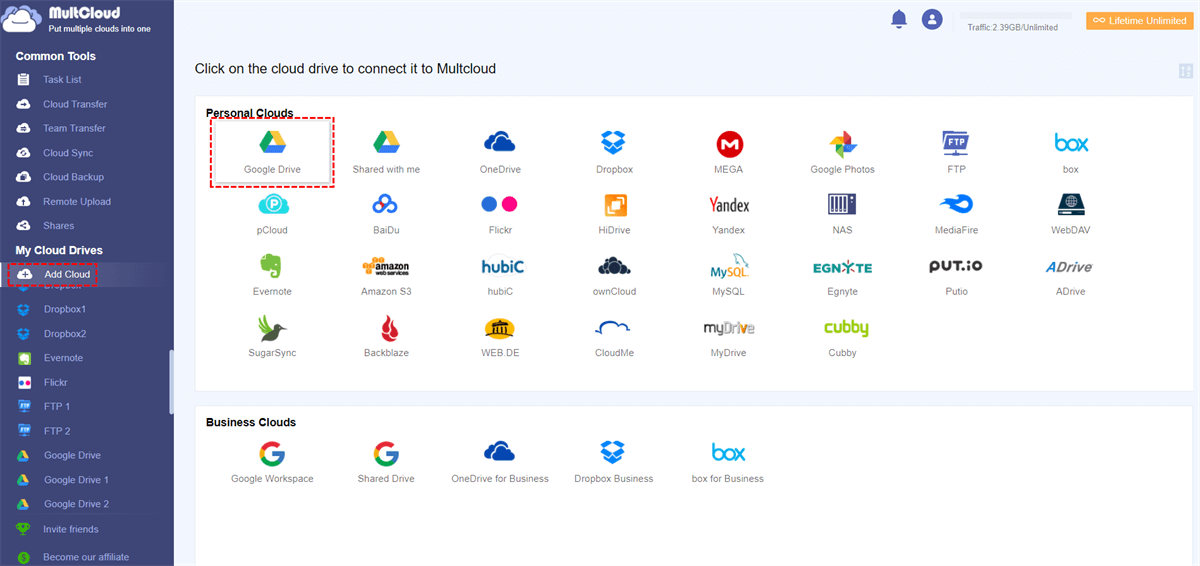
Passo 2. Clique em "Adicionar Nuvem" e escolha "Google Drive" para adicionar uma conta do Google Drive ao MultCloud. Em seguida, siga o mesmo passo para adicionar outra conta do Google Drive ao MultCloud também.
Dicas:
- Para distinguir entre duas contas do Google, ao adicionar sua primeira conta do Google Drive ao MultCloud, você pode nomeá-la como "Google Drive 1" e a outra conta "Google Drive 2".
- O MultCloud suporta mais de 30 nuvens e permite que você adicione quantas contas de nuvem desejar gratuitamente.
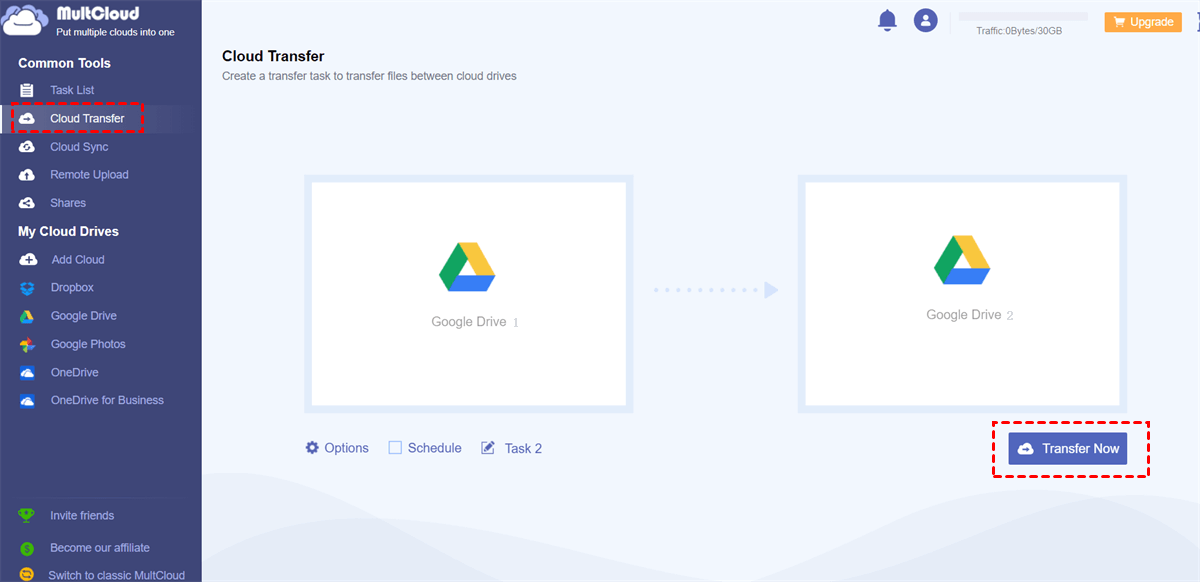
Passo 3. Clique em "Transferência de Nuvem", escolha a pasta que você deseja copiar do Google Drive 1 como origem e selecione o Google Drive 2 como destino. Em seguida, clique em "Transferir Agora" e a tarefa será executada imediatamente.
Dicas:
- Se os 5 GB de tráfego de dados gratuito por mês não forem suficientes para copiar e transferir dados entre nuvens, você pode atualizar para uma assinatura superior para obter velocidade de transferência super rápida e mais tráfego de dados.
- Se você quiser saber o resultado da transferência assim que ela for concluída, ative a "notificação por email" em "Opções".
- Para copiar automaticamente pastas do Google Drive regularmente, ative "Agendar" e escolha a frequência com que deseja copiar as pastas de uma conta do Google Drive para outra - diariamente, semanalmente ou mensalmente.
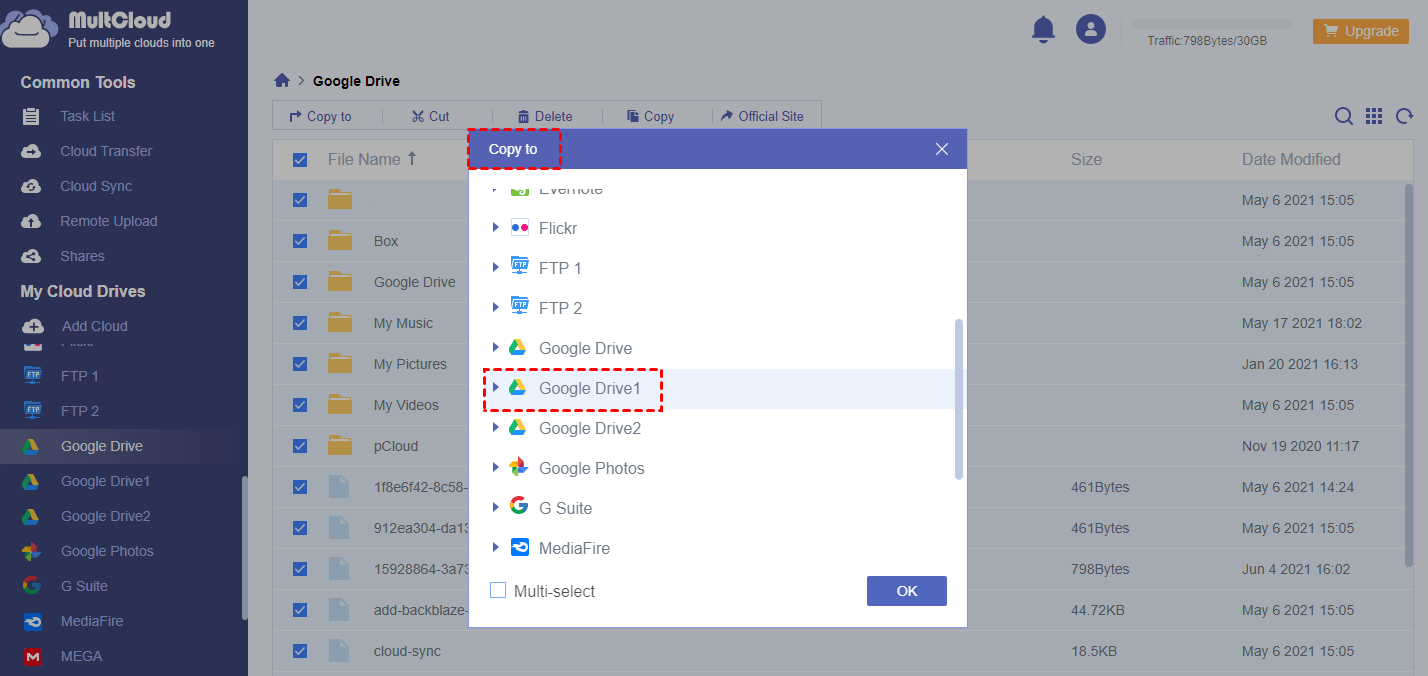
- Se você deseja apenas mover determinados arquivos de uma conta do Google Drive para outra, é recomendado usar "Copiar para" para fazer isso.
2. Mover pastas de um Google Drive para outro usando o Google Takeout
Se você deseja copiar pastas do Google Drive de uma conta do Google para outra conta usando produtos do Google, você pode usar o Google Takeout.
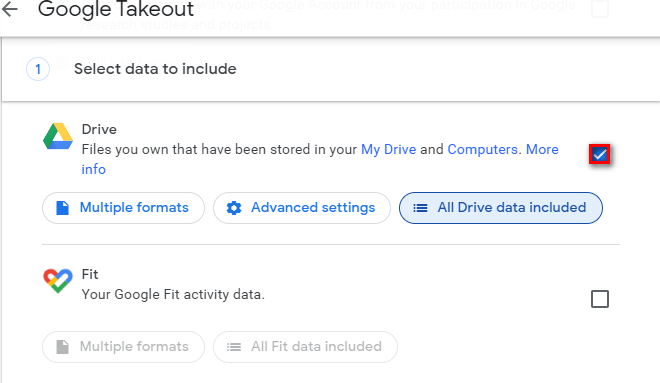
Passo 1. Acesse o Google Takeout e selecione a pasta que você deseja copiar do seu Google Drive 1.
Dicas:
- Ao acessar o Google Takeout, todos os produtos estão marcados por padrão. Se você deseja migrar o Drive, desmarque a caixa ao lado dele.
- Se você deseja baixar pastas específicas do Drive, clique em "Todos os dados do Drive incluídos", selecione as pastas que você precisa e clique em "Ok", assim apenas essas pastas selecionadas serão incluídas.
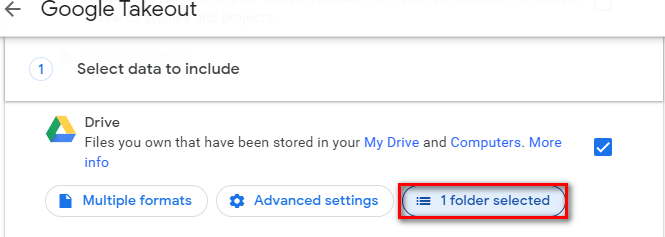
Passo 2. Clique em "Avançar" na parte inferior da página.
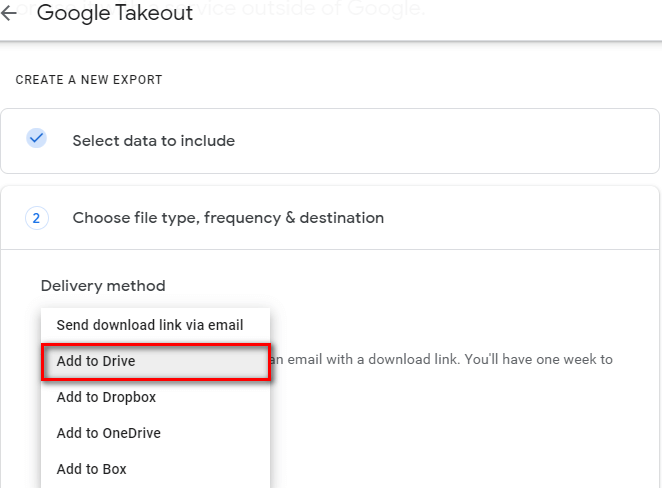
Passo 3. Escolha o método de entrega como "Adicionar ao Drive" no menu suspenso.
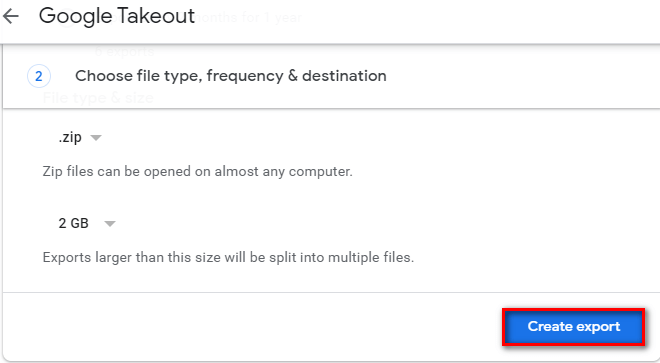
Passo 4. Clique em "Criar exportação" e aguarde o processo ser concluído.
Dicas:
- Esse processo pode levar de minutos a dias para ser concluído, dependendo do tamanho dos seus dados.
- As pastas serão compactadas como arquivos zip e armazenadas na pasta Google Takeout do Google Drive 2.
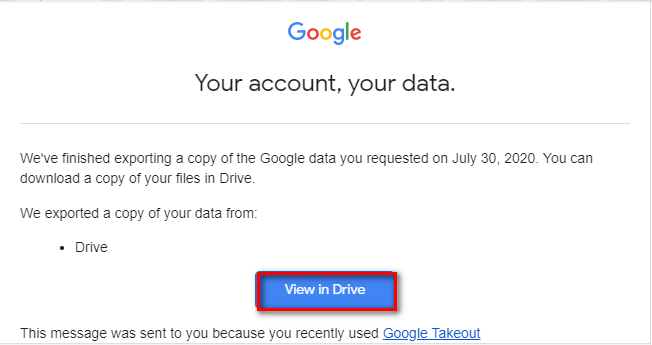
- Após a conclusão do processo, você receberá uma notificação por e-mail em sua conta do Gmail vinculada ao seu Google Drive 2. Selecione “Visualizar no Drive” e você poderá visualizá-lo através do seu Google Drive.
3. Copie a Pasta do Google Drive para Outra Conta com "Compartilhar"
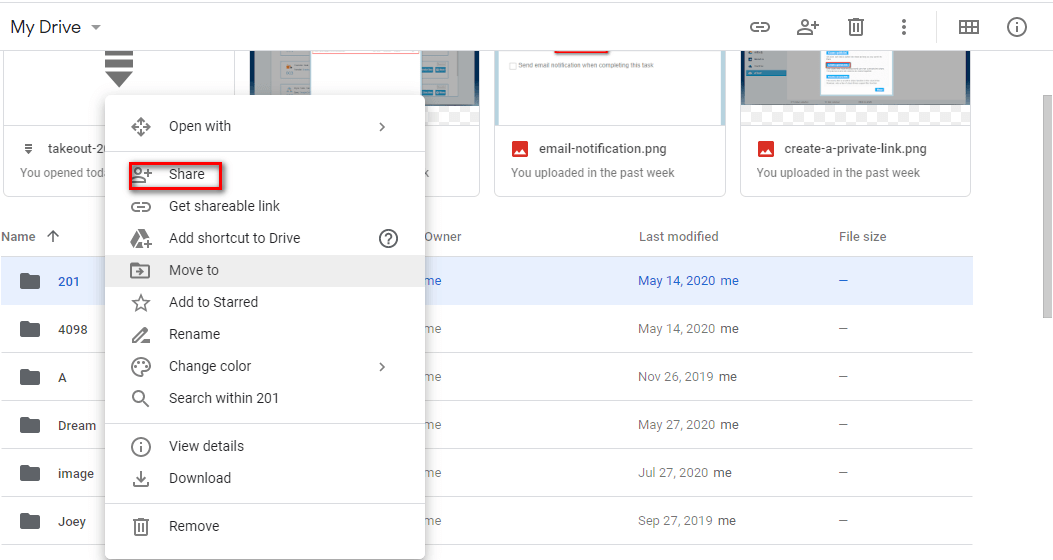
Passo 1. Faça login em sua conta do Google Drive 1 no site oficial do Google Drive, selecione as pastas que deseja copiar para sua conta do Google Drive 2, clique com o botão direito e selecione "Compartilhar" no menu suspenso.
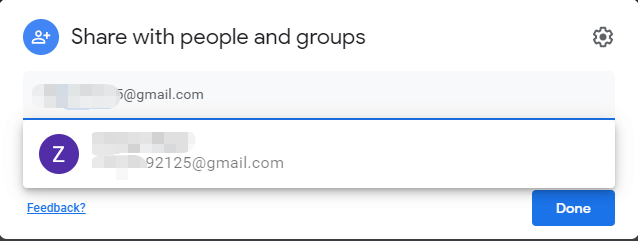
Passo 2. Digite sua conta do Google Drive 2 como destinatário, clique em "Concluído" e escolha "Enviar".
Passo 3. Faça login na conta do Google Drive 2 e você encontrará essas pastas copiadas em "Compartilhadas comigo".
4. Copie a Pasta do Google Drive para Outra Conta por meio de "Download" e "Upload"
Este método é a solução mais comum que a maioria dos usuários pode pensar. Aqui estão os passos detalhados que você pode seguir para tentar.
Passo 1. Faça login na sua conta do Google Drive 1 no site oficial e selecione as pastas que você deseja copiar do seu Google Drive 1.
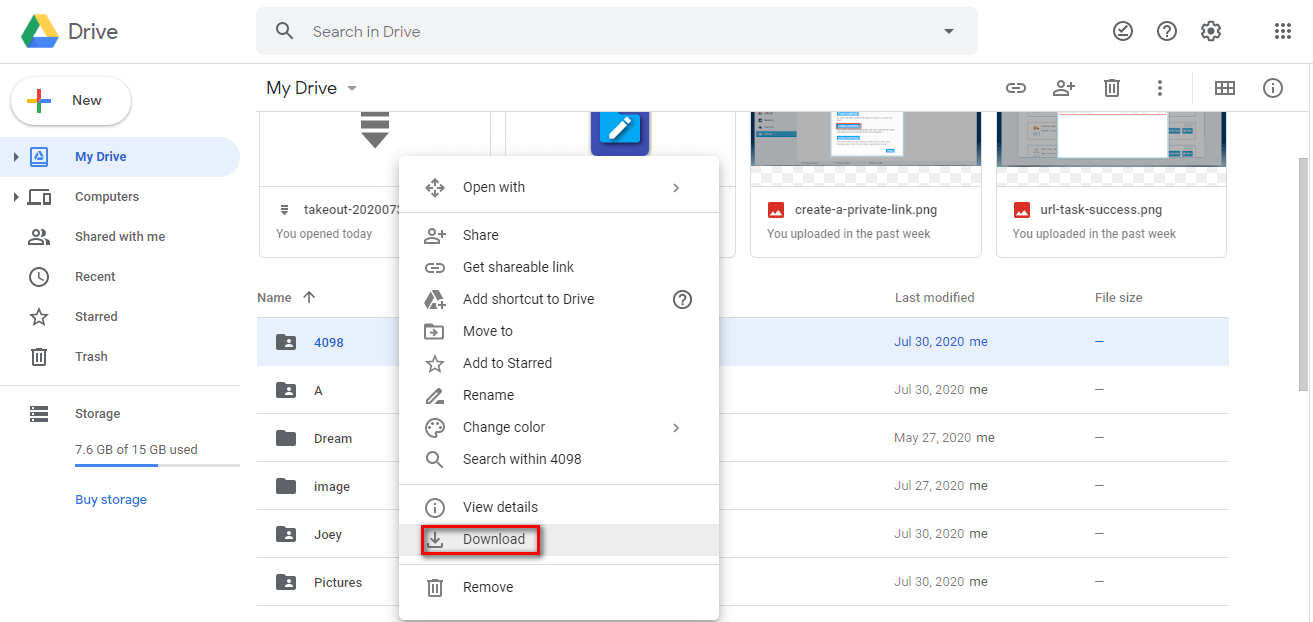
Passo 2. Clique com o botão direito e escolha "Download" para baixar as pastas para o seu PC.
Passo 3. Após o download, essas pastas serão convertidas em arquivos zip. Antes de enviá-los para uma conta do Google Drive 2, você precisa descompactá-los primeiro.
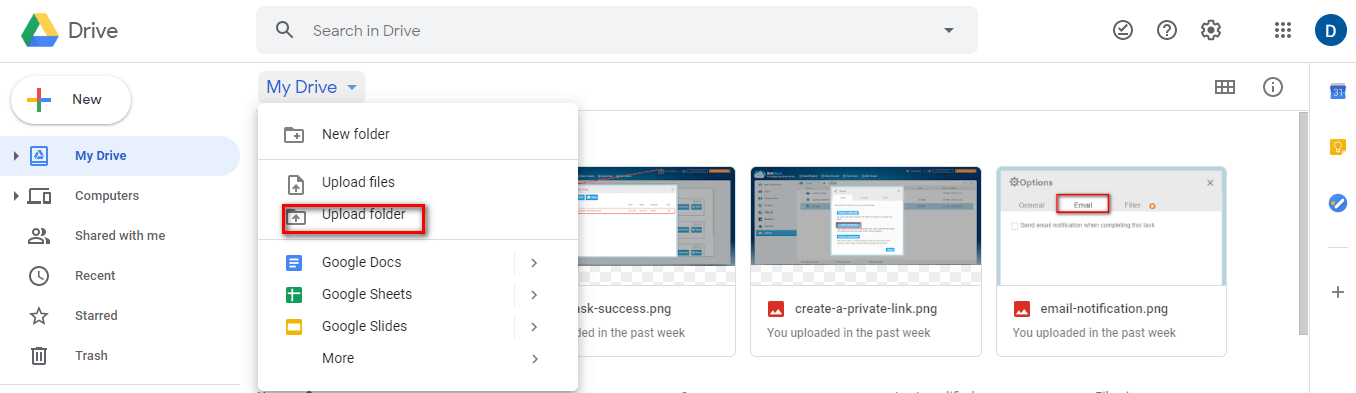
Passo 4. Faça login na conta do Google Drive 2, você pode carregá-los através do "Envio de pasta".
5. Mover pasta do Google Drive para outra conta por "Arrastar" e "Soltar"
Passo 1. Certifique-se de ter instalado o aplicativo Google Drive para Desktop no seu computador.
Passo 2. Faça login nas duas contas do Google no aplicativo e o aplicativo criará duas pastas de conta no seu computador.
Passo 3. Navegue até e abra as Pastas do Google Drive 1 e do Google Drive 2 no Explorador de Arquivos. Em seguida, arraste uma pasta do Google Drive 1 e solte-a no Google Drive 2.
Resumo
Como você pode ver, todos os métodos acima podem ajudá-lo a copiar a pasta do Google Drive para outra conta com sucesso. Comparado com os três últimos métodos, o primeiro é capaz de realizar a cópia da pasta do Google Drive para outra conta diretamente sem alternar contas, baixar, fazer upload, fazer login e sair, etc. Por isso, muitos usuários escolhem o MultCloud.
Além de "Transferência em Nuvem", o MultCloud também possui funções de "Cópia de Segurança em Nuvem" e "Sincronização em Nuvem". Para "Sincronização em Nuvem", pode ajudar a sincronizar dados entre nuvens diretamente por 1 de 10 modos de sincronização. Se você deseja sincronizar o Google Drive com o OneDrive gratuitamente, você pode aproveitar isso ao máximo.
MultCloud Suporta Nuvens
-
Google Drive
-
Google Workspace
-
OneDrive
-
OneDrive for Business
-
SharePoint
-
Dropbox
-
Dropbox Business
-
MEGA
-
Google Photos
-
iCloud Photos
-
FTP
-
box
-
box for Business
-
pCloud
-
Baidu
-
Flickr
-
HiDrive
-
Yandex
-
NAS
-
WebDAV
-
MediaFire
-
iCloud Drive
-
WEB.DE
-
Evernote
-
Amazon S3
-
Wasabi
-
ownCloud
-
MySQL
-
Egnyte
-
Putio
-
ADrive
-
SugarSync
-
Backblaze
-
CloudMe
-
MyDrive
-
Cubby


Fique Por
Dentro Das Novidades
Adicione-nos como fonte preferida no Google para nunca perder guias e tutoriais úteis.
 Adicionar como fonte preferida >>