

Conteúdo em Resumo:
Por que converter o Gmail em PDF?
Converter e-mails do Gmail em PDFs pode nos trazer muitos benefícios. Nesta seção, listaremos 4 principais motivos pelos quais devemos salvar o Gmail como PDF.
- Portabilidade: Servidores de e-mail diferentes podem exportar e-mails em formatos diferentes. Por exemplo, o Outlook exporta e-mails no formato PST e alguns usuários não querem salvar os arquivos PST mas sim PDFs, pois eles são mais compatíveis. O mesmo se aplica aos e-mails do Gmail.
- Formato Original: Salvar e-mails como PDFs pode preservar os e-mails em seu formato original. Isso significa que, se você baixar e-mails como PDFs, não precisará se preocupar com a desorganização dos formatos de e-mail, o que pode causar confusão semântica.
- Compartilhamento Fácil: Os PDFs podem ser facilmente compartilhados com outras pessoas, que podem lê-los e salvá-los de maneira conveniente.
- Melhor Gerenciamento: Quando você salva o Gmail como PDF, pode renomear esse PDF de acordo com sua necessidade e colocá-lo na pasta projetada especialmente para a mesma tarefa.
Portanto, é necessário converter e-mails do Gmail em PDF e as seções a seguir mostrarão como fazer isso de forma simples.
Converter o Gmail em PDF automaticamente via MultCloud | 2 Maneiras
Se você tem muitos e-mails para converter em PDF, pode usar o MultCloud para ajudar a resolver esse problema rapidamente. O MultCloud é famoso por gerenciar várias unidades de nuvem e, recentemente, lançou novos recursos para gerenciar e-mails. Para converter em lote o Gmail em PDF, você pode usar a Migração de E-mail ou o Download de E-mail no MultCloud. A Migração de E-mail é usada para transferir servidores de e-mail para unidades em nuvem, como do Gmail para o Dropbox, enquanto o Download de E-mail é usado para baixar e-mails para um local no computador. Como converter e-mail em PDF sem imprimir? Como serviço online de conversão de Gmail para PDF, o MultCloud é a melhor escolha.
Método 1: Converter Vários E-mails em PDF no Gmail por Download de E-mail
Este método é oferecido para exportar e-mails do Gmail para um local no computador como PDF. Há uma dica para você. No Download de E-mail, se você escolher mais de um e-mail para exportar, os e-mails serão incluídos em um pacote. No entanto, siga a regra: um e-mail, um PDF.
Passo 1: Inscreva-se para obter uma conta no MultCloud.
Passo 2: Adicione o Gmail ao MultCloud. Primeiro, clique em "Adicionar E-mail" e escolha o ícone do Gmail. Em seguida, siga o guia para conceder acesso ao MultCloud.
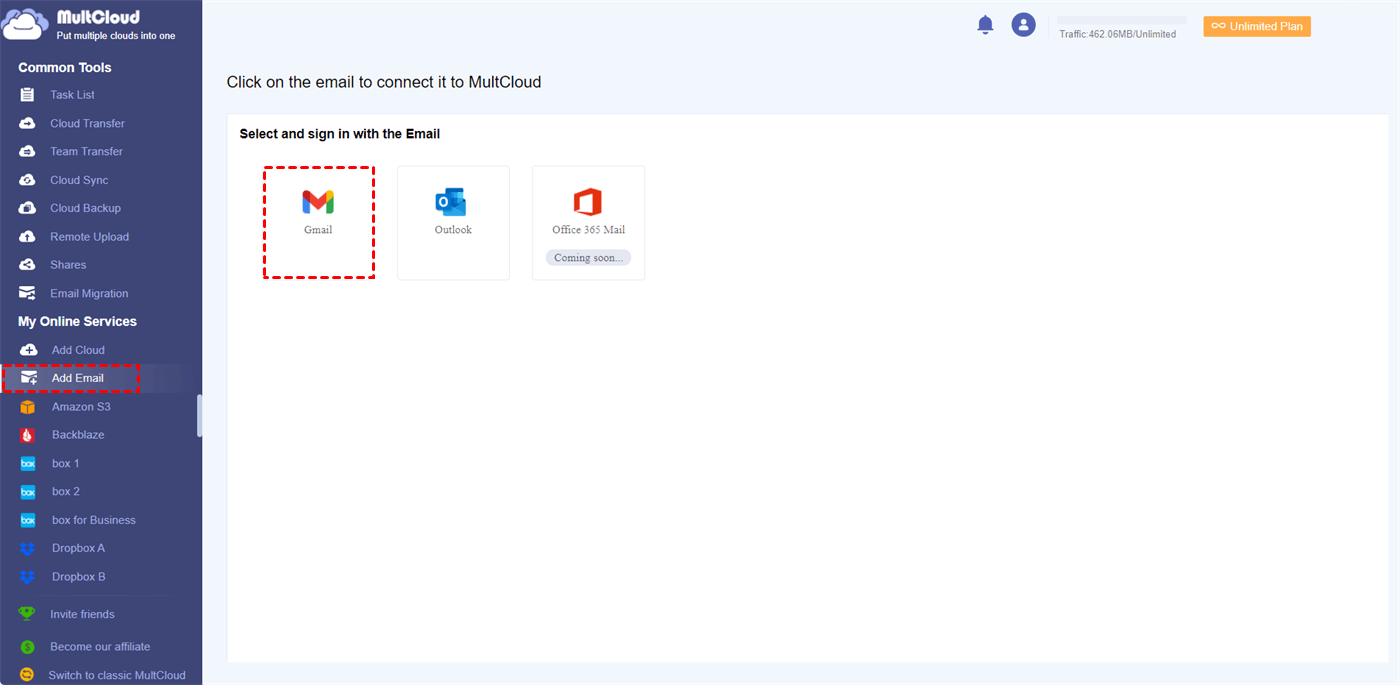
Passo 3: Abra as pastas no Gmail e selecione os e-mails que deseja baixar. Em seguida, clique em "Baixar" na barra superior e ajuste as "Configurações de Download". Após concluir as configurações, clique em "OK". Pronto, tudo o que você precisa fazer para converter o Gmail em PDF foi concluído e você pode verificar no seu computador se os e-mails estão lá.
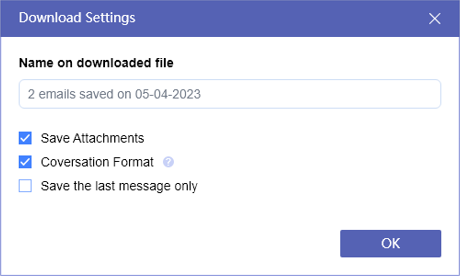
Configurações de Download:
- Salvar Anexos: Os anexos serão baixados junto com os e-mails selecionados.
- Formato de Conversação: Cada diálogo em um e-mail será listado individualmente sem referências repetidas.
- Salvar apenas a última mensagem: Apenas a última mensagem em um e-mail será exibida individualmente e as outras serão listadas como citações.
Nota: Se você tiver uma grande quantidade de e-mails para converter em PDF, o limite gratuito de 50 e-mails por mês pode não ser suficiente. Portanto, você pode atualizar para um plano pago e converter e-mails sem limitações. Além disso, a versão premium pode transferir até 200 e-mails de uma vez e aproveitar todos os recursos pagos.
Método 2: Salvar o Gmail como PDF na nuvem automaticamente por Migração de E-mail
Se você quiser converter o Gmail em PDF e salvar os e-mails em um serviço de nuvem, este método é a sua melhor escolha, pois você não precisa baixar e carregar para fazer a transferência. Você também pode agendar a migração para que seus e-mails sejam atualizados automaticamente na nuvem escolhida para a transferência.
Passo 1: Acesse o MultCloud e crie uma nova conta no MultCloud clicando em "Comece grátis".
Passo 2: Clique em "Adicionar E-mail" e escolha Gmail para adicioná-lo ao MultCloud. Em seguida, clique em "Adicionar Nuvem" e escolha Google Drive (por exemplo) para adicionar uma nuvem ao MultCloud.
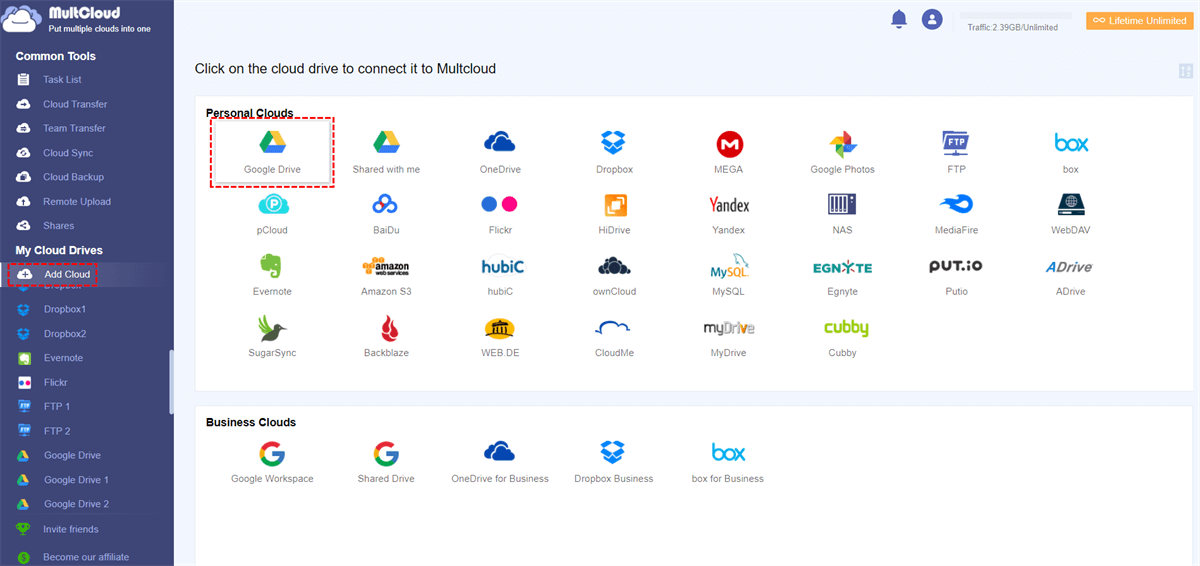
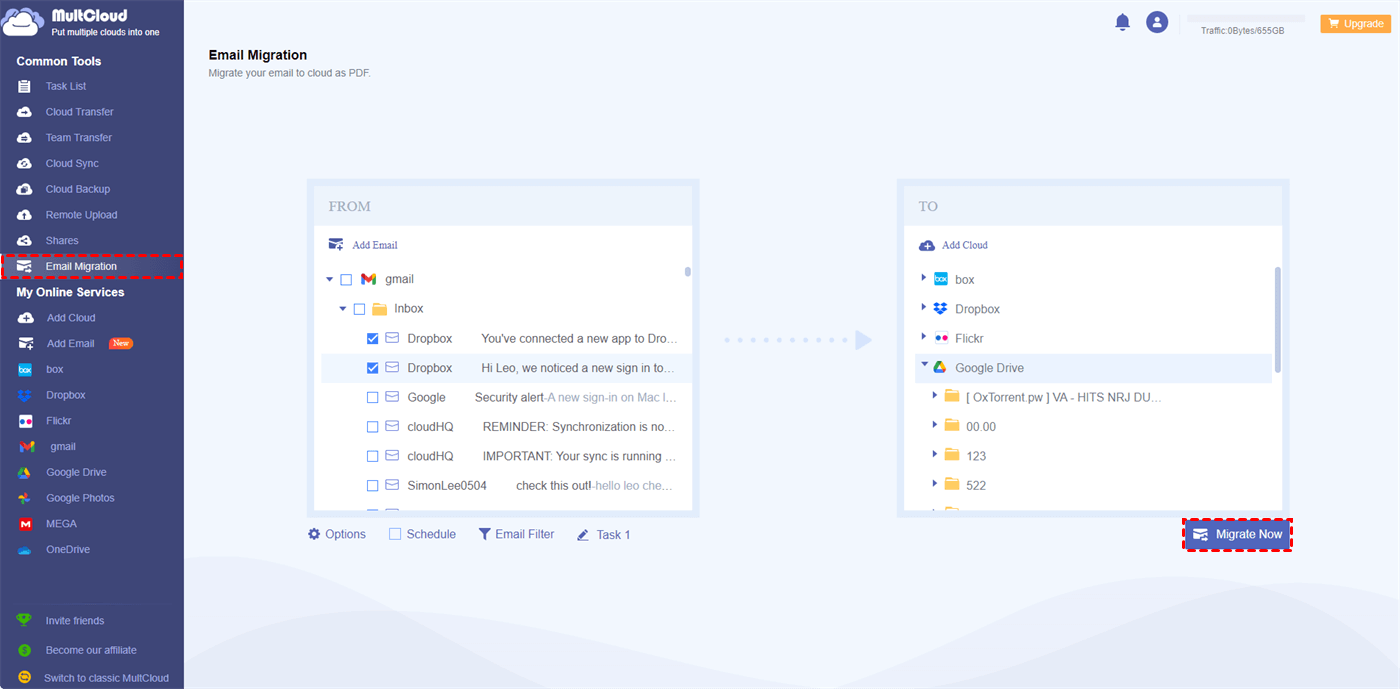
Passo 3: Abra "Migração de E-mail" e selecione Gmail na caixa à esquerda e Google Drive na caixa à direita. Por fim, toque em "Agendar" para configurar, clique em "Migrar Agora" e seus e-mails do Gmail serão convertidos automaticamente para o Google Drive no formato PDF.
Notas:
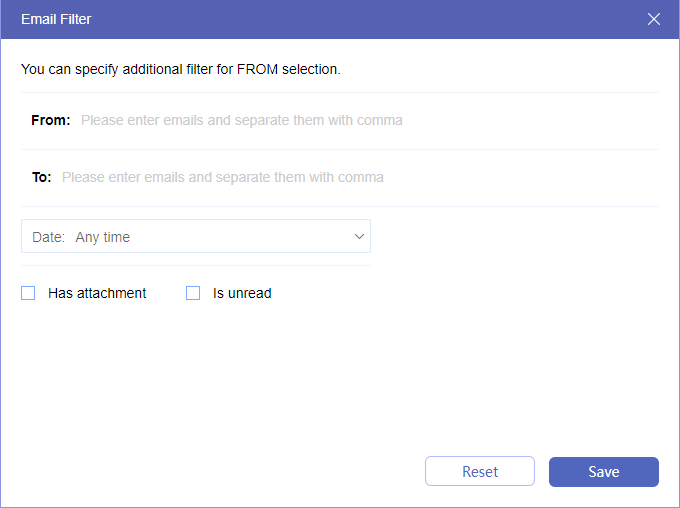
- Você não precisa selecionar os e-mails desejados manualmente se usar o recurso Filtro de E-mail. O remetente, destinatário, data, anexo e status do e-mail podem ser escolhidos no Filtro de E-mail.
- Em Opções, você também pode definir as configurações de migração, incluindo converter e-mails do Gmail para PDF com ou sem anexos, entre outras.
- Filtro de E-mail e Agendamento são recursos premium, por favor atualize para aproveitar. Após assinar, você também poderá aproveitar todos os outros recursos avançados.

- Smart Share: Compartilhe arquivos na nuvem através dos modos público, privado ou de origem.
- Movimentação com um clique: Transferência, sincronização e backup rápidos de dados entre nuvens.
- Arquivamento de E-mail: Proteja e-mails para outras nuvens ou discos locais.
- Upload remoto: Salve arquivos da Web de forma eficaz nas nuvens via URL.
- Salvar páginas da Web como PDF/PNG: Mantenha-os localmente ou online.
- Seguro: Proteções completas com criptografia AES de 256 bits e autorização OAuth.
- Fácil: Acesse e gerencie todas as nuvens em um só lugar com um único login.
- Extenso: Mais de 30 nuvens e serviços locais são suportados.
Converter Gmail em PDF via Impressão do Gmail | 4 Maneiras
Se você tiver apenas alguns e-mails para converter, pode tentar a maneira comum de converter e-mails através da Impressão do Gmail. Ela pode ser usada em telefones e computadores. Mas, usando a Impressão do Gmail, você só pode converter um e-mail em PDF de cada vez. Se a quantidade de e-mails que precisam ser convertidos for enorme, usar esses métodos pode ser entediante.
Maneira 1. Converter E-mail em PDF no Gmail no Computador
Passo 1: Abra o site do Gmail e faça login na sua conta.
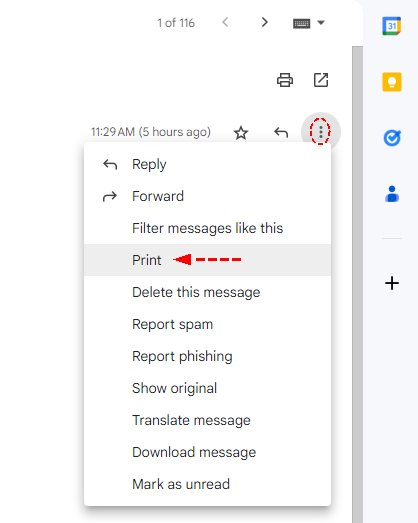
Passo 2: Entre na Caixa de entrada e abra o e-mail desejado. Em seguida, clique no ícone de impressão no canto superior direito ou em "Imprimir" no menu.
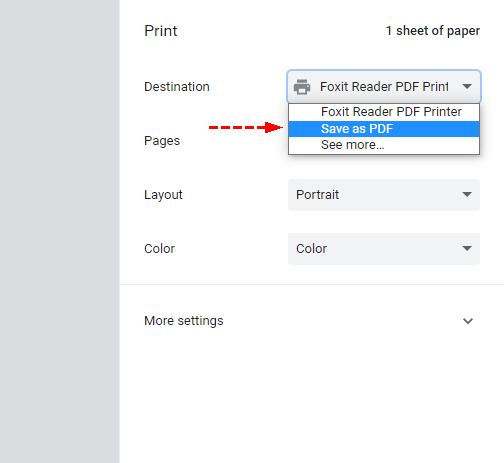
Passo 3: Altere o Destino para "Salvar como PDF" e clique em "Salvar". Em seguida, escolha um local no computador para armazenar o PDF e clique em "Salvar". Seus e-mails estarão disponíveis nesse local em formato PDF em breve.
Maneira 2. Converter E-mail do Gmail para PDF no iPhone
Passo 1: Abra o aplicativo Gmail no seu dispositivo e localize o e-mail que deseja salvar como PDF.
Passo 2: Acesse o menu de opções representado por três pontos no canto superior direito e selecione "Imprimir tudo" no menu.
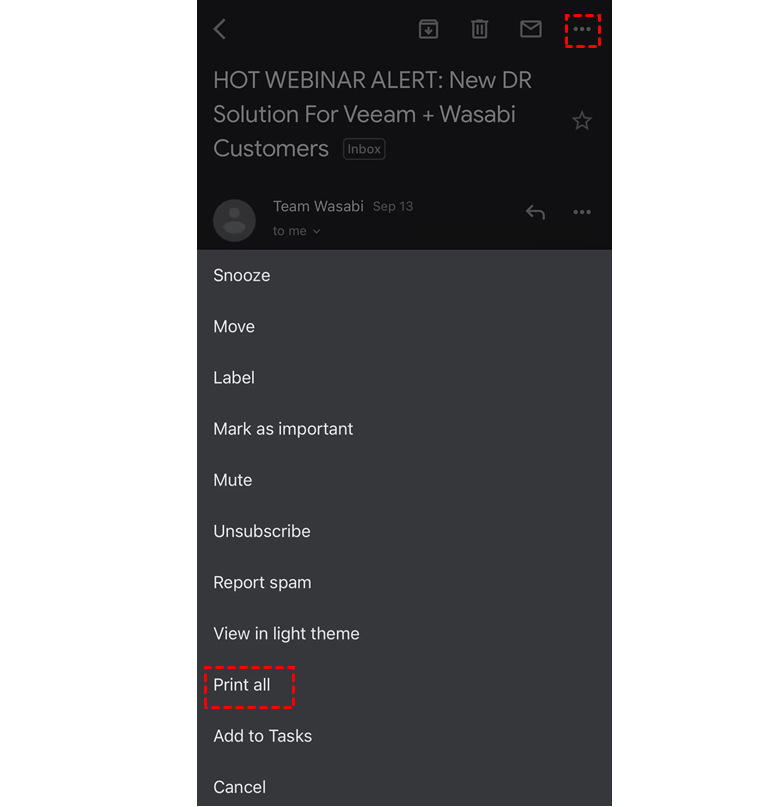
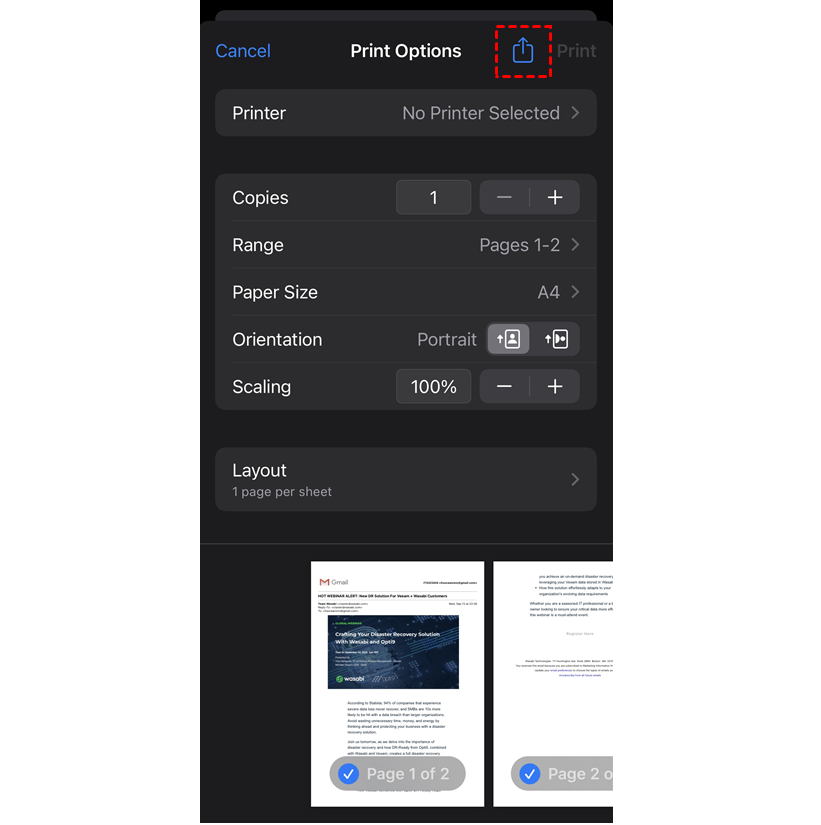
Passo 3: Toque no ícone "Compartilhar" localizado no canto superior direito da tela. Em seguida, selecione "Salvar nos Arquivos" e escolha uma pasta para salvar esses arquivos. Após todas as operações, você pode verificar os arquivos PDF no aplicativo "Arquivos" no seu iPhone.
Maneira 3. Como Converter E-mail do Gmail para PDF no iPad
Se você conectou sua conta do Gmail ao Mail da Apple, pode converter o Gmail para PDF no iPad da seguinte forma:
1. Abra o aplicativo Apple Mail no seu iPad e, em seguida, localize e abra o e-mail que deseja converter para PDF.
2. Toque no ícone de compartilhamento no canto inferior direito e escolha Imprimir na lista.
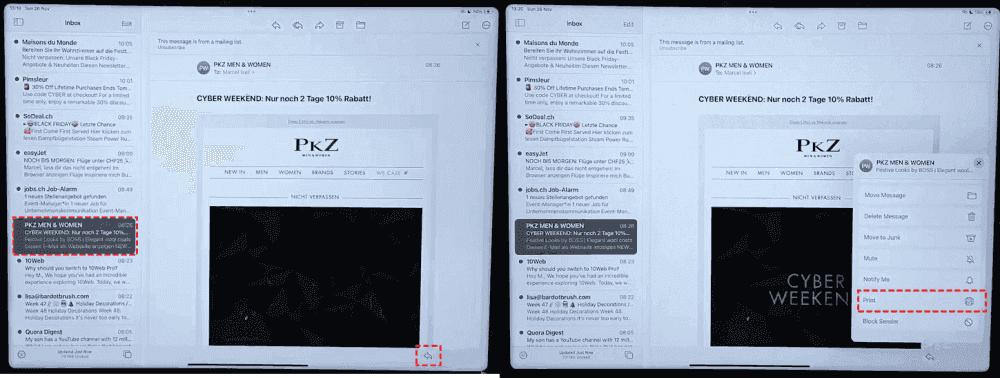
3. Clique em Imprimir > Salvar em Arquivos, escolha No meu iPad e clique em Salvar para converter um e-mail do Gmail em PDF.
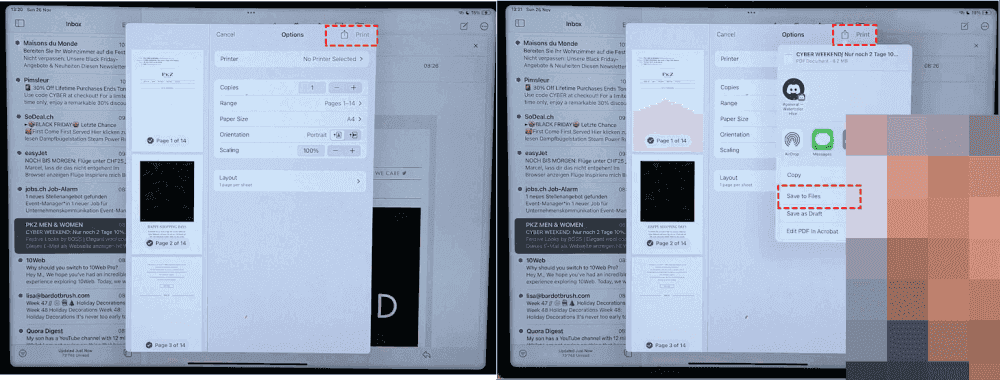
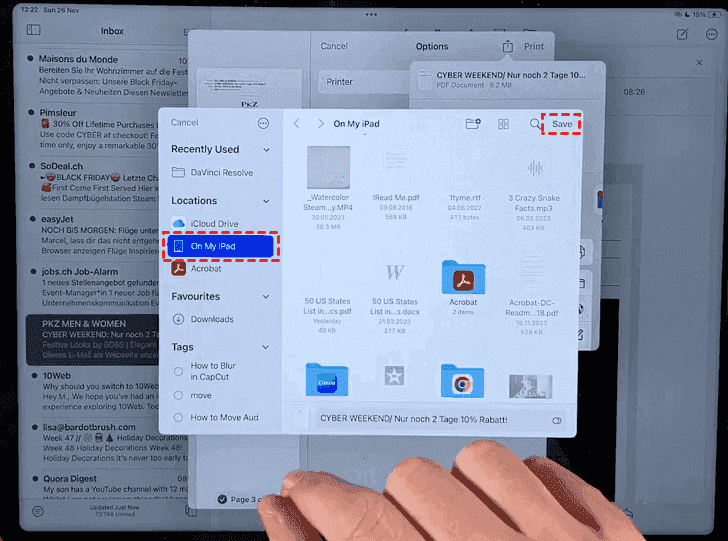
4. Para converter em lote o Gmail para PDF, você precisa repetir o processo.
Maneira 4. Como converter e-mail do Gmail para PDF no Android
Se você estiver usando o Android para converter o Gmail, veja como fazer:
1. Abra o aplicativo Gmail no seu dispositivo Android e abra um e-mail do Gmail que você deseja converter para PDF.
2. Toque no ícone de três pontos no canto superior direito e escolha Imprimir na lista.
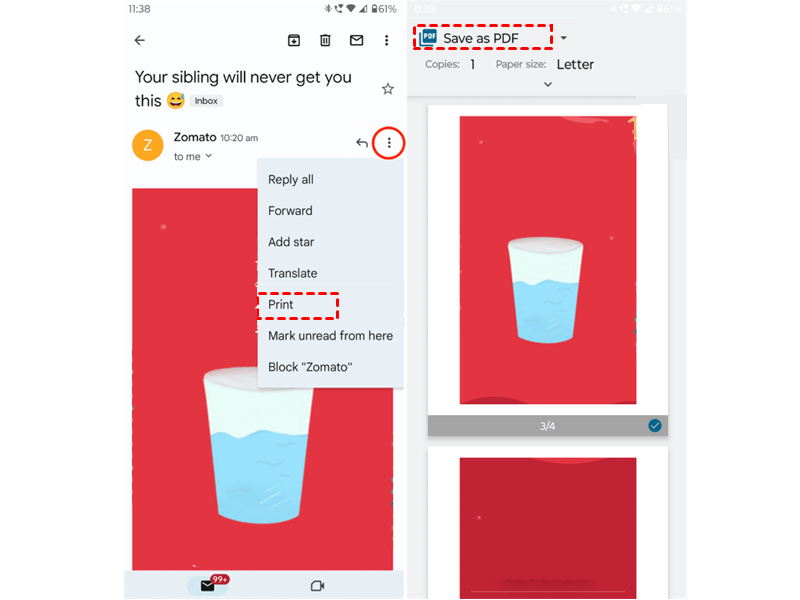
3. Escolha Salvar como PDF na parte superior em vez de Selecionar uma impressora, e toque no ícone de download em PDF de círculo verde à direita.
4. Selecione um local no seu dispositivo Android e clique em Salvar para converter o Gmail em PDF no Android.
5. Repita o processo para converter vários e-mails do Gmail em PDF, se necessário.
Conclusão
As 4 maneiras merecem ser testadas para converter o Gmail em PDF. Se você quiser converter e-mails em PDFs sem imprimir, você pode tentar o MultCloud e ele não vai decepcioná-lo.
Além disso, outras funções do MultCloud valem a pena ser usadas, como Team Transfer, Cloud Sync, Cloud Backup e assim por diante. Qualquer problema entre nuvens pode ser resolvido sem esforço por meio do MultCloud, como fazer backup de Fotos do iCloud para o Google Fotos. Você pode obter a melhor solução no MultCloud, que inclusive permite restaurar arquivos em diferentes versões.
Perguntas frequentes sobre a conversão de Gmail para PDF
Como faço para converter anexos do Outlook em PDF?
Por que não consigo baixar PDF do Gmail?
Por que a opção Salvar como PDF não está funcionando no Gmail?
MultCloud Suporta Nuvens
-
Google Drive
-
Google Workspace
-
OneDrive
-
OneDrive for Business
-
SharePoint
-
Dropbox
-
Dropbox Business
-
MEGA
-
Google Photos
-
iCloud Photos
-
FTP
-
box
-
box for Business
-
pCloud
-
Baidu
-
Flickr
-
HiDrive
-
Yandex
-
NAS
-
WebDAV
-
MediaFire
-
iCloud Drive
-
WEB.DE
-
Evernote
-
Amazon S3
-
Wasabi
-
ownCloud
-
MySQL
-
Egnyte
-
Putio
-
ADrive
-
SugarSync
-
Backblaze
-
CloudMe
-
MyDrive
-
Cubby


Fique Por
Dentro Das Novidades
Adicione-nos como fonte preferida no Google para nunca perder guias e tutoriais úteis.
 Adicionar como fonte preferida >>