
目次:
- なぜパソコンをOneDriveにバックアップするのか?
- 一般的な方法:手動でパソコンをOneDriveにバックアップ
► 方法1:MultCloudを使用
► 方法2:OneDriveのWebアプリを使用
► 方法3:OneDriveデスクトップアプリを使用 - 新しい方法:AOMEI Backupper StandardでパソコンをOneDriveにバックアップ
- まとめ
- よくある質問
なぜパソコンをOneDriveにバックアップするのか?
データの安全性は、個人にとっても企業にとっても極めて重要です。愛着のある写真がパソコンのクラッシュやハードドライブの故障によって失われることは、取り返しがつかない場合があります。バックアップがあれば、こうした問題の解決が容易になります。従来のバックアップ方法と比較して、クラウドはデータを保護する現代的で効果的な手段です。数あるクラウドソリューションの中でもOneDriveは有名で、ユーザーに5GBの無料ストレージを提供し、様々なデータのバックアップを可能にしています。
PCのバックアップにOneDriveは適しているのでしょうか?以下にその利点を挙げます:
- 長期的なコスト削減:OneDriveはハードドライブと比較してコスト効率が良く、日々のニーズに十分な5GBの無料ストレージを提供します。大量のデータを扱うユーザーも、簡単にアップグレードして追加のストレージを利用できます。
- ファイルの簡単な閲覧:コンピュータのデータをOneDriveにバックアップしておけば、インターネットに接続できる環境さえあれば、どこからでも簡単にデータにアクセスできます。
- 仕事の効率向上:OneDriveはMicrosoft OfficeやOneNoteなどと深く統合されており、共有機能などのOneDriveが提供する特徴は、オンラインでの共同作業を容易にします。
このように、パソコンのファイルをOneDriveにバックアップすることには利点があります。そのため、Windows 10やWindows 11でOneDriveにバックアップする方法を疑問に思う方もいるでしょう。この問題の解決策をお探しの方は、引き続きお読みいただき、答えを見つけてください。
一般的な方法:OneDriveへの手動バックアップ
どのようにパソコンをOneDriveにバックアップすればよいのか疑問に思う方もいるでしょう。その場合、OneDriveのWebアプリ、OneDriveのデスクトップアプリ、そして複数クラウドストレージ管理ツールである「MultCloud」を利用することができます。
方法1:MultCloudを使用
MultCloudは、異なるクラウドストレージサービスを一箇所で管理できる、優れたスマートなクラウドファイルマネージャーです。現在、iCloud Drive、iCloud写真、Googleドライブ、Googleフォト、Flickr、MEGA、NAS、OneDrive、Dropbox、SharePoint、Dropbox Business、pCloud、Boxなど、市場にある主要なクラウドサービスを追加できます。そして、それらのクラウドドライブを一つのプラットフォームで簡単に管理することができます。

MultCloudでは、各クラウドサービスで行える基本的な機能を実行できます。例えば:
- コラボレーション効率を向上させるため、各クラウド上のファイルを共有できます(Googleドライブフォルダの共有など)。
- クラウドドライブからファイルをアップロードしたりダウンロードしたりできます(Googleフォトへのフォルダのアップロードなど)。
- 各クラウド上のファイルの名前変更、コピー、削除が行えます。
次に、MultCloudを使用してコンピューターのデータをOneDriveにバックアップする方法を、詳細な手順でご説明します。
ステップ 1:無料でMultCloudのアカウントを作成します。または、GoogleアカウントやFacebookアカウントやAppleアカウントで直接ログインすることもできます。

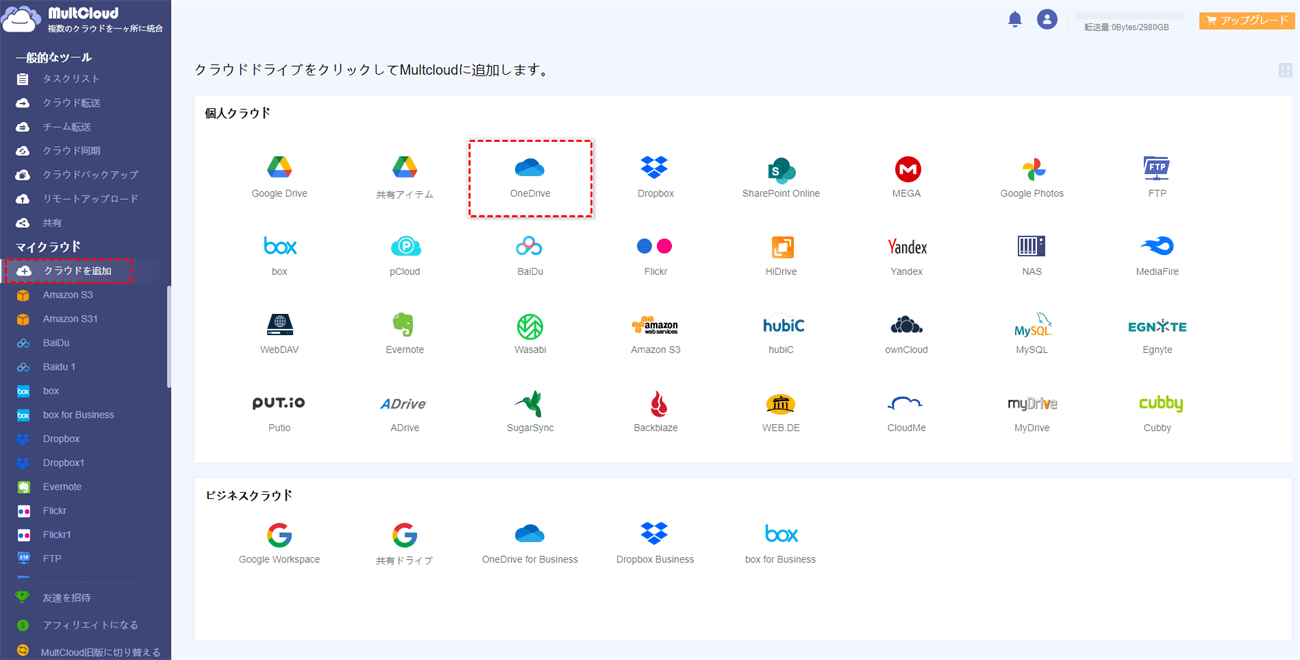
ステップ 2:左側のパネルで「クラウドを追加」を選択し、次にOneDriveを追加してMultCloudのアクセスを許可します。
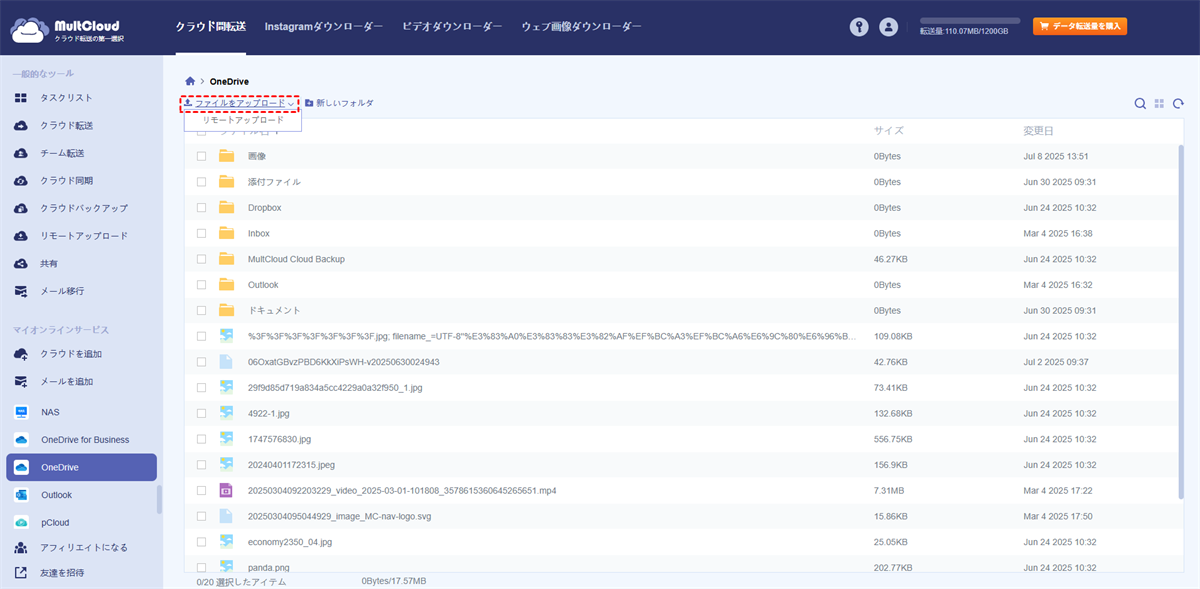
ステップ 3:OneDriveに移動し、「ファイルをアップロード」ボタンを選択します。その後、パソコンからOneDriveにバックアップしたいファイルを選択します。
同様に、MultCloudにDropboxを追加すれば、Dropboxにファイルをアップロードするのも簡単だとわかるでしょう。上記の手順と同様に、ファイルや圧縮フォルダをMultCloud経由でクラウドドライブに簡単にアップロードできます。
基本機能に加えて、MultCloudは以下のような高度な機能も提供しています。
- クラウド転送:クラウド間で大量のファイルを転送可能です。スケジュール設定やファイルフィルター機能を利用して効率的に管理できます。
- チーム転送:ビジネス向けクラウドアカウント間で、対応するユーザーリストを使用してデータを移行できます。
- クラウド同期:ワンクリックでクラウド間のデータを同期可能です。リアルタイム同期やシンプル同期などの4つの基本モードに加え、6つの高度な一方向同期モード(サブスクライバーのみ利用可)を選択できます。
- クラウドバックアップ:オフライン機能を備えたクラウド間のバックアップが可能です。便利なバックアップバージョン管理でデータを安全に保管できます。
- リモートアップロード:オンラインファイルのリンクをMultCloudに入力するだけで、直接クラウドに保存可能。
- メールからPDFへ:メールをPDFに変換し、添付ファイル付きでローカルまたはクラウドに保存できます。
方法2:OneDriveのWebアプリを使用
Windows 10または11を使用していない場合は、Web上のOneDriveにアクセスし、コンピューターからデータをアップロードすることができます。この方法は、バックアップしたいファイルやフォルダが少数の場合に有効です。手順は以下の通りです。
ステップ 1:ブラウザでOneDriveにログインします。
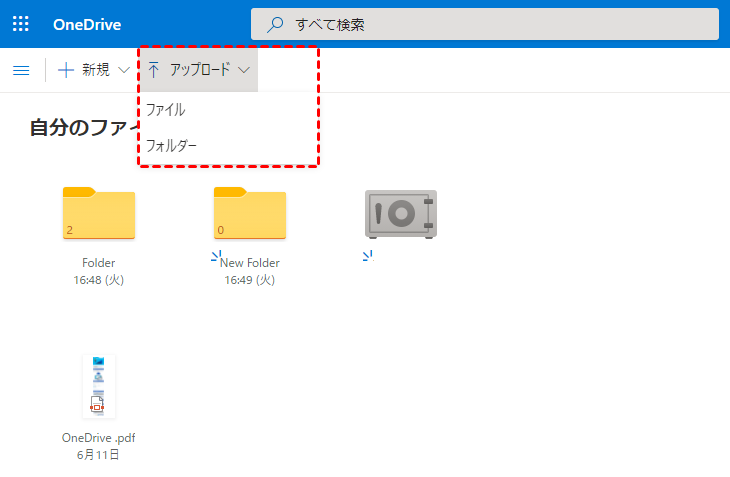
ステップ 2:パソコンからファイルやフォルダをOneDriveにアップロードします。
ヒント:
- アップロードプロセス中は、ネットワークやインターネット接続が良好な状態を保つ必要があります。
- 新しいファイルを追加したり既存のファイルを変更したりした場合は、追加または変更された項目をコンピューターからOneDriveに手動でアップロードする必要があります。
- Webアプリを使用する場合、OneDriveは自動でバックアップしてくれるのでしょうか?答えは「ダメ」です。
方法3:OneDriveデスクトップアプリを使用
Windows 10または11を使用している場合、OneDriveはこれらのオペレーティングシステムにデフォルトで同梱されています。つまり、OneDriveはパソコンにプリインストールされており、そのデスクトップアプリを直接使用してコンピューターからOneDriveにデータをバックアップできます。
デスクトップアプリを使用すると、パソコンは自動的にOneDriveにバックアップされるのでしょうか?はい、できます! 以下の手順で設定可能です。
ステップ 1:スタートメニューからOneDriveを選択し、サインインします。
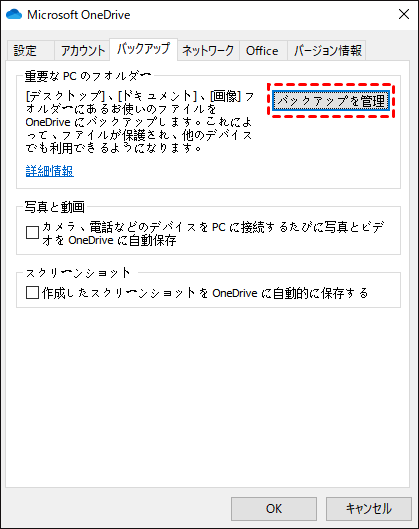
ステップ 2:「ヘルプと設定」ボタンを押し、「設定」で「同期とバックアップ」を選択します。次に、「バックアップを管理」をクリックします。
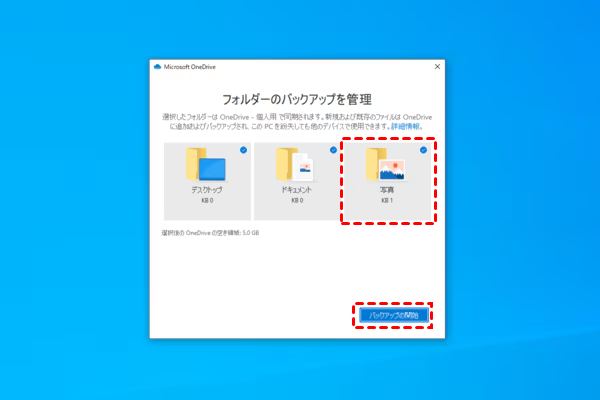
ステップ 3:任意のフォルダをOneDriveにバックアップできます。特定のフォルダをバックアップしたい場合は、パソコンからバックアップしたいフォルダを選択し、「バックアップの開始」タブを押します。
ヒント:
- パソコン全体をOneDriveにバックアップするにはどうしますか?すべてのフォルダを選択するだけです。
- コンピューターからデータをOneDriveにバックアップする前に、残りのストレージ容量を確認する必要があります。そうしないと、ローカルファイルをOneDriveに正常にバックアップできません。
新しい方法:AOMEI Backupper StandardでパソコンをOneDriveにバックアップ
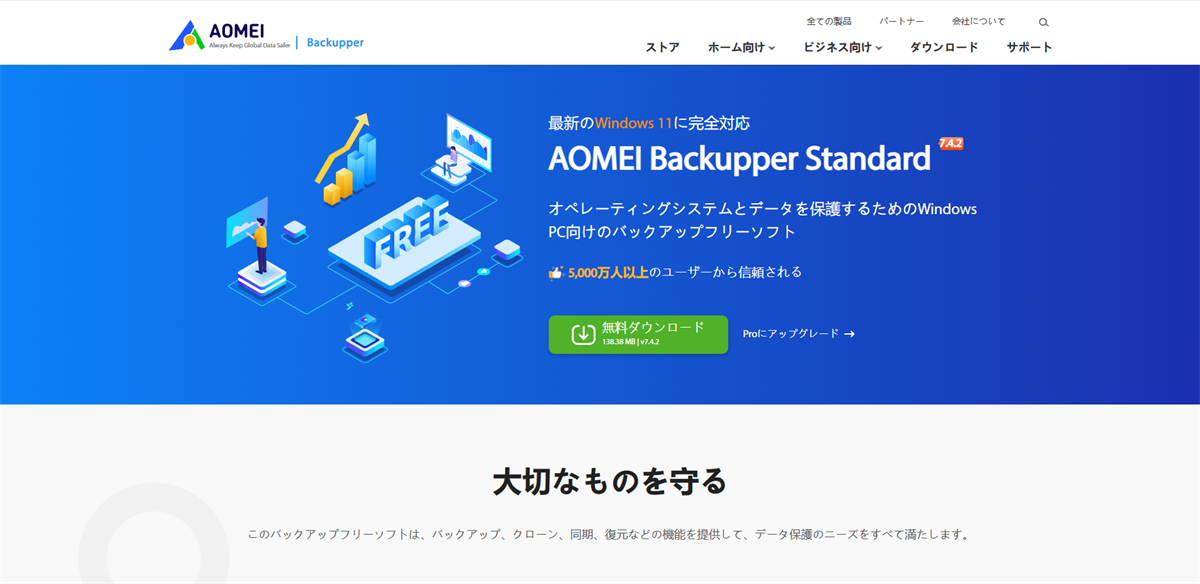
パソコン全体をOneDriveにバックアップできるでしょうか?幸いなことに、優れたバックアップサービスである「AOMEI Backupper Standard」を利用すれば、コンピューターにインストール済みのGoogle Drive、OneDrive、Dropboxなどのクラウドサービスへ、無料で簡単にパソコン全体をバックアップできます。
ヒント:Dropbox、Google Drive、OneDriveの比較について知りたい場合は、リンク先をご参照ください。
なぜAOMEI Backupper Standardを選ぶのか?その利点は以下の通りです:
- フルバックアップ:AOMEI Backupper Standardでは、パソコンのファイルを完全にOneDriveにバックアップできます。これにより、データを簡単に復元することが可能です。
- 自動バックアップ:例えば、Windows 10で自動バックアップを設定することができます。この機能により、特定の日付、毎日、毎週、毎月にバックアップタスクを開始できます。
- 増分バックアップ:AOMEI Backupper Standardでは、前回のバックアップ以降に追加または変更されたファイルのみをバックアップできます。これにより、コンピューター内のデータ全体を再度バックアップする必要がなくなります。
- 差分バックアップ:前回の完全バックアップ以降に変更されたファイルをバックアップする差分バックアップを作成できます。
PCをOneDriveにバックアップする方法を、AOMEI Backupper Standardを使用してご説明します:
ステップ 1:お使いのコンピュータにAOMEI Backupper Standardをダウンロードしてインストールします。
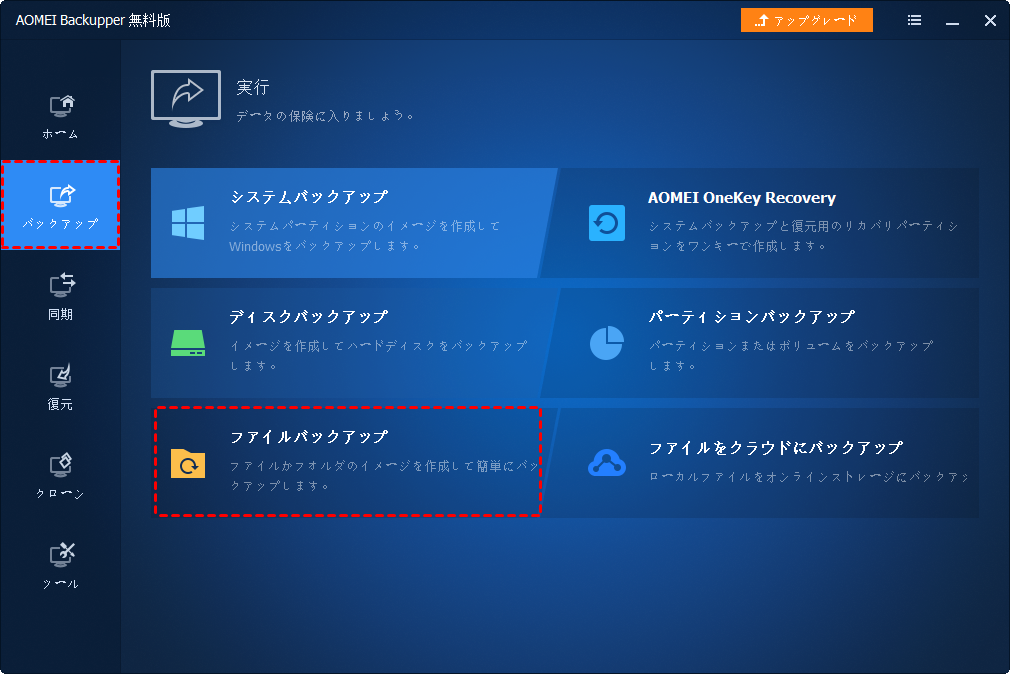
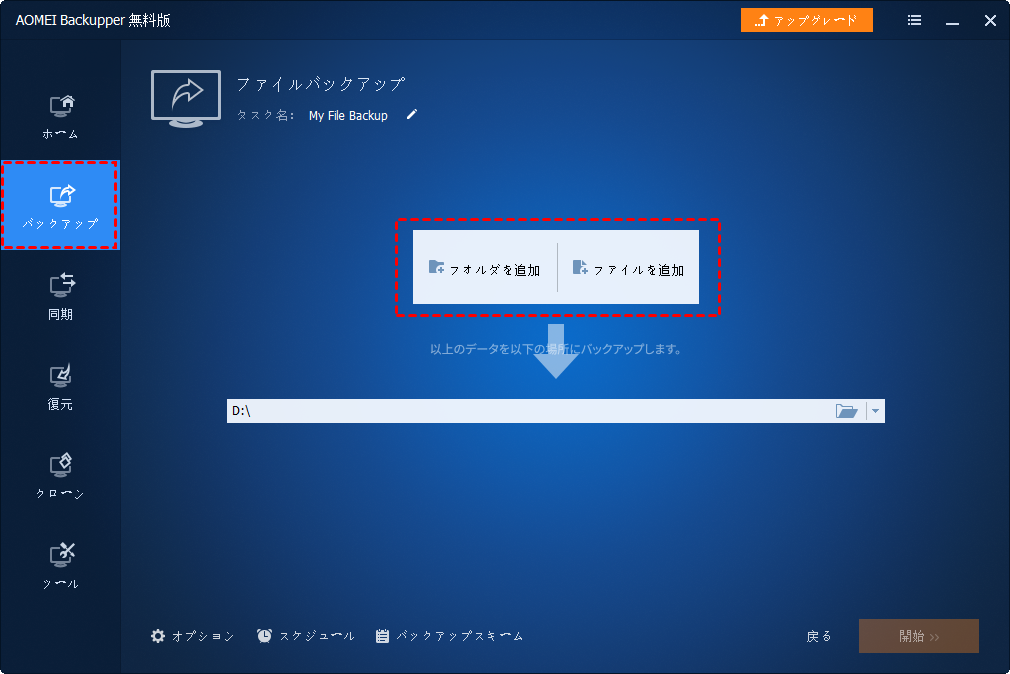
ステップ 2:「バックアップ」>「ファイルバックアップ」の順に進みます。
ステップ 3:「フォルダを追加」または「ファイルを追加」を選択します。
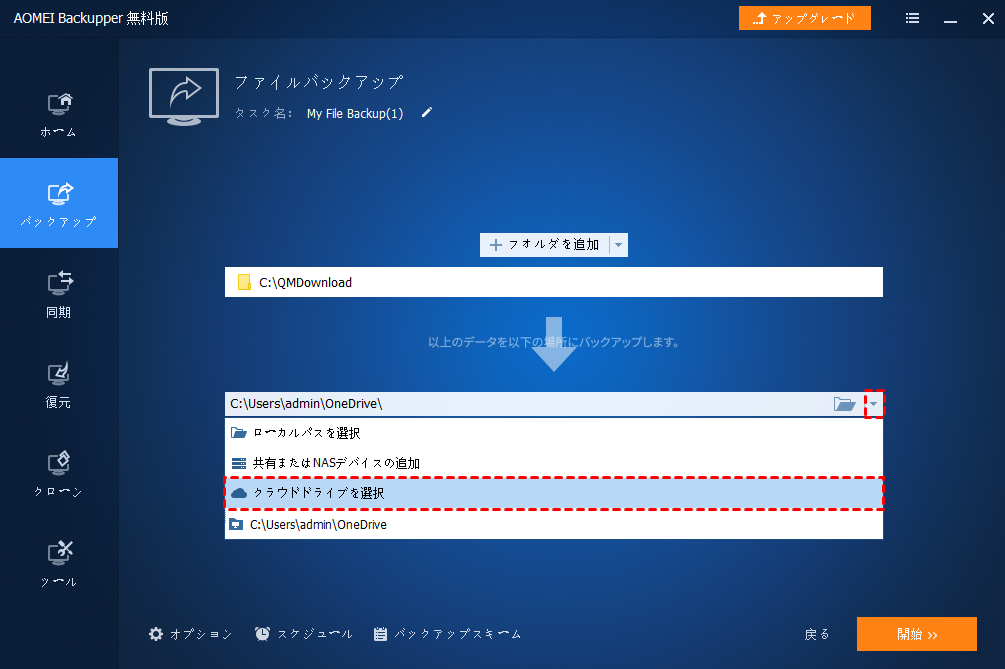
ステップ 4:下向き矢印アイコンをクリックし、「クラウドドライブを選択」をクリックします。
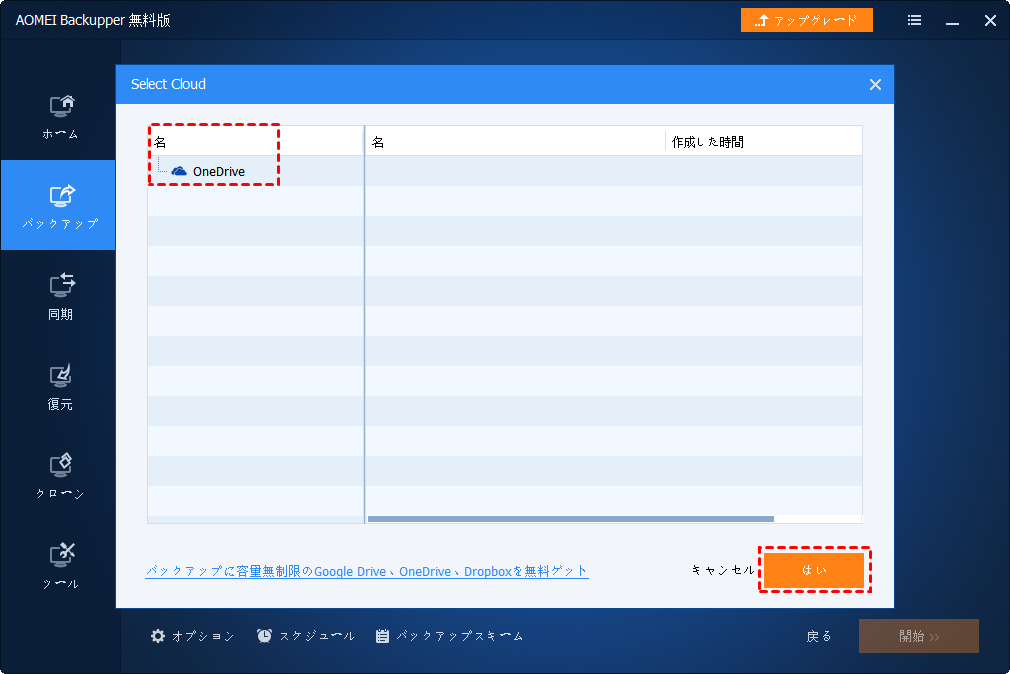
ステップ 5:次のウィンドウでOneDriveを選択し、「はい」タブを押します。その後、「開始」を押せば完了です。
これが、パソコン全体をバックアップする方法です。また、上記と同じ手順でWindows 10をOneDriveにバックアップすることもできます。
まとめると、AOMEI Backupper Standardは、選択可能なさまざまな種類のバックアップモードを提供しています。その中でも、増分バックアップと差分バックアップは、OneDriveアプリ自体が提供していない2つのモードです。まさにこの2つのバックアップモードが、コンピューターとクラウド間のバックアッププロセスを効率化してくれるのです。
まとめ
以上が、PCをOneDriveにバックアップする方法の全てです。要約すると、OneDriveのWebアプリ、OneDriveのデスクトップアプリ、クラウドファイルマネージャーであるMultCloudを使用して、手動でコンピューターのデータをOneDriveにバックアップする方法があります。あるいは、AOMEI Backupper Standardを利用して、パソコンからOneDriveへ効率的にファイルをバックアップすることを選択することもできます。
MultCloudを利用すれば、クラウドドライブ間でのファイルやフォルダの転送、同期、バックアップも容易に行えます。例えば、SharePointとGoogleドライブをリアルタイムで同期するのがいかに簡単かつ迅速かを実感できるでしょう。MultCloudは高速な同期速度を提供するため、ファイルをクラウドドライブ間で効率的かつシームレスに移動することができます。
よくある質問
1.OneDriveにバックアップしたほうが良いですか?
大切なデータ、万が一に備えてバックアップしていますか?PCに保存されているドキュメント、写真や動画、音楽など、大切なデータは失ってからでは取り返しがつきません。OneDriveにバックアップしておけば、万が一PCやハードディスクのデータが消えてしまっても、オンライン上にファイルが残っているので安心です。
2.OneDriveのメリットは何ですか?
OneDriveのメリットは、デバイスを問わずファイルにアクセスできる、データのバックアップとセキュリティが確保される、他者との共有や共同編集が容易になる、そしてファイルの整理が効率的になる点です。これにより、どこからでも仕事ができ、デバイスの故障や紛失に備えられ、共同作業もスムーズに行えます。
3.ファイルをOneDriveにバックアップできないのはなぜですか?
ファイルをOneDriveにバックアップできない原因は、ストレージ容量の不足、設定の問題(「フォルダーの保護」や他のクラウドサービスとの競合など)、OneDriveアカウントのサインイン状態、同期の一時停止など、複数考えられます。
MultCloudがサポートするクラウド
-
Google Drive
-
Google Workspace
-
OneDrive
-
OneDrive for Business
-
SharePoint
-
Dropbox
-
Dropbox Business
-
MEGA
-
Google Photos
-
iCloud Photos
-
FTP
-
box
-
box for Business
-
pCloud
-
Baidu
-
Flickr
-
HiDrive
-
Yandex
-
NAS
-
WebDAV
-
MediaFire
-
iCloud Drive
-
WEB.DE
-
Evernote
-
Amazon S3
-
Wasabi
-
ownCloud
-
MySQL
-
Egnyte
-
Putio
-
ADrive
-
SugarSync
-
Backblaze
-
CloudMe
-
MyDrive
-
Cubby


