
目次:
Boxのファイルをデスクトップに同期する理由
Boxは、企業や個人がファイルを保存・共有・管理するためのクラウド型ストレージおよびコラボレーションサービスです。クラウドにファイルを保存できるため、インターネット接続があればどこからでもアクセスできます。
さらに、Boxにはドキュメント、プロジェクト、タスクのリアルタイム共同編集、フォルダ、タグ、メタデータを用いたコンテンツの整理、暗号化、アクセス制御、業界規制(HIPAA、GDPRなど)への準拠などの機能が備わっています。

過去10年間で、Boxは安全で協働性に優れたクラウドストレージソリューションを求める組織にとって一般的な選択肢となり、市場では他のクラウドストレージおよびコラボレーションプラットフォーム(OneDrive、Googleドライブ、Dropboxなど)と競合しています。
このような背景から、オフライン使用のためにBoxのファイルをデスクトップに同期する必要性が生じる場合もあります。では、どうすればよいのでしょうか?ご安心ください。ここでは、この作業を完了するためのさまざまな効果的な解決策を見つけることができます。
「3つの方法」Boxをデスクトップに同期
実際のところ、BoxはPCとBox間でファイルを同期するための2つのアプリ(Box SyncとBox Drive)を提供しています。Box SyncはBox Driveに置き換えられましたが、現在もBox Syncを使用している場合があるでしょう。そこで本記事では、両アプリを使用してBoxからデスクトップにファイルを同期する方法に加え、第三者のアプリを用いた方法もご紹介します。詳細を見ていきましょう。
方法1:MultCloudでBoxファイルをデスクトップに同期
実際のところ、Boxアプリ以外にも、専門的なウェブベースのマルチクラウドストレージ管理ツール「MultCloud」を使用してBoxファイルをPCに同期する方法があります。

- MultCloudを使えば、Boxからデスクトップにファイルを簡単にダウンロードできます。
- Box、Box for Business、Dropbox、Dropbox Business、OneDrive、OneDrive for Business、Googleドライブ、Googleフォト、Google Workspace、iCloudドライブ、iCloud写真、pCloud、Backblaze、NAS、FTP、MySQLなどの40以上のクラウドストレージに対応しています。
- クラウドファイルの管理だけでなく、Boxファイルを別のアカウントや他のクラウドサービスに直接同期することも可能です。
4つのステップでBoxのファイルをデスクトップに同期する方法は以下です。
ステップ 1:MultCloudの無料アカウントを作成し、MultCloudにサインインします。

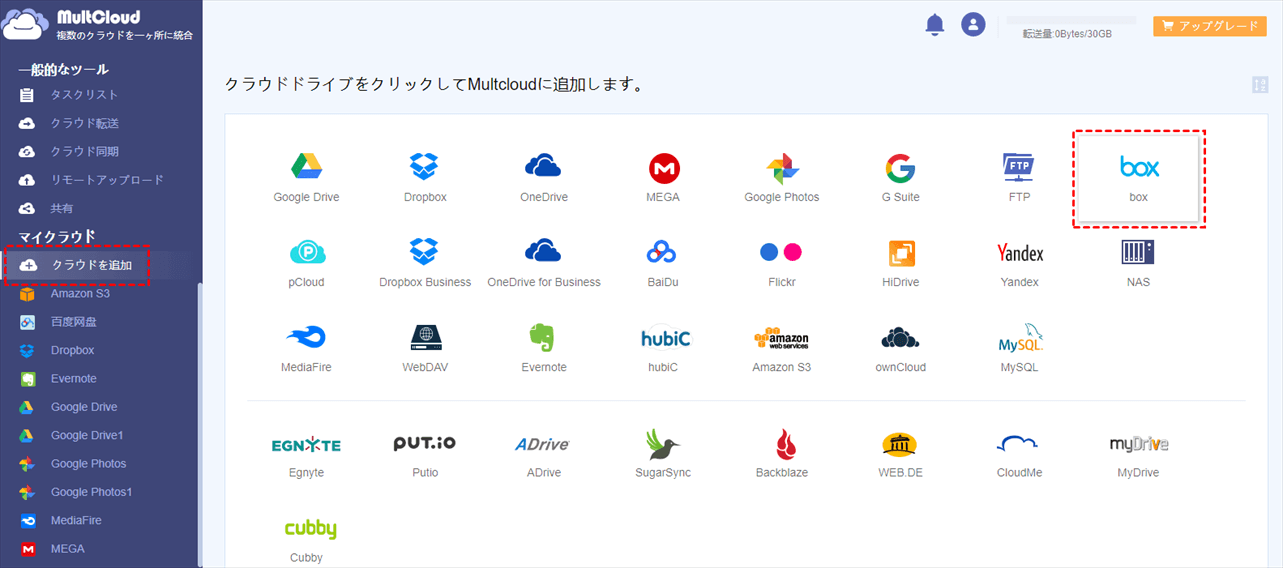
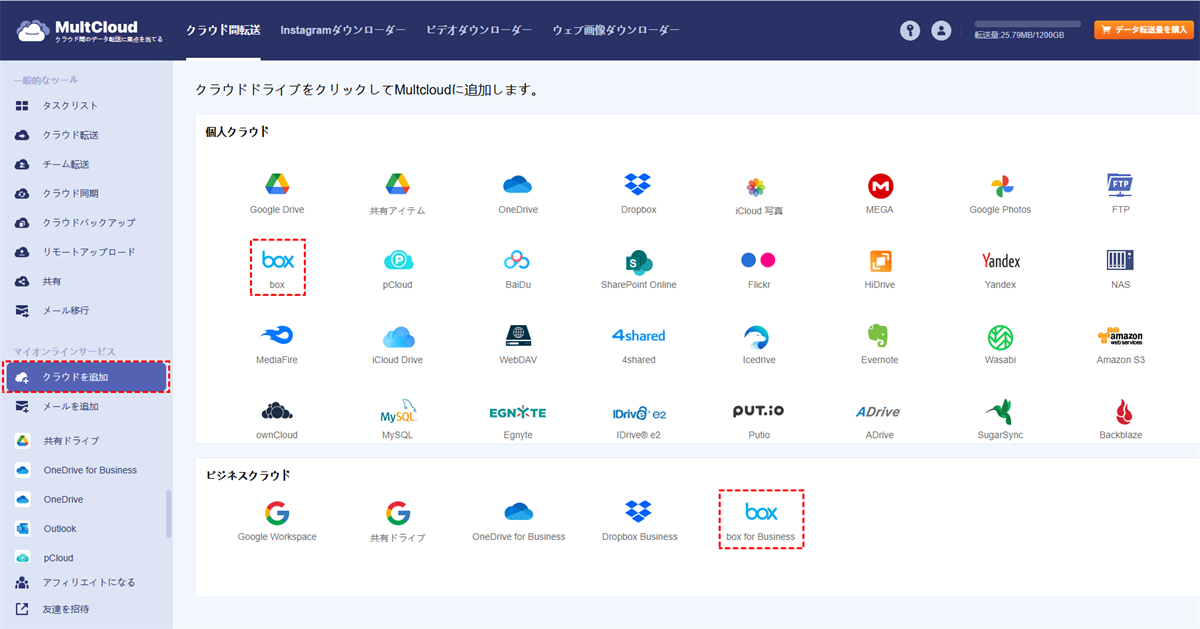
ステップ 2:左側の「クラウドを追加」をクリックし、Boxを選択して画面の指示に従って追加します。
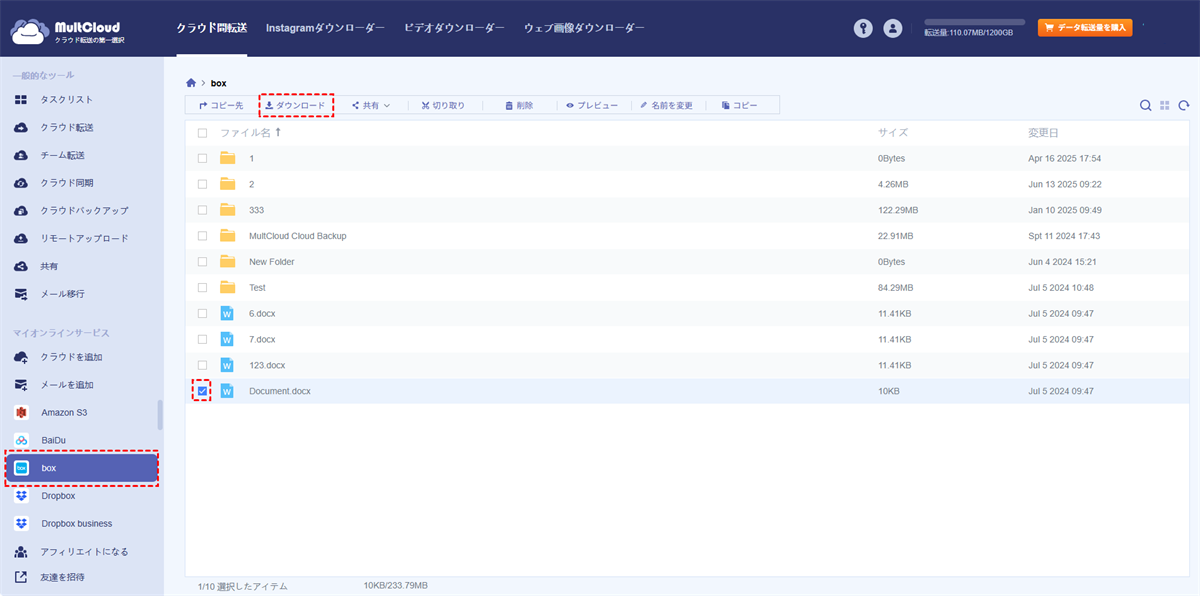
ステップ 3:追加後、Boxが自動的に表示されます。デスクトップに同期したいBoxファイルを選択し、「ダウンロード」をタップします。
ステップ 4:しばらく待つと、Boxファイルがデスクトップに同期されます。
方法2:Box SyncでBoxフォルダをデスクトップに同期
現在お使いのPCにBox Syncがインストールされている場合は、以下の手順でBoxファイルをデスクトップに同期できます:
ステップ 1:Box Syncアプリをダウンロードし、PCで実行します。
ステップ 2:ログイン後、「Start Syncing」をクリックします。
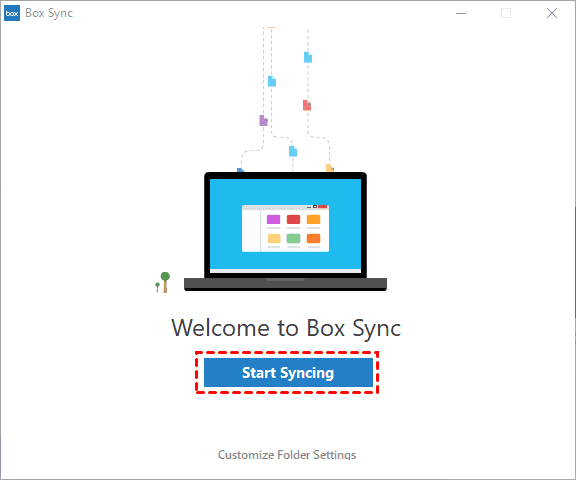
ヒント:ウィンドウ下部中央の「Customize Folder Settings」をクリックすると、Boxフォルダの保存場所を変更できます。
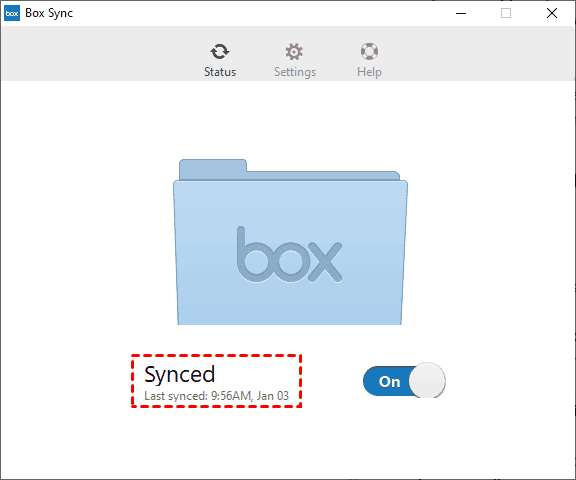
ステップ 3:同期が開始されると、WindowsのファイルエクスプローラーまたはMac FinderにBox Syncフォルダが表示されます。同期が完了すると、ステータスが「Synced」になります。
ステップ 4:これでPC上のBox Syncフォルダからファイルにアクセスできるようになります。
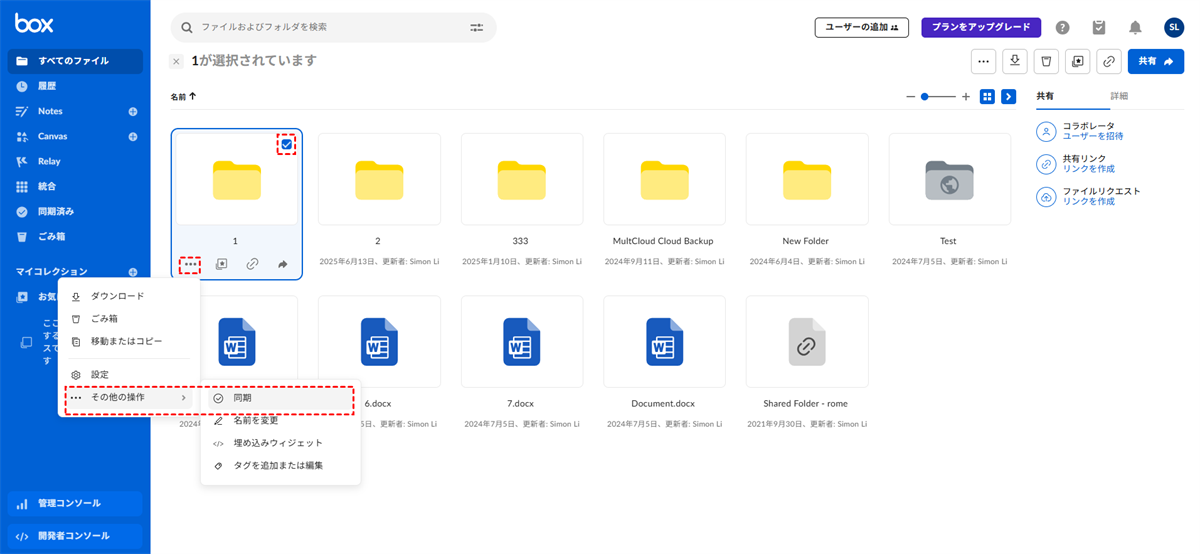
ステップ 5:Box Webアプリにアクセスし、同期したいフォルダを選択して、3点リーダーアイコンをクリックします。
ステップ 6:「その他の操作」>「同期」を選択し、手動でBoxフォルダをPCに同期します。
ヒント:
- Box DriveとBox Syncは同じPCに同時にインストールできません。どちらか一方をアンインストールする必要があります。そうしないと互換性に関する警告メッセージが表示されます。
- Boxの自動同期はデフォルトではすべてのファイルを同期しません。BoxサーバーからPCへは手動でファイルを同期する必要があります。
方法3:Box DriveでBoxファイルをデスクトップに同期
Box DriveはBoxのファイル同期における最新アプリケーションです。ここでは、Box Driveを使用してBoxファイルをデスクトップに同期する手順を最後にご紹介します。
ステップ 1:お使いのPCにBox Driveアプリをインストールし、Boxアカウントにログインします。
ステップ 2:WindowsファイルエクスプローラーにBoxフォルダが表示されます。該当フォルダを右クリックし、「オフライン利用可」を選択してBoxファイルをデスクトップに同期します。
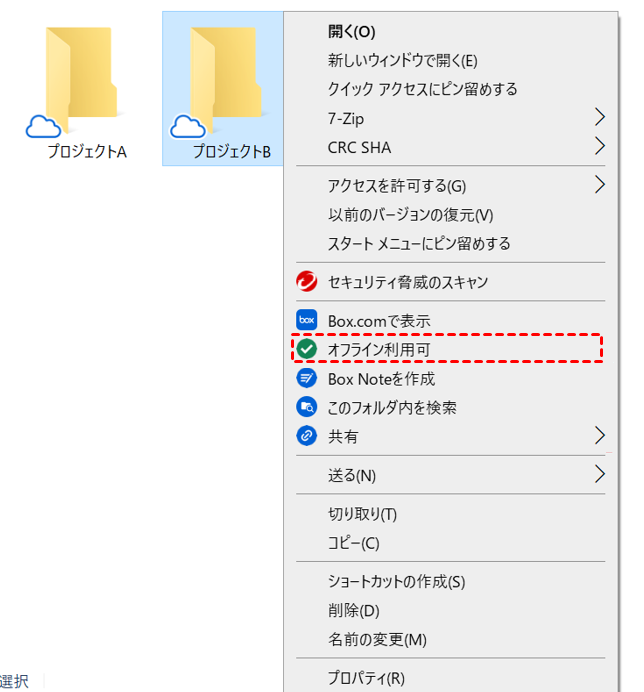
ヒント:ファイルやフォルダを「オフライン利用可」に設定していない場合、オンライン専用となり、インターネット接続がなくなるとアクセスできなくなります。
おまけ:BoxからBox for Businessへの直接移行方法
Boxは基本的にビジネス用途で設計されていますが、個人アカウントも利用可能です。複数のBoxアカウントをお持ちの場合、ファイル管理を容易にするためにBoxアカウント間でファイルを移動させることは一般的な操作です。では、BoxからBox for Businessへ、またはその逆にファイルを移行するにはどうすればよいでしょうか?MultCloudは、クラウド同期、クラウド転送、クラウドバックアップ、コピー機能など、これを実現するための直感的なソリューションを提供します。
BoxからBox for Businessへの移行を分かりやすくご説明するために、MultCloudの「クラウド転送」機能を使用した手順をご紹介します。
ステップ 1:「クラウドを追加」をクリックし、MultCloudにBoxとBox for Businessを追加します。
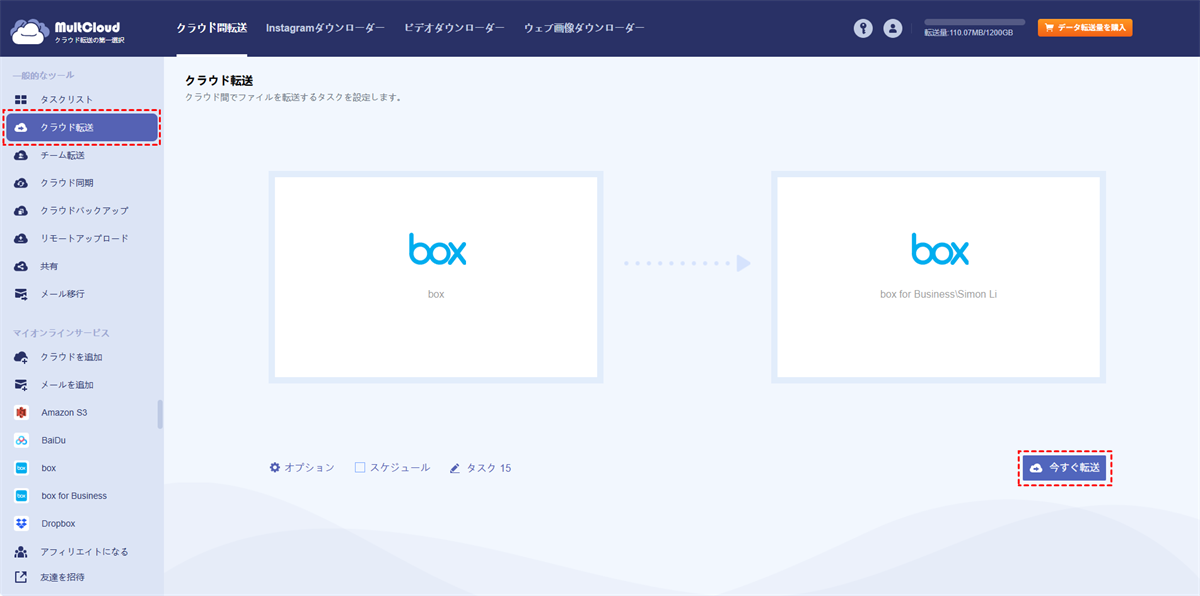
ステップ 2:「一般的なツール」から「クラウド転送」を選択し、転送元としてBox、転送先としてBox for Businessを指定します。
ヒント:
- Boxを選択すると、Box内のすべてのファイルが転送対象となります。特定のファイルのみを転送元にしたい場合は、個別にファイルを選択してください。
- 転送後にBoxのストレージ領域を自動解放したい場合は、「オプション」>「転送が完了すると、全てのソースファイルを削除」を有効にしてください。また「オプション」ではメール通知やフィルタ設定も利用できます。
- Boxの変更を検出して自動的にBox for Businessにファイルを移動したい場合は、「スケジュール」をクリックし、「毎日」「毎週」「毎月」のいずれかのスケジュールを有効にしてください。
- 有料版にアップグレードすると、すべてのプレミアム機能(フィルタ、スケジュール転送など)が利用可能になり、高速転送(10スレッドの高速度)など多くの特典が享受できます。
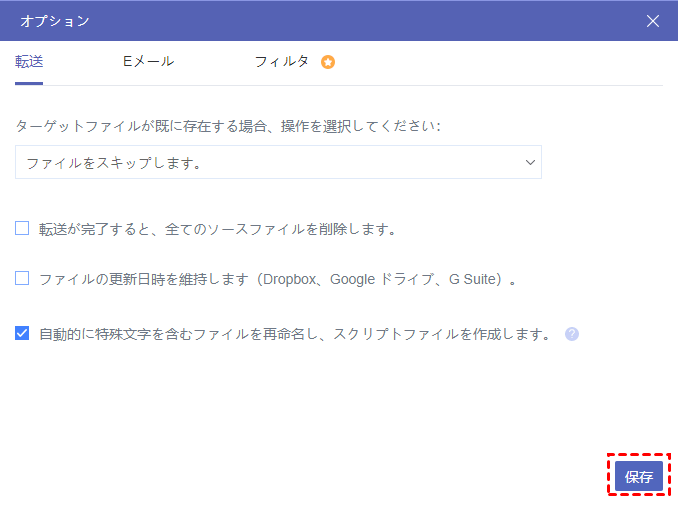

ステップ 3:「今すぐ転送」ボタンを押すと、BoxとBox for Business間のファイル転送が開始されます。
また、Boxを開いて、移行したいファイルにチェックを入れ、上部の機能バーから「コピー先」をクリックし、ポップアップウィンドウでBox for Businessを選択する方法もできます。
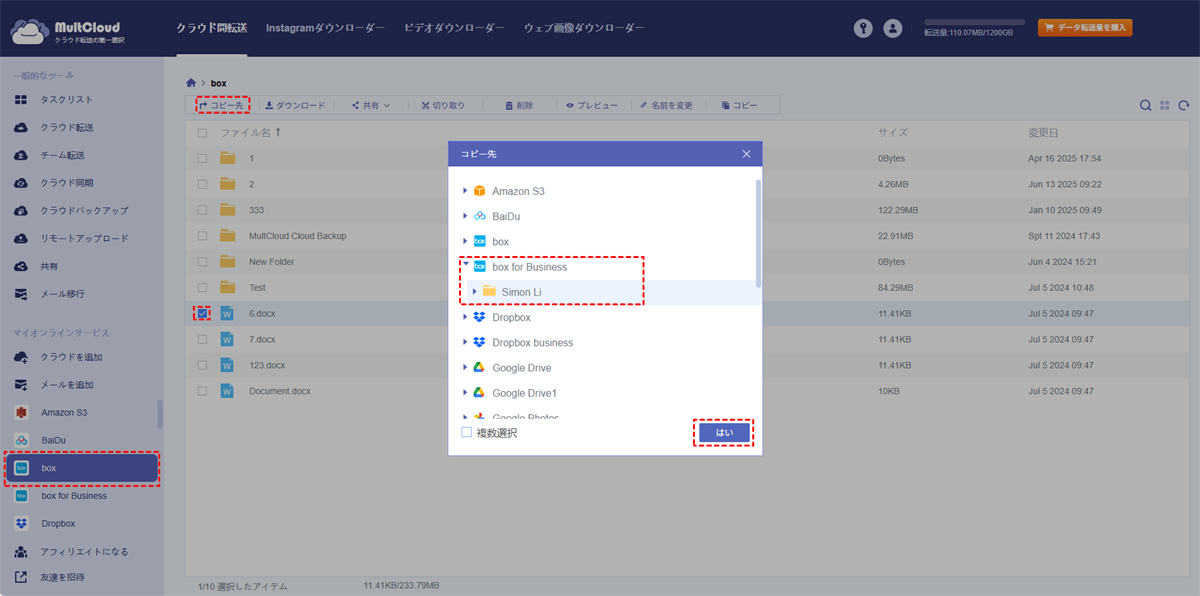
ヒント:同じページで、Boxの移行したいファイルを選択し、上にある「コピー」をクリックして、Box for Businessのフォルダを開いてから上にある「貼り付け」をクリックし、選択したファイルをBox for Businessに移行することもできます。
また、WasabiからBoxにファイルを転送したい場合は、MultCloudも役に立ちます。

- クラウド転送:クラウド間で大量のファイルを転送可能です。スケジュール設定やファイルフィルター機能を利用して効率的に管理できます。
- クラウド同期:10種類の同期モードでクラウド間の自動同期を実現します。
- クラウドバックアップ:オフライン機能を備えたクラウド間のバックアップが可能です。便利なバックアップバージョン管理でデータを安全に保管できます。
- 共有:共有リンクの記録管理と、アカウント不要のファイルアップロードを許可します。
- リモートアップロード:MagnetリンクやTorrentリンクからGoogleドライブへ直接安全にダウンロードします。
まとめ
以上、Boxファイルをデスクトップに同期する3つの効果的な方法をご紹介しました。お好きな方法を選んで、Boxファイルをデスクトップに同期し、オフラインでご利用ください。また、Boxのストレージが満杯で空き容量が必要な場合は、Boxからファイルを削除したり、BoxからDropboxにデータを移行して空き容量を確保することもできます。
ビジネス向けクラウドサービス間での乗り換えをご検討中の場合は、MultCloudの「チーム転送」が最適なソリューションとなるでしょう。
よくある質問
1.Boxのファイルをデスクトップに同期するにはどうしますか?
Boxのファイルをデスクトップに同期するには、Box DriveやBox Syncをインストールし、同期したいフォルダをデバイスと同期する設定を行います。またはマルチクラウド管理ウェブツール「MultCloud」で簡単にできます。
2.Box Driveのファイルが同期されない原因は何ですか?
Box Driveのファイルが同期されない原因は多岐にわたりますが、多くの場合、Box Driveアプリの不具合や再起動、同期設定の確認、インターネット接続の問題、またはファイル自体に関する制限が考えられます。
3.Boxのファイルをデスクトップに同期できないのはなぜですか?
Boxファイルがデスクトップに同期できない原因は、権限不足、同期設定の不備、ファイルがロックされている、またはBox Sync/Driveのアプリケーションに問題があるなど多岐にわたります。解決するには、権限の確認、Box Sync/Driveの再起動、PCの再起動、または他のクラウドストレージアプリとの競合を解消するなどの手順を試しましょう。
MultCloudがサポートするクラウド
-
Google Drive
-
Google Workspace
-
OneDrive
-
OneDrive for Business
-
SharePoint
-
Dropbox
-
Dropbox Business
-
MEGA
-
Google Photos
-
iCloud Photos
-
FTP
-
box
-
box for Business
-
pCloud
-
Baidu
-
Flickr
-
HiDrive
-
Yandex
-
NAS
-
WebDAV
-
MediaFire
-
iCloud Drive
-
WEB.DE
-
Evernote
-
Amazon S3
-
Wasabi
-
ownCloud
-
MySQL
-
Egnyte
-
Putio
-
ADrive
-
SugarSync
-
Backblaze
-
CloudMe
-
MyDrive
-
Cubby


