
目次:
BoxとDropboxについて
BoxとDropboxはどちらもクラウドストレージおよびファイル共有サービスです。インターネット接続が可能なあらゆるデバイスからファイルを保存、アクセス、共有するためにこれら2つのクラウドを活用できます。
Boxは主に企業ユーザー向けで、文書管理、コラボレーションツール、企業向けに設計された高度なセキュリティ対策などの機能を備えています。業界規制の遵守とデータの安全な保存を強く重視していることが特徴です。
一方、Dropboxはシンプルさと使いやすさが評価され、当初は個人ユーザー間で人気を博しました。次第にファイル同期、コラボレーションツール、他の生産性アプリとの連携など、ビジネス向けソリューションも提供するようになりました。総合的に見ると、Dropboxは使いやすさとデバイス間のシームレスなファイル同期を実現する実用的なクラウドであり、個人ユーザーとビジネスユーザーの両方に適した選択肢です。
BoxをDropboxにバックアップするメリット
- データの冗長性と復旧:DropboxとBoxからファイルをバックアップすることで、ファイルを復元できます。誤削除やデータ破損、プラットフォーム障害に備えて重要なファイルのコピーを別の場所に保存することは、データ損失のリスクを軽減する効果的な方法です。
- 長期的なデータ保存:BoxとDropboxは、一定期間の非アクティブ状態後に保存制限を設けたり、ファイルを削除したり、アカウントを停止したりする場合があります。事前にファイルをバックアップしておけば、必要な期間データを保存し続け、自身で管理を維持することが可能です。
- 移行とプラットフォーム変更:バックアップを保持しておくことで、新しいプラットフォームへのデータ移行や、将来のクラウドストレージプロバイダーの変更時にも、シームレスな移行を保証できます。
MultCloudがBoxとDropboxのバックアップに最適なツールである理由
ローカルファイルをBoxやDropboxにバックアップするのは、両サービスが同期機能を提供しているため非常に簡単です。同期を有効にすると、ネットワーク接続時にファイルが自動的にDropboxにアップロードされます。しかし、BoxやDropboxを別のクラウドサービス間でバックアップする場合はどうでしょうか?従来の方法では、ファイルを一度ダウンロードしてから別のクラウドにアップロードする必要があります。しかし、「MultCloud」というより優れた自動化された選択肢があります。

MultCloudは、Box、Dropboxをはじめ、Box for Business、Dropbox Businessなど40以上のクラウドドライブをサポートする多機能なクラウド管理サービスです。クラウド転送、チーム転送、クラウド同期、クラウドバックアップ、メール移行などの機能を提供しており、中でもクラウドバックアップ機能を利用してBoxとDropboxのバックアップを行うことができます。
クラウドバックアップが優れている理由:
✅自動タスク処理:ダウンロードやアップロード作業なしで自動バックアップタスクを作成でき、時間と労力を節約します。
✅複数クラウド対応:BoxからDropbox、またはDropboxからBoxへのバックアップだけでなく、両方を別のクラウドドライブにまとめてバックアップできます。
✅ビジネス版クラウド対応:Box for BusinessとDropbox Businessをサポートしているため、個人アカウントとビジネスアカウントを組み合わせたバックアップが可能です。
✅無制限アカウント追加:MultCloudにBoxとDropboxのアカウントを無制限に追加して一元管理できます。
✅バージョン管理:バックアップしたファイルのバージョンが記録されるため、復元時には希望のバージョンを選択できます。
✅オフライン転送:データトラフィックを使用して転送するため、パソコンをシャットダウンしたり画面を閉じたりしてもバックアップタスクが継続します。
✅無料で利用可能:月間5GBまで無料で転送可能です。容量が不足な場合も手頃な価格でプランアップグレードできます。
MultCloudでBoxをDropboxにバックアップする手順
では、最高のクラウドバックアップサービスであるMultCloudの「クラウドバックアップ」を使用して、BoxとDropboxのサードパーティ製バックアップを実現する方法をご紹介します。BoxファイルをDropboxにバックアップする手順を参考にしてください。
ステップ 1:MultCloudのWebサイトで「始める」をクリックし、無料アカウントを作成してログインします。

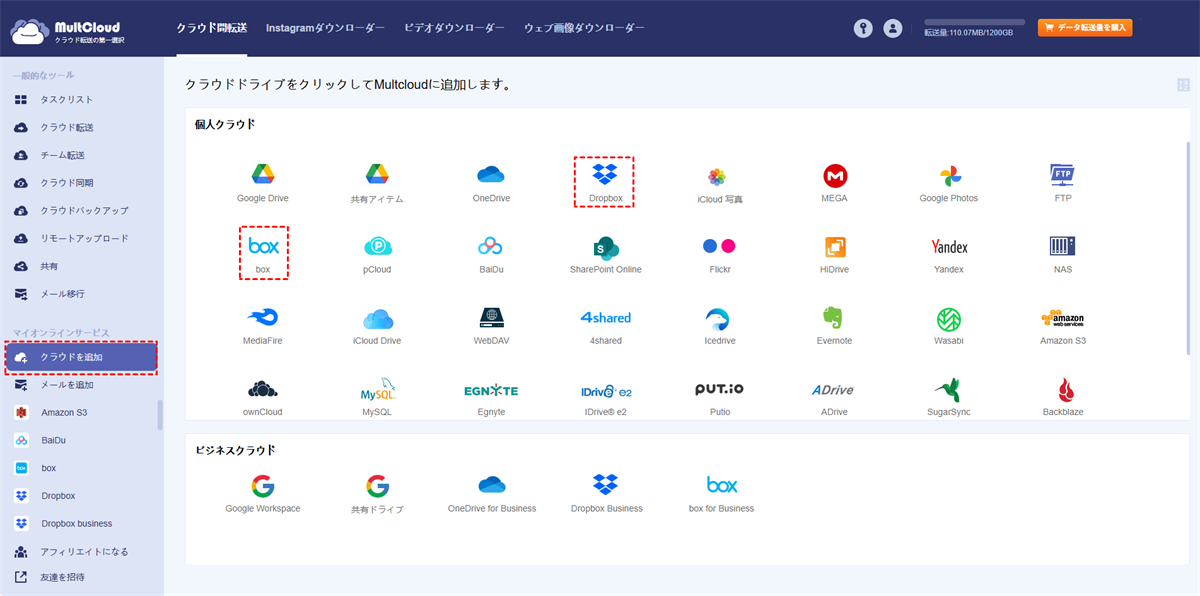
ステップ 2:MultCloudアカウントにログイン後、「クラウドを追加」を選択し、クラウドサービスのロゴからBoxとDropboxアカウントを追加します。
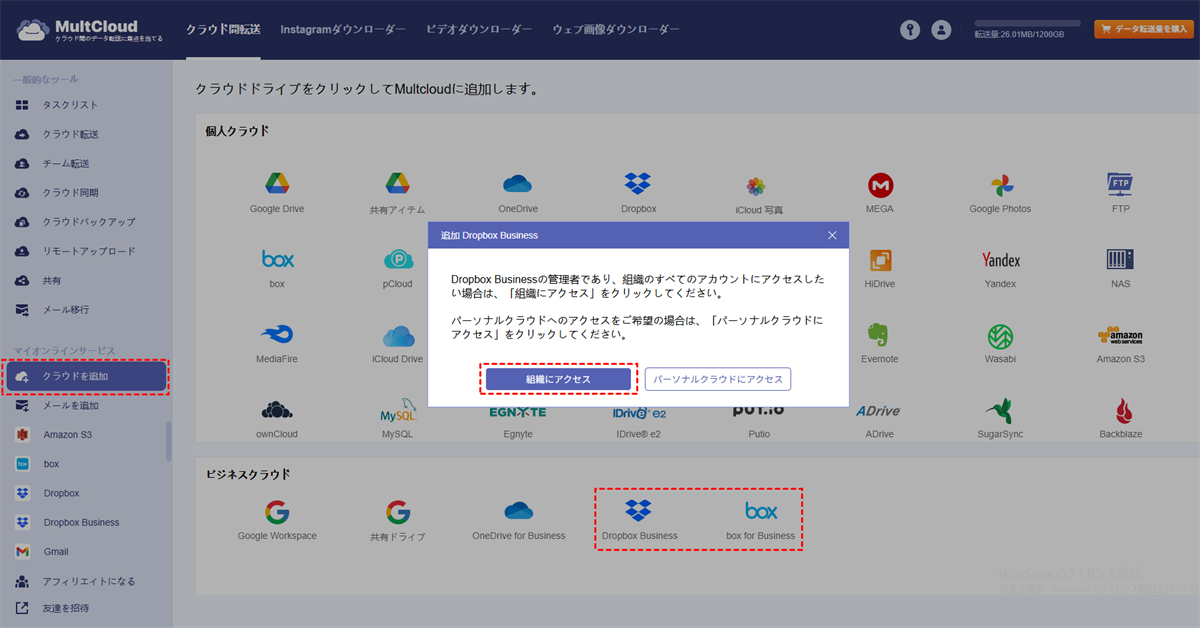
ヒント:Box for BusinessやDropbox Businessを追加する場合は、組織の全アカウントにアクセス可能な管理者アカウントを追加するか、個人アカウントのみ追加するかを選択できます。
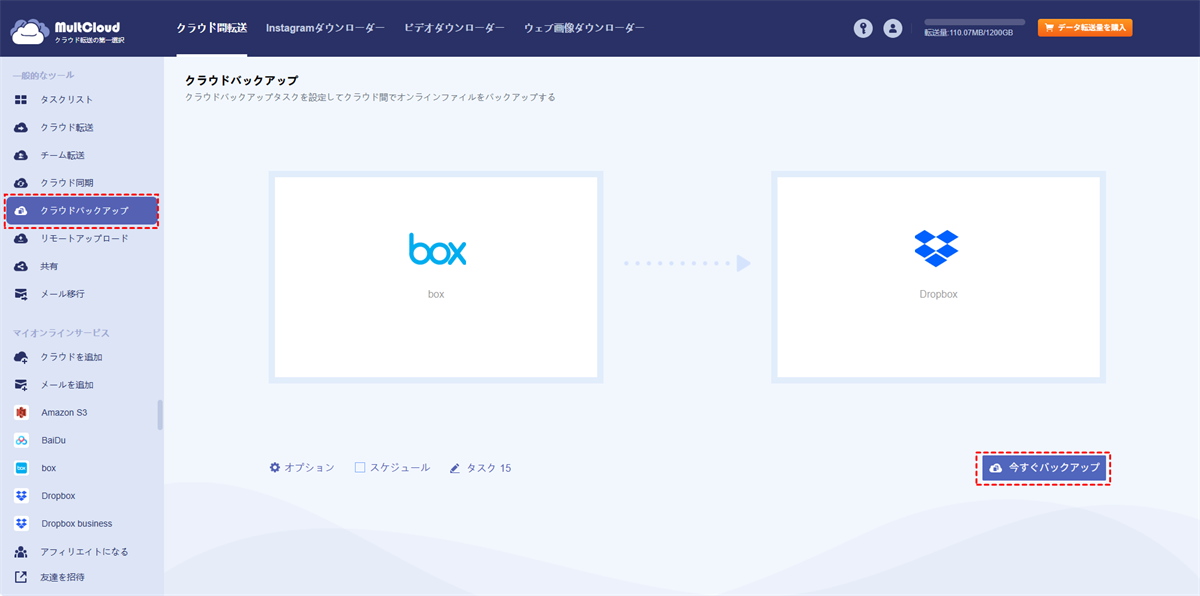
ステップ 3:「クラウドバックアップ」を選択し、左側のボックスでBox、右側のボックスでDropboxを指定します。「今すぐバックアップ」をクリックしてタスクを開始します。
ヒント:タスクで使用できる2つの特別機能があります:
- スケジュール:毎週金曜日19:00など、好みの時間にバックアップタスクの開始時間を設定可能
- フィルタ:バックアップ対象から除外/含めるファイルを拡張子でフィルタリング可能

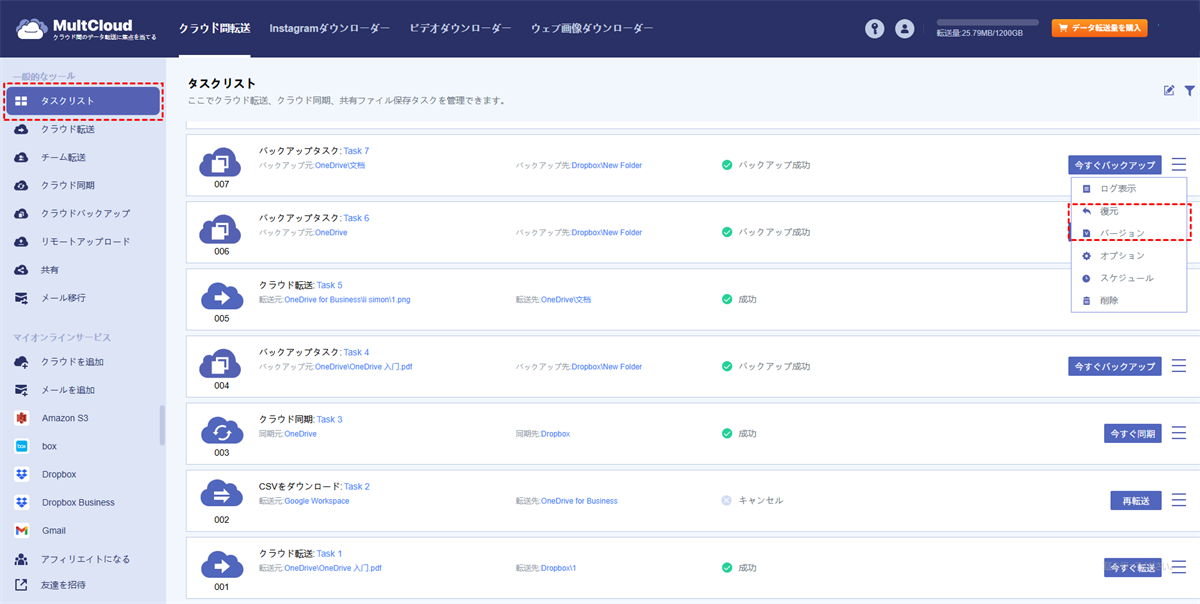
ステップ 4:ファイルをBoxに復元したい場合は、「タスクリスト」で該当のクラウドバックアップタスクを探し、3本線アイコンをクリック。ドロップダウンメニューから「復元」を選択し、その他の復元設定を完了します。
または、DropboxのデータをBoxにバックアップしたい場合は、同じ機能を利用することができます。

- クラウド転送:クラウド間で大量のファイルを転送可能です。スケジュール設定やファイルフィルター機能を利用して効率的に管理できます。
- チーム転送:ビジネス向けクラウドアカウント間で、対応するユーザーリストを使用してデータを移行できます。
- クラウドバックアップ:オフライン機能を備えたクラウド間のバックアップが可能です。便利なバックアップバージョン管理でデータを安全に保管できます。
- リモートアップロード:オンラインファイルのリンクをMultCloudに入力するだけで、直接クラウドに保存可能。
- メールからPDFへ:メールをPDFに変換し、添付ファイル付きでローカルまたはクラウドに保存できます。
まとめ
クラウド間バックアップを実現するには、MultCloudの利用がおすすめです。BoxとDropboxのサードパーティ製バックアップツールとして理想的であり、クラウド間のタスクを自動化できるだけでなく、バージョン管理機能により異なるファイルバージョンでの復元が可能です。
さらに、バックアップタスクを定期的に実行したい場合には、「スケジュール」機能が役立ちます。また、MultCloudの「クラウド転送」機能で、BoxからEgnyteにデータを移行することが簡単にできます。今すぐMultCloudを始めてみましょう!
よくある質問
1.BoxとDropboxの違いは何ですか?
BoxとDropboxの違いについて解説しました。Dropboxは導入の手軽さと直感的な操作性が魅力で、個人や小規模チームでの利用に向いています。一方、Boxは法人向けに特化した高度なセキュリティ機能と権限管理を備えており、中規模以上の企業や厳格な管理体制が求められる業界に適しています。
2.Boxの強みは何ですか?
Boxなら容量無制限のクラウドストレージでファイルを一元管理できます。安価な月額料金でセキュリティを強化し、社内外ユーザーとのスムーズな協業が可能です。また、電子帳簿保存法に対応している点もメリットです。「Business」プランでは、共有フォルダを操作できる社外ユーザーは有料ライセンス取得者に限られます。
3.BoxをDropboxにバックアップできないのはなぜですか?
BoxファイルをDropboxに直接バックアップできない主な理由は、両サービスが異なるクラウドストレージサービスであり、直接の連携機能がないためです。また、Dropboxのクラウド容量不足や、同期設定の誤り、インターネット接続の問題、ファイル形式の非対応、または一時的なシステムエラーなどが原因でバックアップできない場合があります。
MultCloudがサポートするクラウド
-
Google Drive
-
Google Workspace
-
OneDrive
-
OneDrive for Business
-
SharePoint
-
Dropbox
-
Dropbox Business
-
MEGA
-
Google Photos
-
iCloud Photos
-
FTP
-
box
-
box for Business
-
pCloud
-
Baidu
-
Flickr
-
HiDrive
-
Yandex
-
NAS
-
WebDAV
-
MediaFire
-
iCloud Drive
-
WEB.DE
-
Evernote
-
Amazon S3
-
Wasabi
-
ownCloud
-
MySQL
-
Egnyte
-
Putio
-
ADrive
-
SugarSync
-
Backblaze
-
CloudMe
-
MyDrive
-
Cubby


