
目次:
Power Automateについて
OneDriveからSharePoint Onlineへファイルを移動する手順をご説明する前に、まずPower Automateとは何かを理解しておきましょう。
Power Automate(旧称:Microsoft Flow)は、さまざまなアプリケーションやサービスの間で自動化されたワークフローを作成するために使用されます。Office 365、SharePoint、OneDriveをはじめとする多数のプラットフォームとシームレスに連携できる、幅広いコネクタを提供しています。
Power Automateを使用することで、SharePoint OnlineからOffice 365へのファイル転送、メール通知、データ収集、承認プロセスなどのタスクを自動化することができます。

Power AutomateでOneDriveからSharePoint Onlineに移動「7ステップ」
OneDriveからSharePointへのファイル移動は、Power Automateを使用して自動化できる一般的なタスクです。Power Automateでフローを作成することで、このプロセスを効率化し、ファイルが確実に転送されるようにできます。以下に、ファイルをOneDriveからSharePointに移行する方法のステップバイステップガイドをご紹介します。
ステップ 1:Webブラウザを開き、Power AutomateのWebサイトにアクセスします。Microsoftアカウント、またはOffice 365サブスクリプションに関連付けられた職場または学校アカウントでサインインします。
ステップ 2:画面左側にある「+作成」タブをクリックし、右側に表示される「自動化したクラウド フロー」を選択します。

ステップ 3:ワークフローの名前を入力し、「ファイルが作成されたとき」(OneDrive)を検索して選択します。その後、「作成」をクリックしてこのワークフローの設定に進みます。
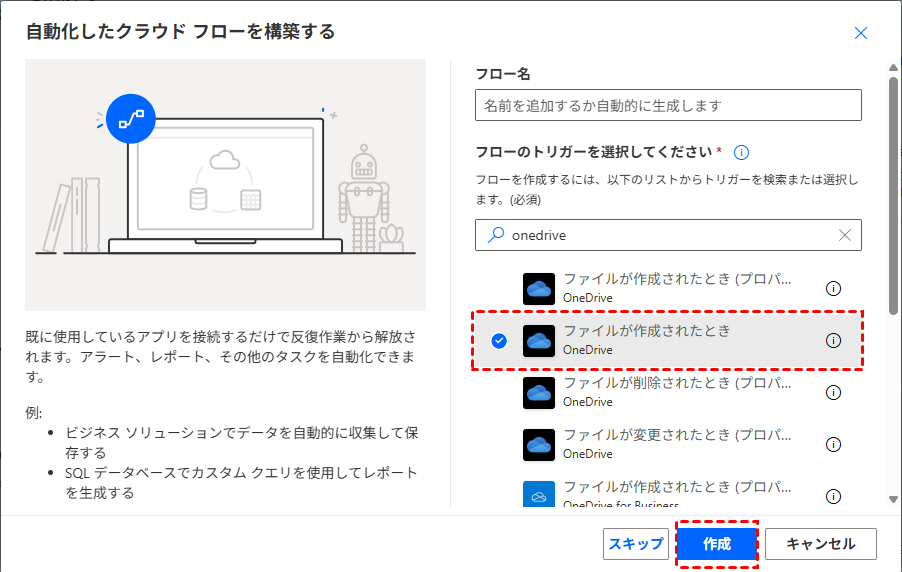
ヒント:OneDriveとOneDrive for Businessは異なるため、トリガーを選択する際は注意が必要です。
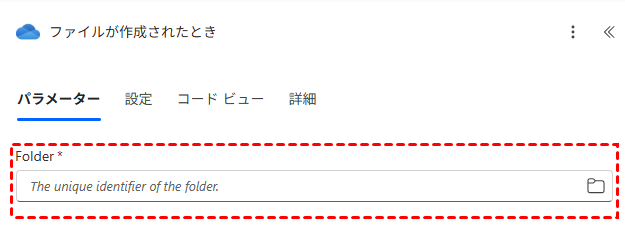
ステップ 4:「ファイルが作成されたとき」のアクションで、ファイルが存在するOneDrive内のフォルダを指定します。ここが、ファイルを移動する元のフォルダ(ソースフォルダ)となります。
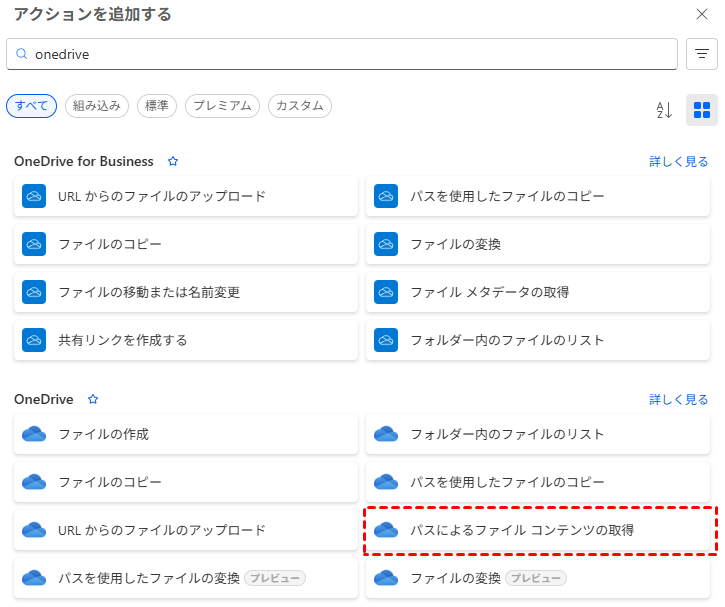
ステップ 5:「+」をクリックし、検索ボックスで「パスによるファイルコンテンツの取得」(OneDrive)を検索して選択します。その後、フィールドに「/」を入力し、表示される動的コンテンツから「ファイル名」を選択します。
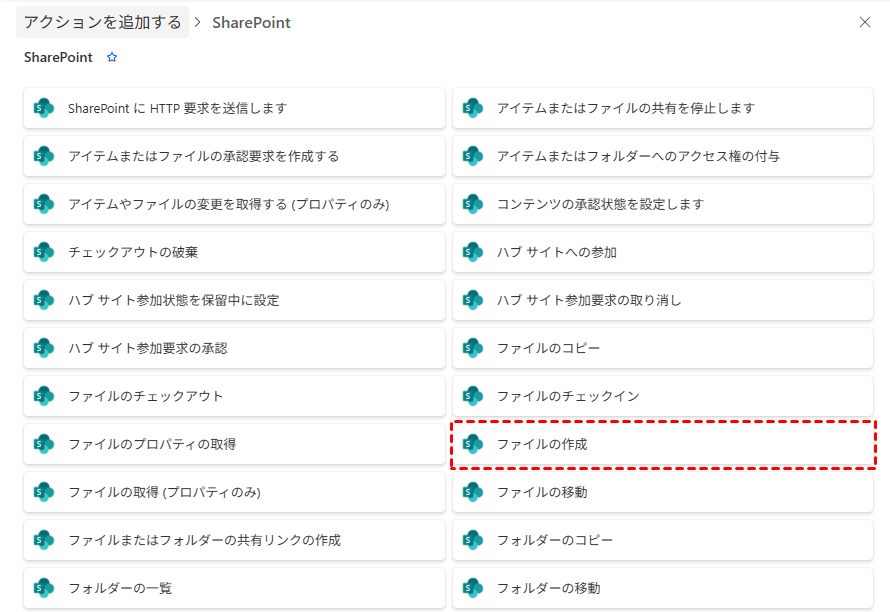
ステップ 6:「+」をクリックして新しいアクションを追加し、「ファイルの作成」(SharePoint)を検索して選択します。その後、SharePointの「サイト アドレス」を入力し、「フォルダーのパス」、「ファイル名」、「ファイルのコンテンツ」をそれぞれ選択して設定します。
ステップ 7:「保存」タブをクリックして、OneDriveからSharePointへファイルを移動するこのPower Automateワークフローを保存します。
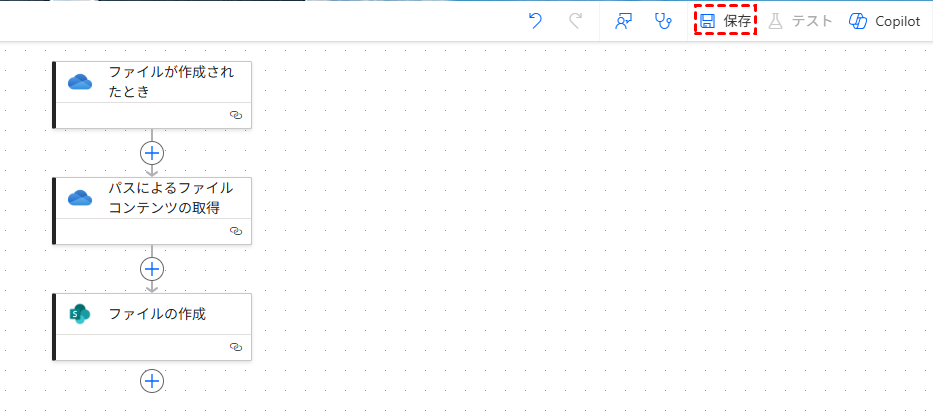
ヒント:右上隅の「テスト」アイコンをタップし、「手動で」を選択して「テスト」をクリックすることで、フローをテストできます。
Power Automatに代わる最良の方法:MultCloudでOneDriveからSharePoint Onlineに移動「3ステップ」
ご覧の通り、Power Automateを使用してOneDriveからSharePointに転送するには、多くのステップを踏む必要があります。Power Automateの初心者にとって、各項目への入力方法を理解するのは難しいと感じるかもしれません。しかし、ご安心ください!OneDriveからSharePoint Onlineにファイルを移動するより簡単な方法があります。それは「MultCloud」のクラウド転送を利用する方法です。MultCloudは、Power Automateと同様に、複数のクラウドサービス間のワークフローを自動化するために設計されています。

OneDriveからSharePoint OnlineへのファイルコピーをPower Automateに代わって行うには、MultCloudの「クラウド転送」機能が利用できます。「クラウド転送」も転送ワークフローを自動化し、ファイルを送信するフォルダと受信するフォルダを選択できます。さらに、転送タスクのスケジュール設定や、転送したいファイルを拡張子で指定することも可能です。
以下の操作手順で、その簡単さを確認してみましょう。
ステップ 1:MultCloudのWebサイトにアクセス後、「始める」をクリックして新しいアカウントを作成します。

ステップ 2:「クラウドの追加」をクリックし、OneDriveとSharePoint OnlineをMultCloudに接続します。それぞれのクラウドのアイコンを選択し、MultCloudにアクセス権を付与してください。
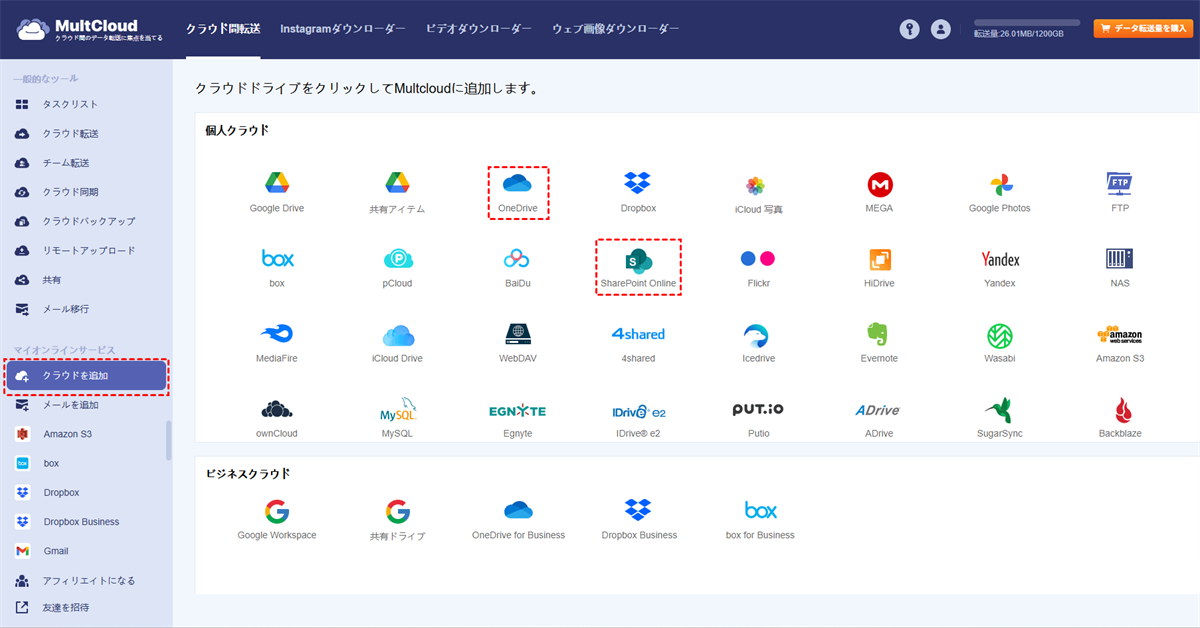
ステップ 3:「クラウド転送」ボタンをタップし、左側のボックスでOneDrive、右側のボックスでSharePoint Onlineを選択します。最後に「今すぐ転送」をクリックしてプロセスを開始します。

ヒント:
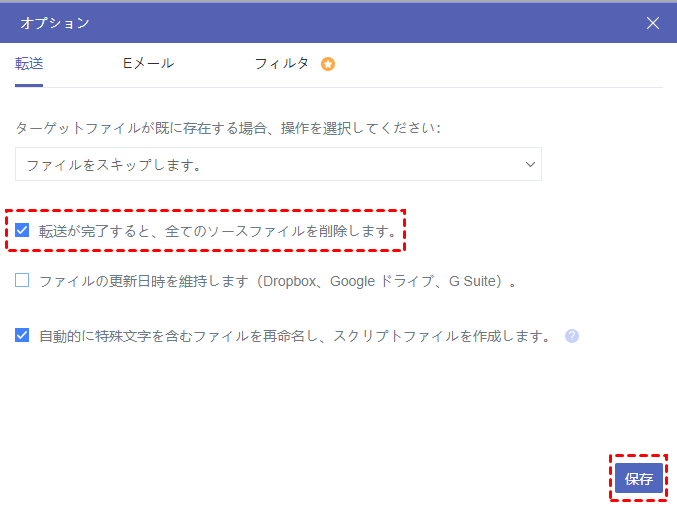
- SharePoint Onlineへの転送完了後にOneDriveのファイルを削除したい場合は、「オプション」内の「転送が完了すると、全てのソースファイルを削除」を選択できます。
- 「フィルタ」機能は、Power Automateでは実現できない利点です。「オプション」でこの機能を使用し、ファイル拡張子を指定することで、転送対象とする、または除外するファイルを一括で選択できます。
- 毎月5GBの無料転送容量を利用できます。SharePointに転送するファイルが多い場合は、有料プランの購入をご検討ください。これにより、より多くのデータ転送容量が得られ、より高速な転送速度を享受できます。
また、OneDriveを開いて、移動したいファイルにチェックを入れ、上部の機能バーから「コピー先」をクリックし、ポップアップウィンドウでSharePointを選択する方法もできます。
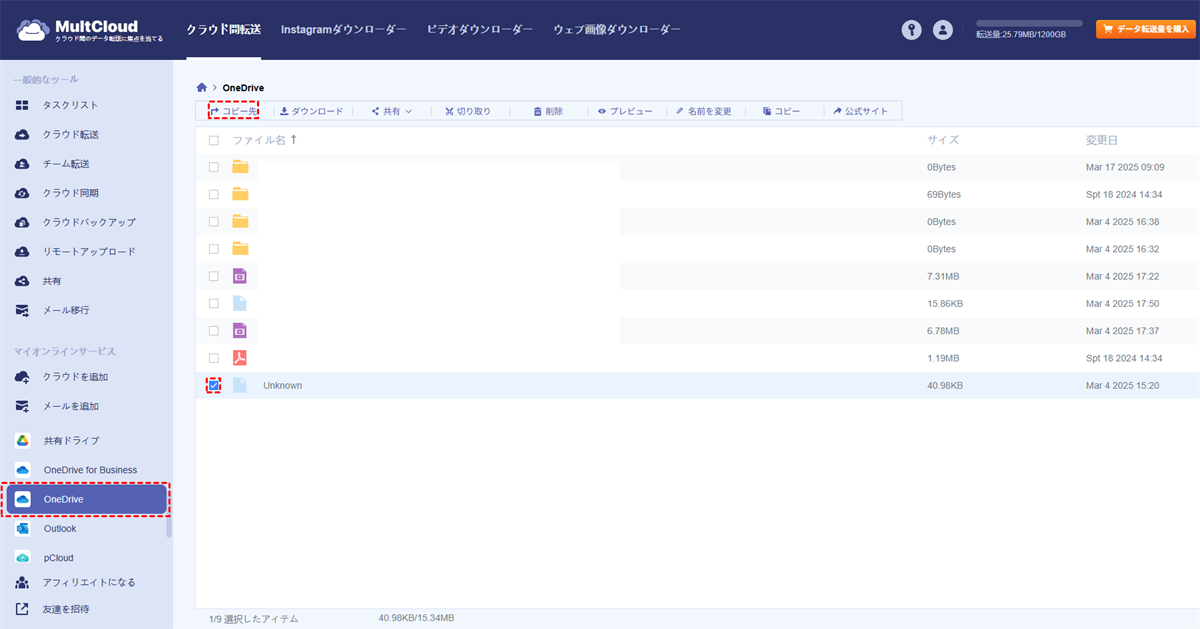
ヒント:同じページで、OneDriveの転送したい写真を選択し、上にある「コピー」をクリックして、SharePointのフォルダを開いてから上にある「貼り付け」をクリックし、選択したファイルをSharePointに移動することもできます。
- クラウド転送:クラウド間で大量のファイルを転送可能です。スケジュール設定やファイルフィルター機能を利用して効率的に管理できます。
- クラウド同期:10種類の同期モードでクラウド間の自動同期を実現します。
- クラウドバックアップ:オフライン機能を備えたクラウド間のバックアップが可能です。便利なバックアップバージョン管理でデータを安全に保管できます。
- 共有:共有リンクの記録管理と、アカウント不要のファイルアップロードを許可します。
- リモートアップロード:TorrentリンクやMagnetリンクからOneDriveへ直接安全にダウンロードします。
MultCloudとPower Automate:どちらが優れている?
MultCloudとPower Automateは、いずれもOneDriveからSharePointへのファイル移動を自動化できます。では、どちらを利用するかはどのように選べばよいのでしょうか?ここでは、2つのツールを簡単に比較します。
| Power Automate | 30日間無料で利用可能。 |
|---|---|
| 複雑な操作を含むワークフローを作成可能。 | |
| 主にMicrosoft 365製品をサポート。 | |
| MultCloud | 月々5GBの無料データ転送容量を提供。 |
| わずか3ステップでタスクを作成可能。 | |
| ファイル拡張子によるファイルのフィルタリングが可能。 | |
| 40以上の異なるクラウドストレージサービスをサポート。 | |
| クラウド間転送以外に、クラウド間同期/バックアップ、メールからクラウドへの移行、ウェブからクラウドへの直接アップロードなど、多様なニーズに対応した機能を提供。 |
まとめ
以上、Power Automateを使用してOneDriveからSharePoint Onlineにファイルを移動する方法をご紹介しましたが、その手順から、Power Automateの操作が必ずしも簡単ではないことがお分かりいただけたと思います。この点において、MultCloudは代替ツールとしてお試しになる価値があります。MultCloudは、Power Automateと同様にあらゆるニーズを満たしつつ、さらにシンプルな手順で操作することが可能です。
さらに、SharePointとOneDriveを同期させたい場合にも、MultCloudはご利用いただけます。「クラウド同期」機能は、クラウド間の同期に特化しています。これを使用すれば、OneDriveからSharePointへファイルを絶えず更新でき、また、「変更または追加されたファイル」など、同期するファイルを細かく指定することもできます。
よくある質問
1.Power Automateのデメリットは何ですか?
Power Automateのデメリットは、人間による判断が必要な作業や、画面が頻繁に変更される業務には不向きであること、大量データ処理が苦手なこと、複雑な業務ロジックの自動化には限界があること、無償版では自動実行や共有に制限があること、安定したネットワーク環境が不可欠であることです。また、導入には学習コストや開発工数がかかる場合があります。
2.OneDriveでファイルを移動できないのはなぜですか?
OneDriveでファイルを移動できない場合、同期の問題、権限の問題、ブラウザやアプリの一時的な不具合などが原因として考えられます。解決策としては、同期の一時停止と再開、ブラウザのキャッシュクリアや別のブラウザでの試行、OneDriveアプリの再起動、PCの再起動などがあります。
3.ファイルをSharePointに移動するメリットは何ですか?
SharePointにファイルを移動するメリットは、いつでもどこでもファイルにアクセスできる(テレワーク対応)、複数人での共同編集や最新版の共有が容易になる、細やかなアクセス権限設定によるセキュリティ強化、Microsoft製品とのシームレスな連携、ファイルの一元管理とバージョン管理など、業務効率とセキュリティの両面が向上することです。
MultCloudがサポートするクラウド
-
Google Drive
-
Google Workspace
-
OneDrive
-
OneDrive for Business
-
SharePoint
-
Dropbox
-
Dropbox Business
-
MEGA
-
Google Photos
-
iCloud Photos
-
FTP
-
box
-
box for Business
-
pCloud
-
Baidu
-
Flickr
-
HiDrive
-
Yandex
-
NAS
-
WebDAV
-
MediaFire
-
iCloud Drive
-
WEB.DE
-
Evernote
-
Amazon S3
-
Wasabi
-
ownCloud
-
MySQL
-
Egnyte
-
Putio
-
ADrive
-
SugarSync
-
Backblaze
-
CloudMe
-
MyDrive
-
Cubby


