
目次:
ユーザーケース:OneDriveのデータを別のアカウントに移行できるのか?
ユーザーケース
OneDriveについて教えてください。
現在、OneDriveの有料(個人用)を契約して使用しています。
今使っている、アカウントが夫名義になっていますが、ほぼ私が使用している状況で文書などのデータもほぼ私の物で、OneDrive内のデータも私のです。
この度パソコンを買い換えまして、新しく私のアカウントを作りたいと思っているのですが、現在使用しているアカウントのデータを、これから作る新しいアカウントに移行することはできますか?
- Yahoo知恵袋からの質問
Power Automate OneDriveについて
Power Automate OneDriveは、多機能なクラウドベースのサービスであり、OneDriveと他のさまざまなサービスを接続する、カスタマイズされた自動ワークフローの作成を可能にします。Power Automate OneDriveを活用することで、ユーザーは繰り返し発生するタスクに費やす時間を削減し、複雑なビジネスプロセスを効率化し、OneDriveと他のクラウドサービスの間でファイルをシームレスに転送することができます。

このサービスを利用すれば、直感的なドラッグとドロップインターフェースにより、ユーザーは簡単に個人向けのワークフローを作成できます。これにより、ファイル転送、通知、データ収集など、多様なタスクを自動化するためのトリガーとアクションを設定することが可能です。
Power AutomateでOneDriveから別アカウントにデータを移行する方法
ここでは、初心者向けのPower Automateを使用してOneDrive間でファイルをコピーする使い方を詳細な手順でご紹介します。OneDrive間のデータ移行に関する詳細でお困りの方は、以下の内容をお読みください。
ステップ 1:WebブラウザでOneDriveにサインインし、フローを作成したいデータを選択します。
ステップ 2:対象ファイルの横にある「…」(三点リーダー)をクリックし、「自動化」>「Power Automate」>「フローの作成」の順に選択します。

ステップ 3:一方のOneDriveアカウントからもう一方のアカウントへデータを移動したい場合は、対応するテンプレート「OneDriveのアカウントまたはフォルダー間でファイルをコピーする」を選択します。
ステップ 4:ワークフローで使用する両方のOneDriveアカウントの認証を行います。その後、「続行」タブをクリックします。
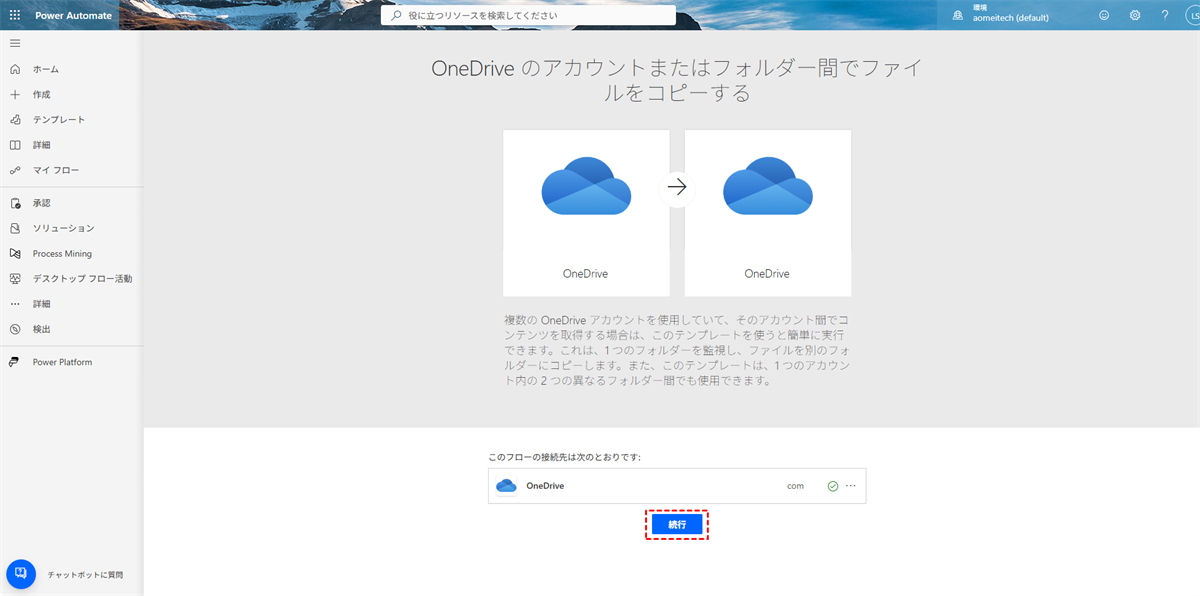
ステップ 5:それぞれのOneDriveアカウントで、コピー元のフォルダとコピー先のフォルダを指定します。
ステップ 6:フローを保存して実行すると、Power Automateが一方のOneDriveアカウントからもう一方のアカウントへデータを自動的に移行します。
ヒント:Power Automate OneDriveは、OneDrive間でのファイルコピーに便利ですが、ファイルサイズの制限やAPIのレート制限などいくつかの潜在的な欠点があるため、データの移行が成功しない場合があります。
おまけ:OneDriveを別のアカウントにデータを移行する最も簡単な方法
では、250MBを超える大きなデータをOneDriveアカウント間で移行したい場合、どうすればよいでしょうか?このような場合には、高度なクラウド転送サービス「MultCloud」の利用が有効です。MultCloudは、さまざまなクラウドドライブを一箇所で管理できる便利なクラウドファイルマネージャーであり、アカウントを頻繁に切り替える手間を省くことができます。

この無料のクラウド間転送サービスは、クラウドストレージサービス間のデータ転送において、シームレスかつコスト効率の高いソリューションを提供します。ユーザーはファイルを一度ダウンロードして再アップロードする必要なく、クラウドから別のクラウドへ直接データを移行できます。
MyRecoverの主なメリット:
- 40以上の主要クラウドサービスに対応:MultCloudは、iCloudドライブ、iCloud写真、Googleドライブ、OneDrive、OneDrive for Business、Dropbox、Dropbox Business、Flickr、SharePoint、Box、Googleフォト、Box for Business、Google Workspace、Wasabiなど、市場で人気の40以上のクラウドストレージサービスをサポートしています。そのため、複数のクラウドストレージアカウントをここで一元管理できます。
- クラウド間のシームレスなデータ転送:MultCloudは優れた転送速度を提供するため、ファイルを可能な限り速くクラウドドライブ間で移動できます。これにより、時間を節約し、効率を向上させることができます。
- クラウド間のデータ自動移行:特定の時間、毎日、毎週、毎月など、定期的に転送を実行するスケジュールタスクの作成が可能です。これらのタスクを事前に設定しておくことで、ユーザーは手動操作なしで、MultCloudが確実に時間通りにタスクを実行することを確認できます。
- バックグラウンドでのオフライン転送:MultCloudはデータ転送にネットワーク接続ではなく、データトラフィックを利用してクラウドドライブ間でデータを移行します。そのため、接続が不安定な場合でも転送を心配する必要はありません。
したがって、Power AutomateによるOneDrive間の転送が実現不可能だと判明した場合、MultCloudを利用して、OneDriveアカウント間でデータを移行することができます。
ステップ 1:Webブラウザでメールアドレスを使用してMultCloudアカウントを作成します。または、Apple ID/Facebook/Googleアカウントでサインインすることも可能です。

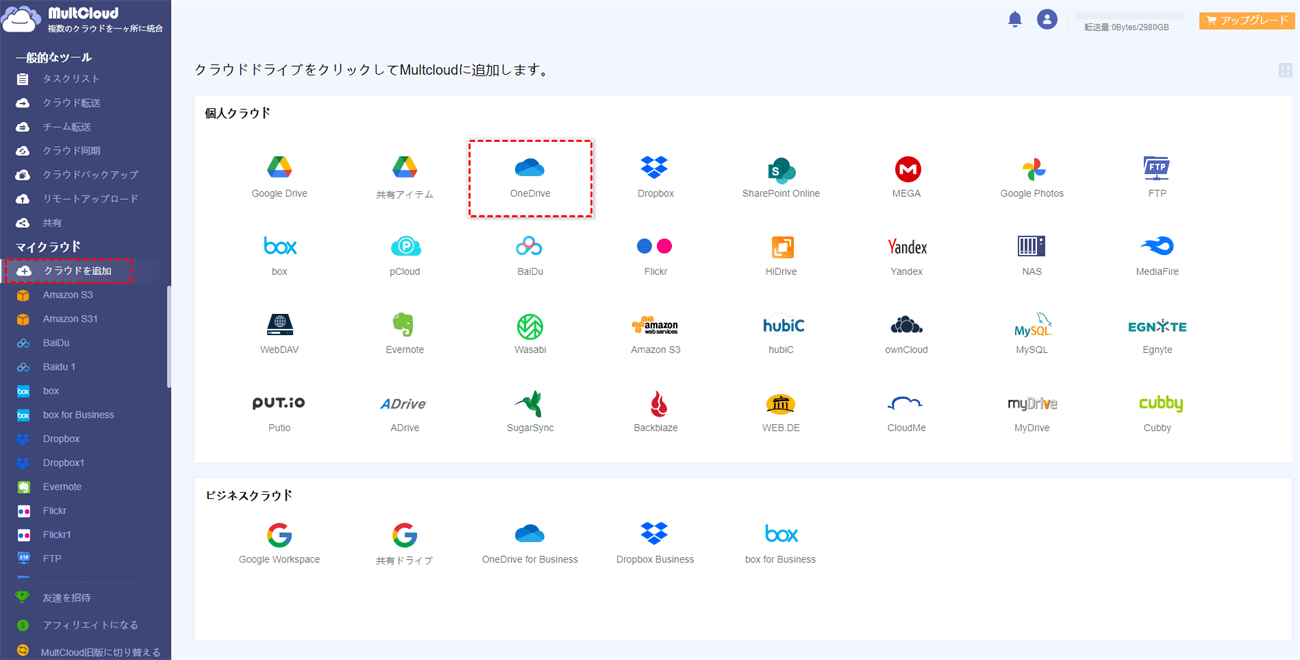
ステップ 2:左側のリボンメニューにある「クラウドを追加」を選択し、OneDriveのアイコンをクリックして、画面の指示に従ってアカウントを追加します。その後、MultCloudへのアクセス許可を承認します。
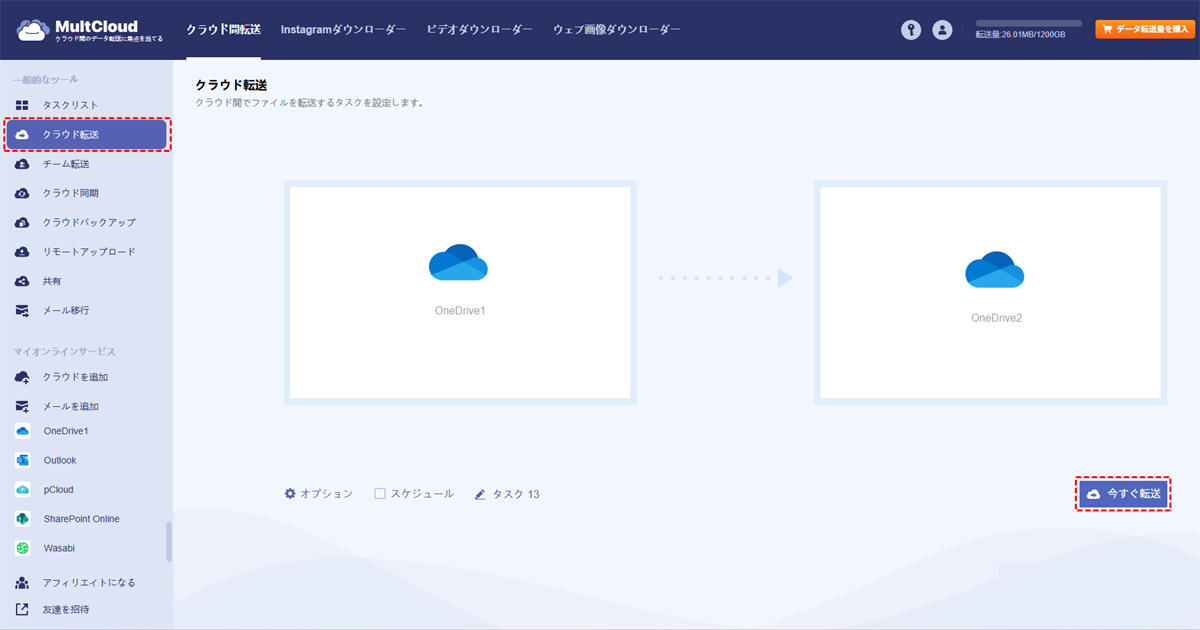
ステップ 3:左側のサイドバーにある「クラウド転送」ボタンを押します。最初の転送先で一方のOneDriveアカウントを選択し、転送先でもう一方のOneDriveアカウントを選択します。最後に「今すぐ転送」ボタンをクリックします。
また、OneDriveを開いて、移行したいファイルにチェックを入れ、上部の機能バーから「コピー先」をクリックし、ポップアップウィンドウで別のOneDriveアカウントを選択する方法もできます。
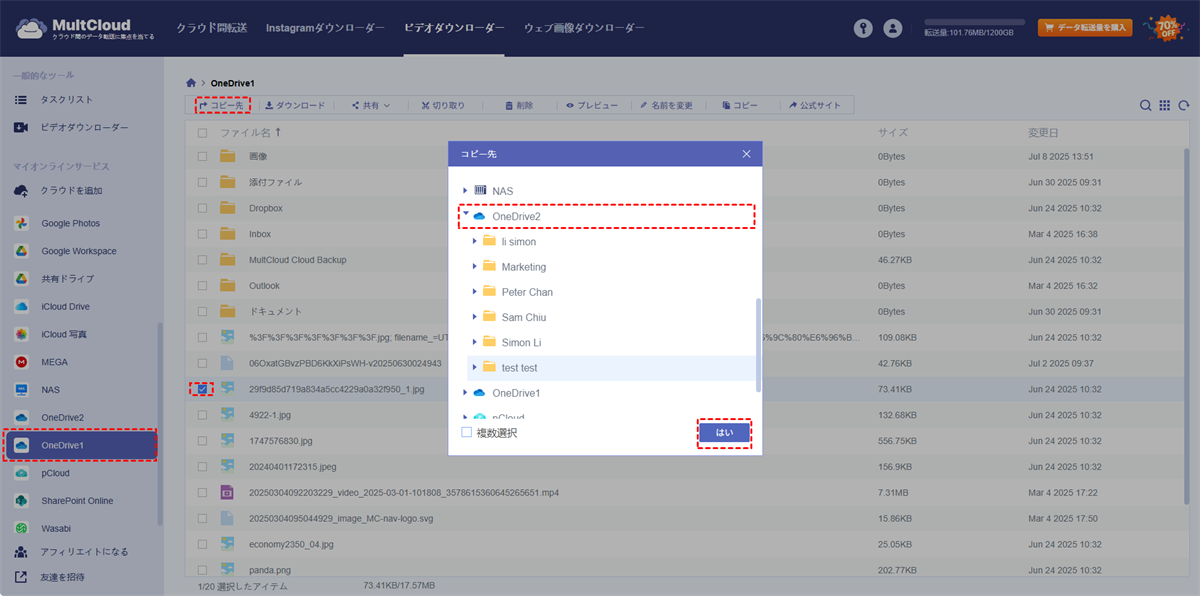
ヒント:同じページで、OneDriveの移行したいファイルを選択し、上にある「コピー」をクリックして、別のアカウントのフォルダを開いてから上にある「貼り付け」をクリックし、選択したデータをOneDriveアカウント間で移行することもできます。
これにより、一方のOneDriveアカウント上のデータを、シームレスかつ効率的にもう一方のアカウントに転送できます。同様に、Googleドライブを別のアカウントにファイルを移動したい場合も、この「クラウド転送」機能を利用できます。MultCloudを使用してクラウドドライブ間でデータを移行する際、プロセスは効率的かつシームレスです。Power Automateと比較して、このソリューションはより労力を要しません。同時に、他にも多くの機能を提供しています:
- 画像保存機能:MultCloudでは、Instagramのプロフィールや投稿を直接簡単にダウンロードできます。特にダウンロードする投稿が多い場合、MultCloudは一度に簡単に処理する方法を提供します。
- メール移行機能:OutlookやGmailから重要なメールや添付ファイルを、MultCloudがサポートするクラウドサービスに直接バックアップできます。例えば、GmailからGoogleドライブへメールを移行することが可能です。

- クラウド転送:ダウンロードせずにクラウド間でファイルを自動的に転送します。
- クラウドバックアップ:別のクラウドにファイルをバックアップし、異なるバージョンで復元します。
- チーム転送:ビジネスクラウド間でサブアカウントをマッチングさせながらファイルを転送します。
- メール移行:一度に複数のメールと添付ファイルをPDFファイルとしてクラウドに移行します。
- イメージセーバー:Instagramやウェブサイト、Google検索から画像をローカルまたはクラウドに保存します。
まとめ
以上をまとめますと、Power Automateを使用してOneDrive間でデータを移行する方法には、テンプレートを活用した段階的なワークフロー設定があります。しかし、ファイルサイズ制限やAPI制約により効果的に移行できないケースでは、MultCloudのような専門のクラウド管理サービスが有効です。
MultCloudは40以上のクラウドサービスに対応し、ダウンロード・再アップロードなしで直接データ転送が可能なほか、自動転送スケジュールやオフライン転送など、Power Automateより柔軟で強力な機能を備えています。クラウドデータ移行や同期やバックアップの課題には、MultCloudを試してみてください。
よくある質問
1.Power Automateは無料ですか?
いいえ、Power Automateは部分的に無料ですが、すべての機能を利用するには有料ライセンスが必要です。無料版では、Microsoftアカウントがあればクラウドフローとデスクトップフローの作成・実行が可能です。一方、プレミアム機能(プレミアムコネクタ、無人実行、スケジュール実行など)は有償の「Power Automate Premium」や「Power Automate Process」ライセンスが必要になります。
2.OneDriveから別アカウントにデータを移行するにはどうしますか?
OneDriveデータを別のアカウントへ移行するには、PCに両方のアカウントを同期してエクスプローラーでコピーする、Webブラウザでファイルをダウンロード・アップロードする、共有フォルダ機能を利用して移行する、といった方法があります。大量のデータを移行する場合やデータ消失のリスクを避けたい場合は、サードパーティ製のツール「MultCloud」を利用することも検討できます。
3.Power AutomateでOneDriveのデータを別のアカウントに移行できないのはなぜですか?
Power AutomateでOneDriveのデータを別アカウントへ直接移行できない理由は、Power Automateが通常、特定のファイルだけを移動する機能ではなく、アカウント間の直接のデータ転送をサポートしていないためです。これは、Power Automateがアカウント間の認証やデータ所有権の仕組みを考慮した設計になっていないことが関係しています。
MultCloudがサポートするクラウド
-
Google Drive
-
Google Workspace
-
OneDrive
-
OneDrive for Business
-
SharePoint
-
Dropbox
-
Dropbox Business
-
MEGA
-
Google Photos
-
iCloud Photos
-
FTP
-
box
-
box for Business
-
pCloud
-
Baidu
-
Flickr
-
HiDrive
-
Yandex
-
NAS
-
WebDAV
-
MediaFire
-
iCloud Drive
-
WEB.DE
-
Evernote
-
Amazon S3
-
Wasabi
-
ownCloud
-
MySQL
-
Egnyte
-
Putio
-
ADrive
-
SugarSync
-
Backblaze
-
CloudMe
-
MyDrive
-
Cubby


