
目次:
なぜ写真をOneDriveに同期する必要があるのか?
日常生活の忘れられない瞬間を記録するために、多くの方は頻繁に写真を撮り、時間のある時に楽しむ習慣があるかもしれません。しかし、ご存知の通り、PCやモバイルデバイスの保存容量には限界があり、人為的または非人為的な損傷を受けやすいものです。そのため、重要なデータはより安全な場所、例えばOneDriveへの写真のバックアップのように、保存する必要があります。
物理的なデバイスと比較して、OneDriveのようなオンラインストレージサービスには多くの利点があります:
- 拡張性:USBメモリやハードドライブなどの外部ストレージデバイスは特定の容量しか提供できませんが、オンラインストレージはより手頃な価格で様々なストレージプランを提供します。例えば、OneDriveは5GBの無料ストレージを提供しており、登録するだけで多くの写真をアップロードできます。Office 365のサブスクリプションでは、最大1TB以上を利用することも可能です。
- より安全:オンラインストレージは、よりコスト効率が高く、安全な選択肢です。ハードドライブの故障やウイルス攻撃など、写真消失の原因となり得る状況を心配する必要はありません。
- アクセスの容易さ:クラウドストレージサービスを利用すれば、インターネットに接続できる環境さえあれば、どこからでも(iPhone、Androidスマホ、PCから)写真にアクセスできます。
それでは、iPhone、Androidスマホ、PCから写真をOneDriveに同期する方法をご紹介します。
あらゆる端末で写真をOneDriveに同期する新しい方法「おすすめ」
OneDriveのモバイルアプリもデスクトップアプリも使いたくない場合には、「MultCloud」の利用がおすすめです。MultCloudはクラウドストレージを統合し、生産性を高めるのに役立ちます。クラウドドライブをMultCloudに追加すれば、コピー、ダウンロード、アップロード、共有、カット、ペースト、削除、プレビュー、名前変更といった基本操作に加えて、以下の便利な機能も利用できます。

- 1️⃣クラウド転送:アカウントを切り替えることなく、クラウドのデータを別のクラウドドライブに移行できます。
- 2️⃣チーム転送:複数のビジネスアカウント(Google Workspace、OneDrive for Business、Dropbox Business、Box for Business)を、あるクラウドプラットフォームから別のプラットフォームに移行できます。
- 3️⃣クラウド同期:音楽、写真、動画などのクラウドファイルを、あるクラウドドライブから別のドライブへリアルタイムで同期し、ファイルを常に最新の状態に保てます。
- 4️⃣クラウドバックアップ:重要なファイルをあるクラウドドライブから別のドライブ(例:GoogleフォトをDropboxにバックアップ)にバックアップし、ファイルを安全に保護して、データの破損や消失を防げます。
- 5️⃣リモートアップロード:ネットワーク上のファイル(URL、トレントファイル、マグネットリンク)を、他のツールで解析する必要なく、直接クラウドにアップロードできます。
では、MultCloudを使って写真をOneDriveに同期する方法は何ですか?基本的な機能である「ファイルをアップロード」を使用します。
ステップ 1:バックアップが必要なファイルが(PCなどの)端末上にあることを確認します。
ステップ 2:メールアドレスでMultCloudアカウントを作成し、ログインします。

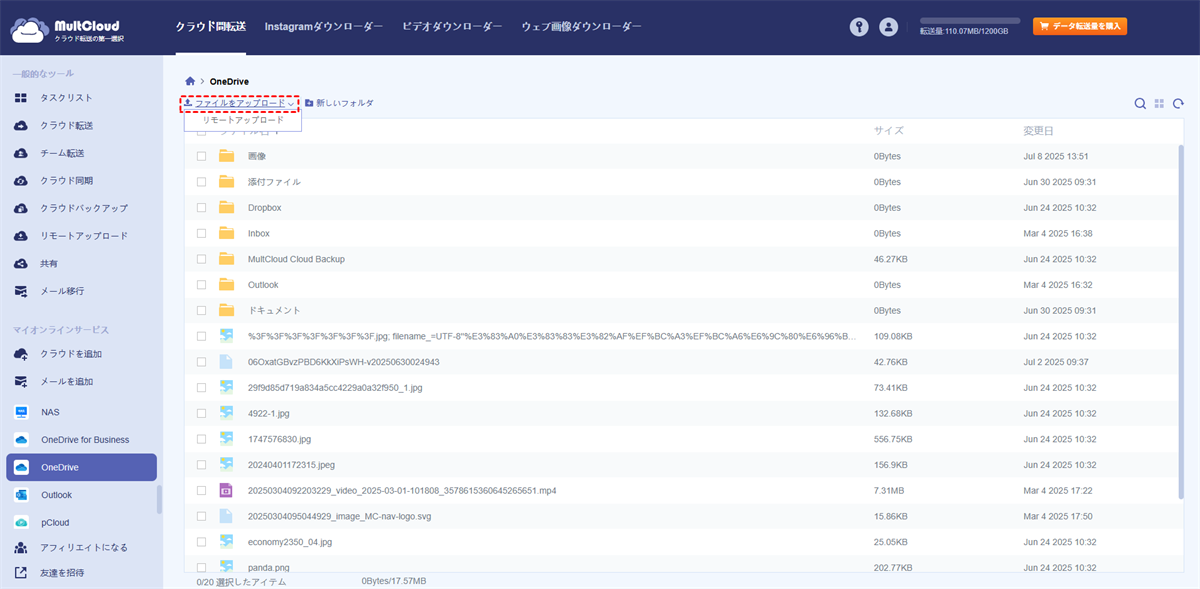
ステップ 3:「クラウドを追加」をクリックし、MultCloudにOneDriveを追加します。
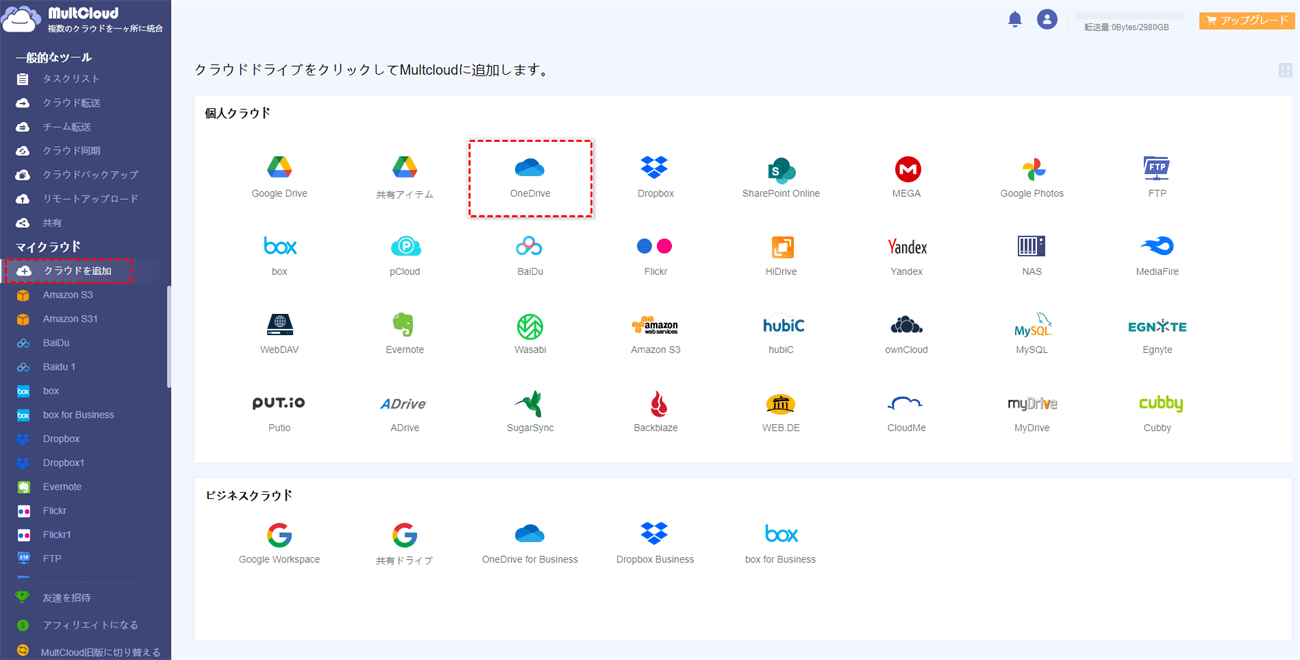
ステップ 4:OneDriveの画面に移動し、「ファイルをアップロード」ボタンを押して、端末からOneDriveに同期したいファイルを選択します。
GoogleフォトとOneDriveを自動的に同期する方法
上述したマルチクラウドストレージ管理ツール「MultCloud」を利用すれば可能です。MultCloudの「クラウド同期」機能を使えば、ファイルをダウンロードする必要も、通信速度を心配する必要もありません。MultCloud上で直接GoogleフォトとOneDriveを同期し、同期処理をサーバー上で自動的に実行できるからです。さらに、MultCloudはオフライン同期(お使いのPCの電源がオフになっていても同期タスクがバックグラウンドで実行される)をサポートしており、大量のデータを同期するユーザーにとって非常に便利です。
具体的な操作方法を見ていきましょう。
ステップ 1:作成済みのMultCloudアカウントにログインします。
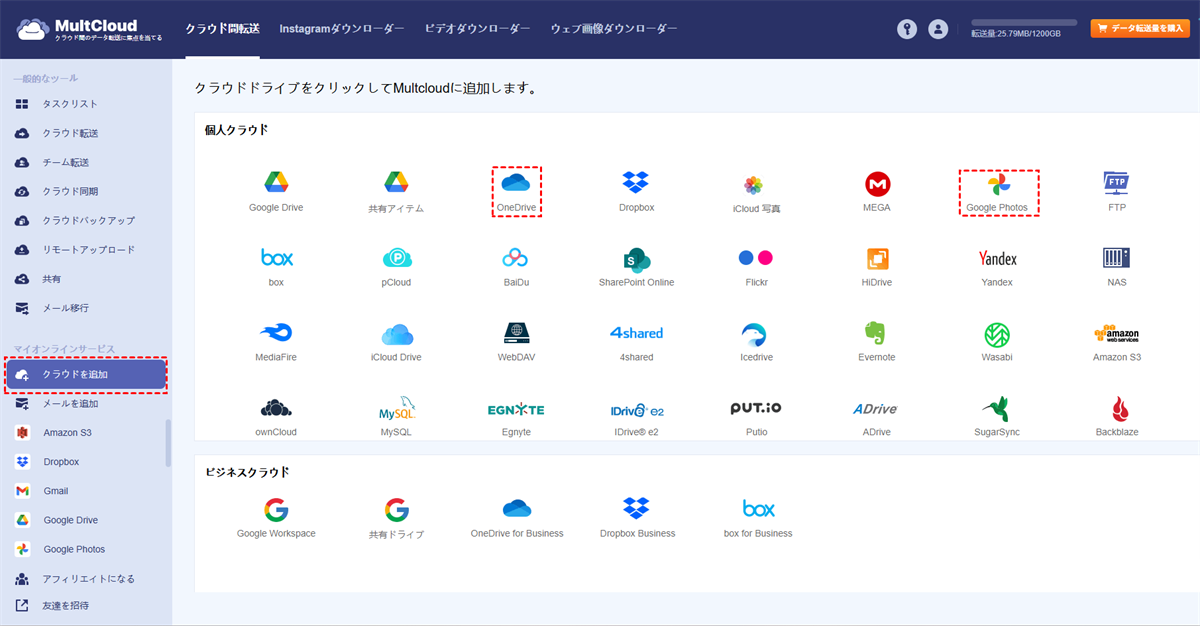
ステップ 2:「クラウドを追加」をクリックし、GoogleフォトとOneDriveをMultCloudに追加します。
ヒント:
- 一度に追加できるクラウドは1つのみです。複数のクラウドを追加する場合は、「クラウドを追加」操作を繰り返してください。
- クラウドドライブをMultCloudに追加後、複数のクラウドストレージサービスを同時に管理し、MultCloudを通じてクラウドサービス間でファイルを転送できるようになります。
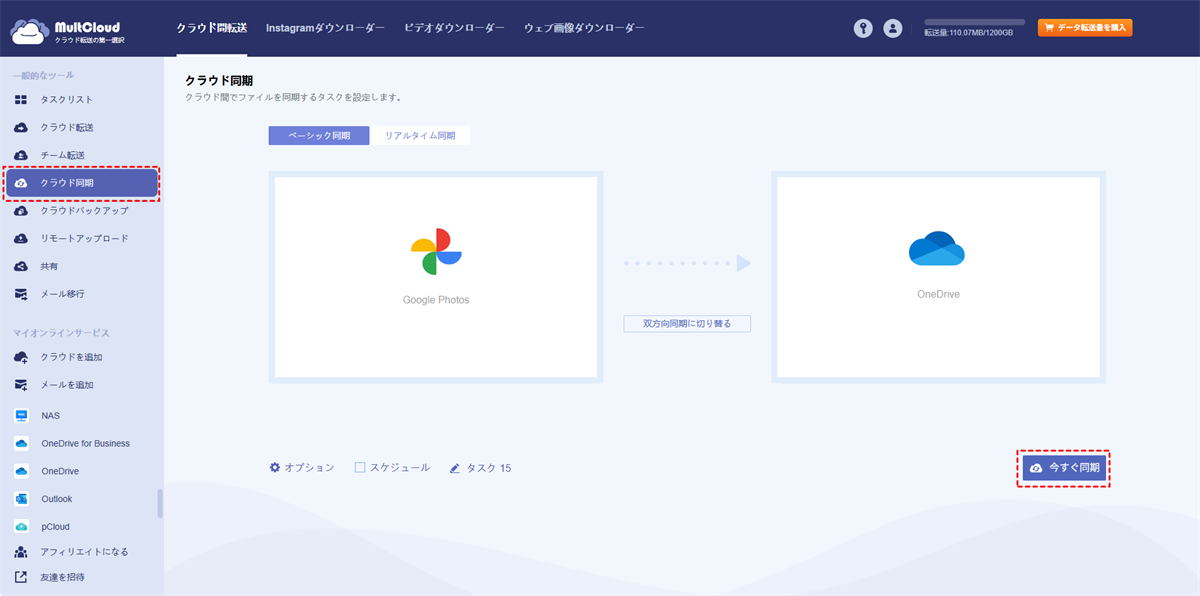
ステップ 3:「クラウド同期」でGoogleフォトとOneDriveを同期します。「クラウド同期」アイコンをクリックし、同期元としてGoogleフォト、同期先としてOneDriveを選択します。その後、「今すぐ同期」をクリックします。
ヒント:
- MultCloudは現在、無料ユーザー向けに「リアルタイム同期」、「双方向同期」、「シンプル同期」の3つの同期モードを提供しています。
- 「ミラー同期」、「移動同期」、「累積同期」、「更新同期」、「増分同期」、「フル同期」など、MultCloudの他の同期モードを体験したい場合は、アカウントをプレミアムアカウントにアップグレードすると、10スレッド同時同期を利用できるようになります。
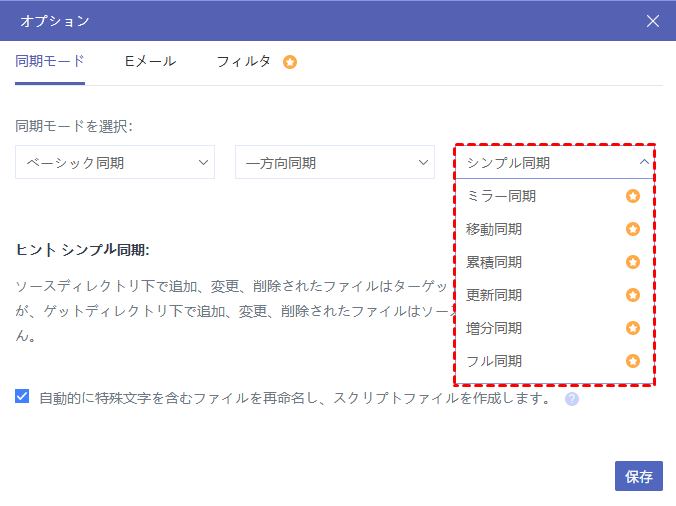
- ミラー同期:ソースとターゲットのファイルを完全一致(ターゲット側の余分なファイルは削除)
- 移動同期:同期完了後、ソースディレクトリの同期済みファイルを全て削除
- 累積同期:ソース側でファイルを削除しても、ターゲット側の同じファイルは保持
- 更新同期:ソースの追加/変更ファイルを転送前に、ターゲットの全ファイルを削除
- 増分同期:毎回同期時にターゲット側にサブディレクトリを作成し、ソースの追加/変更ファイルのみ転送
- フル同期:毎回同期時にサブディレクトリを作成し、ソースの全ファイルを転送

- クラウド転送:クラウド間で大量のファイルを転送可能です。スケジュール設定やファイルフィルター機能を利用して効率的に管理できます。
- チーム転送:ビジネス向けクラウドアカウント間で、対応するユーザーリストを使用してデータを移行できます。
- クラウドバックアップ:オフライン機能を備えたクラウド間のバックアップが可能です。便利なバックアップバージョン管理でデータを安全に保管できます。
- リモートアップロード:オンラインファイルのリンクをMultCloudに入力するだけで、直接クラウドに保存可能。
- メールからPDFへ:メールをPDFに変換し、添付ファイル付きでローカルまたはクラウドに保存できます。
「3つの方法」iOS/Android/PCで写真をOneDriveに同期する一般的な方法
iPhone、Androidスマートフォン、PCにOneDriveアプリを簡単にインストールすれば、アプリを使ってすべての写真やビデオを同期できます。また、アップロードする内容としない内容を制御することも可能です。携帯電話の写真が正しく同期されるようにするには、モバイルデータ通信またはWi-Fiに接続されている必要があります。パソコンで同期する場合は、インターネット接続が機能していることを確認してください。その仕組みを見てみましょう。
方法1:iPhoneの写真をOneDriveに同期
まずはiPhoneの場合です。
ステップ 1:iPhoneでOneDriveアプリを開きます。アカウントインターフェース(通常は左上隅)に入ります。
ステップ 2:「設定」をクリックすると、「カメラのアップロード」設定が表示されます。これは図のようにデフォルトでオフになっています。
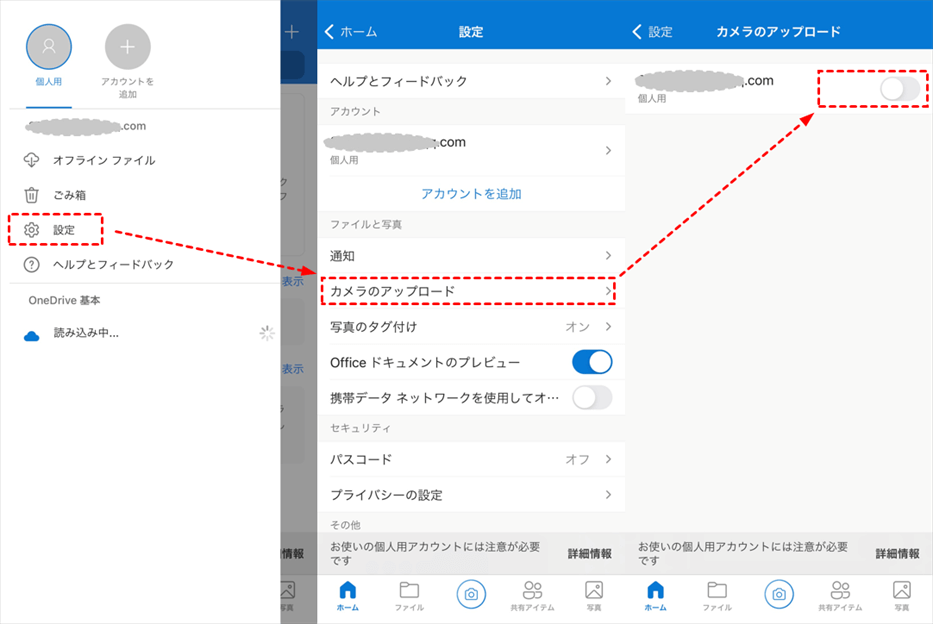
ステップ 3:OneDriveアプリで「カメラのアップロード」を切り替えると、新しい画面が開きます。ここでスイッチを有効にして、写真の自動アップロードを許可します。
ステップ 4:のスイッチをオンにした後、カメラのアップロードを確認するように求められます。「確認」をクリックする必要があります。
ステップ 5:操作はこれで終わりではありません。セキュリティ目的で、再度確認を求められます。「確認」をクリックして進んでください。これが完了すると、写真のOneDriveへの同期が開始されます。
ヒント:初回の操作には時間がかかります。これは、すべての写真がOneDriveにアップロードされるためです。また、所要時間はインターネットの速度に依存するため、アップロードには高速接続を利用するのが最適です。
方法2:Androidの写真をOneDriveに同期
OneDriveアプリはiOS専用ではなく、Androidでも動作します。つまり、Androidスマートフォンを使って写真をOneDriveに同期できます。以下がその簡単な手順です。
ステップ 1:AndroidでOneDriveアプリを開きます。アプリ内で、画面右下の「自分」をタップし、アカウントインターフェースに入ります。
ステップ 2:「設定」をクリックし、次に「カメラのアップロード」の項目をクリックします。写真のバックアップ設定をまだ行っていない場合、「写真がアップロードされていません」と表示されるはずです。
ステップ 3:次の画面では、デフォルトでオフになっている「カメラのアップロード」のスイッチが表示されます。このスイッチを「オン」に設定します。
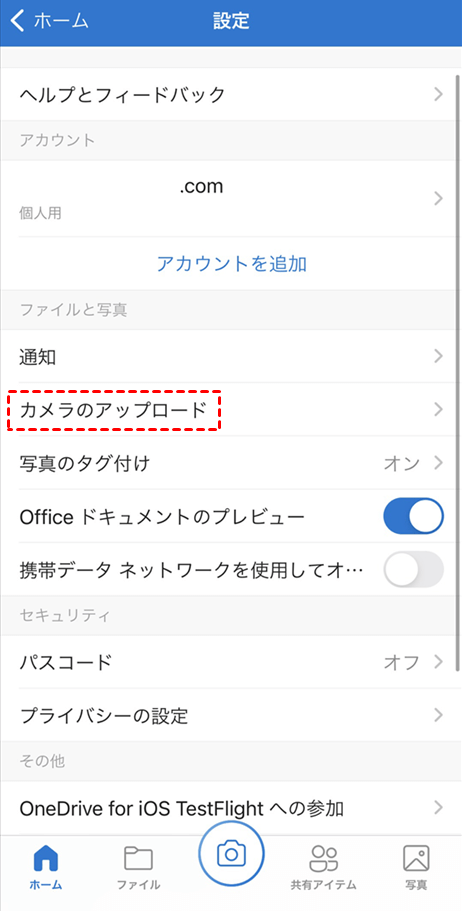
ステップ 4:Androidは「このアカウントでカメラのアップロードをオンにしますか?」と確認します。その後、「確認」をクリックします。
ステップ 5:次に、アプリはカメラロール全体をOneDriveにアップロードすることを再度確認します。この機能を有効にすることを確認してください。
これでカメラのアップロードが有効になり、Androidデバイスで撮影したすべての写真がOneDriveにアップロードされます。デバイスに既にある写真も、接続速度に応じて可能な限り速やかにアップロードされます。
方法3:パソコンから写真をOneDriveに同期
PCからOneDriveに写真をアップロードするには、従来の方法で簡単に行うことができます。Microsoftが提供するOneDriveアプリを利用すれば、写真の自動アップロードが可能です。その方法をご覧ください。
ステップ 1:PCでMicrosoft OneDriveを開き、タスクバーのアイコンをクリックします。次に、「設定」をクリックします。
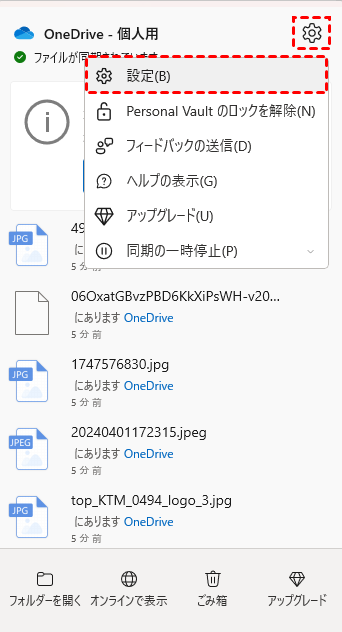
ステップ 2:表示されたオプションから「バックアップ」タブを選択し、図のように「バックアップを管理」オプションをクリックします。
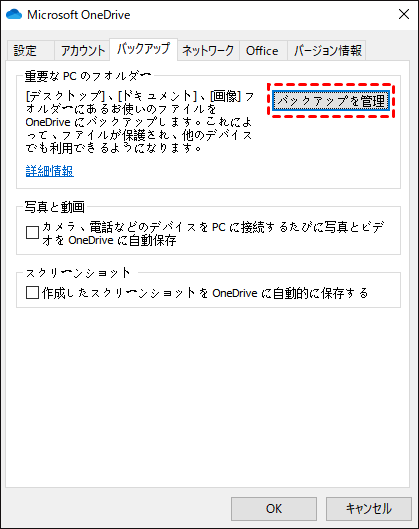
ヒント:外部デバイスからの写真を自動同期するには、その下にある「カメラ、電話などのデバイスをPCに接続するたびに写真とビデオをOneDriveに自動保存」オプションを有効にする必要があります。
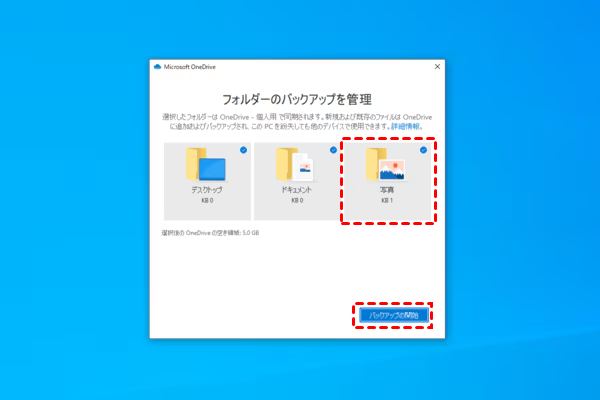
ステップ 3:下図のように、ポップアップウィンドウで「写真」を選択します。
ステップ 4:最後に「バックアップの開始」をクリックします。これにより、PC内の写真が自動的にOneDriveにアップロードされます。
まとめ
写真をOneDriveに同期する方法は、オンライン上に多数存在します。しかし最も重要なのは、その方法が実際に問題を解決し、操作を容易にしてくれるかどうかです。本記事では、このプロセスを分かりやすくするため、iPhone、Android、PCからOneDriveに写真を同期する方法を紹介しました。ご自身に最適な方法をお選びください。
さらに、この記事ではGoogleフォトをわずか3ステップでOneDriveに同期できる便利なツールもご紹介しています。このツールを使えば、クラウド間の移行やリモートアップロード(例:トレントファイルを直接Googleドライブにダウンロードするなど)も簡単に実現できます。
よくある質問
1.OneDriveの写真の容量制限はいくらですか?
OneDriveで写真に使える容量は、無料ユーザーであればMicrosoftアカウントに紐づく5GBまでです。この容量を超えると写真などのファイルをアップロードできなくなるため、不要なファイルを削除するか、追加のストレージ容量をMicrosoft 365プランなどで有償購入する必要があります。
2.OneDriveで同期しているか確認する方法は何ですか?
OneDriveが同期中か確認するには、タスクバー(Windows)またはメニューバー(Mac)のOneDriveアイコンをクリックするか、エクスプローラー/FinderのOneDriveフォルダにあるファイルのアイコンを確認します。同期状況は、アイコンに表示される状態(例:青いチェックマークや雲のアイコン)で視覚的に確認できます。また、アイコンをクリックすると同期しているファイルの一覧が表示され、オンライン上でも同期内容を確認できます。
3.写真をonedriveに同期できないのはなぜですか?
写真をOneDriveに同期できない主な理由は、OneDriveのストレージ容量不足、インターネット接続の問題、ファイルが使用中であること、アプリやシステムの不具合です。これらの問題を解決するには、容量を増やす、接続を確認する、開いているアプリを閉じる、OneDriveアプリの更新やリセット、またはデバイスの再起動などが有効です。
MultCloudがサポートするクラウド
-
Google Drive
-
Google Workspace
-
OneDrive
-
OneDrive for Business
-
SharePoint
-
Dropbox
-
Dropbox Business
-
MEGA
-
Google Photos
-
iCloud Photos
-
FTP
-
box
-
box for Business
-
pCloud
-
Baidu
-
Flickr
-
HiDrive
-
Yandex
-
NAS
-
WebDAV
-
MediaFire
-
iCloud Drive
-
WEB.DE
-
Evernote
-
Amazon S3
-
Wasabi
-
ownCloud
-
MySQL
-
Egnyte
-
Putio
-
ADrive
-
SugarSync
-
Backblaze
-
CloudMe
-
MyDrive
-
Cubby


