
目次:
SharePoint Onlineをパスワード付きで共有する理由は?
Microsoftが開発したSharePoint Onlineは、組織内で情報を保存、整理、共有するための広く利用されているWebベースのプラットフォームです。SharePointには多様なセキュリティ機能が備わっており、中でもパスワード保護されたシステムを介してコンテンツを共有する機能は、ビジネスにおいて以下のような観点から非常に重要です。
- セキュリティの強化:SharePointでファイルをパスワード付きで共有する場合、追加のセキュリティ層を設けることになります。パスワードを知っている者のみがデータにアクセス可能となるため、機密情報や秘匿性の高い情報を保護するのに役立ちます。
- アクセス制御:SharePoint Onlineのパスワード保護付き共有を利用すれば、コンテンツを閲覧できるユーザーを管理することで、コンテンツへのアクセスを制御できます。特定の個人とのみコンテンツを共有することを選択したり、異なるユーザーグループごとに個別のパスワードを作成したりすることが可能です。これにより、コンテンツへのアクセス規制プロセスが簡素化されます。
- 利便性:アクセスコードやセキュリティトークンなどの他のセキュリティ対策と比較して、パスワード保護付き共有はより便利な選択肢です。追加のハードウェアやソフトウェアを必要とせずに、迅速かつ容易にコンテンツを共有することができます。
総じて、SharePoint Onlineをパスワード付きで共有を行うことは、コンテンツ管理の改善とその安全性維持に寄与します。これは、情報へのアクセスを制御し、不正なユーザーから情報を保護する、シンプルかつ効果的な方法です。この記事では、SharePointのファイルをパスワード付きで共有する方法についてご紹介します。ご興味のある方は、読み進めてください。
MultCloudでSharePoint Onlineをパスワード付きで共有「おすすめ」
SharePoint Onlineの情報をパスワード付きで他者と共有する、最も簡単なな方法があります。それは、「MultCloud」という無料のサードパーティサービスを利用する方法です。このプラットフォームでは、複数のクラウドストレージサービスを一括管理できるため、頻繁にアカウントを切り替えることなく、異なるクラウドにアクセスできます。

SharePoint上でファイルを共有する方法と比較して、MultCloud上でSharePoint Onlineファイルを共有する方が、多くの点でより便利です。例えば、SharePointの「パスワード付き共有」機能はSharePointプラットフォーム内に限定されますが、MultCloudではGoogleドライブ、OneDrive、Dropbox、Googleフォト、Dropbox Businessなど、複数のクラウドに跨がってパスワード付きで情報を共有することが可能です。
また、SharePoint Onlineの「共有」機能は初心ユーザーにとって操作が難しい場合がありますが、MultCloudはユーザーフレンドリーなインターフェースを提供しており、パスワード付きコンテンツ共有のプロセスを効率化します。
それでは、MultCloudを介してSharePointファイルを共有する具体的な手順をご紹介します。以下の内容を参照してください。
ステップ 1:MultCloudアカウントをお持ちでない場合は、ご希望のメールアドレスでアカウントを作成してください。または、Google/Facebook/Appleアカウントで直接ログインすることもできます。

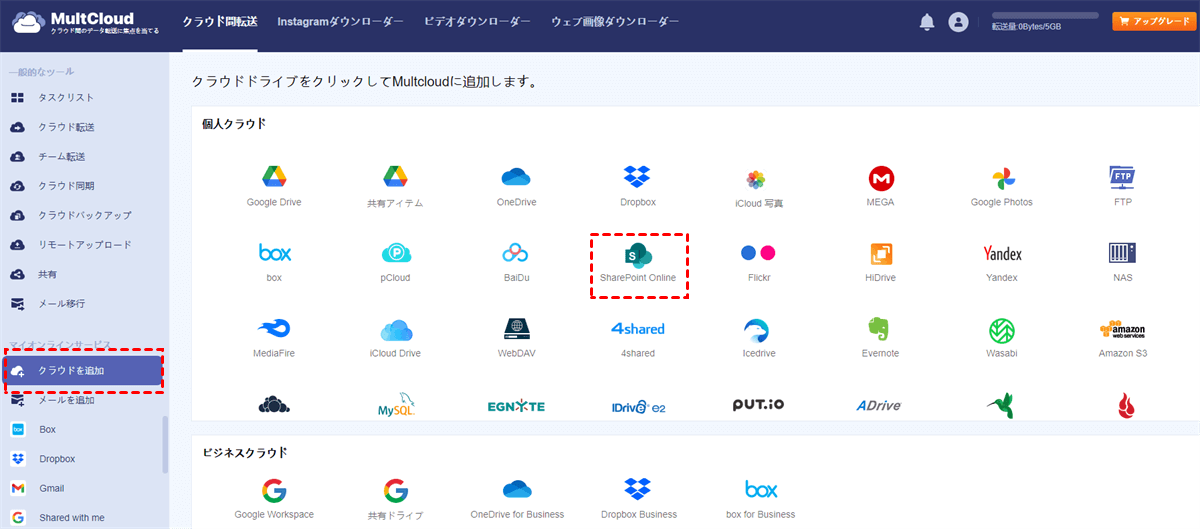
ステップ 2:左側のナビゲーションバーにある「クラウドを追加」タブをクリックします。次に、SharePoint Onlineのアイコンを選択し、画面の表示に従ってMultCloudへのアクセス権を付与します。
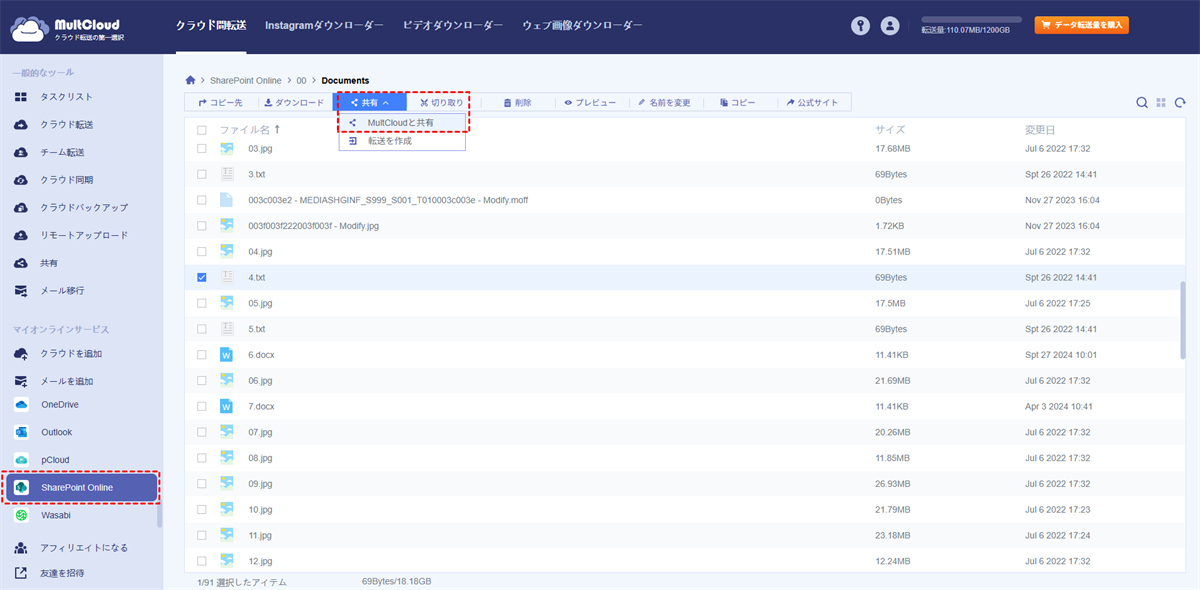
ステップ 3:次に、SharePointに移動し、共有したいデータを特定します。そのデータを右クリックし、「共有」ボタンで「MultCloudと共有」を選択します。
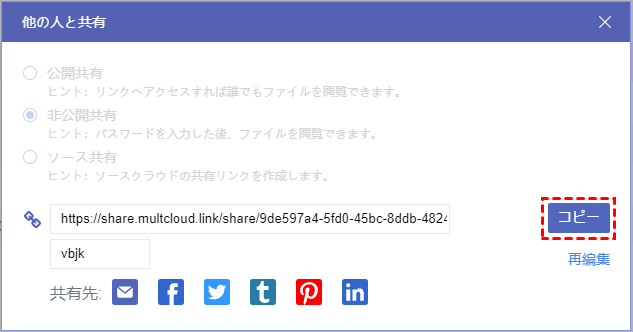
ステップ 4:希望する共有方法を選択するよう求められます。パスワード付きで共有したい場合は、「非公開共有」を選択してください。その後、リンクとパスワードをコピーし、共有したい相手に送信できます。パスワードを持っている人は誰でも、共有されたファイルにアクセス可能です。
ご覧の通り、MultCloudでSharePoint Onlineファイルを共有する方法は簡単かつ効率的です。MultCloudはSharePointに加え、他のクラウドサービス上のファイルも共有できます。例えば、Googleドライブのフォルダを友人や同僚と簡単に共有することが可能です。
さらに、MultCloudでは、アップロード、ダウンロード、名前変更、コピー、削除などの基本機能も利用できます。加えて、クラウド間転送、同期、バックアップといった高度な機能も手軽に実行できます。その理由は、以下の特徴によるものです:

- クラウド転送:クラウド間で大量のファイルを転送可能です。スケジュール設定やファイルフィルター機能を利用して効率的に管理できます。
- クラウド同期:10種類の同期モードでクラウド間の自動同期を実現します。
- クラウドバックアップ:オフライン機能を備えたクラウド間のバックアップが可能です。便利なバックアップバージョン管理でデータを安全に保管できます。
- 共有:共有リンクの記録管理と、アカウント不要のファイルアップロードを許可します。
- リモートアップロード:MagnetリンクやTorrentリンクからGoogleドライブへ直接安全にダウンロードします。
SharePointでSharePoint Onlineをパスワード付きで共有
SharePoint Onlineは文書や動画などのファイルを友人やチームメンバーと共有する機能を提供しており、リアルタイムでの共同作業を容易にします。ここからは、SharePointサイト上で外部ユーザーとパスワード付き共有を行う詳細な手順をご説明します。
ステップ 1:WebブラウザでSharePointにログインし、「ドキュメント」から共有したいデータを探します。
ステップ 2:データを選択し、「共有」アイコンをクリックします。次に、ペン形のアイコンをクリックして「リンクの設定」を選択します。
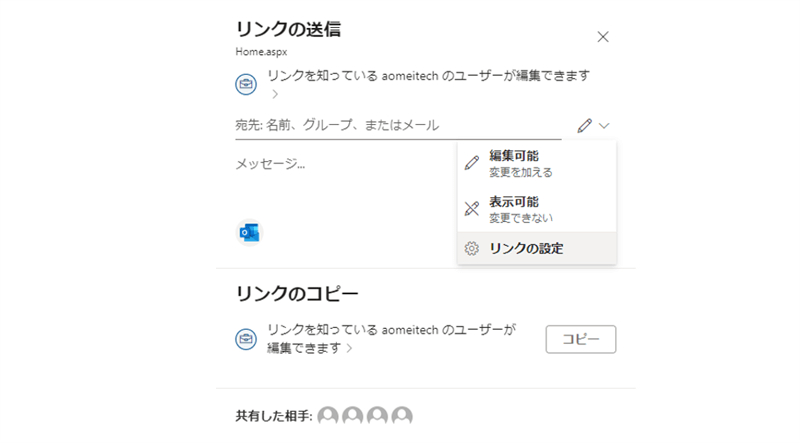
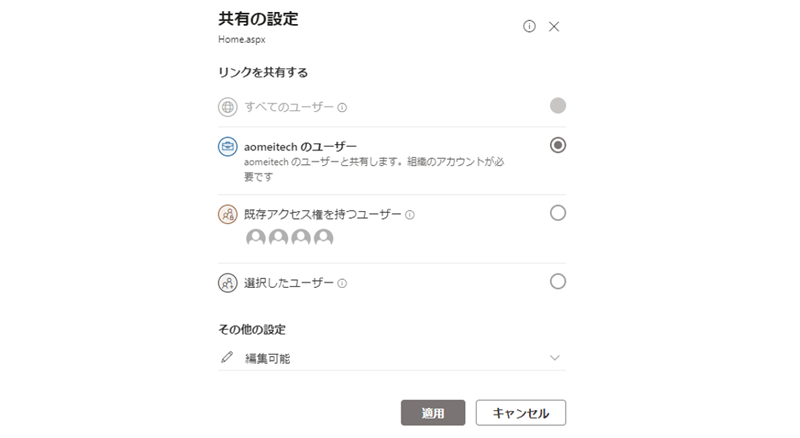
ステップ 3:「リンクを知っているすべてのユーザー」を選択し、パスワードを設定します。最後に「適用」ボタンをクリックして操作を確定します。これで、共有リンクを希望する相手に送信できます。パスワードを持っている人は誰でもあなたのデータにアクセスできるようになります。
まとめ
以上がSharePoint Onlineをパスワード付きで共有を行う方法です。SharePoint本体の機能でも基本的なパスワード保護共有が可能ですが、MultCloudを利用すれば、複数のクラウドサービスを統合管理し、より柔軟で効率的な共有が実現できます。
特に、ユーザーフレンドリーなインターフェースと、高速なデータ転送やオフライン処理などの高度な機能は、複数のクラウドを一元管理できます。情報のセキュリティ確保と利便性向上の両方を求める場合、MultCloudは非常に有効な選択肢となるでしょう。
よくある質問
1.SharePointで誰がアクセスしたかを確認する方法は何ですか?
SharePointで誰がアクセスしたかを知るには、ファイルやページにマウスカーソルを合わせてホバーカードを表示する、またはサイトの「利用状況」や「サイトの利用状況」レポート、あるいは監査ログレポートを確認する方法があります。ファイルやページのホバーカードでは閲覧数が表示され、利用状況レポートでは外部ユーザーが共有したファイルの状況を確認できます。また、監査ログレポートでは、サイト内のすべての操作履歴(いつ、誰が、何をしたか)を詳細に追跡できます。
2.SharePointとOneDriveの共有の違いは何ですか?
SharePointとOneDriveはどちらもMicrosoftが提供しているサービスで、複数のユーザーとファイルの共有や編集をできる機能が備わっています。SharePointは組織やチーム内で情報を共有するのに向いており、OneDriveはユーザーごとにファイルを管理するのに適しているのが特徴です。
3.SharePointのファイルを共有できないのはなぜですか?
SharePointのファイル共有ができない場合、外部共有が無効になっている、管理者によって一部の共有オプションが制限されている、ファイルやフォルダの共有数が上限に達している、またはファイルがチェックアウトされていることが原因として考えられます。これらの問題を解決するには、SharePoint管理センターで外部共有設定を確認・変更する、組織の管理者に問い合わせる、共有中のファイルやフォルダの数を減らす、またはファイルをチェックインするなどの対処法があります。
MultCloudがサポートするクラウド
-
Google Drive
-
Google Workspace
-
OneDrive
-
OneDrive for Business
-
SharePoint
-
Dropbox
-
Dropbox Business
-
MEGA
-
Google Photos
-
iCloud Photos
-
FTP
-
box
-
box for Business
-
pCloud
-
Baidu
-
Flickr
-
HiDrive
-
Yandex
-
NAS
-
WebDAV
-
MediaFire
-
iCloud Drive
-
WEB.DE
-
Evernote
-
Amazon S3
-
Wasabi
-
ownCloud
-
MySQL
-
Egnyte
-
Putio
-
ADrive
-
SugarSync
-
Backblaze
-
CloudMe
-
MyDrive
-
Cubby


