
目次:
iCloudのアップロードが一時停止する理由:ストレージ不足の問題

iCloudへのアップロードが一時停止する事態に直面した場合、それはiCloudストレージがいっぱい、または容量限界に近づいていることを意味する可能性があります。iCloudの容量が足りないと、ファイル、写真、その他のデータのクラウドへの同期とアップロードが一時的に停止します。
以下はこの問題の考えられる原因です。
- 大容量ファイルの蓄積:高解像度の写真やビデオなどの大容量ファイルでデバイスがいっぱいになると、iCloudストレージが急速に消費され、それ以上のアップロードに利用できる空き容量がほとんど、または全くなくなってしまいます。
- 自動バックアップ:スマートフォンやパソコンからiCloudへのデータ自動バックアップ設定が有効になっていると、特に同じiCloudアカウントに複数のデバイスが接続されている場合、大量のストレージを消費する可能性があります。
- アプリデータとドキュメント:特定のアプリは、データやドキュメントの保存にiCloudを利用しており、これがアカウントの占有ストレージ容量に影響を与えることがあります。
- デバイス本体のストレージ不足:場合によっては、デバイス自体のローカルストレージも容量限界に近づいていることがあり、これが原因でiCloudへのファイルアップロードが妨げられる可能性があります。
「3つの方法」iCloudのアップロードが一時停止(ストレージ不足)の問題を解決
以下の検証済みの解決法を試し、ご自身の問題に対処できる方法を見つけてください。
準備:iCloudストレージを確認
トラブルシューティングを始める前に、まずiCloudの現在のストレージ使用量を確認してください。次の手順で確認できます:
ステップ 1:デバイスの「設定」を開き、画面上部のApple IDをタップします。
ステップ 2:リストから「iCloud」を選択し、「ストレージを管理」に進みます。
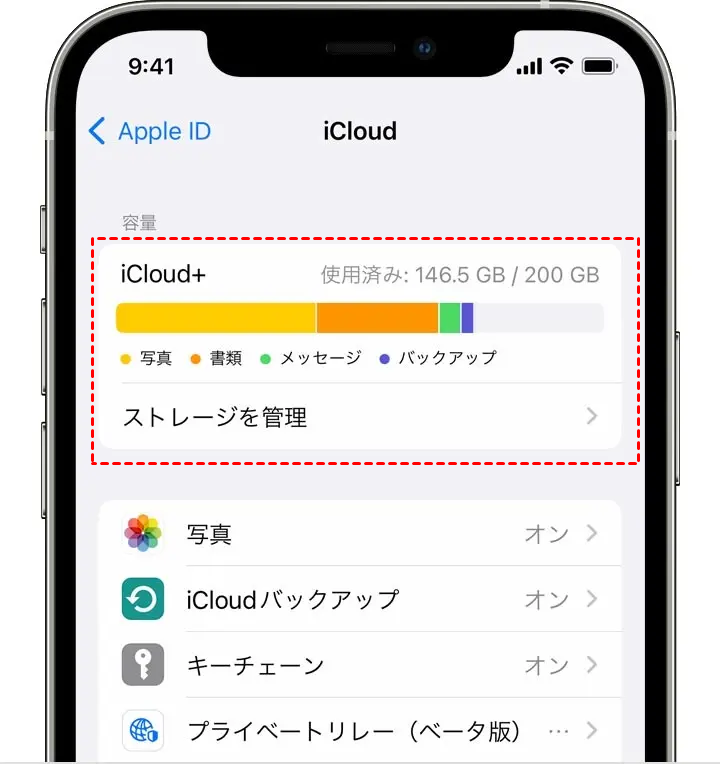
これで、iCloudストレージの使用状況の内訳が表示されます。この概要から、どのファイルやアプリが最も多くのストレージを消費しているかを把握できます。
方法1:不要なファイルとアプリを削除
iCloudストレージの使用状況を把握したら、ストレージの空き容量を確保しましょう。以下の操作を検討してください:
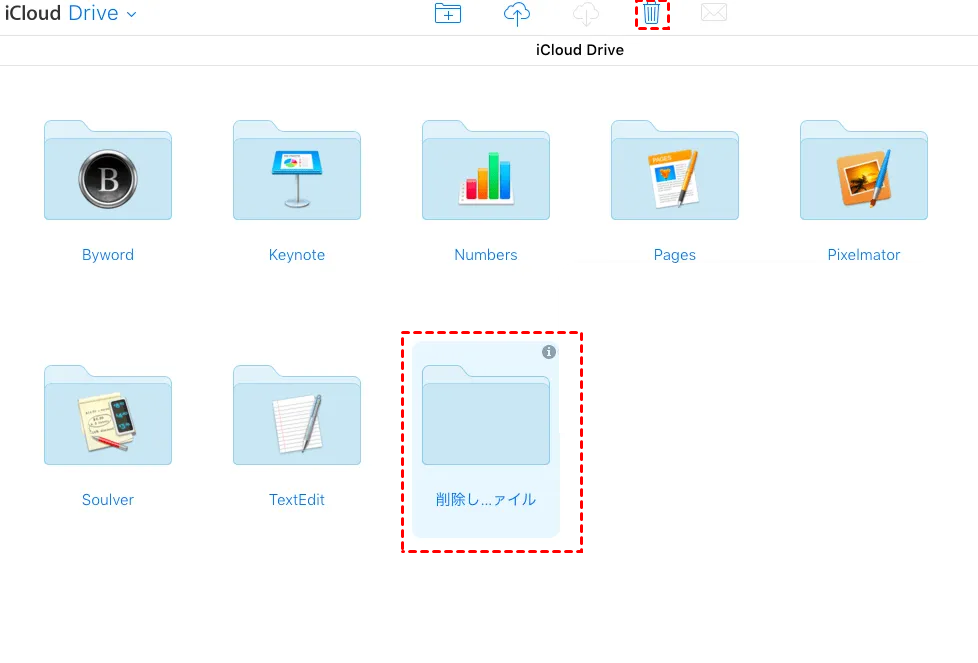
- 大容量ファイルの削除:不要な高解像度の写真やビデオを確認し削除します。または、パソコンや外付けHDDに転送してバックアップすることもできます。
- アプリデータの消去:一部のアプリはデータやドキュメントをiCloudに保存しています。不要なアプリデータを特定して削除し、空き容量を確保しましょう。なお、これにより同じiCloudアカウントにリンクされている他のデバイス上のアプリデータも削除される場合があります。
- 不要なアプリの削除:使用しなくなった、または不要なアプリをアンインストールします。アプリを削除すると、ストレージの空き容量が確保できるだけでなく、iCloudにバックアップされるデータ量も削減できます。
方法2:iCloudバックアップ設定を最適化
iCloudバックアップ設定を最適化することで、必要なデータのみがバックアップされるようにできます。以下の操作が可能です:
- バックアップの選択的に行う:iCloud設定でアプリのリストを確認し、バックアップが不要なアプリについてはバックアップを無効にします。これにより、重要なデータのバックアップを優先し、重要度の低いファイルを除外できます。
- 写真の別途バックアップ:他のクラウドストレージサービスを利用するか、iCloud写真をパソコンに保存して、iCloudバックアップから除外することを検討してください。

方法3:iCloudストレージプランをアップグレード
「iCloudのアップロードが一時停止しました。ストレージ不足の可能性があります」というエラーが頻繁に発生する場合は、iCloudストレージプランのアップグレードを検討する時期かもしれません。Appleは、さまざまなニーズと予算に合わせた様々なストレージプランを提供しています。プランをアップグレードすることで、ファイル、写真、バックアップを中断なく保存するための十分な容量を確保できます。
おまけ:MultCloudでiCloudから他のクラウドに移行する方法
前述の通り、大容量ファイルを他の場所に転送することでiCloudの空き容量を確保できます。ローカルドライブまたはクラウドドライブへの移動が選択肢となります。ローカルドライブの空き容量が足りない場合は、クラウドドライブの利用がより良い選択です。iCloudから他のクラウドサービスへ移行するには、「MultCloud」の「クラウド転送」機能が役立ちます。

「クラウド転送」を利用すれば、ファイル転送のためにダウンロードとアップロードを行う必要はありません。プロセスは自動化されます。さらに、このタスクは転送が完了した後、iCloud内の転送済みファイルを削除して空き容量を確保する機能も備えています。
ここでiCloud DriveをGoogle Driveに移行する詳しい手順を解説します。
ステップ 1:MultCloudのWebサイトにアクセスし、無料アカウントを登録します。

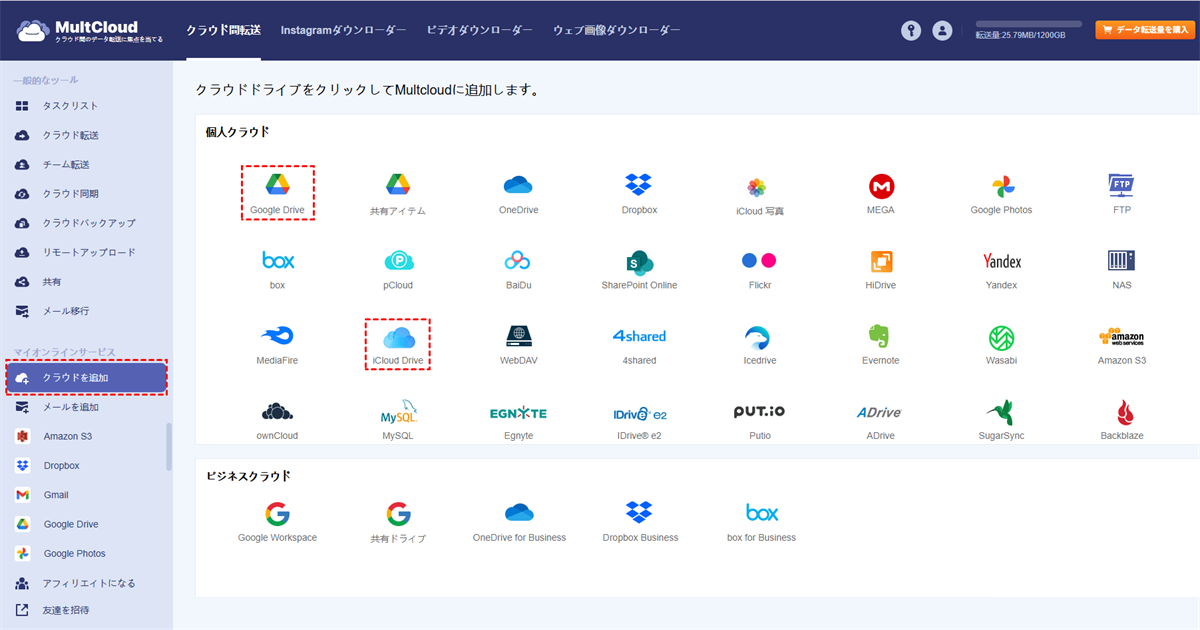
ステップ 2:左サイドバーの「クラウドを追加」ボタンをタップし、iCloud Driveのアイコンを選択します。ポップアップウィンドウで二要素認証を行い、iCloud DriveアカウントをMultCloudに接続します。同様の手順で、Google DriveもMultCloudに追加します。
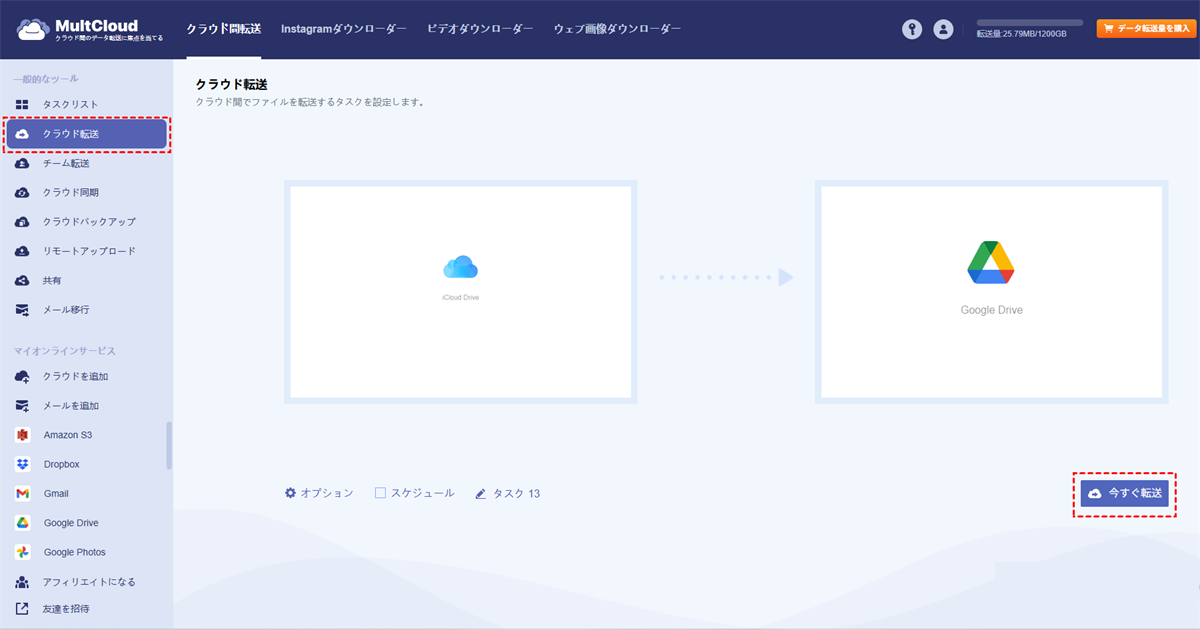
ステップ 3:「クラウド転送」をクリックし、それぞれのボックスでiCloud DriveとGoogle Driveを選択します。その後、「今すぐ転送」をクリックして移行を開始します。
ヒント:
- 「フィルタ」機能を使用し、ファイルの拡張子を指定することで、転送したいファイルをMultCloudに選別させることができます。
- このタスクを定期的に実行したい場合は、「スケジュール」で希望の頻度を設定できます。
- ユーザーは月々5GBの無料転送容量を利用できます。転送したいファイルがこの容量を超える場合は、プランのアップグレードが可能です。


また、iCloudドライブを開いて、移行したいファイルにチェックを入れ、上部の機能バーから「コピー先」をクリックし、ポップアップウィンドウでGoogleドライブのアカウントを選択する方法もできます。
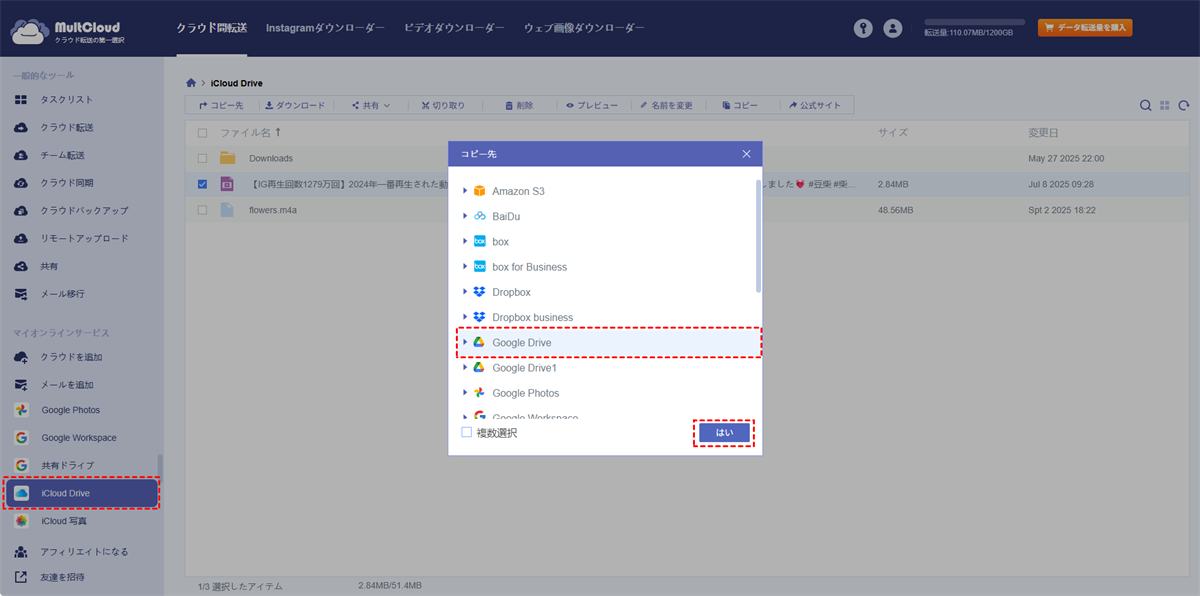
ヒント:同じページで、iCloud Driveの移行したいファイルを選択し、上にある「コピー」をクリックして、Google Driveのフォルダを開いてから上にある「貼り付け」をクリックし、選択したデータをGoogle Driveに移行することもできます。
- クラウド転送:クラウド間で大量のファイルを転送可能です。スケジュール設定やファイルフィルター機能を利用して効率的に管理できます。
- クラウド同期:10種類の同期モードでクラウド間の自動同期を実現します。
- クラウドバックアップ:オフライン機能を備えたクラウド間のバックアップが可能です。便利なバックアップバージョン管理でデータを安全に保管できます。
- 共有:共有リンクの記録管理と、アカウント不要のファイルアップロードを許可します。
- リモートアップロード:TorrentリンクやMagnetリンクからOneDriveへ直接安全にダウンロードします。
まとめ
iCloudのアップロード一時停止(ストレージ不足)のトラブルに対処するには、上記の3つの解決法を参照し、ご自身の状況に適しているか確認してください。また、iCloudのファイルを他のクラウドに転送したい場合は、MultCloudをすぐに利用しましょう。簡単かつ迅速にプロセスを完了することができます。
さらに、iCloudからOneDriveへファイルを同期させたい場合は、MultCloudの「クラウド同期」機能が利用できます。「リアルタイム同期」を設定すれば、iCloud Driveに保存したすべてのファイルが、追加の操作なしで即座にもう一方のクラウドに更新されます。
よくある質問
1.アップロードが一時停止している場合、既存のiCloudファイルには引き続きアクセスできますか?
はい、iCloudのアップロード一時停止(ストレージ不足)の問題が発生している場合でも、iCloudに保存済みの既存ファイルには引き続きアクセスできます。
2.iCloudからファイルを削除すると、デバイスからも削除されますか?
iCloudからファイルを削除しても、デバイスから自動的には削除されません。ただし、iCloud Driveを有効にしている場合、そこで削除したファイルは接続されているすべてのデバイスに反映されます。
3.iCloudストレージが再びいっぱいになるのを防ぐにはどうすればよいですか?
iCloudストレージがいっぱいになるのを防ぐには、iCloud上の重複写真の削除などの不要なファイルを定期的に見直して削除したり、バックアップ設定を最適化したり、必要に応じてストレージプランのアップグレードを検討したりしてください。
MultCloudがサポートするクラウド
-
Google Drive
-
Google Workspace
-
OneDrive
-
OneDrive for Business
-
SharePoint
-
Dropbox
-
Dropbox Business
-
MEGA
-
Google Photos
-
iCloud Photos
-
FTP
-
box
-
box for Business
-
pCloud
-
Baidu
-
Flickr
-
HiDrive
-
Yandex
-
NAS
-
WebDAV
-
MediaFire
-
iCloud Drive
-
WEB.DE
-
Evernote
-
Amazon S3
-
Wasabi
-
ownCloud
-
MySQL
-
Egnyte
-
Putio
-
ADrive
-
SugarSync
-
Backblaze
-
CloudMe
-
MyDrive
-
Cubby


