
目次:
ユーザーケース:iCloudの写真を外付けのハードディスクに保存したい!
ユーザーケース
iCloudの容量を軽減したいので外付けのハードディスクに移したいのですが、
直接iCloudの写真を外付けHDDに移動する方法はありますか。
- Appleコミュニティからの質問
iCloudの写真を外付けHDDに移動する理由
iCloudは、iOSユーザーが写真、ビデオ、スクリーンショット、文書などを保存するためのデフォルトのクラウドストレージサービスです。5GBの無料ストレージ容量を提供しており、ユーザーはあらゆるデバイスからいつでも、どこからでもデータにアクセスできます。しかし、データを一箇所にのみ保存していると、時折iCloudの写真消失問題が発生するため、リスクがあります。

データの安全性を確保するためには、iCloudの写真を外付けHDDに移動することが望ましいです。これには多くの利点があります。例えば、外付けHDDには以下のようなメリットがあります:
- 使いやすさ:USBやeSATAドライブは、必要に応じてコンピュータ間で簡単に移動できます。
- 携帯性:ユーザーは外付けハードドライブをどこにでも持ち運べるため、手軽で便利です。
iCloudの写真を外付けHDDに移動することで、バックアップを作成することができます。では、この作業をどのように完了すればよいのでしょうか?この記事では、iCloudの写真を簡単に外付けHDDに移動するための詳細な手順をご紹介します。
「効率的」iCloudの写真を外付けHDDに移動する最も簡単な方法
多くのユーザーはまずiCloudから写真をダウンロードして外付けHDDに再アップロードする方法を試します。しかし、場合によっては「iCloud写真がPCにダウンロードできない」という問題が発生し、ダウンロードが失敗して、写真を簡単に外付けハードデイスクに保存できなくなることがあります。このような場合、iCloud写真から写真をダウンロードする代替手段を使用することが重要です。そして、ここで「MultCloud」が際立っています。

MultCloudは、実用的なクラウド管理サービスとして、Googleドライブ、iCloud写真、Googleフォト、OneDrive、SharePoint、Dropbox、Flickr、Amazon S3、MEGA、Box、Google Workspace、Box for Business、Dropbox Businessなど、市場にある40以上のクラウドドライブをサポートしています。ユーザーはiCloud写真から写真をダウンロードしたり、Dropboxにファイルをアップロードしたり、ファイルをあるフォルダから別のフォルダに移動したり、各クラウド上のデータを直接共有したりすることができます。
したがって、iCloud写真からPCへ写真をダウンロードするのが困難な場合、このツールを利用してiCloud写真をPCに同期し、その後、外付けHDDに移動することが可能です。その手順は以下の通りです。
ステップ 1:MultCloudのアカウントを作成する。まだアカウントをお持ちでない場合は、メールアドレスで新規登録してください。または、GoogleアカウントもしくはFacebookアカウントやAppleアカウントでログインすることもできます。

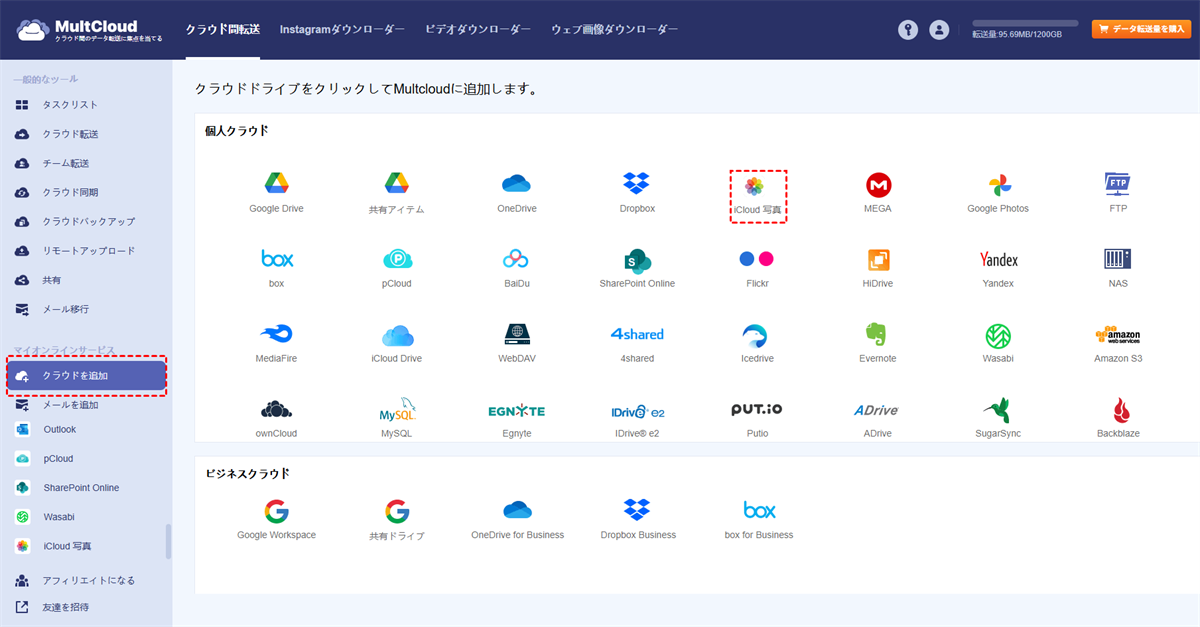
ステップ 2:クラウドを追加する。サイドバーで「クラウドを追加」をクリックします。そしてiCloud写真のアイコンをクリックしてMultCloudに追加します。
ステップ 3:iCloud写真からダウンロードする。iCloud写真に移動し、ダウンロードしたい写真またはアルバムを探します。その後、対象を選択し、上部リボンの「ダウンロード」ボタンを押します。
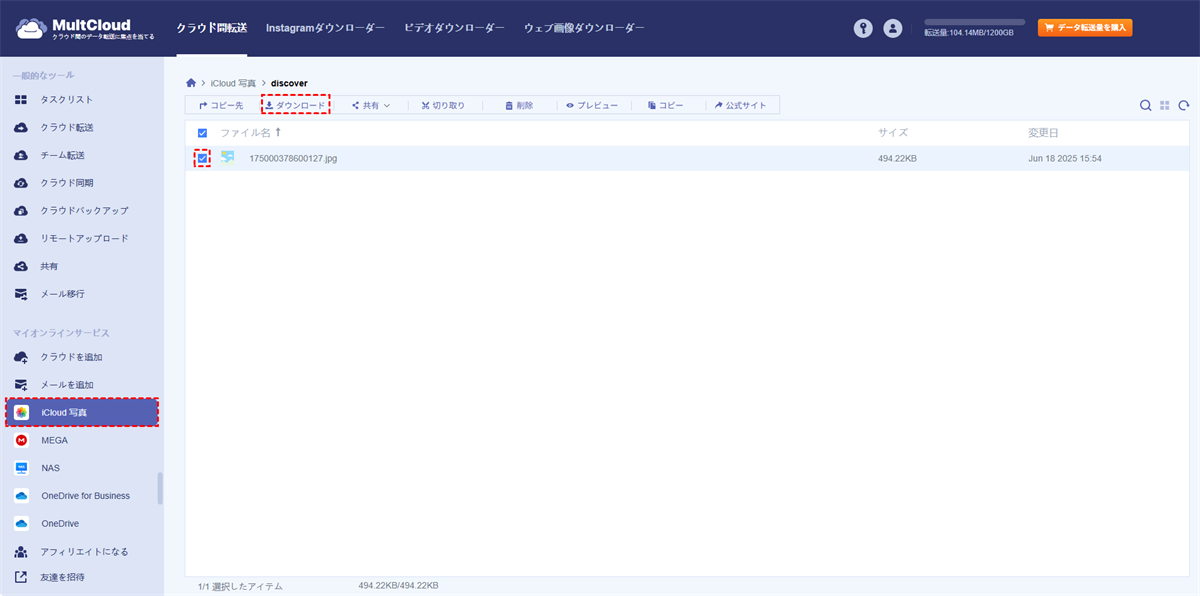
iCloud写真からPCへのダウンロードが完了したら、外付けHDDをパソコンに接続し、写真をパソコンから外付けハードディスクに保存できます。
前述の通り、MultCloudは複数のクラウドドライブを一元的に管理することを可能にし、時間の節約と生産性の向上に貢献します。さらに、クラウド間でのデータ移行、同期、バックアップ機能も備えています。これらの機能は、手作業では煩雑で時間がかかるクラウドドライブ間のデータ移行に悩む場合に非常に便利です。
いずれにせよ、MultCloudは、ユーザーがクラウドドライブをより効率的に管理することを可能にする、便利で有用なクラウドストレージ管理サービスです。異なるクラウドドライブをうまく管理する方法にお困りの場合は、このサービスを利用して作業を容易にしてみてください。

- クラウド転送:クラウド間で大量のファイルを転送可能です。スケジュール設定やファイルフィルター機能を利用して効率的に管理できます。
- クラウド同期:10種類の同期モードでクラウド間の自動同期を実現します。
- クラウドバックアップ:オフライン機能を備えたクラウド間のバックアップが可能です。便利なバックアップバージョン管理でデータを安全に保管できます。
- 共有:共有リンクの記録管理と、アカウント不要のファイルアップロードを許可します。
- リモートアップロード:MagnetリンクやTorrentリンクからGoogleドライブへ直接安全にダウンロードします。
「一般的」iCloudの写真を外付けHDDに移動する手動方法
このセクションでは、WindowsとMacでiCloudの写真を外付けハードディスクに保存する方法をご紹介します。読み終えた後、ご自身の状況に基づいて適切な方法を選択できます。
方法1:WindowsでiCloudの写真をダウンロードして外付けHDDに移動
既にWindows用iCloudをインストールしている場合は、このアプリを簡単に利用できます。ただし、デバイスのストレージ容量を消費するため、空き容量が十分あることを確認してください。その後、以下の手順に従って操作できます。
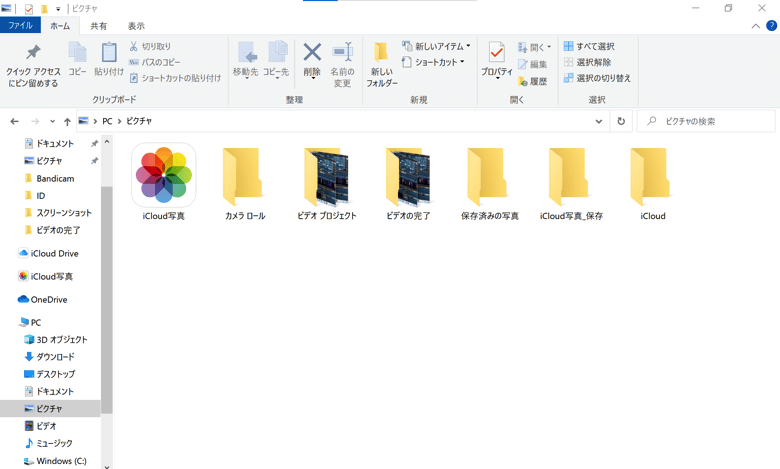
ステップ 1:エクスプローラーを開きます。タスクバーにある「iCloud写真」を選択してください。表示されない場合は、「ピクチャ」をクリックし、「iCloud写真」をダブルクリックします。
ステップ 2:タスクバーの通知領域をクリックし、iCloud写真の通知で「写真をダウンロード」を選択します。次に、ダウンロードしたい写真やビデオを選択します。
ステップ 3:ここで、ハードディスクをPCに接続し、写真をドラッグとドロップでパソコンからHDDに移動します。
ヒント:Apple iCloudからダウンロードしたい写真の数が1000枚を超える場合は、前述の方法で操作を複数回行う必要があるかもしれません。
方法2:MacでiCloudの写真をダウンロードして外付けHDDに移動
同様に、MacにiCloudをダウンロードしている場合は、それを開いてデスクトップ上の写真を簡単に移動できます。その後、それらを直接外付けHDDに移動できます。
ステップ 1:Macで「写真」アプリを起動します。
ステップ 2:画面上部のメニューバーで「写真」をクリックし、次に「環境設定」を選択します。
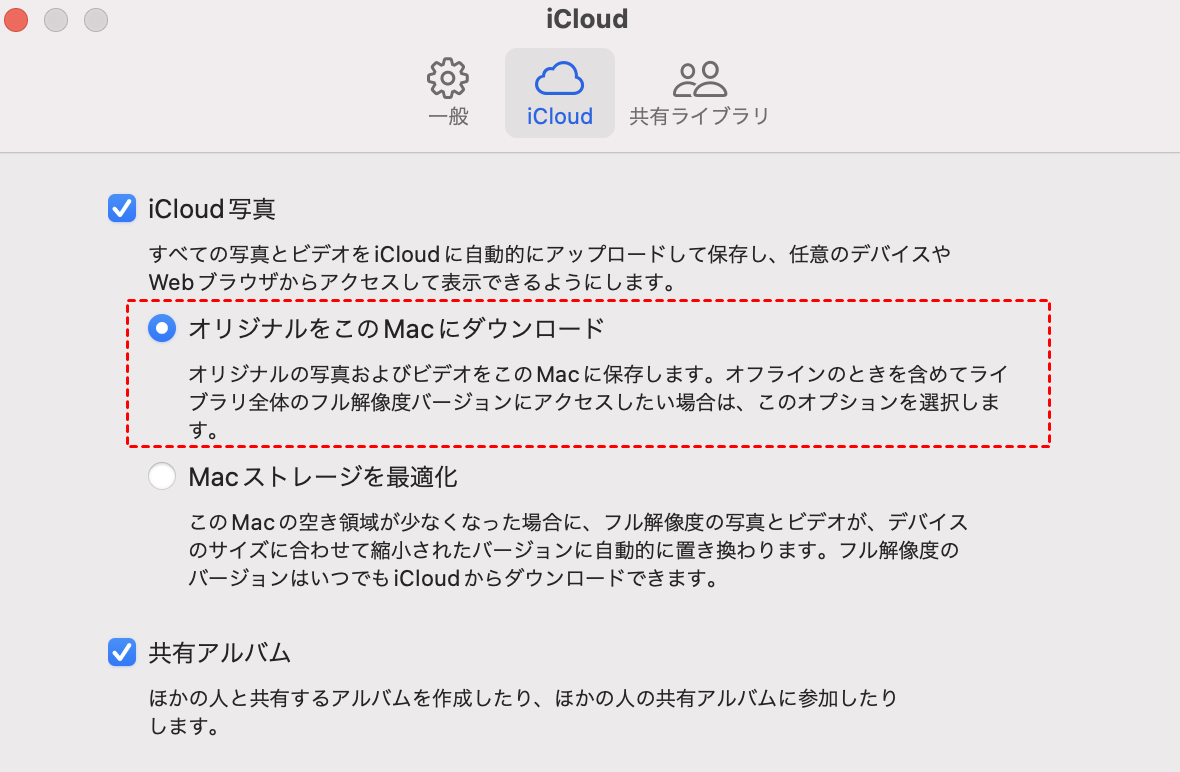
ステップ 3:「iCloud」に進み、「オリジナルをこのMacにダウンロード」を選択します。これにより、写真がMacに保存されます。
ステップ 4:ここで、HDDをMacに接続し、PCから外付けHDDへ写真を移動できます。
方法3:iCloud Webアプリを利用する「Windows/Mac対応」
PCにiCloudをインストールしたくない場合は、iCloudのWebアプリを直接利用することができます。この方法なら、WindowsユーザーでもMacユーザーでも、簡単にiCloudから写真をダウンロードできます。
ステップ 1:WebブラウザでiCloudにサインインし、「写真」に進みます。
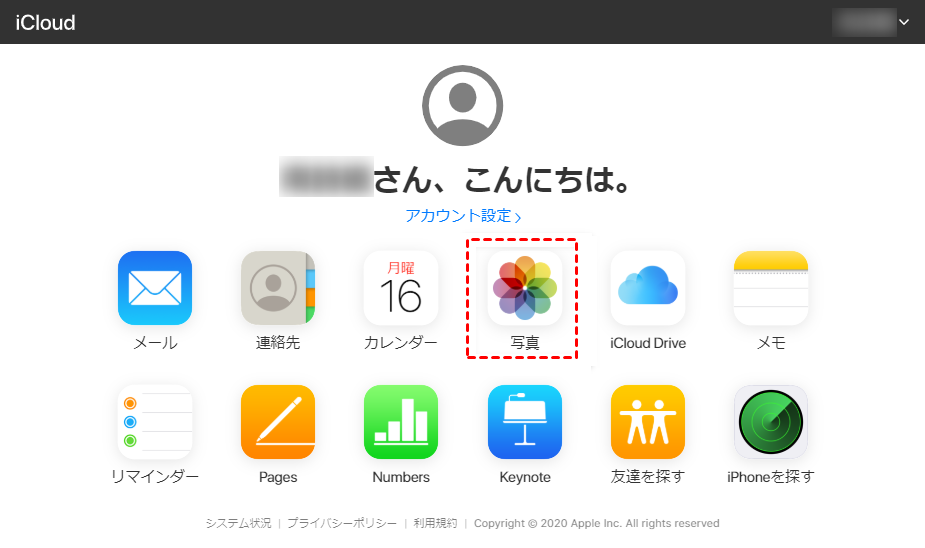
ステップ 2:移動したい写真を選択し、画面上部のタスクバーにあるダウンロードアイコンをクリックします。これで、写真がコンピュータにダウンロードされます。
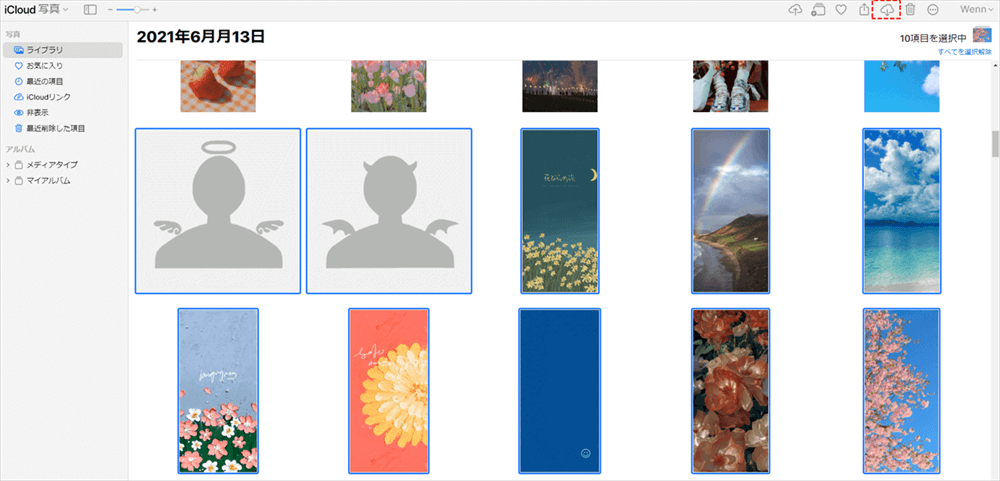
ステップ 3:外付けHDDをパソコンに接続します。その後、ダウンロードした写真を外付けHDDのフォルダにドラッグとドロップで移動します。写真の数が多い場合は、少し時間がかかります。
方法4:Appleアカウントデータのコピーをリクエストする「Windows/Mac対応」
写真を何度もダウンロードするのが面倒だと感じる場合、Appleアカウントデータのコピーを一度に取得する直接的な方法があります。以下の手順で行います。
ステップ 1:データとプライバシーにアクセスします。Apple IDのメールアドレスとパスワードを入力してサインインします。
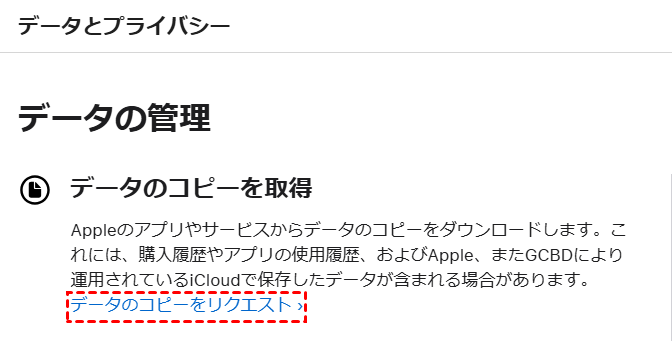
ステップ 2:「データとプライバシー」ページで操作を続行します。「データのコピーを取得」の下にある「データのコピーをリクエスト」タブをクリックします。
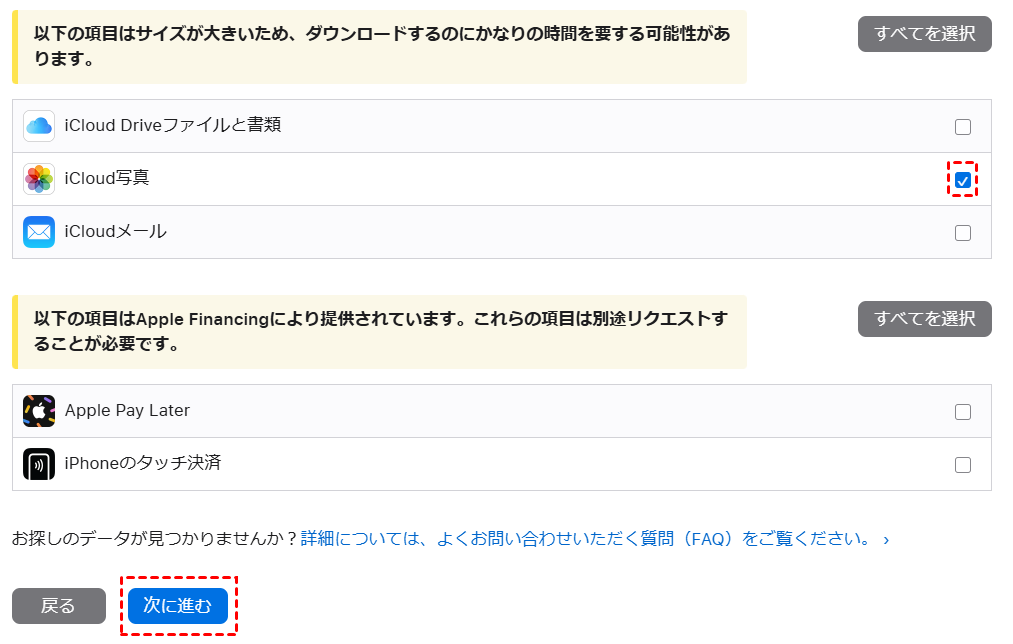
ステップ 3:次のページにデータカテゴリのリストが表示されます。PCに写真をエクスポートするには、「iCloud写真」を選択します。
ステップ 4:ダウンロードしたい最大ファイルサイズ(1GB、2GB、5GB、10GB、または25GB)を選択します。
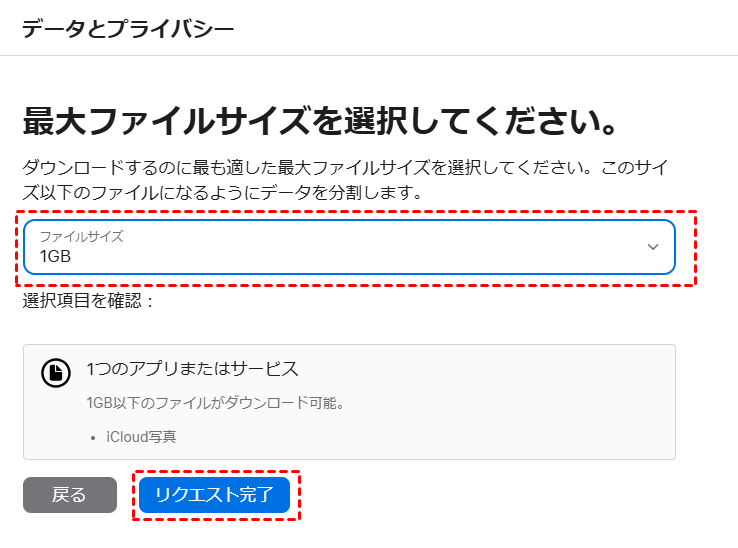
ステップ 5:データ準備を開始すると、Appleはプロセスについてのお知らせと、最大7日間かかる可能性があるというリマインダーを記載したメールを送信します。この期間は、リクエストが本当に本人によるものか検証するためのセキュリティ対策として設けられています。
ステップ 6:ここで、ハードディスクをコンピュータに接続し、写真を直接ハードディスクに保存できます。
まとめ
以上が、WindowsとMacでiCloudの写真を外付けHDDに移動する方法です。この記事全体をお読みいただいた後、実際にお試しいただき、写真をより安全に保存できるようになりました。同時に、複数のクラウドドライブを簡単に管理できるスマートなクラウドファイルマネージャー「MultCloud」もご紹介しました。クラウドドライブのアカウントへのサインインとサインアウトを頻繁に行うのに煩わしさを感じている方は、このツールを利用して、複数のクラウドストレージアカウント/サービスをシームレスに管理することができます。
よくある質問
1.iCloudの写真を外付けHDDに移動するにはどうしますか?
iCloudの写真を外付けHDDに移動するには、ウェブブラウザでiCloud.comにアクセスして写真をダウンロードする方法、Macでは「写真」アプリの機能を使う方法、または「Windows用iCloud」やサードパーティ製ソフト「MultCloud」を利用してPC経由でダウンロードし、その後ハードディスクに移動させる方法があります。いずれの方法でも、ダウンロード後にハードディスクに写真をコピーすることで、写真のバックアップや容量の確保が可能です。
2.外付けHDDのデータは何年くらい保存できますか?
外付けHDDが故障する原因の多くは経年劣化によるものがほとんどであり、駆動時間で換算すると、約10,000時間程度で寿命を迎えます。1日8時間の使用を仮定すると、3~4年で寿命を迎える計算になります。なお、パソコン内蔵型HDDの寿命は、一般的に4年程度とされています。
3.iCloudの写真を外付けHDDに移動できないのはなぜですか?
iCloudの写真を外付けHDDに移動できない主な理由は、直接的な「移動」機能がないこと、iCloudとの同期中であること、そしてMacで写真アプリのライブラリを移動させる際には読み書きのアクセス権が必要なことです。解決策として、iCloud.comから写真をダウンロードしてから外付けHDDに手動で保存する、またはMacの「写真」アプリでライブラリの保存先を外付けHDDに変更し、読み書き権限を確認・付与する方法があります。
MultCloudがサポートするクラウド
-
Google Drive
-
Google Workspace
-
OneDrive
-
OneDrive for Business
-
SharePoint
-
Dropbox
-
Dropbox Business
-
MEGA
-
Google Photos
-
iCloud Photos
-
FTP
-
box
-
box for Business
-
pCloud
-
Baidu
-
Flickr
-
HiDrive
-
Yandex
-
NAS
-
WebDAV
-
MediaFire
-
iCloud Drive
-
WEB.DE
-
Evernote
-
Amazon S3
-
Wasabi
-
ownCloud
-
MySQL
-
Egnyte
-
Putio
-
ADrive
-
SugarSync
-
Backblaze
-
CloudMe
-
MyDrive
-
Cubby


