

iCloudフォルダは共有できるのか?
iCloud DriveまたはiCloud.comでフォルダを共有できます。iCloudはフォルダ共有をサポートしており、ユーザーはフォルダ全体を他のユーザーと共有することが可能です。この機能により、iCloudユーザー間での共同作業と簡単なファイル共有が実現します。
iCloudフォルダ共有が機能しない問題が発生した場合は、以下の一般的な解決策を参考にしてください:
- iCloudのステータスを確認:iCloudサービスが正常に動作していることを確認してください。iCloudが一時的に停止していたり、問題が発生している場合があります。AppleシステムステータスページでiCloudのステータスを確認できます。
- iOS/macOSを更新:お使いのデバイスが最新バージョンのiOSまたはmacOSを実行していることを確認してください。アップデートには、互換性の問題を解決できるバグ修正や改善が含まれることがよくあります。
- 権限を確認:フォルダを共有するための正しい権限があることを確認してください。iOSのファイルアプリまたはmacOSのFinderで、特定のフォルダの共有設定を確認します。共有相手に必要な権限を付与していることを確認してください。
- iCloudからサインアウトして再度サインイン:デバイスでiCloudアカウントからサインアウトし、再度サインインします。これによりiCloud接続が更新され、iCloudフォルダ共有が機能しない問題が解決される可能性があります。
- iCloudストレージを確認:iCloudストレージに十分な空き容量があることを確認してください。iCloudストレージがいっぱいの場合、フォルダ共有で問題が発生する可能性があります。必要に応じてiCloudストレージプランのアップグレードを検討してください。
MultCloud経由でiCloudフォルダを非Appleユーザーと共有する方法
電話番号、メールアドレス、Apple IDを含めずに、非Apple ID保有者とiCloud Driveフォルダを共有するにはどうすればよいですか?イベント用に共有する必要があるファイルがiCloud Driveにあります。それらが変更され、参加者が毎日更新や変更を確認できるように、ファイルはそこに残しておく必要があります。
- Apple Discussionsからの質問
非Appleユーザーに共有ファイルやフォルダへのアクセスを許可したい場合は、回避策としてMultCloud共有を使用して公開共有リンクを作成できます。
MultCloudはクラウド管理サービスであり、そのウェブサイト上でiCloudファイルやフォルダを共有できます。したがって、iCloudフォルダ共有リンクはAppleではなくMultCloudによって作成されます。共有リンクを取得した人は誰でもファイルやフォルダにアクセスできます。他の人とファイルやフォルダを共有することに加えて、MultCloud経由で他の人が共有フォルダにファイルをアップロードすることも許可できます。

MultCloud共有の使用方法を見てみましょう。
ステップ 1:MultCloudにアクセスし、新しいアカウントを作成します。

ステップ 2:「クラウドを追加」をクリックし、iCloud Driveのアイコンを選択します。その後、iCloud Driveにサインインし、二要素認証を完了させて、あなたのiCloud DriveアカウントをMultCloudに追加します。
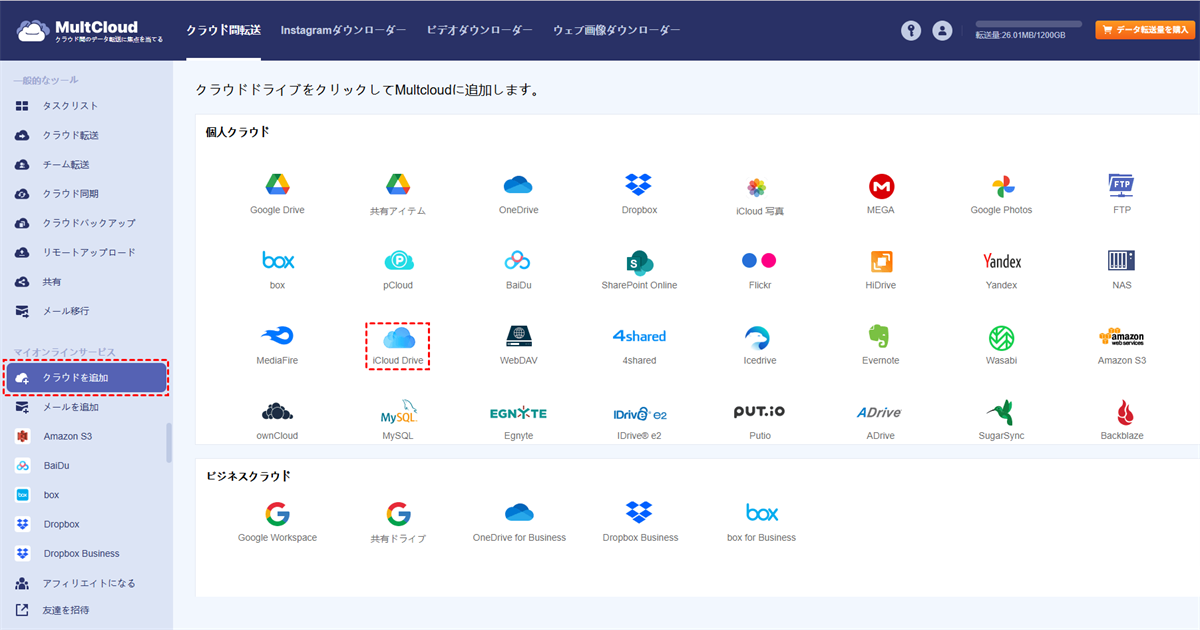
ステップ 3:MultCloud上でiCloud Driveを開き、共有したいフォルダを選択します。次に、上部のタスクバーにある「共有」をクリックし、「MultCloudで共有」を選択します。
ステップ 4:共有リンクにパスワードを設定したい場合は「プライベート共有」をチェックします。そうでない場合は「公開共有」をチェックします。最後に、iCloudフォルダ共有リンクをコピーして、他の人に送信できます。
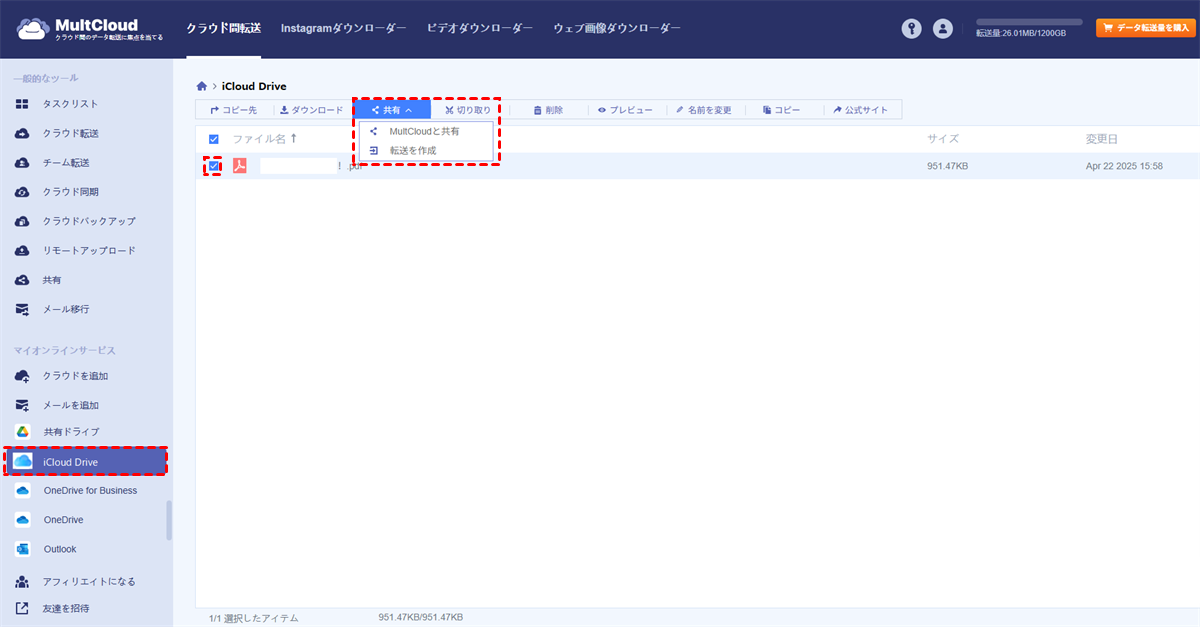
ヒント:非AppleユーザーとiCloudフォルダを共有するにはどうしますか?目的のフォルダをチェックし、「共有」ボタンを選択するだけです。
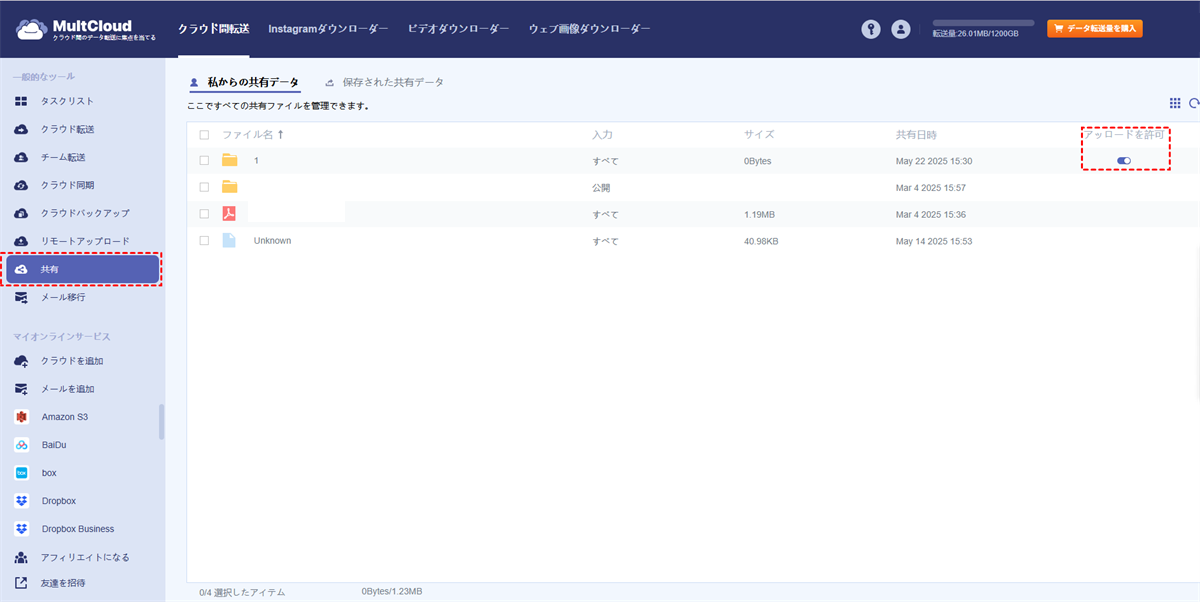
ステップ 5:他の人がアカウントなしであなたの共有フォルダにファイルをアップロードできるようにする必要がある場合は、次の操作が可能です:「共有」ページに移動>共有タスクを見つける>その横にあるボタンをオンにする。
iPhone/Mac/Windows PCでAppleユーザーとiCloudフォルダを共有する方法
iCloud Driveフォルダを共有する手順は非常に簡単です。ただし、手順の前に、デバイスでiCloud Driveをオンにしていることを確認する必要があります。このパートでは、iPhone、Mac、Windows PCでそれぞれ共有する方法を説明します。
iPhoneからiCloudフォルダを共有
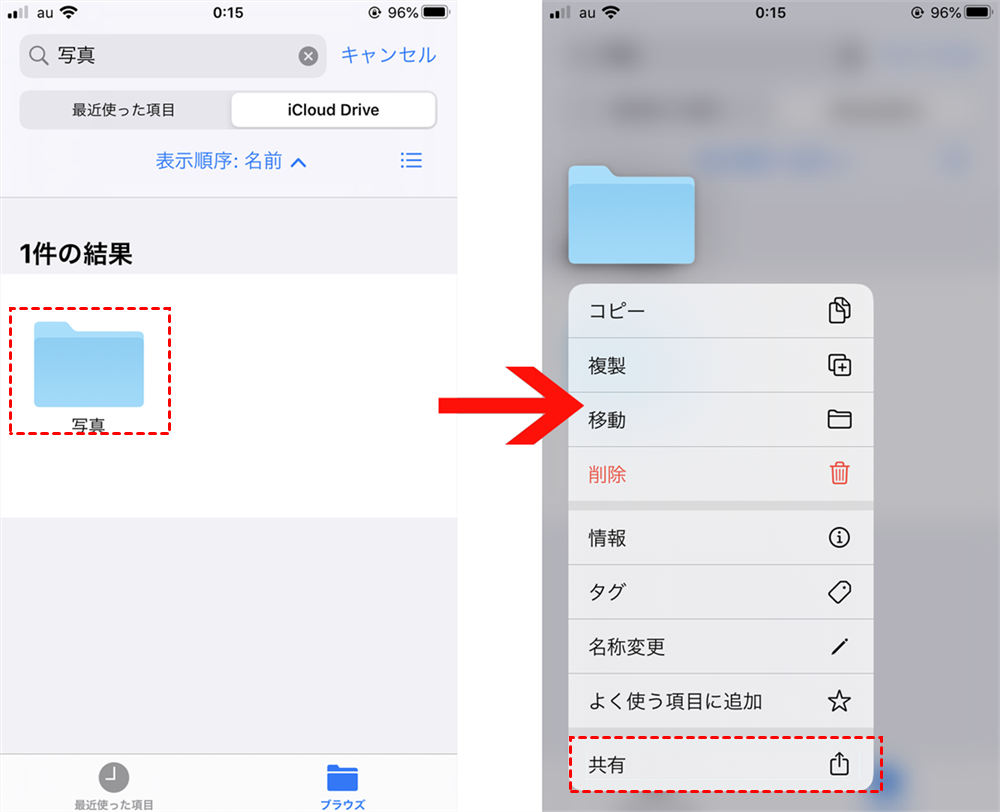
ステップ 1:iPhoneの「ファイル」アプリを開き、iCloud Driveに入ります。
ステップ 2:共有したいフォルダを長押しします。次に、ドロップダウンメニューで「共有」を選択します。
ステップ 3:フォルダの共有方法を選択します。AirDrop、メッセージ、メール、または他のソーシャルメディアアプリを通じてリンクを送信する方法を選択できます。
ステップ 4:共有フォルダに戻り、さらにユーザーを招待したり、共有オプションを調整したり、共有リンクをコピーしたりすることで、この共有フォルダを管理できます。
MacでのiCloudフォルダ共有
ステップ 1:Finderを開き、共有したいiCloud Driveフォルダに移動します。
ステップ 2:上部タスクバーの共有アイコンをクリックし、ドロップダウンメニューで「フォルダを共有」を選択します。
ステップ 3:このフォルダの共有方法を選択し、共有設定を調整します。その後、「共有」をクリックしてiCloudフォルダ共有プロセスを開始します。

Windows PCでのiCloudフォルダ共有
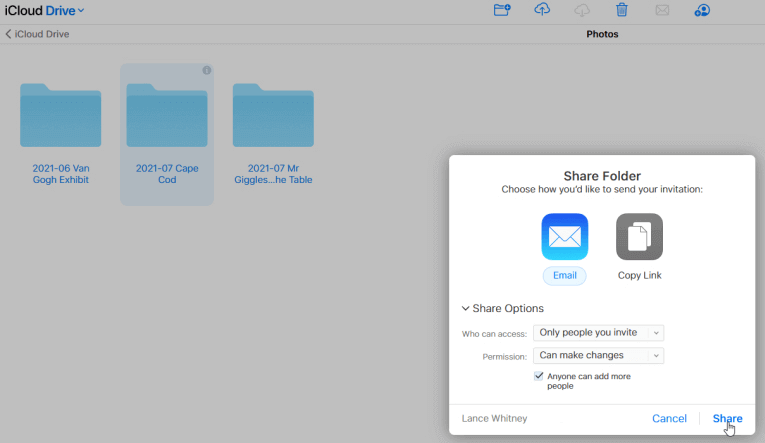
ステップ 1:iCloud.comにアクセスし、iCloud Driveに移動します。
ステップ 2:他のユーザーと共有したいフォルダを選択し、共有アイコンをクリックします。
ステップ 3:メールで共有するか、このリンクをコピーして他のユーザーに貼り付けるかを選択します。次に、共有オプションを調整し、ポップアップウィンドウで「共有」をクリックしてiCloudフォルダ共有を完了します。
おまけ:クラウド転送で他のクラウドからiCloudにファイルを転送する方法
さらに、ファイルを保存するメインのクラウドとしてiCloud Driveを使用することに決め、他のクラウドからiCloud Driveにファイルを転送する必要がある場合は、MultCloudを利用することもできます。ただし、今回は「クラウド転送」機能を使用します。これはクラウド間転送専用に設計されています。
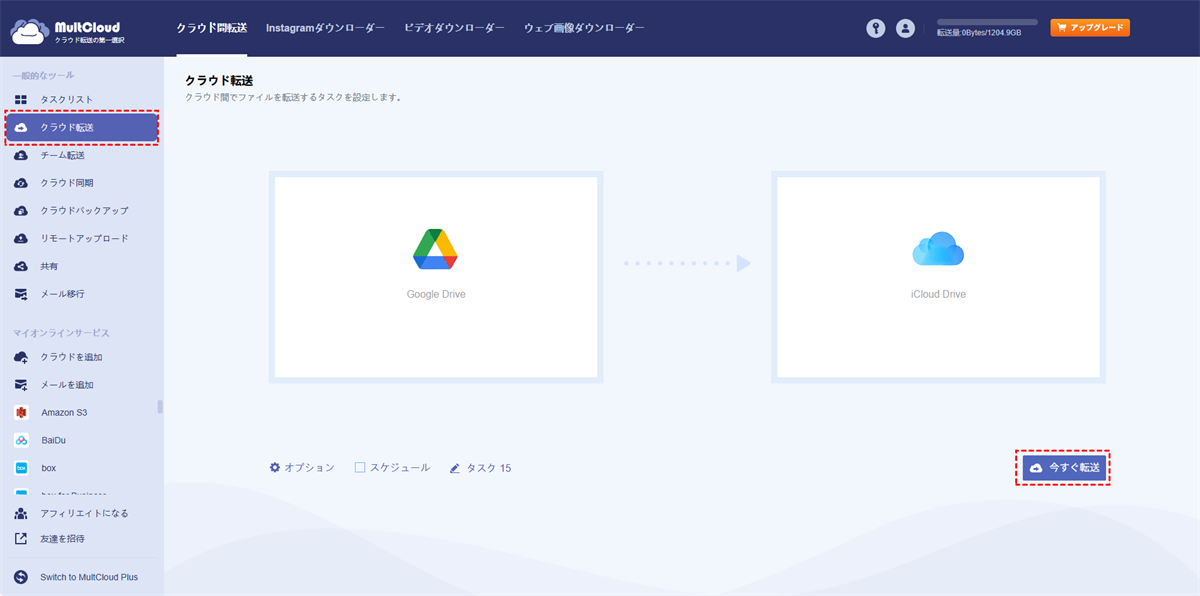
ステップ 1:MultCloudアカウントを作成後、iCloud Driveと別のクラウドサービスをMultCloudに追加します。
ステップ 2:左側のバーで「クラウド転送」を選択し、「転送元」ボックスで別のクラウドサービスを、「転送先」ボックスでiCloud Driveを選択します。その後、「今すぐ転送」をクリックして転送を開始します。
ヒント:タスクをカスタマイズするために使用できる機能がいくつかあります:
- スケジュール:好みの時間にタスクを自動実行させることができます。
- フィルタ:転送または除外したいファイルを拡張子で選択できます。
- オプション:重複ファイルをスキップするか上書きするか、転送後のファイルをソースクラウドから削除するか、ファイルの更新日時を保持するかを決定できます。
まとめ
この記事では、iPhone、Mac、Windows PCでiCloudフォルダを共有するさまざまな方法を学ぶことができます。非AppleユーザーとiCloudフォルダを共有し、確実にアクセス可能にしたい場合は、MultCloud共有機能で実現できます。MultCloud共有を使用する際には、パスワード付きでiCloudフォルダを共有することも可能です。
さらに、別のクラウドサービスからiCloud Driveへファイルを転送したい場合には、MultCloudのクラウド転送機能が紹介されています。しかし、MultCloudには他にも便利な機能があります。例えば、クラウド同期、クラウドバックアップ、メール移行、リモートアップロードなどです。たとえば、iCloud DriveとDropboxの両方にファイルを保存したい場合は、クラウド同期機能を使用してiCloud DriveのファイルをDropboxに自動更新することができます。
よくある質問
iCloudフォルダは共有できますか?
はい、iCloudフォルダはAppleユーザーと非Appleユーザーの両方と共有できます。上記の記事では、iPhone、Mac、Windows PCでAppleユーザーと共有する3つの方法を紹介しています。さらに、MultCloud共有を使用して公開リンクで非Appleユーザーと共有することもできます。
非AppleユーザーとiCloud Driveフォルダを共有するにはどうすればよいですか?
MultCloudのWebサイトにアクセスし、共有機能を使用して公開iCloud共有リンクを作成できます。このリンクは、ファイルやフォルダを他のユーザーと共有するために使用できます。必要に応じて、共有リンクにパスワードを設定することもできます。
iCloudストレージを他のユーザーと共有するにはどうすればよいですか?
iCloudストレージを共有するには、ファミリー共有を設定する必要があります。設定>ファミリー共有に移動し、家族メンバーを追加します。追加すると、iCloudプランを家族と共有できます。各家族メンバーは、あなたのストレージプランの一部を受け取ります。
MultCloudがサポートするクラウド
-
Google Drive
-
Google Workspace
-
OneDrive
-
OneDrive for Business
-
SharePoint
-
Dropbox
-
Dropbox Business
-
MEGA
-
Google Photos
-
iCloud Photos
-
FTP
-
box
-
box for Business
-
pCloud
-
Baidu
-
Flickr
-
HiDrive
-
Yandex
-
NAS
-
WebDAV
-
MediaFire
-
iCloud Drive
-
WEB.DE
-
Evernote
-
Amazon S3
-
Wasabi
-
ownCloud
-
MySQL
-
Egnyte
-
Putio
-
ADrive
-
SugarSync
-
Backblaze
-
CloudMe
-
MyDrive
-
Cubby


