
目次:
GoogleフォトをiCloudにエクスポートできるのか?

以前、Googleフォトのクラウドストレージ容量に制限がなかったことは、Appleユーザーにとっても主な魅力でした。しかし、GoogleはGoogleフォトのストレージポリシーを15GB制限に変更しました。GoogleフォトとiCloudはどちらも優れたクラウドストレージサービスですが、GoogleフォトとiCloud写真を比較すると、iCloudは有料プランにより多くのストレージ容量を提供します。
さらに、iCloud同期を利用すれば、AppleIDを使用して、WindowsPCを含むあらゆるデバイスからすべての写真や動画にアクセスできます。より多くのオンラインストレージとより大きなユーザーベースを考慮すると、特にAppleユーザーの場合はiCloudを好むかもしれません。
Googleフォトに写真や動画を保存しているAppleユーザー、またはiPhoneへの切り替えを計画しているAndroidユーザーの方は、以下の簡単な方法に従って、GoogleフォトからiCloudへ写真をコピーして移行できます。
パソコンでGoogleフォトをiCloudにエクスポートする方法
パソコンでGoogleフォトとiCloudを使用している場合、以下の3つの方法でGoogleフォトからiCloudへ写真や動画をエクスポートできます。それぞれに利点があります。
GoogleTakeout:Googleフォトを一括でiCloudにエクスポート
GoogleTakeoutは、Googleアカウントのバックアップデータをすべてエクスポートおよび復元するための公式Googleサービスです。GoogleTakeoutでGoogleフォトを選択するだけでエクスポートが開始されますが、処理には少し時間がかかる場合があります。
ステップ 1.GoogleフォトアカウントでGoogleTakeoutにサインインします。
ステップ 2.「選択をすべて解除」をクリックし、Googleフォトを選択します。次にページの下部に移動し、「次へ」をクリックします。
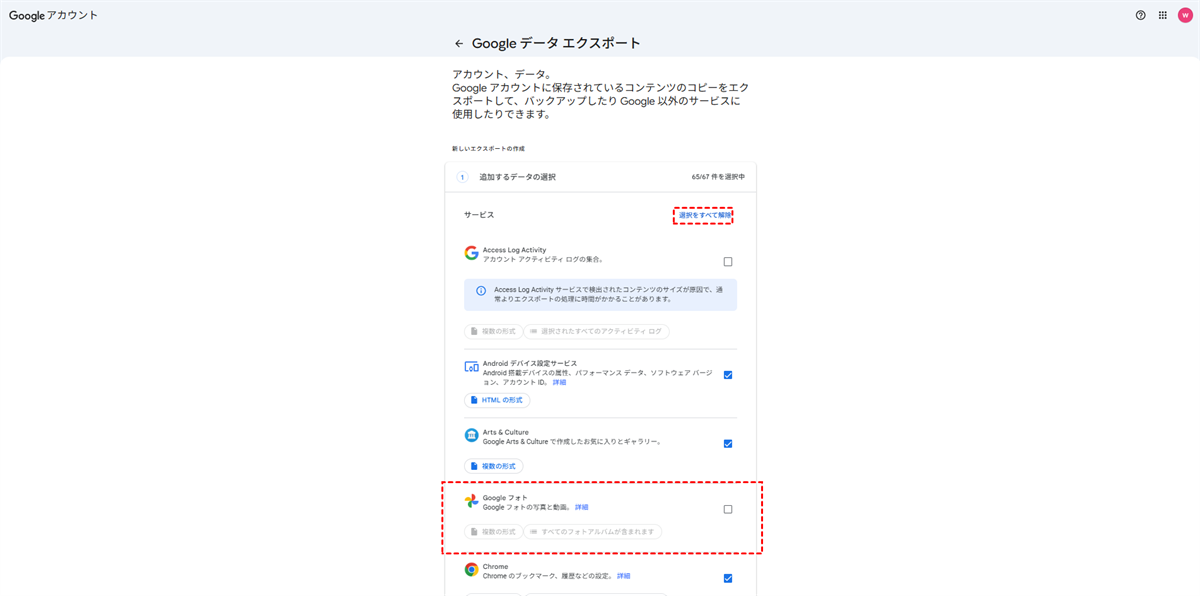
ステップ 3.配信方法とファイルタイプのオプションを選択し、下にある「エクスポートを作成」をクリックします。
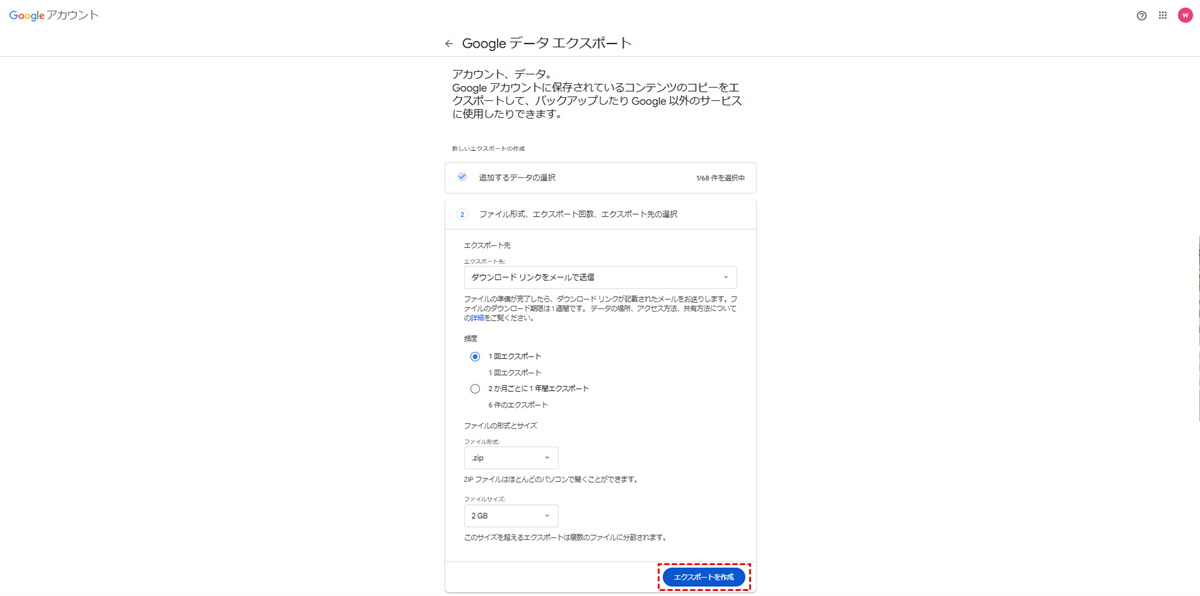
ステップ 4.処理が完了するまで待ちます。その後、GoogleTakeoutから届くメール内のリンクからエクスポートされたGoogleフォトデータをダウンロードするか、GoogleTakeoutから直接ダウンロードできます。
ステップ 5.AppleIDでiCloudウェブサイトにログインし、iCloudフォトを開きます。
ステップ 6.「アップロード」をクリックし、ポップアップウィンドウでダウンロードしたGoogleフォトのフォルダを指定します。次に「開く」をクリックして、GoogleフォトをiCloudフォトにアップロードします。
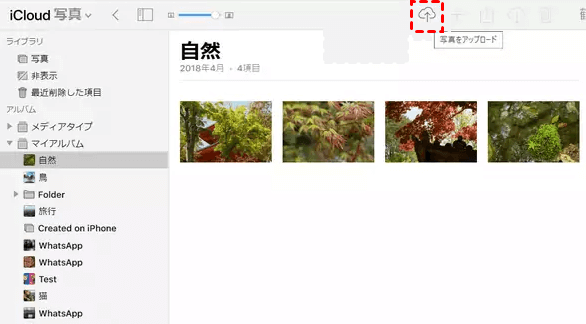
ヒント:iCloudにアップロードする前に、エクスポートされたGoogleフォトデータをフォルダに解凍する必要がある場合があります。
ダウンロードとアップロード:GoogleフォトからiCloudへの単一エクスポート
GoogleフォトからiCloudへ少量の写真のみをエクスポートしたい場合、Googleフォトから写真をダウンロードし、ブラウザ経由で手動でiCloudにアップロードするのも簡単な方法です。
ステップ 1.ブラウザでGoogleフォトにログインします。
ステップ 2.Googleフォトからエクスポートしたい写真にチェックを入れ、右上の三点ボタンをクリックし、ドロップダウンメニューで「ダウンロード」を選択します。
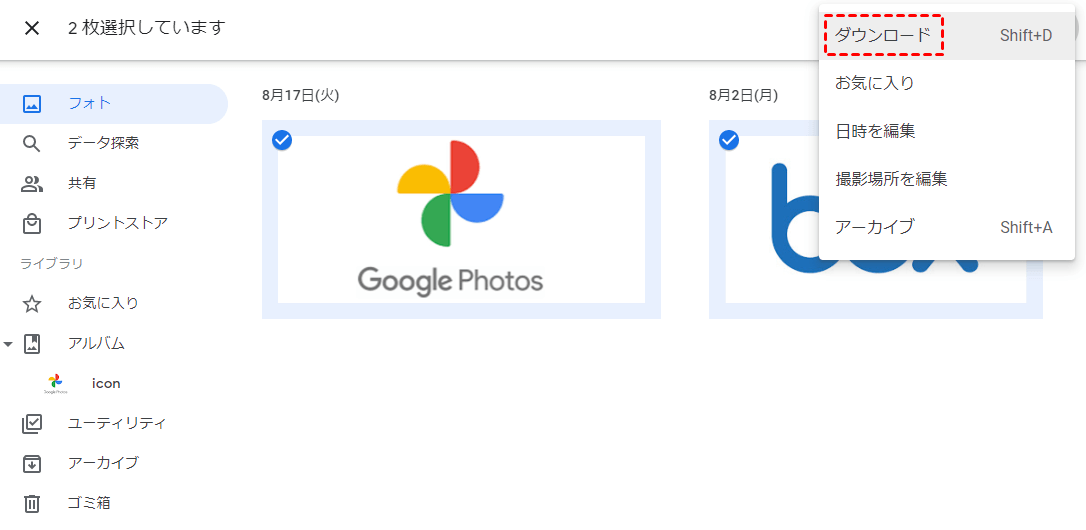
ステップ 3.新しいブラウザウィンドウでiCloudにログインし、「写真」を選択します。
ステップ 4.上部のアップロードボタンをクリックし、ポップアップでダウンロードしたGoogleフォトを指定します。次に「開く」をクリックして、GoogleフォトをiCloudフォトにアップロードします。
MultCloud:GoogleフォトをiCloudにエクスポート「推奨」
ご覧の通り、GoogleTakeoutとブラウザによるエクスポート処理が完了するのを待つには、多くの時間と労力がかかる可能性があります。また、十分なモバイルデータ通信量と信頼性の高いインターネット接続も必要です。
しかし、プロフェッショナルなクラウド間データ転送サービスであるMultCloudを使用すれば、ワンクリックと3つの簡単なステップでGoogleフォトをiCloud写真にエクスポートでき、すべての心配はなくなります。MultCloudは安全なWebインターフェースと便利なiOS/Androidアプリを提供し、すべてのクラウドを一箇所で管理できます。また、クラウド転送機能により、クラウドストレージサービス間でのファイルのシームレスな転送が可能です。

- クラウド転送:大量のファイルを高速であるクラウドから別のクラウドに転送可能です。スケジュール設定やファイルフィルター機能を利用して効率的に管理できます。
- チーム転送:ビジネス向けクラウドアカウント間で、対応するユーザーリストを使用してデータを移行できます。
- クラウド同期:ワンクリックでクラウド間のデータを同期可能です。リアルタイム同期やシンプル同期などの4つの基本モードに加え、6つの高度な一方向同期モード(サブスクライバーのみ利用可)を選択できます。
- クラウドバックアップ:オフライン機能を備えたクラウド間のバックアップが可能です。便利なバックアップバージョン管理でデータを安全に保管できます。
- リモートアップロード:オンラインファイルのリンクをMultCloudに入力するだけで、直接クラウドに保存可能。
- メールからPDFへ:メールをPDFに変換し、添付ファイル付きでローカルまたはクラウドに保存できます。
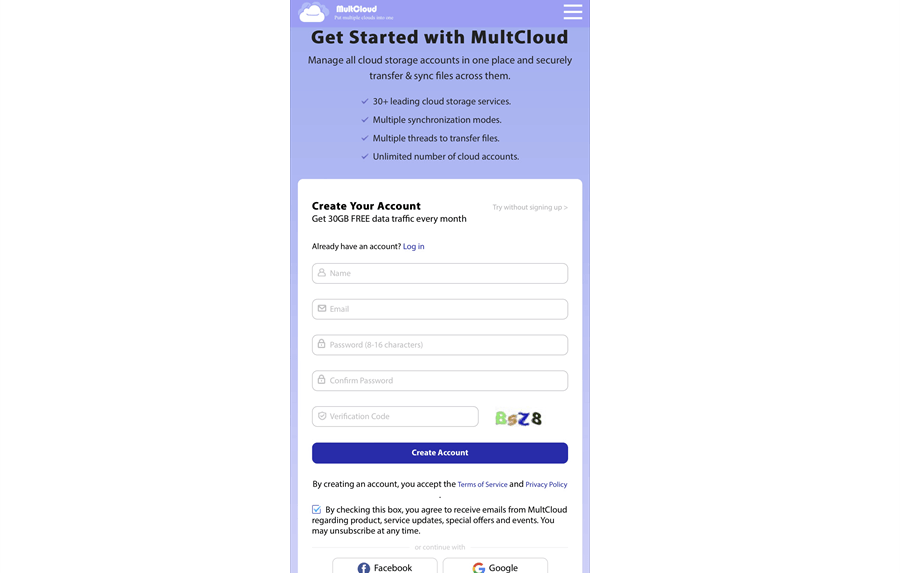
ステップ 1.MultCloudウェブサイトでアカウントを作成します。

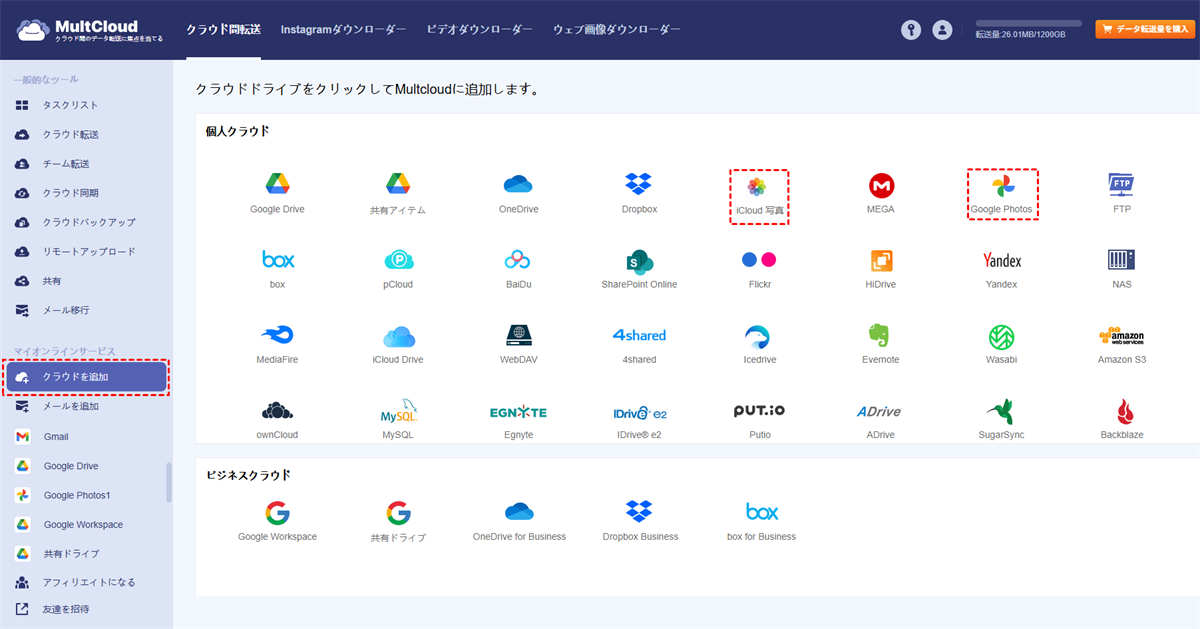
ステップ 2.「クラウドを追加」をクリックし、Googleフォトのアイコンを選択して、Googleアカウントでログインし、MultCloudに追加します。iCloud写真アカウントも同様にMultCloudに追加できますが、二要素認証のために追加のステップが必要です。
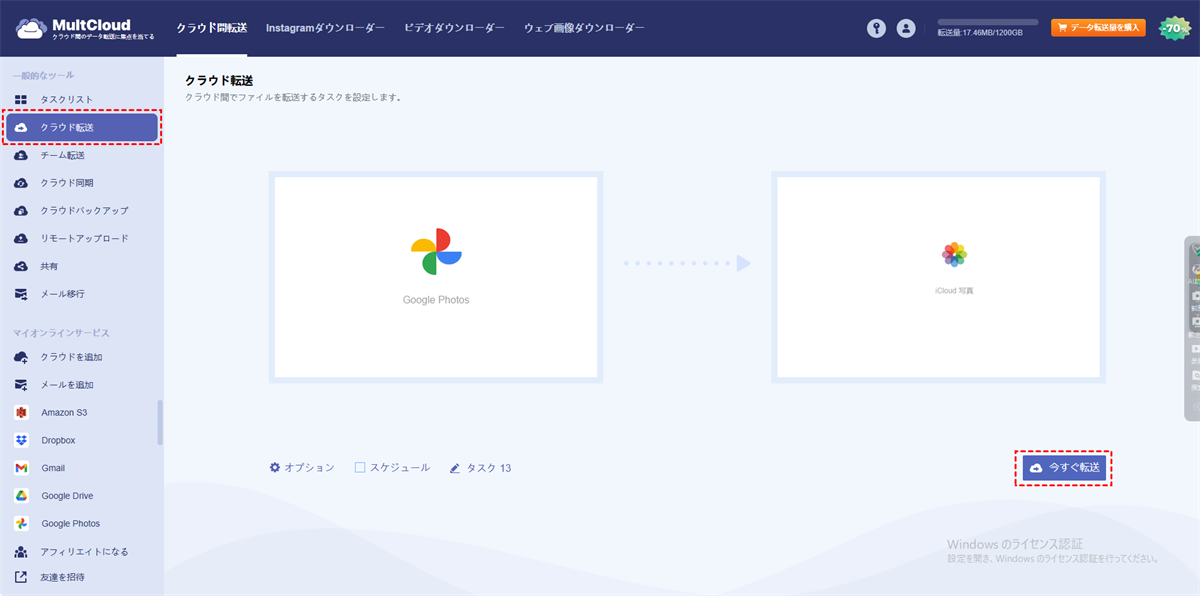
ステップ 3.クラウド転送ページに切り替え、Googleフォトの写真、動画、またはアルバムのソースを選択し、iCloudフォト内の場所を宛先として選択します。その後、「今すぐ転送」をクリックすると、GoogleフォトからiCloudへすべてが自動的にエクスポートされます。
ヒント:
- 無料では月5GBのデータ転送が可能です。ただし、転送量が多い場合は、プレミアムアカウントにアップグレードして、超高速転送速度とより多くのデータトラフィックを利用できます。
- 「スケジュール」をクリックすると、MultCloudがGoogleフォトをiCloudに自動転送します。

iPhone/iPadでGoogleフォトをiCloudにエクスポートする方法
GoogleフォトをiCloudにコピーしたいiOSユーザーの方には、自動ソリューションが用意されています。また、最後のヒントはAndroidデバイスでのGoogleフォトからiCloudへの移行もサポートしています。
iCloudフォトを介したGoogleフォトからiCloudへの転送
iPhoneまたはiPadではすべてのデータがiCloudに自動同期されるため、Googleフォトアプリから画像をダウンロードし、iCloudの同期機能を有効にするだけで済みます。ただし、Googleテイクアウトやダウンロード&アップロードと同様に、この方法も十分なローカルストレージと安定したネットワークが必要です。
ステップ 1.iPhoneにGoogleフォトiOSアプリをダウンロードしてインストールし、Googleアカウントでログインします。
ステップ 2.iCloudにエクスポートしたい写真と動画を選択します。その後、共有アイコンをタップし、「デバイスに保存」を選択します。Googleフォトが選択したデータをiPhoneにダウンロードします。
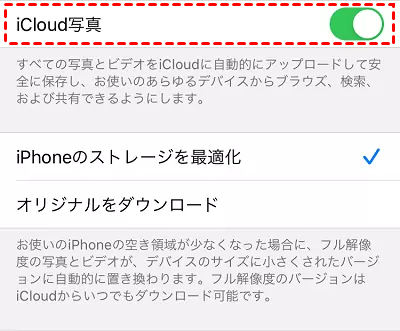
ステップ 3.iPhoneの設定を開き、iCloudを選択します。次に、リスト内のiCloudフォト同期を有効にします。これにより、ダウンロードしたGoogleフォトが可能な限り早くiCloudフォトに同期されます。
ヒント:MultCloudWeb経由でGoogleフォトをiCloudにエクスポート
iPhoneまたはAndroidスマホを使用している場合でも、常にMultCloudのWebサービスを利用してGoogleフォトをiCloudにエクスポートできます。操作はコンピュータでMultCloudを使用する場合とほぼ同じです。さらに、iCloud写真はまもなくMultCloudのiOSおよびAndroidモバイルアプリでも利用可能になります。その時には、AndroidでもiPhoneでも、GoogleフォトをiCloud写真に便利にエクスポートできるようになります。
まとめ
上記で説明した4つの最適な方法は、いずれもGoogleフォトをiCloudにエクスポートする方法を解決するのに優れています。お好みの方法を選択し、ステップバイステップのガイドに従って、GoogleフォトからiCloudへ任意のコンテンツを迅速にエクスポートできます。
さらに、GoogleフォトとiCloudを併用したい場合、MultCloudは一方向、双方向、またはリアルタイムの10種類の優れたクラウド同期モードを提供しており、特定のニーズに応じてGoogleフォトをiCloudに同期できます。
MultCloudがサポートするクラウド
-
Google Drive
-
Google Workspace
-
OneDrive
-
OneDrive for Business
-
SharePoint
-
Dropbox
-
Dropbox Business
-
MEGA
-
Google Photos
-
iCloud Photos
-
FTP
-
box
-
box for Business
-
pCloud
-
Baidu
-
Flickr
-
HiDrive
-
Yandex
-
NAS
-
WebDAV
-
MediaFire
-
iCloud Drive
-
WEB.DE
-
Evernote
-
Amazon S3
-
Wasabi
-
ownCloud
-
MySQL
-
Egnyte
-
Putio
-
ADrive
-
SugarSync
-
Backblaze
-
CloudMe
-
MyDrive
-
Cubby


