

目次:
写真はiCloudと外付けハードドライブ、どちらに保存するのが良い?

iCloudはAppleが提供するクラウドストレージサービスです。iCloudを利用すれば、ユーザーはどこからでも自分のデータにアクセスできます。1台のデバイスで行った変更は、他のデバイスでも自動的に更新されます。iCloud写真は、特に写真やビデオの保存と同期に特化したiCloudの機能です。また、iCloud写真を使用して、デバイス上に低解像度バージョンの写真を保存することで、デバイスのストレージを最適化することもできます。
iCloudの基本的な説明の後、この記事では、外付けハードドライブの代わりにiCloudを使用して写真を保存する5つの利点について説明します。
- どこからでもアクセス可能:ハードドライブを使用して写真を保存する場合、その中の写真にアクセスしたいときは、ハードドライブを持ち歩く必要があります。しかし、iCloudを使用して保存すれば、iCloudアカウントにログインするだけで済みます。この操作はどのデバイスでも実行可能です。
- 自動バックアップ:iCloudをオンにすると、デバイスからの写真が自動的にアップロードされます。もう、デバイスから写真をドラッグしてハードドライブにドロップする必要はありません。
- 簡単な共有:外付けハードドライブ上の写真を他の人と共有したい場合、ハードドライブを渡すか、写真をダウンロードして送信する必要があります。しかし、iCloudを使用すれば、共有アルバムを通じて簡単に写真を共有できます。
- インテリジェントな整理:iCloudは、日付、場所、人物、被写体によって写真を管理できます。そのため、必要な特定の写真を見つける際に重要な役割を果たします。
- ストレージの拡張:ハードドライブを購入すると、そのストレージ容量は固定されています。しかし、5GBの無料ストレージを除き、有料プランにアップグレードすることで、より多くのiCloudストレージを取得できます。したがって、外付けハードドライブの代わりにiCloudを使用して写真を保存すれば、写真が増えても別のハードドライブを購入する必要はありません。
ご覧の通り、写真の保存には外付けハードドライブではなくiCloudを選択する方が良いでしょう。すでに一部の写真をハードドライブに保存している場合、それらをiCloudに転送することができます。以下では、その転送を実現するための1つのトレンディな方法と3つの一般的な方法をご紹介します。
「トレンディ」外付けハードドライブからiCloudへ写真を移動する方法
このセクションでは、外付けハードドライブからiCloudへ写真をアップロードするトレンディな方法、MultCloudの使用をご紹介します。MultCloudは無料のマルチクラウド管理サービスで、iCloud写真、iCloud Drive、Google Photos、Dropboxなどのクラウドドライブを追加して一元管理できます。アップロード、ダウンロード、削除、名前変更、コピー、カット、共有など、クラウドファイルを管理するための多様な機能を提供しています。ウェブベースのサービスであるため、Windows PCでもApple Macでも、外付けハードドライブからiCloudへ写真を転送できます。

外付けハードドライブからiCloudへ写真をアップロードする
ステップ 1:外付けハードドライブをコンピュータに接続します。
ステップ 2:MultCloudのウェブサイトを開き、「始める」ボタンをクリックしてMultCloudアカウントを作成します。
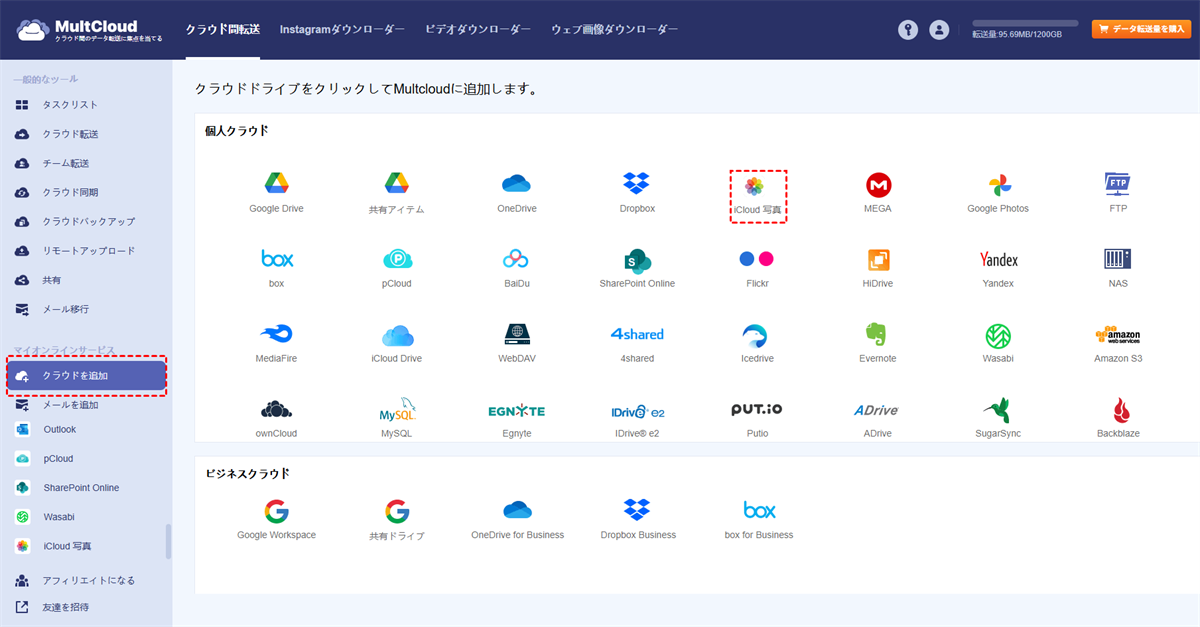
ステップ 3:左サイドバーの「クラウドを追加」を見つけてクリックします。次にiCloud写真のアイコンをクリックし、iCloud写真アカウントにログインします。ログイン後、iCloud写真がMultCloudに追加されます。
ステップ 4:「マイオンラインサービス」の下にあるiCloud写真をタップし、左上隅の「ファイルをアップロード」をクリックします。
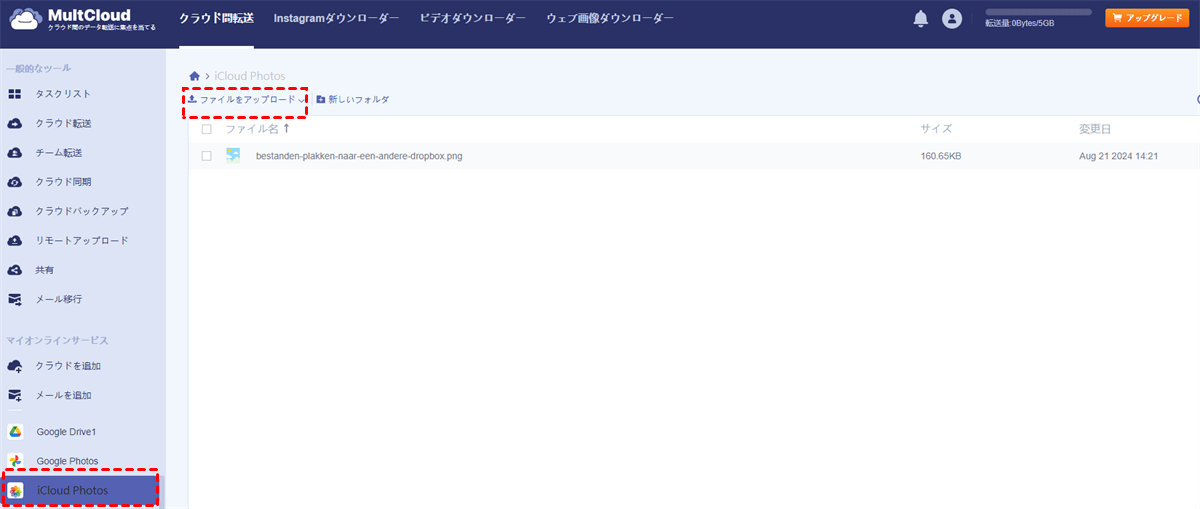
ステップ 5:iCloudに移動したい写真を選択し、「Open」をクリックします。ハードドライブ内の写真はすぐにiCloudに転送されます。
ヒント:写真をiCloudにアップロードした後、iCloudのウェブサイトを開かずに、MultCloud上で直接これらの写真をダウンロードしたり、iCloudから共有したりすることもできます。
外付けハードドライブからiCloudへの写真アップロード以上の機能
iCloudに写真を多く移動しすぎると、他のファイルのための空き容量がなくなる可能性があります。この点において、MultCloudの他の機能を使用して、iCloud写真から他のクラウドドライブへ一部の写真を転送することができます。
- クラウド転送:面倒なダウンロードやアップロードのプロセスなしに、ファイルをあるクラウドから別のクラウドへ移動します。
- クラウド同期:リアルタイム同期や双方向同期を含む10種類の同期モードで、ファイルを別のクラウドに更新します。
- クラウドバックアップ:ファイルのバックアップと復元でデータを安全に保護します。
- メール移行:メールをPDFファイルに変換し、添付ファイルと共にクラウドへ移行します。
- ウェブページをPDFとして保存:Chromeのウェブページ全体をPDF/PNG形式でクラウドに保存します。
- スケジュール:定期的なファイル転送や後でのファイル転送のために時間を設定します。
- フィルター:ファイル拡張子を追加するだけで、転送したい、またはしたくないすべてのファイルを自動的に選別します。
「一般的」外付けハードドライブからiCloudへ写真を移動する方法
MultCloud以外にも、iCloud.com、写真アプリ、またはWindows用iCloudを使用して写真をiCloudに移動する方法があります。しかし、これらの方法はiCloudへの移動にのみ使用でき、他のクラウドには対応していません。さらに、写真アプリやWindows用iCloudを使用するには、事前にアプリをダウンロードする必要があり、コンピュータの容量を占有する可能性があります。これら3つの一般的な方法の具体的なステップを以下に一つずつ示します。
方法1. 外付けハードドライブからiCloud.comへ写真を移行
ステップ 1:ハードドライブをコンピュータに接続し、iCloud.comにアクセスして、iCloudアカウントにログインします。
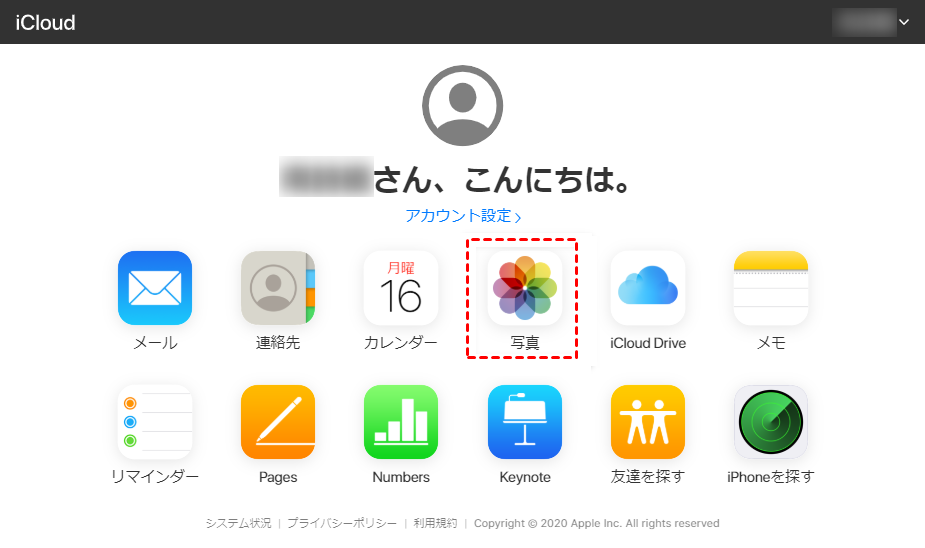
ステップ 2:「写真」を選択し、そのインターフェースに移動します。
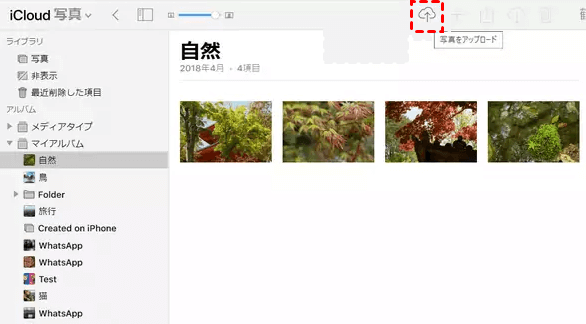
ステップ 3:アップロードのアイコンをクリックし、外付けハードドライブから写真を選択します。次に「開く」をクリックすると、写真が外付けハードドライブからiCloudへ転送されます。
方法2. Macの写真アプリで外付けドライブの写真を転送
手順を実行する前に、Macに「写真」アプリがインストールされていることを確認し、HDDをMacに接続してください。
ステップ 1:デスクトップで「写真」アプリを開きます。
ステップ 2:上部メニューバーの「ファイル」をクリックし、次に「読み込む」を選択します。
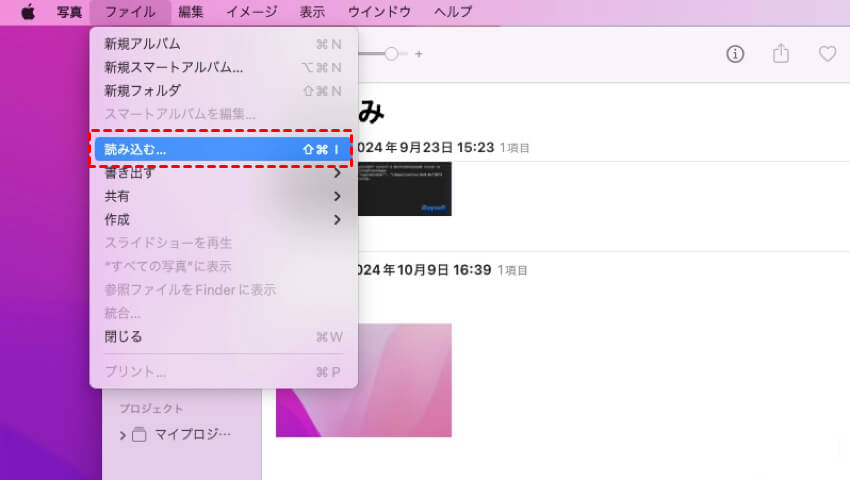
ステップ 3:外付けハードドライブ内で転送したい写真を選択し、「読み込みをレビュー」をクリックします。
ステップ 4:対応するボタンをクリックして、選択した写真またはすべての新しい写真を読み込むことを選択できます。その後、写真はiCloudに保存されます。
方法3. Windows用iCloud経由で写真をアップロード
Windowsユーザーの場合は、この方法を使用できます。また、まずWindows用iCloudアプリをダウンロードし、ハードドライブをPCに接続する必要があります。
ステップ 1:Windows用iCloudを開き、iCloudアカウントにログインします。
ステップ 2:「写真」の前にあるチェックボックスをオンにし、この行の末尾にある「オプション」をクリックします。
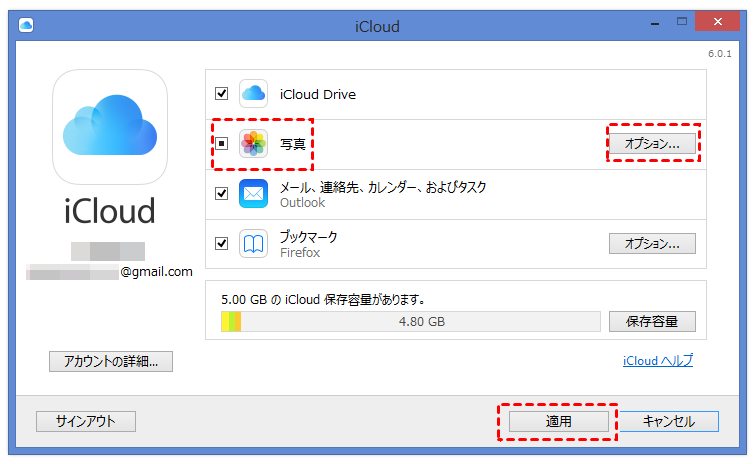
ステップ 3:「iCloud写真」を選択し、「完了」をクリックします。
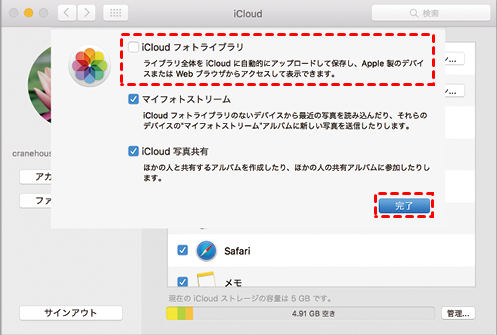
ステップ 4:ファイルエクスプローラーに切り替え、iCloud写真を見つけてフォルダを開きます。次に、外付けハードドライブから写真をコピーし、このフォルダに貼り付ける必要があります。これらのステップ の後、写真はiCloudにアップロードされます。
まとめ
この記事ではまず、iCloudの紹介と5つの長所を挙げることで、写真の保存に外付けハードドライブよりもiCloudを使用する方が優れている理由を説明しました。次に、外付けハードドライブからiCloudに写真を移動する方法について4つの解決策を提示しています。4つの解決策は、MultCloud経由の1つの最新の方法と、iCloud.com、写真アプリ、Windows用iCloud経由の3つの一般的な方法に分けられます。お好みの方法を選んで試すことができます。
しかし、MultCloudの使用をお勧めします。MultCloudは、より高速で簡単なステップで写真を移動することができます。また、同様のステップで、外付けハードドライブからGoogle Drive、OneDrive、または他のクラウドへ写真を転送することも可能です。さらに、MultCloudはダウンロードやアップロードなしでシームレスなクラウド間転送をサポートしています。必要であれば、MultCloudのクラウド転送を使用してiCloudからGoogle Photosへ転送することも試してみてください。
MultCloudがサポートするクラウド
-
Google Drive
-
Google Workspace
-
OneDrive
-
OneDrive for Business
-
SharePoint
-
Dropbox
-
Dropbox Business
-
MEGA
-
Google Photos
-
iCloud Photos
-
FTP
-
box
-
box for Business
-
pCloud
-
Baidu
-
Flickr
-
HiDrive
-
Yandex
-
NAS
-
WebDAV
-
MediaFire
-
iCloud Drive
-
WEB.DE
-
Evernote
-
Amazon S3
-
Wasabi
-
ownCloud
-
MySQL
-
Egnyte
-
Putio
-
ADrive
-
SugarSync
-
Backblaze
-
CloudMe
-
MyDrive
-
Cubby


