

目次:
ユーザーケース:iCloud Driveがいっぱいなのにファイルがない!
iCloud Driveは「いっぱい」なのに、実際には空っぽです!
タイトルにある通り、私のiCloud Driveフォルダは完全に空です。それなのに、そこに文書を保存することができません。
iCloud Driveアプリ(当時最新のiOS 9.3.2)の下部に表示されるステータスが「iCloudで利用可能、5.11GB」と表示されていることに気づきました。目を疑いました!!!5.11GBがどこに???
そこで、iCloud Driveフォルダ内のすべてを削除することに決めました(もちろん、まずバックアップを取った後で)。中身はすべて削除されましたが、ストレージは「-5.11GB」のまま変わりませんでした。iPhoneのネットワーク設定を削除してリセットしてみましたが、何の影響もありませんでした。助けてください!
- support.apple.comからの質問
iCloudは、Apple Inc.が提供するクラウドベースのサービスで、iCloud写真、iCloud Drive、iCloudバックアップ、メール、連絡先、カレンダー、リマインダー、メモなど、Appleユーザーにさまざまな機能とサービスを提供します。
iCloud Driveを使用すると、iPhone、iPad、iPod touch、Mac、Windows PCなど、さまざまなデバイスからファイルにアクセスできます。「iCloud Driveがいっぱいなのにファイルがない」という問題に遭遇した場合、以下の解決策がこのトラブルから抜け出すのに役立つでしょう。
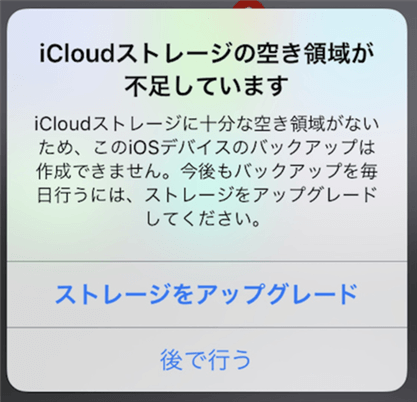
iCloud Driveがいっぱいなのにファイルがないエラーの原因
トラブルシューティングを行う前に、iCloud Driveがいっぱいなのに中にファイルがない理由を知りたいかもしれません。以下にその原因をいくつか挙げます:
- 隠しファイルやフォルダが容量を占有している。
- 削除したファイルがまだストレージを占有している。
- アプリケーション固有のデータがiCloudストレージを消費している。
iCloudストレージがいっぱいなのに、実際にはそうではない場合、何が起こるでしょうか?写真、ビデオ、iCloud Driveが更新されなくなり、これらのアイテムを最新の状態に保つことができません。したがって、iCloud Driveがいっぱいなのにファイルがない問題を解決することは緊急です。
iCloud Driveがいっぱいなのにファイルがない場合の6つの修正方法
iCloud Driveが空なのにストレージがいっぱいという問題を修正するための効果的な方法がいくつかあります。以下の解決策を確認してトラブルシューティングを行ってください。
方法1. iCloud Drive内の隠しファイルとフォルダを確認
iCloud Driveには、隠しファイルやフォルダを直接表示またはアクセスするための組み込み機能は提供されていません。ただし、MacでiCloud Drive内の隠しファイルやフォルダを表示するための回避策を使用することは可能です。以下は、iCloudがいっぱいなのに中身がない問題を解決するためにできることです:
1. MacでFinderを開きます。
2. 画面上部のメニューバーにある「移動」メニューをクリックします。
3. キーボードの「オプション」キーを押し続けます。これにより、ドロップダウンメニューに「ライブラリ」オプションが表示されます。
4. 「オプション」キーを押したまま、「ライブラリ」をクリックします。これにより、ライブラリフォルダが開きます。
5. ライブラリフォルダ内で、「モバイルドキュメント」フォルダに移動します。
6. モバイルドキュメントフォルダ内には、iCloud Driveに保存されたさまざまなアプリとそれに関連するファイルを表すさまざまなフォルダがあります。
方法2. iCloud Driveの「最近削除した項目」フォルダを空にする
iCloud Driveの「最近削除した項目」フォルダを空にすることは、iCloud Driveの空き容量を増やすのに役立ちます。以下は、iCloud Drive内の削除済みファイルを整理する手順です:
iPhoneまたはiPadの場合
1. iPhoneの場合は「ファイル」アプリを開き、「ブラウズ」をタップします。iPadの場合はサイドメニューを開きます。
2. 「場所」の下にあるiCloud Driveを選択します。
3. 詳細アイコンを選択し、選択を選びます。
4. 削除したいファイルまたはフォルダを選択し、削除アイコンをクリックします。
5. 場所、次に最近削除した項目に移動します。
6. 詳細アイコンをタップし、選択をタップして削除するファイルを選択し、削除>削除をタップして確認します。
Macの場合
MacでiCloud Drive内のファイルにアクセスして管理するには、以下の手順に従ってください:
1. MacでFinderを起動します。
2. iCloud Driveフォルダに移動します。
3. 項目を削除したい場合は、ごみ箱にドラッグするか、Mac上の別のフォルダに移動します。
4. ファイルを完全に削除するには、ごみ箱を開き、削除したいファイルを右クリックして「すぐに削除」オプションを選択します。
5. 「削除」をクリックして削除を確認します。
Windows
Windows 7以降のPCを使用している場合は、Windowsエクスプローラーを使用してiCloud Driveファイルを管理できます。以下はWindowsエクスプローラーにiCloud Driveフォルダを追加する方法です:
1. PCにWindows用iCloudをダウンロードしてインストールします。
2. Apple IDを使用してサインインします。
3. iCloud Driveを有効にします。
4. WindowsエクスプローラーでiCloud Driveフォルダを見つけます。
5. 削除したいフォルダまたはファイルを選択します。
6. 「削除」オプションをクリックして削除します。
iCloud.com
iCloud.comからiCloud Driveのファイルを削除するには、以下の手順に従ってください:
1. Apple IDを使用してiCloud.comにサインインします。
2. iCloud Driveアプリをタップします。
3. 削除したいファイルを選択します。
4. 「削除」オプションをタップして削除します。
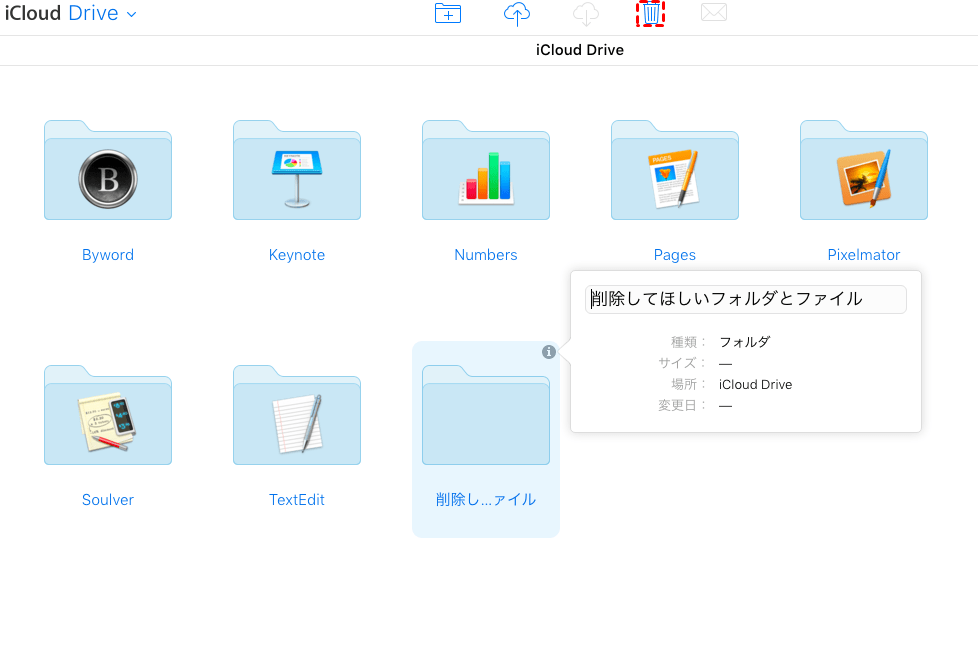
5. ファイルを完全に削除したい場合は、iCloud Driveフォルダにアクセスし、「最近削除した項目」をタップします。
6. 削除したいフォルダまたはファイルを選択します。
7. 最後に「削除」をタップして完全に削除します。
方法3. iCloudバックアップを無効にする
iCloudドライブが空なのに容量いっぱいと表示される問題を解決するには、iOSデバイスでiCloudバックアップを無効にすることができます。以下の手順に従ってください:
1. iOSデバイスで設定アプリを開きます。
2. 設定メニューの上部にあるApple IDをタップします。
3. 下にスクロールして「iCloud」を選択します。
4. 「iCloudバックアップ」をタップします。
5. iCloudバックアップ設定で、「iCloudバックアップ」の横にあるスイッチをオフに切り替えます。これにより自動バックアップ機能が無効になります。
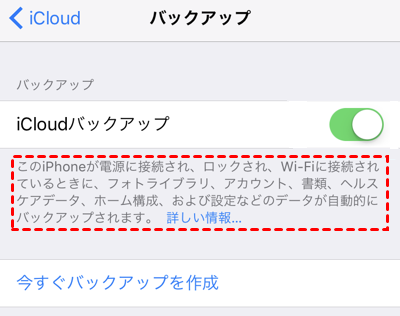
6. iCloudバックアップを停止するかどうかを確認するポップアップメッセージが表示されます。「停止」をタップして確定します。
これらの手順に従うことで、iOSデバイス上のiCloudバックアップが無効になります。定期的なバックアップがない場合、デバイスの紛失、損傷、その他の予期せぬ状況でデータを失うリスクがあることに注意してください。無効にする前に、iTunesやFinderを使用してコンピュータに手動バックアップを作成したり、iCloudをGoogleドライブに直接移行するなど、代替のバックアップ計画を立てることをお勧めします。
方法4. バックアップを削除
iCloudストレージの空き容量が不足している場合は、不要なバックアップを削除してストレージを解放できます。これを実行する手順は以下の通りです:
1. iOSデバイスで設定アプリを起動します。
2. 設定メニューの上部にあるApple IDをタップします。
3. 「iCloud」オプションを選択し、「ストレージを管理」をタップします。
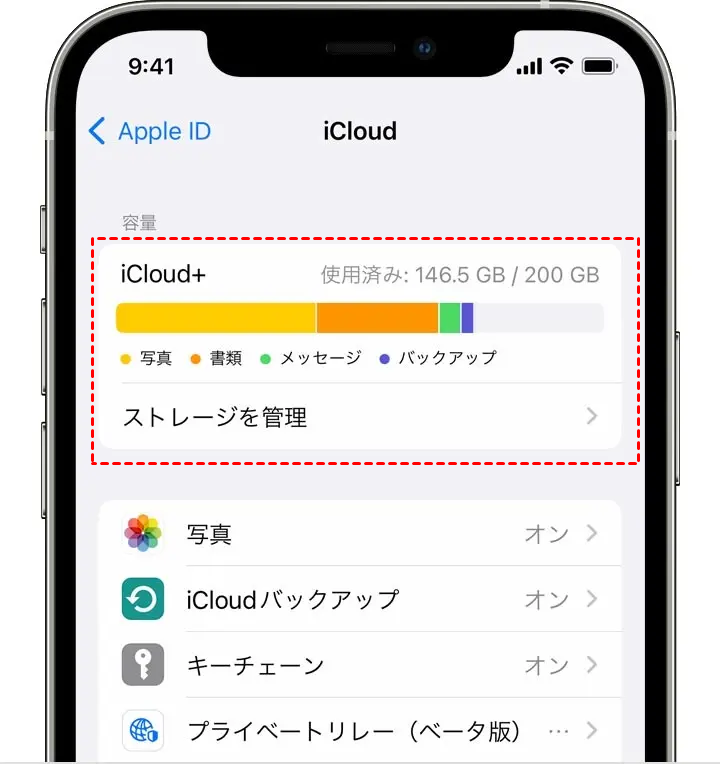
4. 「バックアップ」を見つけてタップし、削除したい特定のデバイスのバックアップを選択します。
5. 「バックアップを削除」をタップし、「オフにして削除」をクリックして確定します。
iCloudから削除したい各バックアップについて、手順4と5を繰り返します。
方法5. iCloud Driveをアップグレード
iCloudストレージが不足してより多くのファイルを保存できない場合は、iCloudアカウントをiCloudにアップグレードして、より多くのiCloudストレージを取得してみてください。その後、iCloud Driveを再度使用して重要なファイルを保存できます。
iCloudストレージがいっぱいというエラーメッセージが表示された場合は、ストレージをアップグレードをクリックし、手順に従ってiCloudアカウントをアップグレードしてください。
または、iPhone、iPad、iPod Touchで設定>iCloud>ストレージ>ストレージを追加購入を開いてiCloudをアップグレードすることもできます。
方法6. メールボックスを整理
iCloudのメールボックスを整理するには、以下の手順に従ってください。その後、iCloud Driveが空なのにストレージがいっぱいという問題は解決されるはずです:
1. コンピュータのウェブブラウザを使用してiCloudアカウントにサインインします。
2. ログインしたら、「メール」アイコンをクリックしてiCloudメールボックスにアクセスします。
3. メールボックスを確認し、削除または整理したいメールを特定します。
4. 個々のメールを削除するには、各メールの横にあるチェックボックスをクリックしてメールを選択します。
5. メールを選択したら、「ゴミ箱」(または「削除」)ボタンをクリックしてゴミ箱フォルダに移動させます。
注意:複数のメールを一度に削除するには、「すべて選択」オプションを使用するか、ShiftキーまたはCommandキーを押しながら複数のメールを選択します。その後、「ゴミ箱」(または「削除」)ボタンをクリックします。
6. ゴミ箱フォルダからメールを完全に削除するには、「ゴミ箱」フォルダをクリックし、削除したいメールを選択します。その後、通常はゴミ箱アイコンで表される「削除」ボタンをクリックします。
これで、iCloud Driveを通常通り使用できます。ただし、「削除したのにiCloudストレージがいっぱい」という問題に遭遇する可能性があります。解決策を確認して解決してください。
iCloudストレージをクリーンアップするボーナス・ヒント
iCloud Driveがいっぱいなのにファイルがないという問題はこれで解決されるはずです。iCloudは、iCloud写真、バックアップなどからファイルを保存するための5GBの無料クラウドスペースを提供していますが、すぐにいっぱいになってしまうため、多くの方には十分ではありません。したがって、アップグレードによってiCloudを拡張したくない場合は、iCloudをOneDrive for Businessや他のクラウドに移行することが最良の選択肢です。幸いなことに、包括的なウェブベースのクラウドファイルマネージャーMultCloudが大きな助けになります。

- MultCloudを使用すると、iCloud写真、iCloud Driveを他の30以上のクラウドに直接移行でき、ダウンロードと再アップロードは不要です。
- 移行完了後、iCloud写真またはiCloud Drive内のソースファイルを自動的に削除できます。
- クラウド転送、クラウド同期、クラウドバックアップなど、iCloudの空き容量を増やすための複数の方法を提供します。
MultCloudを使用してiCloud写真をOneDriveに転送する簡単な手順を説明します:
1. MultCloudアカウントを作成し、ログインしてください。

2. クラウドを追加をタップし、iCloud写真とOneDriveをそれぞれ追加します。
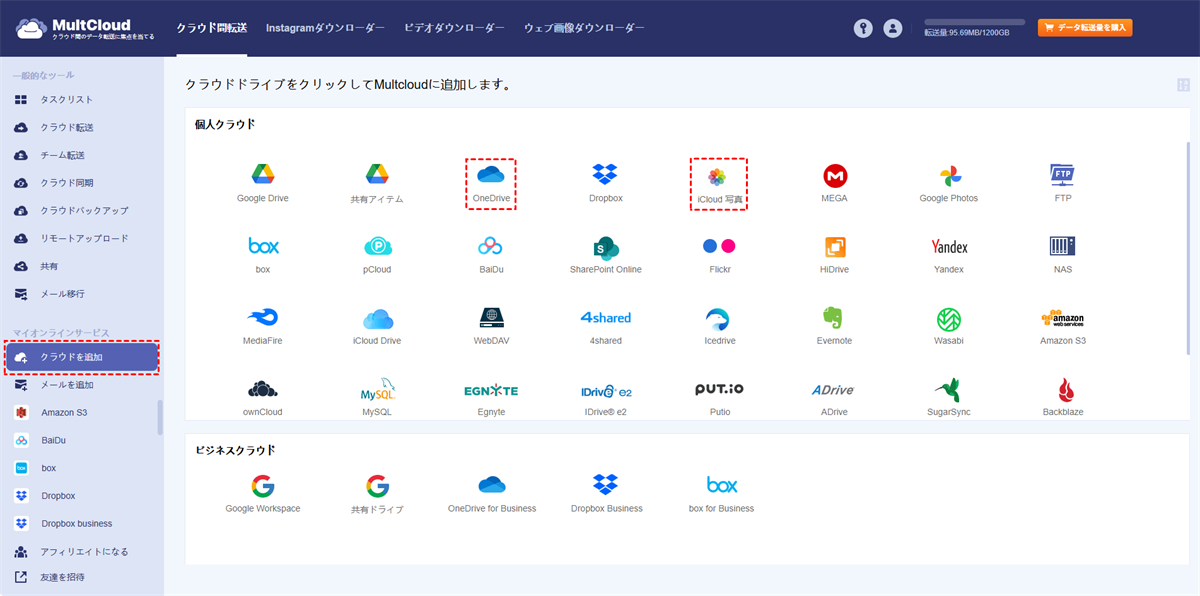
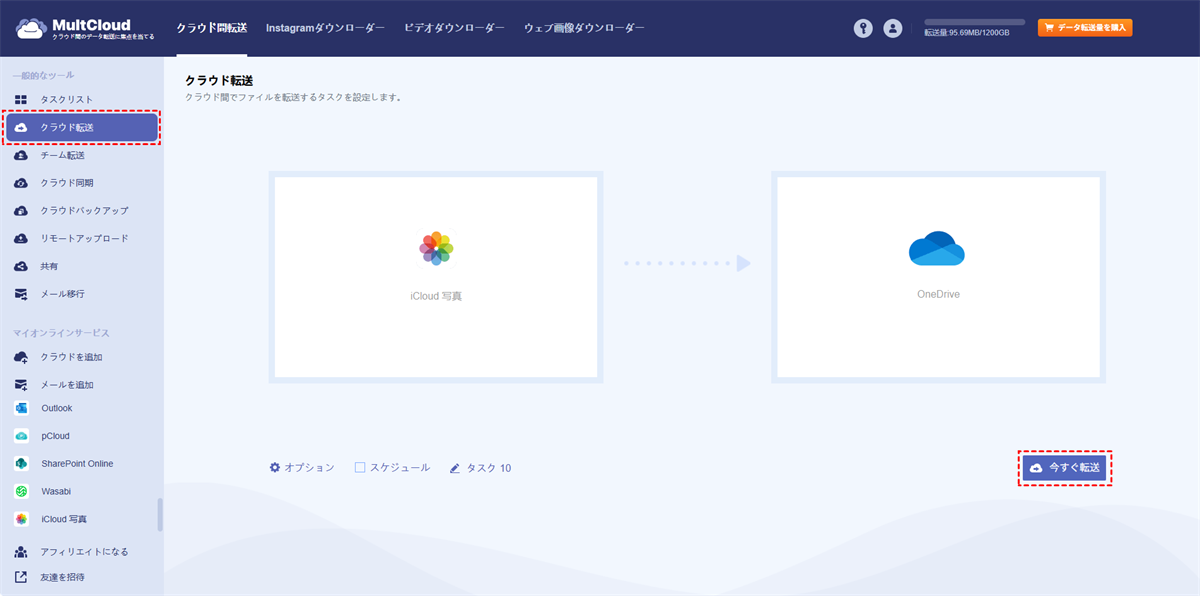
3. クラウド転送を選択し、転送元をクリックしてiCloud写真を選択、転送先をクリックしてOneDriveを選択します。
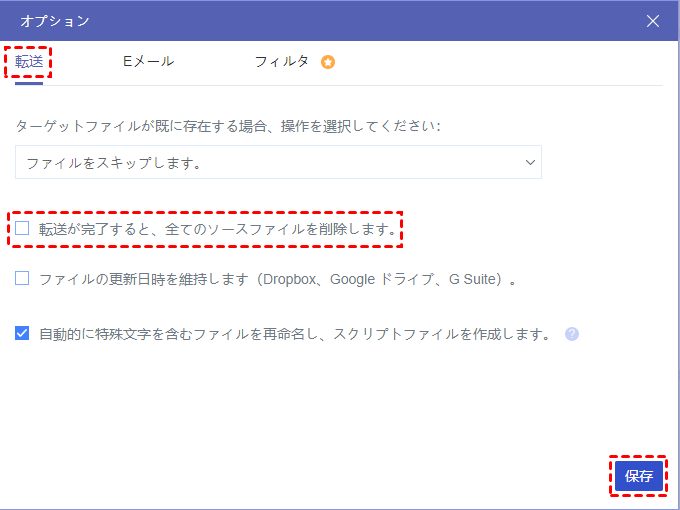
4. オプション>転送>転送が完了するとすべてのソースファイルを削除しますをクリックし、保存をクリックします。
ヒント:
- タスク管理を容易にするため、フィルターとメールを同時に設定できます。
- スケジュール機能により、iCloud写真を毎日、毎週、または毎月他のクラウドに移行でき、すべてのファイルを最新の状態に保つのが非常に簡単になります。
- アップグレードしてすべての高度な機能を利用できます。これには、フィルター、スケジュール、高速転送速度(2スレッドから10スレッドへ)、その他多くの機能が含まれます。
5. 今すぐ転送ボタンを押して、iCloud写真をOneDriveに移行し、iCloud写真からファイルを自動的に削除して空き容量を増やします。

- クラウド転送:大量のファイルを高速であるクラウドから別のクラウドに転送可能です。スケジュール設定やファイルフィルター機能を利用して効率的に管理できます。
- チーム転送:ビジネス向けクラウドアカウント間で、対応するユーザーリストを使用してデータを移行できます。
- クラウド同期:ワンクリックでクラウド間のデータを同期可能です。リアルタイム同期やシンプル同期などの4つの基本モードに加え、6つの高度な一方向同期モード(サブスクライバーのみ利用可)を選択できます。
- クラウドバックアップ:オフライン機能を備えたクラウド間のバックアップが可能です。便利なバックアップバージョン管理でデータを安全に保管できます。
- リモートアップロード:オンラインファイルのリンクをMultCloudに入力するだけで、直接クラウドに保存可能。
- メールからPDFへ:メールをPDFに変換し、添付ファイル付きでローカルまたはクラウドに保存できます。
まとめ
これまでに、iCloud Driveがいっぱいなのにファイルが見つからない場合の対処法について明確な理解が得られたことでしょう。隠しアイテムを確認して削除する、不要なiCloudバックアップを削除する、最近削除した項目を空にする、メールと添付ファイルをクリーンアップする、iCloudアカウントをアップグレードする、といった方法があります。
これらの解決策でもニーズを満たせない場合は、iCloud写真を別のクラウドに転送することがiCloudの空き容量を増やす最善の方法です。ぜひお試しください。ウェブアプリ、モバイルアプリ、または拡張機能をお楽しみください。
MultCloudがサポートするクラウド
-
Google Drive
-
Google Workspace
-
OneDrive
-
OneDrive for Business
-
SharePoint
-
Dropbox
-
Dropbox Business
-
MEGA
-
Google Photos
-
iCloud Photos
-
FTP
-
box
-
box for Business
-
pCloud
-
Baidu
-
Flickr
-
HiDrive
-
Yandex
-
NAS
-
WebDAV
-
MediaFire
-
iCloud Drive
-
WEB.DE
-
Evernote
-
Amazon S3
-
Wasabi
-
ownCloud
-
MySQL
-
Egnyte
-
Putio
-
ADrive
-
SugarSync
-
Backblaze
-
CloudMe
-
MyDrive
-
Cubby


