
目次:
iPhoneから写真を削除し、Googleフォトには残す方法は?
iPhoneから写真を削除し、Googleフォトには残す
iPhoneのストレージを節約したいのでGoogleフォトをダウンロードしました。もしiPhoneをGPに自動バックアップ設定し、その後写真を削除した場合、その写真はGPからも自動的に削除されますか?また、後日削除した画像をiPhoneに再度ダウンロードする方法はありますか?ご協力ありがとうございます。
- reddit.comからの質問
iPhoneから写真を削除し、Googleフォトには残すにはどうすればよいでしょうか?実際のところ、iPhoneにGoogleフォトアプリをインストールしている場合、iPhone上のすべての写真と動画が表示されます。iPhoneからGoogleフォトに写真をバックアップすると、これらの写真は2つのコピー、すなわちローカルのオリジナルコピーとクラウド上のコピーを持つことになります。したがって、複数の方法でiPhoneから写真を削除し、Googleフォトには残すことが可能です。
もしGoogleフォトに写真をバックアップしていない状態でiPhoneから削除すると、削除した写真はGoogleフォトからも削除されます。ご安心ください。ここではその詳細なステップと、Googleフォト上のデータを安全に保つ方法をご紹介します。
iPhoneから写真を削除しGoogleフォトには残す3つの方法
iPhoneから写真を削除しつつGoogleフォトに残すことはできますか?はい、簡単に行えます。以下の内容で3つの方法を紹介します:
方法1. Appleギャラリーから写真を削除
iPhoneから写真を削除しつつGoogleフォトに残す最も直接的な方法は、Appleの写真アプリを使用することです。まず最初に、写真がGoogleフォトにバックアップされていることを確認してください。
1. Appleギャラリーを開き、写真をタップします。
2. 右上の選択をクリックし、削除したい写真を選択します。
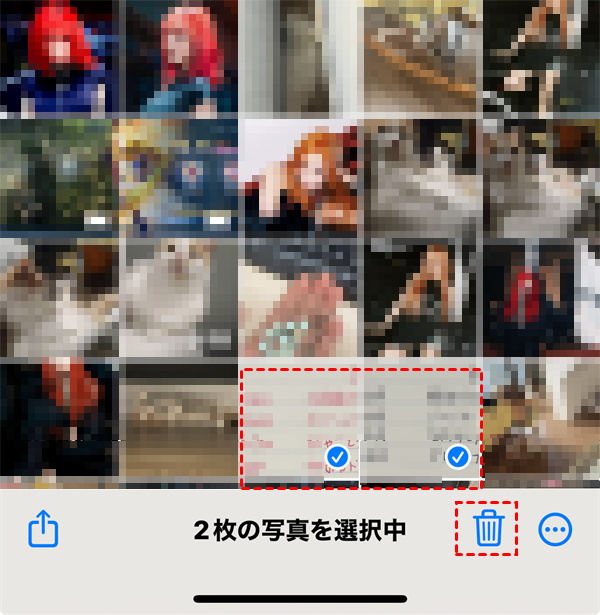
3. 右下の削除アイコンを押します。
補足すると、iPhoneのGoogleフォトアプリから直接写真を削除することを選択した場合、同期されているためクラウドとデバイスの両方のコピーが削除されます。しかし、Appleギャラリーアプリを使用して写真を削除すると、デバイスのコピーのみが消去され、クラウドのコピーはそのまま安全に残ります。
Appleギャラリーアプリで写真を削除した後も、Googleフォトアプリでそれらを閲覧できます。ただし、これ以降はクラウドのコピーにアクセスすることになります。これを確認するには、Googleフォトアプリで削除した画像を開き、上にスワイプします。「デバイスに保存」ボタンが表示される場合は、クラウドのコピーを閲覧していることを示します。「デバイスから削除」と表示される場合は、写真がまだスマートフォン上に存在しています。
方法2. Googleフォトの「容量を解放」機能を試す
Googleフォトには「容量を解放」という組み込み機能があり、写真のデバイスコピーを削除することで、AndroidとiPhoneデバイスの内部ストレージを解放できます。この機能により、クラウドへのバックアップが成功した写真のみがデバイスから削除され、バックアップされていない写真はiPhone上に影響を受けずに残ります。
この機能を使用するには、以下のステップに従ってください:
ステップ 1. iPhoneでGoogleフォトアプリを開きます。
ステップ 2. 上部の三本線アイコンをタップし、「容量を解放」を選択します。
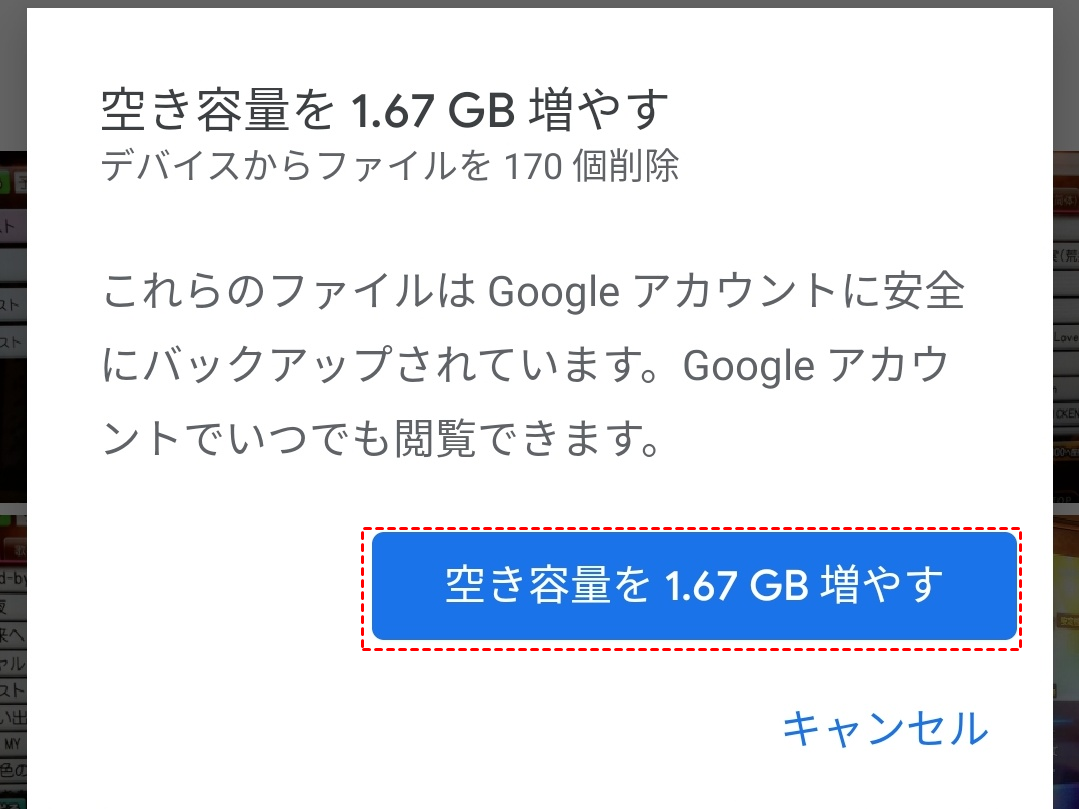
ステップ 3. 削除される写真の枚数を表示するポップアップが表示されます。「削除」をタップします。
内部ストレージの空き容量を増やすことを目的とする場合は、Apple Photosアプリの「最近削除した項目」フォルダからも写真を削除する必要があります。そうしないと、これらの写真は30日後に自動削除されるまで、引き続きスマートフォンのストレージを占有します。
これを行うには:
1. Apple Photosアプリ(スマートフォンにプリインストール済み)を開き、「アルバム」をタップして、下にスクロールします。
2. 「最近削除した項目」を選択します。削除したい写真を選択し、操作を確定します。
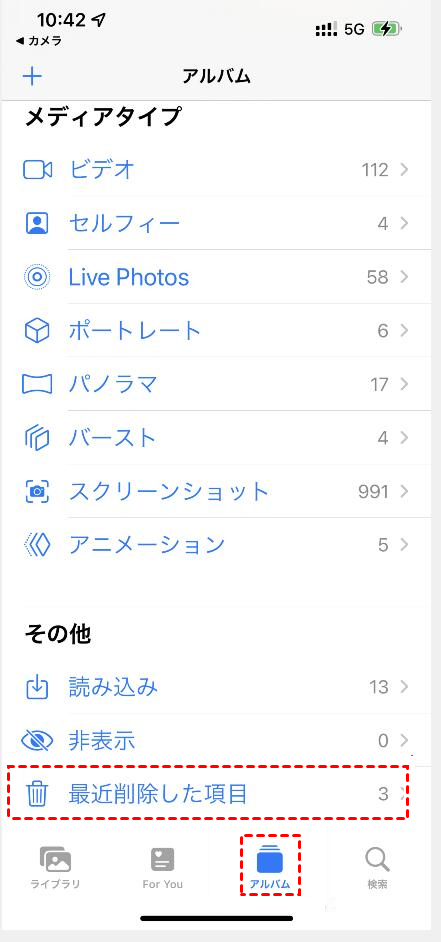
これらのステップに従うことで、バックアップ済み写真のデバイス上のコピーをiPhoneから効率的に削除でき、内部ストレージを効果的に管理できます。
方法3. Googleフォトからデバイスから削除
上記の方法は、バックアップ済みのすべての写真についてデバイス上のコピーを削除します。特定の写真をGoogleフォトバックアップに残したまま削除したい場合は、ネイティブの「デバイス上のコピーを削除」機能を使用できます。
iPhoneとGoogleフォトから同時に写真を削除する通常の削除オプションとは別に、Googleフォトは別の削除オプション、「デバイスから削除」オプションを提供しています。写真を上にスワイプするか、写真上部の三点アイコンをタップして「デバイスから削除」オプションを見つけます。
この機能を使用すると、デバイス上のコピーのみが削除されます。写真はGoogleフォトに保存されているため、iPhoneのGoogleフォトアプリ内で(クラウドコピーとして)引き続き閲覧できます。
複数の写真または単一の写真について、「デバイスから削除」を使用して、GoogleフォトからではなくiPhoneから写真を削除するにはどうすればよいですか?以下のステップを確認してください:
1. 写真を開き、上にスワイプします。次に、「デバイスから削除」をタップします。
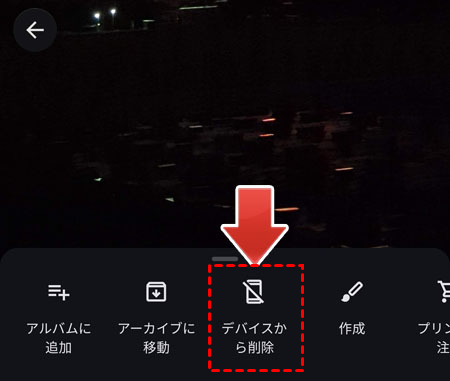
2. 複数の写真の場合、Googleフォトアプリのホーム画面でそれらを選択します。その後、上部の三点アイコンをタップし、「デバイス上のオリジナルコピー」を選択します。
iPhoneから写真を削除してもGoogleフォトには残す方法
実際のところ、iPhone上のすべての写真と動画をバックアップするためにiCloud写真を有効にしている場合、強力なWebベースのクラウドファイルマネージャー「MultCloud」を使用して、iCloud写真からGoogleフォトに写真を転送し、iCloud写真からすべての写真と動画を自動的に削除してiCloudの空き容量を増やすことができます。
- これにより、任意の2つ以上のクラウド間でファイルを転送(ダウンロード不要)できます。
- 転送完了後にiCloud写真から写真を自動的に削除する設定が可能で、iCloud写真の空き容量を確保できます。
- MultCloudは30以上のクラウドとサービスをサポートしており、iCloud写真、iCloud Drive、Google Drive、Dropbox、OneDrive、Shared Drive、Google Workspace、OneDrive for Business、Dropbox Businessなどを含みます。

iPhoneから写真を削除してもGoogleフォトには残す簡単なステップを確認してください:
1. まず無料でMultCloudアカウントを作成し、サインインします。

2. クラウド追加>iCloud写真をクリックし、ガイドに従って追加します。次にGoogleフォトを追加します。
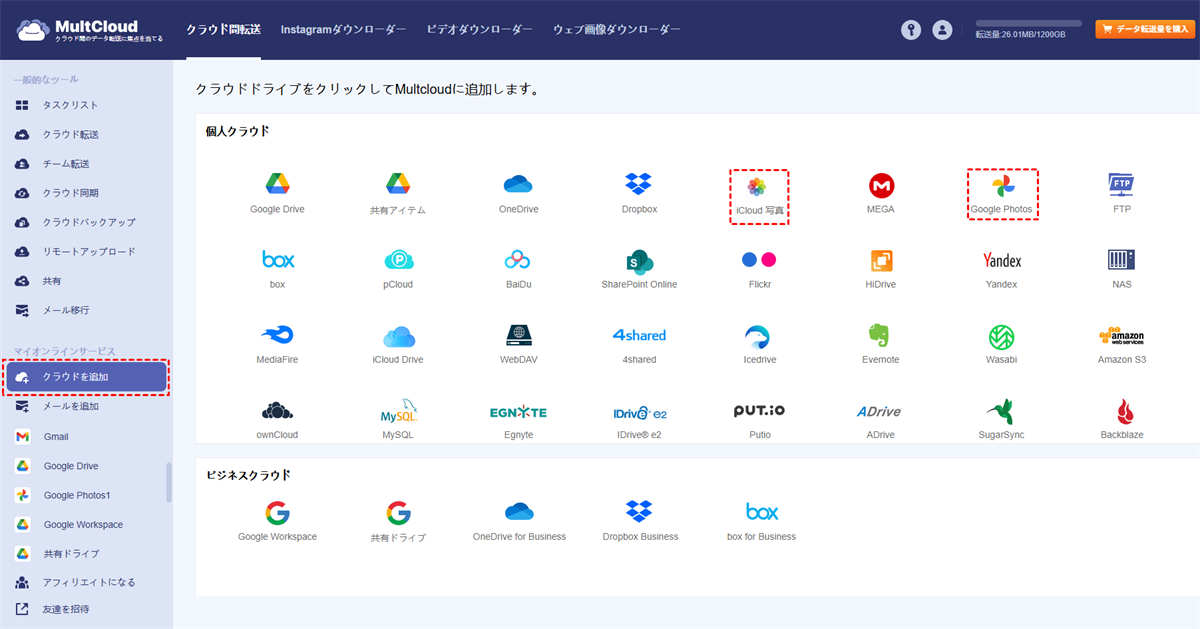
3. クラウド転送を選択し、iCloud写真を転送元、Googleフォトを転送先として選択します。

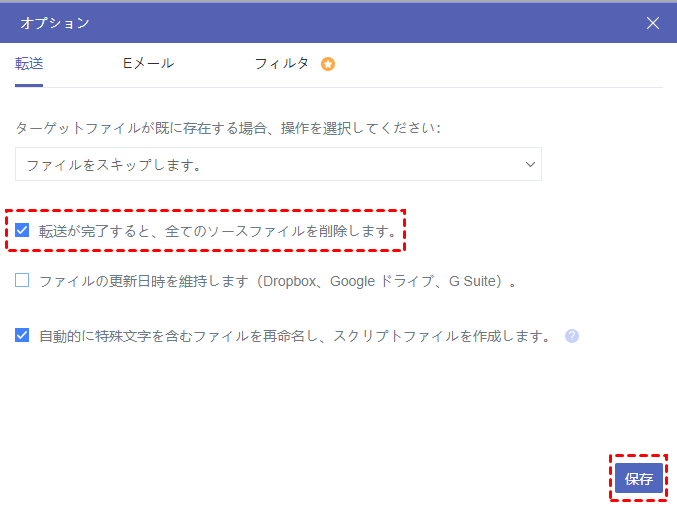
4. オプション>転送完了後にすべてのソースファイルを削除をタップし、保存を押します。
ヒント:
- ここでは、オプションでメール通知とフィルターを有効にすることができ、メールアラートの受信や特定のファイルをGoogleフォトに転送するのに便利です。
- スケジュール機能でiCloudフォトとGoogleフォト間の自動転送を設定でき、毎日、毎週、毎月の実行をセットアップできます。アンロックして、スケジュール、フィルター、高速転送など、すべての高度な機能をお楽しみください。
5. 今すぐ転送ボタンを押して、iCloudフォトをGoogleフォトに直接移行し、iPhoneから写真を削除します(Googleフォトからは削除されません)。
シンプルな機能と操作で、誰にでも簡単です。
iPhoneとGoogleフォトから同時に写真を削除したい場合は、リアルタイム同期をお試しください。問題を解決できます。OneDriveからGoogleフォトへの写真移行など、さまざまな操作をお楽しみいただけます。

- クラウド転送:大量のファイルを高速であるクラウドから別のクラウドに転送可能です。スケジュール設定やファイルフィルター機能を利用して効率的に管理できます。
- チーム転送:ビジネス向けクラウドアカウント間で、対応するユーザーリストを使用してデータを移行できます。
- クラウド同期:ワンクリックでクラウド間のデータを同期可能です。リアルタイム同期やシンプル同期などの4つの基本モードに加え、6つの高度な一方向同期モード(サブスクライバーのみ利用可)を選択できます。
- クラウドバックアップ:オフライン機能を備えたクラウド間のバックアップが可能です。便利なバックアップバージョン管理でデータを安全に保管できます。
- リモートアップロード:オンラインファイルのリンクをMultCloudに入力するだけで、直接クラウドに保存可能。
- メールからPDFへ:メールをPDFに変換し、添付ファイル付きでローカルまたはクラウドに保存できます。
iPhoneから写真を削除するがGoogleフォトからは削除しない場合のFAQ
Q1:iPhoneから特定の写真を削除しても、Googleフォトのバックアップに影響しませんか?
Q2:「デバイスのコピーを削除」機能を使用すると、Googleフォトアカウントから写真が削除されますか?
Q3:Googleフォトで写真がクラウドコピーかどうかを確認するにはどうすればよいですか?
Q4:ギャラリーから写真を削除すると、Googleフォトからも削除されますか?
まとめ
iPhoneから写真を削除し、Googleフォトには残す方法は?これまでに3つの方法をご紹介しました。さらに、iPhoneから写真を削除してもGoogleフォトには残すための別のヒントとして、MultCloudがこの問題を解決するのに役立ちます。MultCloudはまた、AppleからGoogle Workspaceへのデータ移行や、iCloud Driveのバックアップによる安全な保管など、さまざまな機能を提供しています。
MultCloudがサポートするクラウド
-
Google Drive
-
Google Workspace
-
OneDrive
-
OneDrive for Business
-
SharePoint
-
Dropbox
-
Dropbox Business
-
MEGA
-
Google Photos
-
iCloud Photos
-
FTP
-
box
-
box for Business
-
pCloud
-
Baidu
-
Flickr
-
HiDrive
-
Yandex
-
NAS
-
WebDAV
-
MediaFire
-
iCloud Drive
-
WEB.DE
-
Evernote
-
Amazon S3
-
Wasabi
-
ownCloud
-
MySQL
-
Egnyte
-
Putio
-
ADrive
-
SugarSync
-
Backblaze
-
CloudMe
-
MyDrive
-
Cubby


