
目次:
ユーザーケース:iPhone上の写真とGoogleフォトの同期を停止する方法は?
ユーザーケース
iPhone上の写真とGoogleフォトの写真の同期解除の設定の仕方を教えて欲しいです。
- Yahoo知恵袋からの質問
iPhoneの写真がGoogleフォトに同期するのを止める方法
Googleフォトはデジタルな思い出の保存、整理、共有のために設計されたクラウドベースのサービスです。自動バックアップ、強力な検索機能、スマートな整理機能を通じて、異なるデバイス間での写真や動画の管理を効率化します。
Googleフォトは、写真や動画を効率的かつユーザーフレンドリーに管理したいiOSまたはAndroidユーザーにとって、最上位の選択肢として際立っています。他のGoogleサービスとのシームレスな統合が全体的なユーザー体験を高め、ビジュアルコンテンツを安全に保管し楽しみたい個人にとって好まれるオプションとなっています。
GoogleフォトはAndroidとiPhoneにプリインストールされています。そして、「バックアップと同期」機能をオンにすると、ローカルの写真は自動的にGoogleフォトに同期されます。では、iPhoneとGoogleフォトの同期を解除するにはどうすればよいでしょうか?以下の手順に従ってください:
ステップ 1:Google Photosアプリを起動し、プロフィール画像をタップします。
ステップ 2:「Googleフォトの設定」>「バックアップと同期」に進みます。
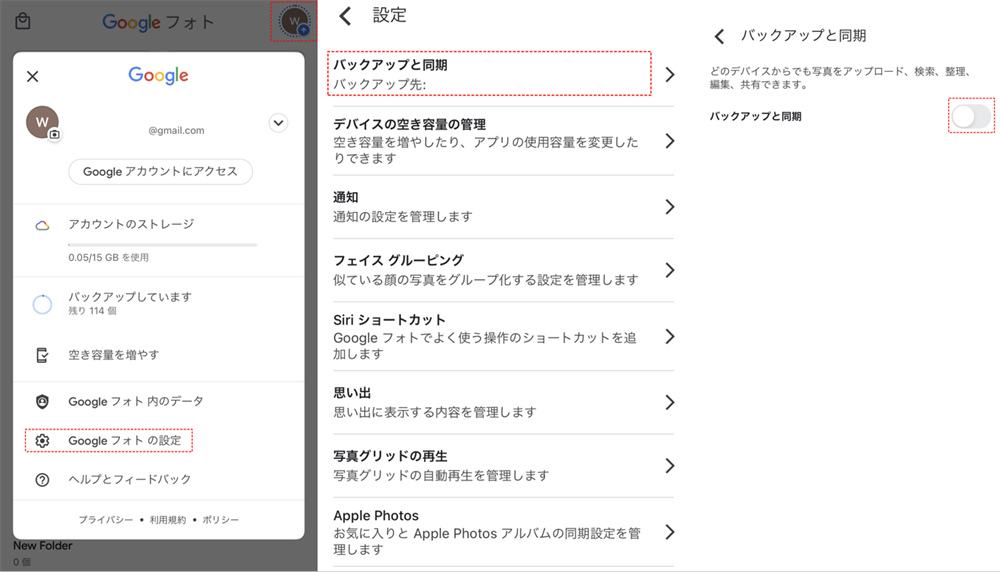
ここでスイッチを「オフ」にすると、iPhone上のローカルの写真や動画はGoogleフォトに同期されなくなります。これが、iPhoneの写真とGoogleフォトの同期を停止する方法です。簡単ですよね?
ヒント:ローカルのiPhoneから動画ではなく写真のみをGoogleフォトにバックアップしたい場合は、「Googleフォトでの動画アップロードを停止する方法」を参照してください。
おまけ:iCloud写真と別のクラウドを同期する最も簡単な方法
iCloud写真は、Appleが提供するクラウドベースのサービスで、写真や動画を安全に保存・整理するために設計されています。より広範なiCloudエコシステムに組み込まれており、ユーザーがiPhone、iPad、Mac、さらにはWindowsコンピュータなど、様々なAppleデバイス間でデジタルメディアを安全に管理しアクセスすることを可能にします。
AppleのクラウドサービスであるiCloudの不可欠な構成要素として、iCloud写真はシームレスな同期プロセスを保証し、ユーザーが多様なプラットフォームで統一された方法でビジュアルコンテンツを共有・管理できるようにします。しかし、iCloudはわずか5GBの無料ストレージスペースしか提供しておらず、これはすぐに使い切ってしまう可能性があるため、ユーザーは追加の無料ストレージを求めて別のクラウドサービスの利用を検討することになります。
このような状況では、ストレージの制約を緩和するために、iCloudから別のクラウドへ写真を同期する必要が生じるかもしれません。そこで重要な疑問は、iCloudから別のクラウドへ写真や動画を簡単に同期するにはどうすればよいか、ということです。ここで役立つのが「MultCloud」です。MultCloudは人気のウェブベースのクラウドファイルマネージャーで、30以上のクラウドドライブを接続することを支援します。

現在、MultCloudは様々なクラウドストレージサービスをサポートしています。これにはGoogle Drive、iCloud Drive、iCloud写真、Googleフォト、MEGA、Amazon S3、Dropbox、SharePoint、OneDrive、SugarSync、Dropbox Business、OneDrive for Businessなどが含まれます。MultCloudを使えば、複数のクラウドを統合して一箇所で管理できるため、異なるプラットフォーム間を行き来する必要がなくなります。
同時に、MultCloudは多くの効率的な機能を提供しています。例えば、ダウンロード、共有、アップロード、削除などです。たとえば、Googleフォトへのアップロードが途中で止まってしまう問題に遭遇した場合、MultCloudを使用してGoogleフォトに写真をアップロードすることができます。基本機能に加え、あるクラウドから別のクラウドへフォルダを直接かつ効率的に同期することも可能です:
- 業界をリードする同期速度:MultCloudは、クラウド間でファイルやフォルダを同期する際、有料ユーザーに対して10スレッドのデータ転送を提供します。基本プランの場合は、2スレッドのデータ転送を利用できます。
- 定期的な自動同期:MultCloudでは、スケジュールされた同期タスクを設定できるため、ファイルを毎日、毎週、毎月、または指定した時間にクラウド間で同期できます。例えば、SharePointとGoogle Driveを同期することが可能です。
- バックグラウンドでのオフライン同期:競合他社と一線を画し、MultCloudは様々なクラウドドライブ間でデータを同期する際、Wi-Fiのみに依存せず、データトラフィックを利用します。これは、一度タスクが開始されれば、コンピュータがシャットダウンしても影響を受けないことを意味します。
さて、ここからはiCloud写真を別のクラウドに同期する方法を学びましょう。例としてGoogleフォトを取り上げます。これは15GBの無料スペースを提供しており、この2つのクラウド間の同期は一般的な作業だからです:
ステップ 1:メールアドレスを使用してMultCloudで無料のアカウントを作成します。

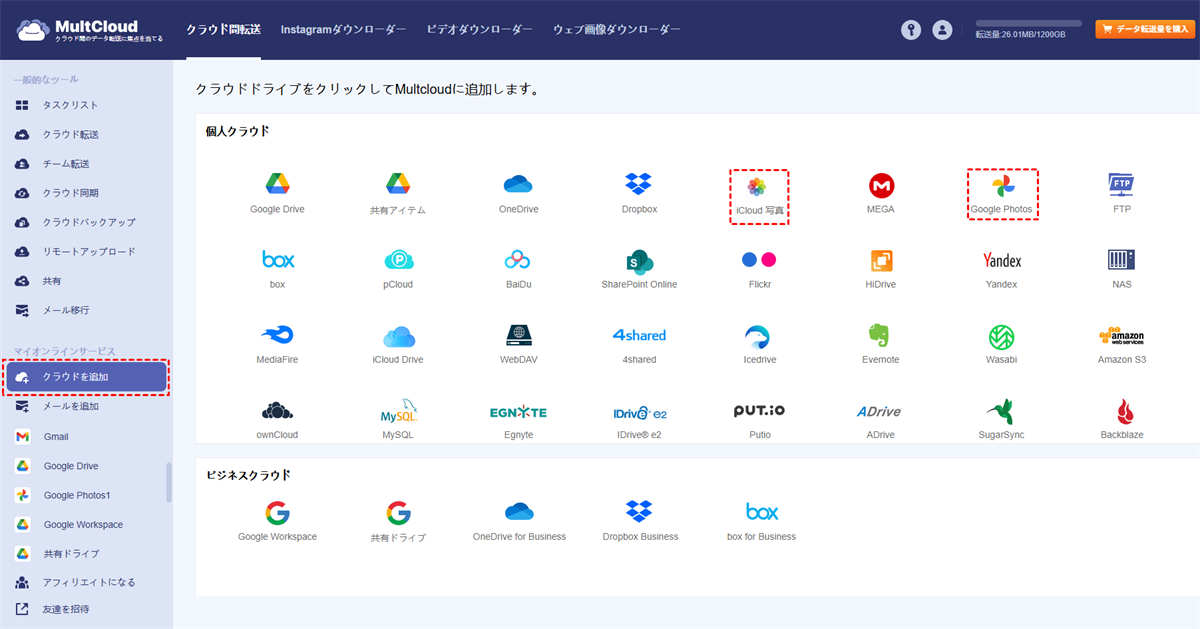
ステップ 2:左側のタスクバーにある「クラウドを追加」に移動します。次に、iCloud写真のアイコンをタップしてアカウントを追加します。画面の指示に従ってMultCloudへのアクセスを許可します。その後、同じ方法でGoogleフォトを追加します。
ステップ 3:「クラウド同期」ボタンをタップします。次に、iCloud写真を同期元、Googleフォトを同期先として選択します。最後に、「今すぐ同期」タブを押してタスクを開始できます。
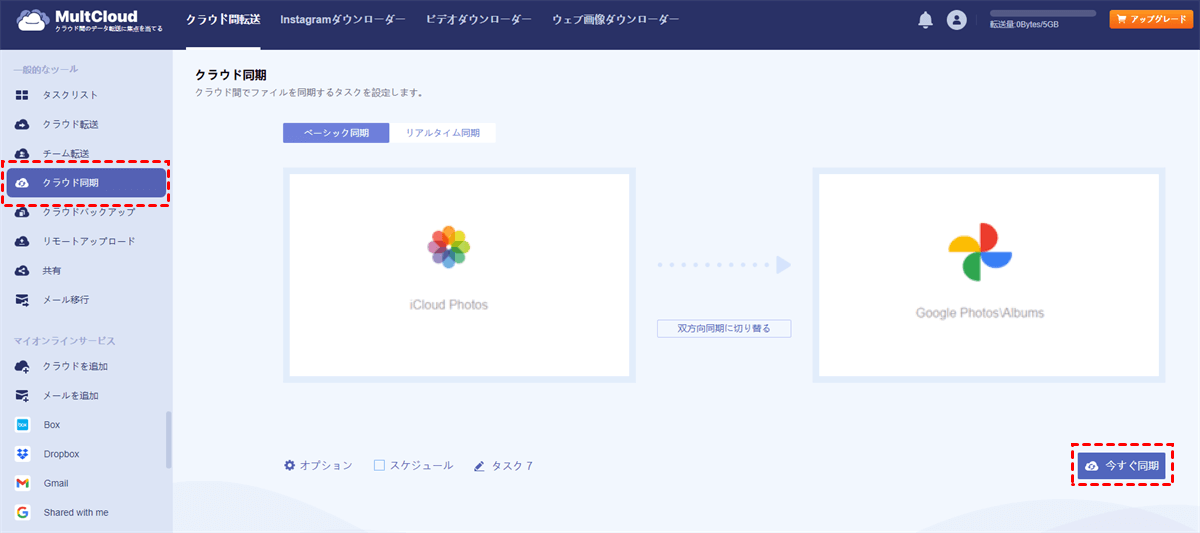
ヒント:
- スケジュール:この機能を有効にすると、特定の時間や毎日、毎週、毎月などで自動同期タスクを実行できます。
- オプション:この機能が様々な同期モードを提供しています。さらにメール通知を有効にすると、タスク完了時にMultCloudがメールで通知します。

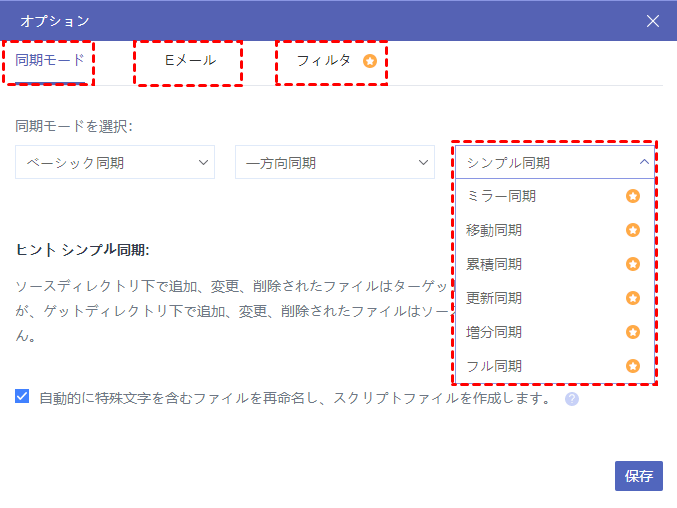
- ★ベーシック同期内のオプションで有料版は以下の同期モード利用可能です:
- ミラー同期:ソースとターゲットのファイルを完全一致(ターゲット側の余分なファイルは削除)
- 移動同期:同期完了後、ソースディレクトリの同期済みファイルを全て削除
- 累積同期:ソース側でファイルを削除しても、ターゲット側の同じファイルは保持
- 更新同期:ソースの追加/変更ファイルを転送前に、ターゲットの全ファイルを削除
- 増分同期:毎回同期時にターゲット側にサブディレクトリを作成し、ソースの追加/変更ファイルのみ転送
- フル同期:毎回同期時にサブディレクトリを作成し、ソースの全ファイルを転送
ご覧の通り、MultCloudの助けを借りれば、煩雑な「ダウンロードとアップロード」のプロセスを経る必要はありません。代わりに、直接かつ効率的なプロセスを提供します。これは、同期するファイルが大量にある場合に極めて有用です。同様に、DropboxとiCloud Driveを同期することも可能です。

- クラウド転送:クラウド間で大量のファイルを転送可能です。スケジュール設定やファイルフィルター機能を利用して効率的に管理できます。
- チーム転送:ビジネス向けクラウドアカウント間で、対応するユーザーリストを使用してデータを移行できます。
- クラウド同期:ワンクリックでクラウド間のデータを同期可能です。リアルタイム同期やシンプル同期などの4つの基本モードに加え、6つの高度な一方向同期モード(サブスクライバーのみ利用可)を選択できます。
- クラウドバックアップ:オフライン機能を備えたクラウド間のバックアップが可能です。便利なバックアップバージョン管理でデータを安全に保管できます。
- リモートアップロード:オンラインファイルのリンクをMultCloudに入力するだけで、直接クラウドに保存可能。
- メールからPDFへ:メールをPDFに変換し、添付ファイル付きでローカルまたはクラウドに保存できます。
まとめ
以上が、iPhoneの写真がGoogleフォトに同期するのを止める方法についてのすべてです。いずれにせよ、Googleフォトの「バックアップと同期」機能をオフにすることができます。そうすれば、ローカルの画像はもうGoogleフォトにアップロードされません。または、iPhoneからGoogleフォトアプリをアンインストールする方法もあります。一方、iCloud写真を別のクラウドに同期したい場合は、MultCloudを使用してそのプロセスを簡単にすることができます。
よくある質問
1.Googleフォトにアップロードされた写真を後から削除した場合、iPhoneの本体からも消えますか?
いいえ、Googleフォトはクラウド上でのバックアップサービスです。クラウド上で写真を削除しても、iPhone本体に保存されている元の写真には影響しません。ただし、逆にiPhone本体から写真を削除すると、設定によってはクラウド上のバックアップからも削除される場合がありますのでご注意ください。
2.iCloud写真をオフにしたら、既存の写真はどうなりますか?
iCloud写真をオフにしても、既にiCloudにアップロードされた写真はクラウド上に残ります。ただし、今後新しい写真は自動的に同期されなくなります。また、設定によっては、iPhone本体の写真が低解像度版に置き換えられる場合があるため、オフにする前にすべての元画像が端末に保存されているかを確認することをお勧めします。
3.Googleフォトの同期を停止しても、クラウド上の既存データはどうなりますか?
同期を停止しても、すでにGoogleフォトのクラウド上にアップロードされている写真や動画はそのまま残ります。これらを削除したい場合は、Googleフォトのウェブサイトまたはアプリから個別に削除する必要があります。同期設定をオフにすることは、あくまで「これ以上新しい写真を追加しない」ための設定です。
MultCloudがサポートするクラウド
-
Google Drive
-
Google Workspace
-
OneDrive
-
OneDrive for Business
-
SharePoint
-
Dropbox
-
Dropbox Business
-
MEGA
-
Google Photos
-
iCloud Photos
-
FTP
-
box
-
box for Business
-
pCloud
-
Baidu
-
Flickr
-
HiDrive
-
Yandex
-
NAS
-
WebDAV
-
MediaFire
-
iCloud Drive
-
WEB.DE
-
Evernote
-
Amazon S3
-
Wasabi
-
ownCloud
-
MySQL
-
Egnyte
-
Putio
-
ADrive
-
SugarSync
-
Backblaze
-
CloudMe
-
MyDrive
-
Cubby


