
目次:
Gmailからデスクトップにメールをコピーする理由
新しいメールサービスへの乗り換えを検討している場合でも、単に記録保存のためのローカルバックアップを求めている場合でも、Gmailのストレージスペースをクリーンアップしたい場合でも、Gmailメールをより簡単に整理・管理したい場合でも、Gmailメールをコンピュータにコピーしたい理由は様々です。

コンピュータにローカルコピーを持つことで、別のメールサービスプロバイダーに切り替える柔軟性が得られ、Gmailのダウンタイム中でもメールにアクセスできます。さらに、メールをダウンロードすることで、過負荷な受信箱を効率的に管理でき、不要なメッセージをより効果的に整理・仕分けする能力が得られます。
この記事では、コンピュータの専門知識レベルに関わらず、アクセス可能で理解しやすい、Gmailからデスクトップにメールをコピーする方法について、分かりやすい方法を提供します。
Gmailからデスクトップにメールを保存する方法 | 4つの方法
Gmailからデスクトップにメールを保存するためのいくつかの解決策があります。詳細を見てみましょう:
方法1. メッセージのダウンロード機能でGmailメールをダウンロード
Gmailからデスクトップにメールを移動する方法は?Gmailは、Gmailからメールをコピーしてデスクトップにダウンロードする簡単な方法を提供します。以下の手順でGmailをデスクトップに保存しましょう:
1. Gmailアカウントにログインしてください。
2. Gmailの受信トレイまたはその他の場所からメールを開きます。
3. 右上の三点アイコンをタップし、メッセージをダウンロードを選択します。
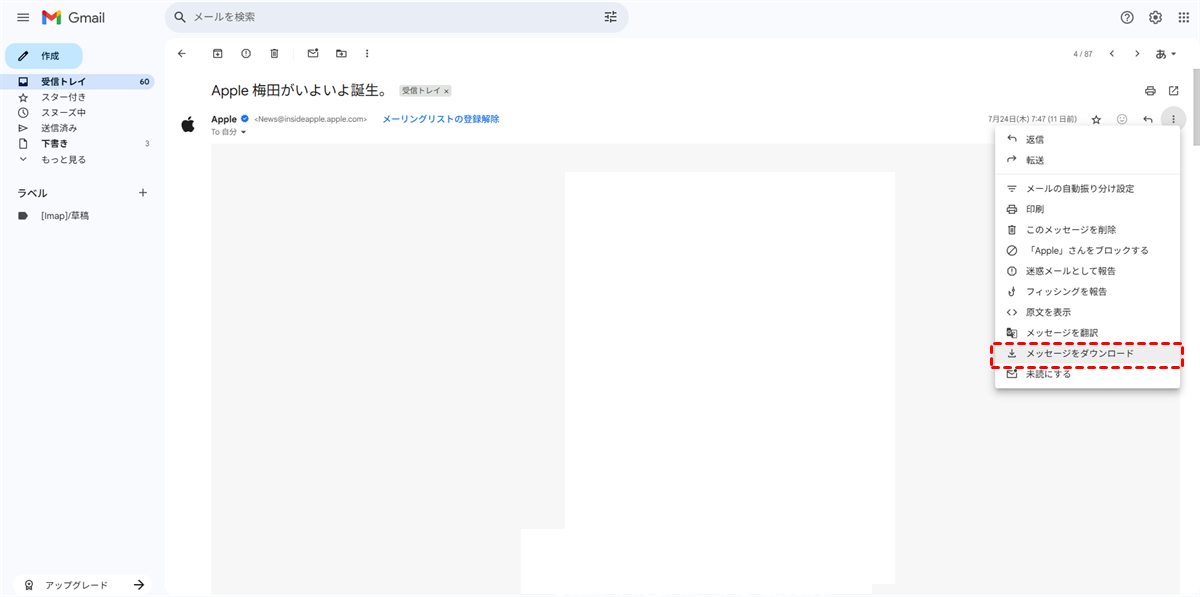
これで、Gmailメールが.eml形式でダウンロードされ、メールの件名にリネームされます。メールのバックアップを開くにはメールクライアントを使用する必要があります。
制限事項:この方法では、Gmailからデスクトップにメールを1通ずつしかコピーできず、Gmailメールを一括エクスポートすることはできません。また、Gmailからデスクトップにメールをコピーするには、これらの手順を繰り返す必要があります。
方法2. Google TakeoutでGmailメールをダウンロード
Gmailからコンピューターにメールをダウンロードする際、Gmailはこのタスクを安全かつ効率的に完了するために必要なすべてのツールを提供します。
Gmailの組み込み機能を利用することで、ダウンロードプロセス全体を通じてデータの安全性と完全性を確保できます。
Gmailからデスクトップにメールをコピーする方法は?以下の手順に従って、すべてのGmailメールをデスクトップに保存しましょう:
1. Gmailアカウントにサインインしてください。
2. 右上にあるプロフィールアイコンをクリックします。
3. ドロップダウンメニューから「Googleアカウントを管理」を選択します。
4. 左側のオプションリストから「データとプライバシー」を選択します。
5. 「データのダウンロードまたは削除」が見つかるまでスクロールし、「データをダウンロード」を選択します。
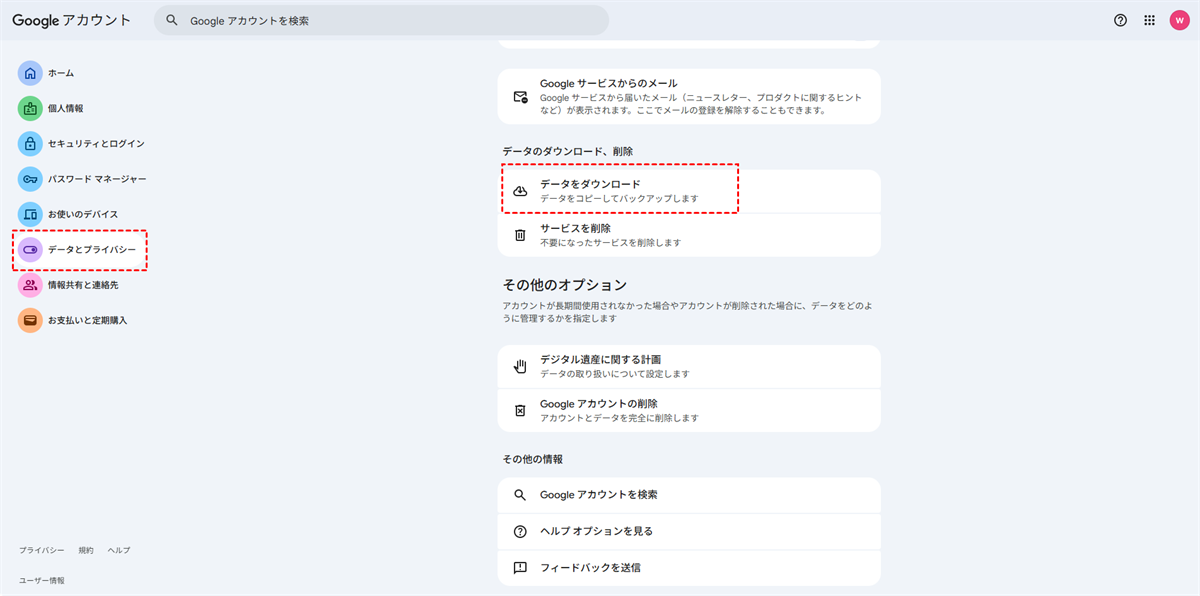
6. 「メール」のみを選択し、下にスクロールして次へをクリックします。
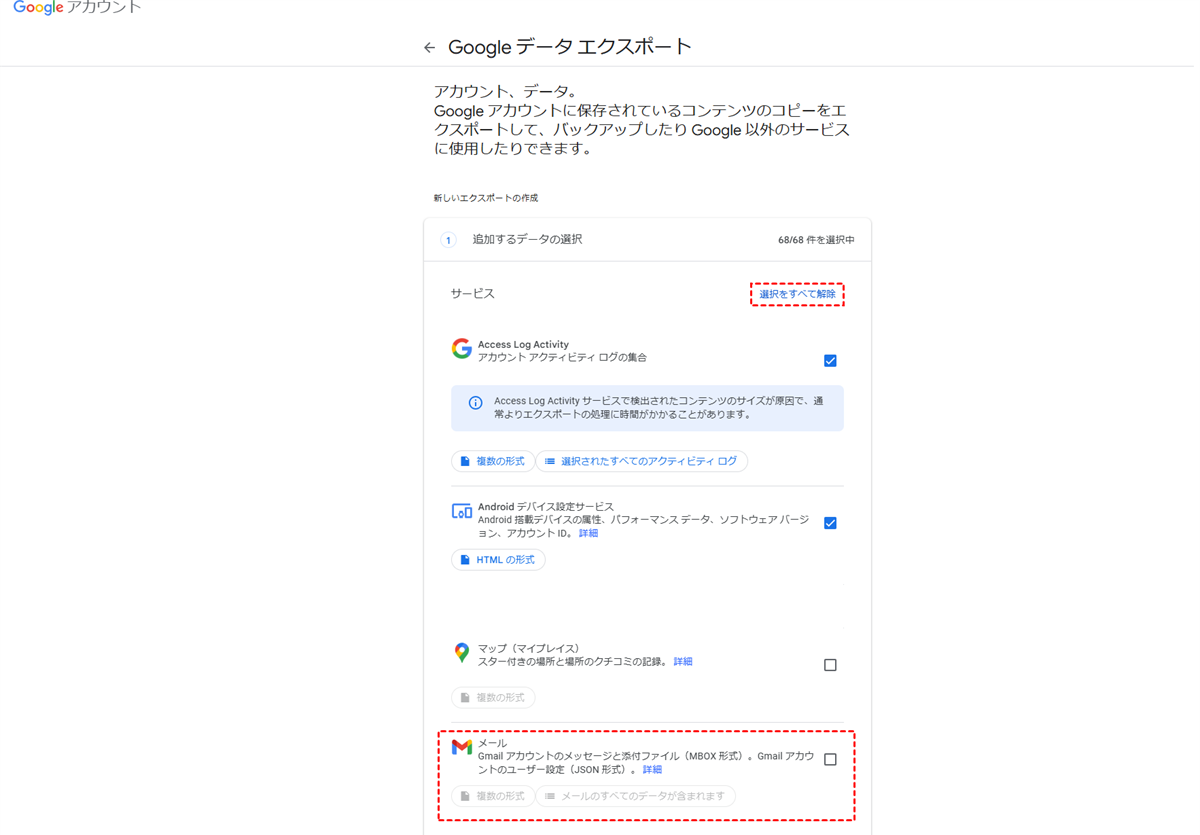
ヒント:すべてのメールデータを含むをクリックして、デスクトップにコピーしたいメールを選択できます。
7. 送信先フィールドからダウンロードリンクをメールで送信を選択し、エクスポートする頻度、ファイルタイプ、サイズを設定します。
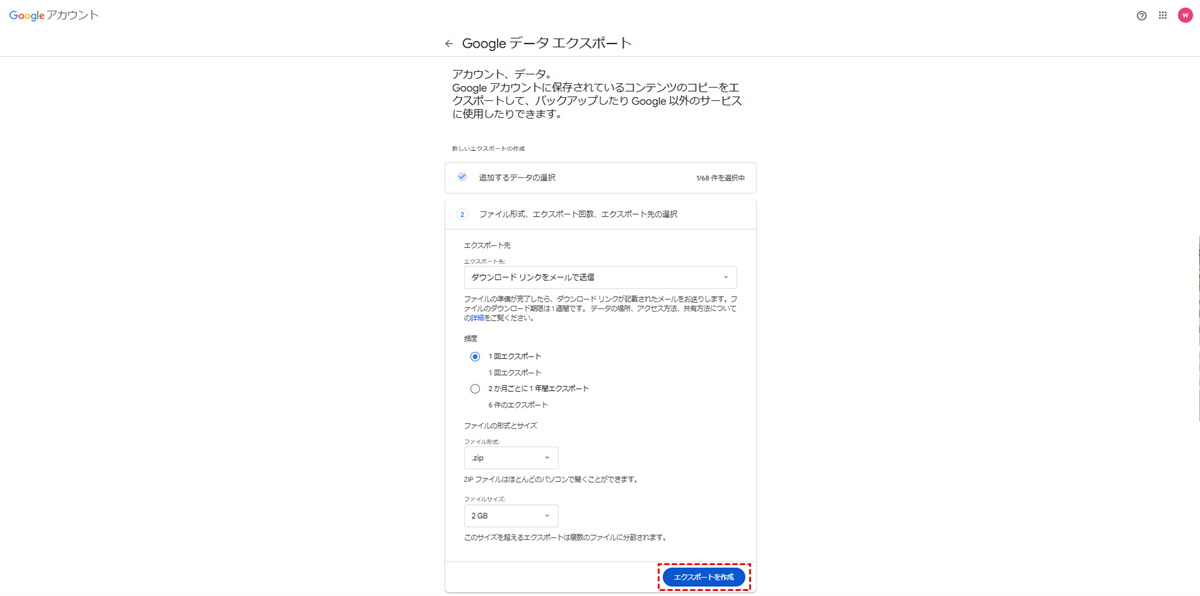
8. エクスポートを作成をクリックしてGmailをデスクトップフォルダに保存します。その後、Google Takeoutエクスポートに関するメールが届くので、Gmailでそのメールを開き、すべてのGmailメールをダウンロードフォルダにダウンロードを開始し、その後、保存したいフォルダに移動します。
これらの手順に従うことで、すべてのGmailメールをアーカイブとして安全かつ便利にダウンロードし、オフラインアクセスと保存が可能になります。
制限事項:
- Gmailに大量のメールがある場合、Google Takeoutのエクスポートにはより多くの時間がかかり、完了までに数日を要する場合があります。
- また、すべてのメールは.mboxファイルに含まれており、Gmail内の情報をプレビューしたり検索したりするのが困難です。
方法3. GmailメールをPDFとして印刷
単一のメールをコンピュータに保存したり、印刷したりして安全なバックアップを作成する必要がある場合があります。良いニュースは、GmailメールをPDFファイルとしてエクスポートする方法を学ぶことで、両方の目標を達成できることです。以下の手順に従ってGmailメールをPDFとして保存してください:
1. Gmailアカウントにログインしてください。
2. デスクトップに保存したいメールを開きます。
3. メールの右上隅にある小さなプリンターアイコンを見つけます。
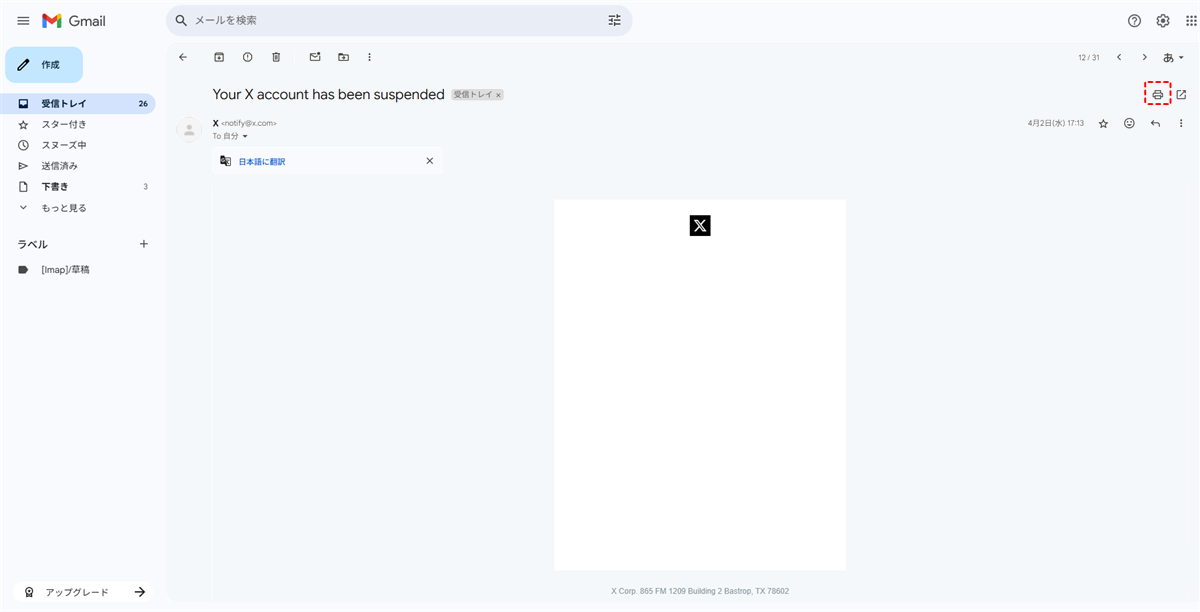
4. プリンターアイコンを選択すると、ウィンドウがポップアップ表示されます。
5. 印刷ダイアログウィンドウで、「送信先」設定を「PDFとして保存」に変更します。
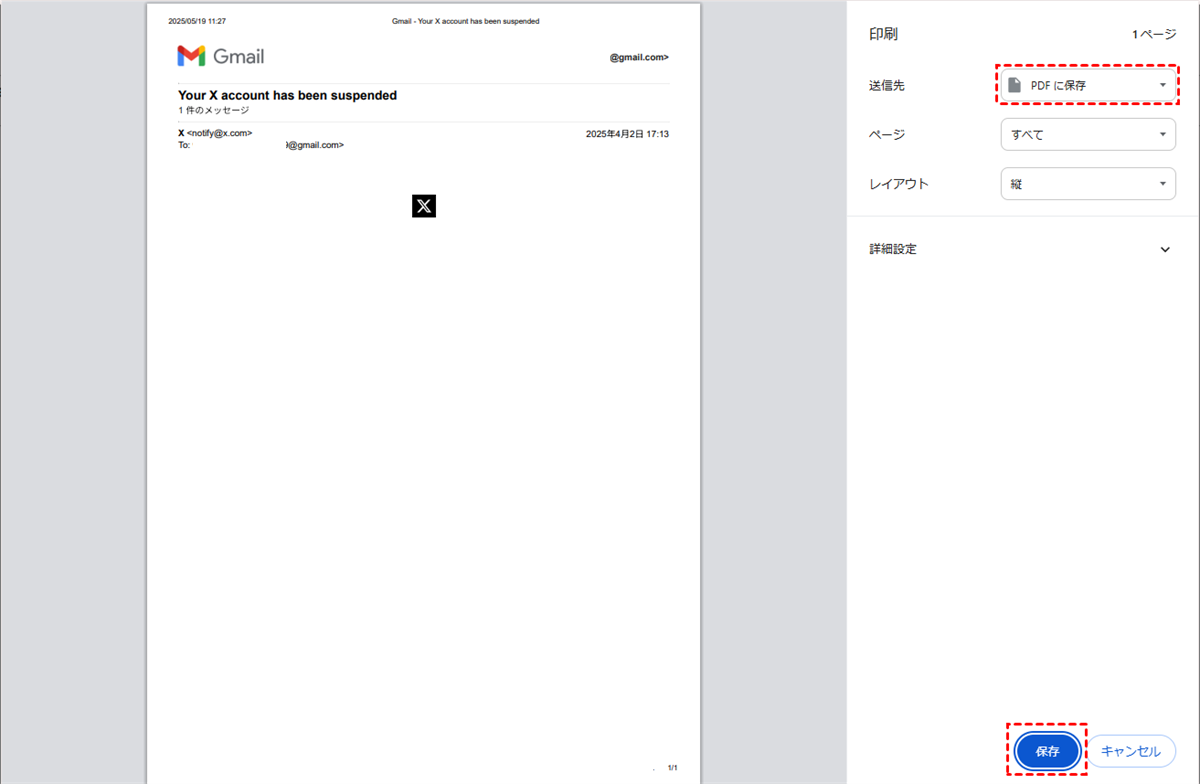
6. 選択が完了したら、青色の「保存」ボタンをクリックします。
7. メールをPDFとして保存したいコンピューター上の希望の場所を選択します。
8. 「保存」ボタンをクリックして場所を確認し、Gmailからデスクトップにメールをコピーします。
設定によっては、PDFリーダーが自動的に起動し、新しく作成されたPDFファイルが表示される場合があります。
制限事項:この方法は個々のメールをPDFファイルとして保存するのに適していることに注意してください。Gmailメールを一括でPCに保存したい場合は、以下のソリューションの使用をお勧めします。
方法4. Gmailからすべてのメールをデスクトップに保存
幸いなことに、Gmailからコンピューターにメールを一括で保存するには、強力なウェブベースのマルチクラウドマネージャーMultCloudが大いに役立ちます。MultCloudでは、設定すればGmailからすべてのメールをPDFファイル形式で、かつすべての添付ファイルを同時にダウンロードできます。
Gmailからデスクトップにメールをコピーする上記3つのソリューションと比較して、MultCloudはGmailからすべてのメールと添付ファイルを一度にダウンロードするのに非常に便利です。さらに、Outlookメールも一括でアーカイブできます。

Gmailメールをコンピューターに一括でコピーするにはどうすればよいですか?MultCloudでこの作業を完了する簡単な手順は以下の通りです:
1. MultCloudアカウントを登録し、サインインしてください。

2. メールを追加>Gmailをタップして追加すると、Gmail内のすべてのラベルがフォルダとして一覧表示されます。
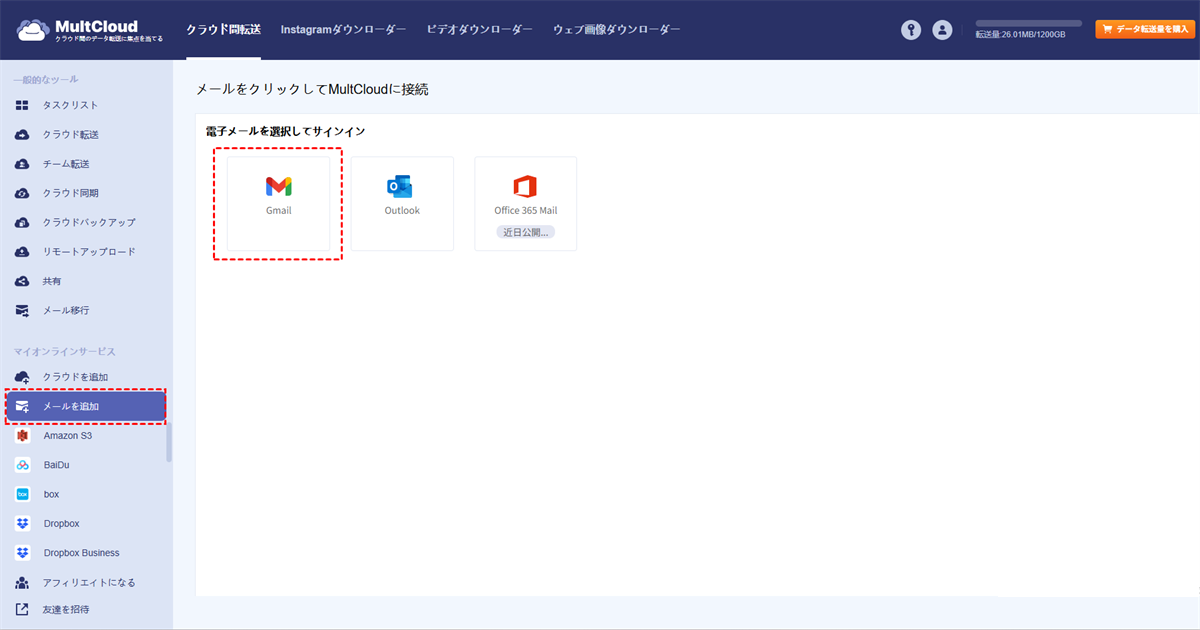
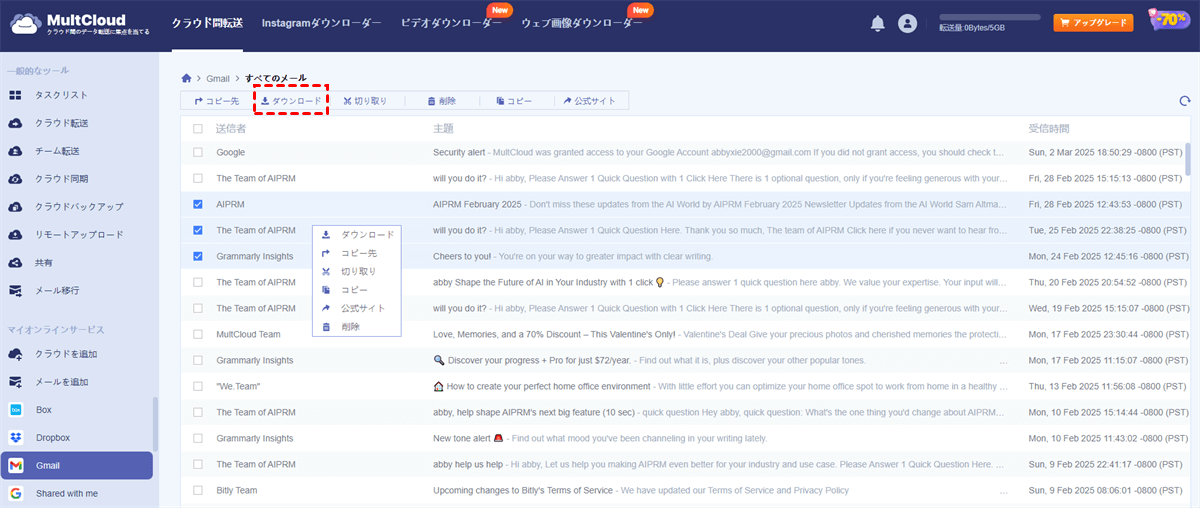
3. すべてのメールフォルダを選択して開き、デスクトップに保存したいすべてのメールにチェックを入れ、上部メニューまたは右クリックコンテキストメニューからダウンロードを選択します。
4. 添付ファイルを保存やその他の希望するオプションにチェックを入れ、OKをクリックします。
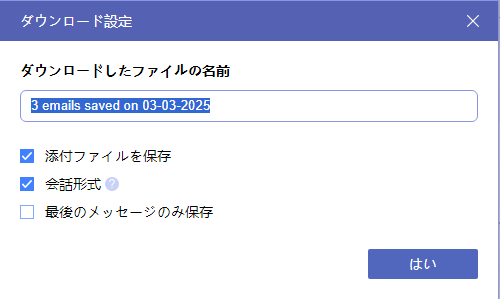
これで、すべてのGmailメールがPDFとしてダウンロードされ、これらのメール内のすべての添付ファイルも転送されました。
重要:無料ユーザーの場合、最大50通のメールをPDFに変換できます。または、無制限変換をアンロックしてください。
上記のGmailメールをバックアップする方法に加えて、GmailメールをGoogle Driveに保存し、またはDropbox、OneDriveなどのその他の30以上のクラウドに直接移動することも可能です。これは他のどの方法よりも柔軟です。

- クラウド転送:大量のファイルを高速であるクラウドから別のクラウドに転送可能です。スケジュール設定やファイルフィルター機能を利用して効率的に管理できます。
- チーム転送:ビジネス向けクラウドアカウント間で、対応するユーザーリストを使用してデータを移行できます。
- クラウド同期:ワンクリックでクラウド間のデータを同期可能です。リアルタイム同期やシンプル同期などの4つの基本モードに加え、6つの高度な一方向同期モード(サブスクライバーのみ利用可)を選択できます。
- クラウドバックアップ:オフライン機能を備えたクラウド間のバックアップが可能です。便利なバックアップバージョン管理でデータを安全に保管できます。
- リモートアップロード:オンラインファイルのリンクをMultCloudに入力するだけで、直接クラウドに保存可能。
- メールからPDFへ:メールをPDFに変換し、添付ファイル付きでローカルまたはクラウドに保存できます。
よくある質問
Q1:Gmailのメールをデスクトップにコピーするにはどうすればよいですか?
Q2:印刷せずにGmailのメールを直接デスクトップに保存できますか?
Q3:Gmailから複数のメールを一度にデスクトップにコピーすることは可能ですか?
Q4:Gmailのメールをデスクトップにコピーしても、Gmailアカウント内に残しておくことはできますか?
Q5:Gmailからデスクトップにメールをコピーする際に制限はありますか?
Q6:コピーされたGmailメールの書式はデスクトップ上で保持されますか?
まとめ
Gmailからデスクトップにメールをコピーしてバックアップを作成し、いつでもアクセスできるようにする、またはアカウントがハッキングされた場合にGmailから重要なメールを復元するにはどうすればよいでしょうか?この記事では、Gmailのメールをコンピューターに保存する4つの方法を紹介しました:メッセージのダウンロード、Google Takeout、GmailメールをPDFとして印刷、そしてMultCloudを使用してGmailメールをコンピューターに保存する方法です。
どの方法を選択しても、ダウンロードしたメールを安全な場所に保存することが不可欠です。数分間をかけてGmailのメールをダウンロードしてバックアップを作成することで、万が一アカウントへのアクセスに問題が発生した場合でも、貴重なメールがコンピューターに安全に保存されていることを知り、安心することができます。
MultCloudがサポートするクラウド
-
Google Drive
-
Google Workspace
-
OneDrive
-
OneDrive for Business
-
SharePoint
-
Dropbox
-
Dropbox Business
-
MEGA
-
Google Photos
-
iCloud Photos
-
FTP
-
box
-
box for Business
-
pCloud
-
Baidu
-
Flickr
-
HiDrive
-
Yandex
-
NAS
-
WebDAV
-
MediaFire
-
iCloud Drive
-
WEB.DE
-
Evernote
-
Amazon S3
-
Wasabi
-
ownCloud
-
MySQL
-
Egnyte
-
Putio
-
ADrive
-
SugarSync
-
Backblaze
-
CloudMe
-
MyDrive
-
Cubby


