

目次:
ユーザーケース:Gmailのストレージがいっぱいなのに、実際はそうではない
Gmailの容量がいっぱいなのに、実際は空きがある?
Googleドライブのストレージがいっぱいだと表示されるのに、中にファイルはありません。空き容量を確保するためにファイルを削除したのに、状況はまったく変わりません。PC用のGoogleドライブをダウンロードし、そこからファイルを削除しても、依然として違いはありません。
- support.google.comからの質問
なぜGmailのストレージは、上限に達していないのにいっぱいと表示されるのでしょうか?まず知っておくべき重要な情報があります。
Gmail、Googleドライブ、Googleフォトは、Googleが提供する3つの独立したサービスです。Googleの無料ユーザーの場合、15GBの無料クラウド容量を利用できますが、これはGmail、Googleドライブ、Googleフォトで共有されています。
Gmailは、すべてのメールと添付ファイルを保存します。Googleドライブは、文書、写真、動画など様々な種類のファイルを保存・アクセスできるクラウドストレージサービスです。Googleフォトは、写真や動画を保存、整理、共有するためのプラットフォームです。
そして、Gmail、Googleドライブ、Googleフォトは、同じクラウド容量を共有しているにもかかわらず、ファイルはそれぞれ別々に保存されています。そのため、「Gmailのストレージがいっぱいなのに実際はそうではない」という問題に遭遇したり、Googleドライブのストレージ制限に達したりした場合は、Gmail、Googleドライブ、Googleフォトのそれぞれについて、スペースを整理する必要があるのです。
「Gmailのストレージがいっぱいなのに、実際は空きがある」エラーの原因
「Gmailアカウントのストレージがいっぱいなのに、実際は空きがある」現象にはいくつかの原因が考えられます。以下で詳しく見ていきましょう:
⭕ 大きな添付ファイルがストレージに影響を与えています。
⭕ 共有ファイルや共有フォルダがストレージ容量を使用しています。
⭕ Googleドライブに多くのファイルが保存されています。
⭕ Googleフォトに多くの動画や写真が保存されています。
以上の内容をお読みいただくと、「Gmailのストレージがいっぱいなのに、実際は空きがある」問題への対処法について、おおまかな見当がつくのではないでしょうか。
「Gmailのストレージがいっぱいなのに、実際は空きがある」状況の9つの解決策
ここでは、Gmailでアカウントのストレージがいっぱいと表示されるが実際は空きがある問題を修正するための複数の解決策をご紹介します。さっそく修正を始めましょう。
方法1:Gmailでの実際のストレージ使用量と空き容量を確認
まず最初に、Gmailのストレージ制限を確認し、使用済み容量と空き容量を把握する必要があります。それに基づいて次の手順を決定してください。
ステップ 1:まず、Gmailアカウントにログインしてください。
ステップ 2:左下にある進捗バーを確認します。そこにGmailのストレージ制限と使用済み容量が表示されています。
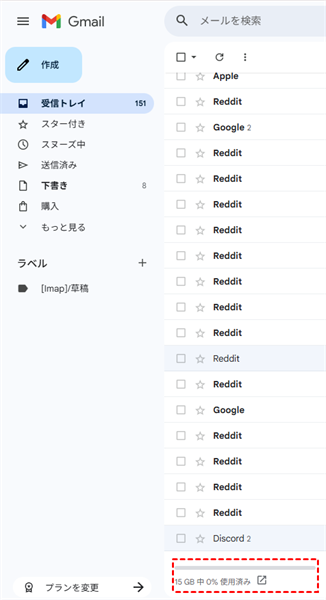
ステップ 3:その進捗バーをクリックすると、GoogleドライブとGoogleフォトの使用済み容量を確認できます。
Gmailがストレージの大部分を使用している場合は、メールをPDFとしてダウンロードしてアーカイブし、Gmailからメールを削除して空き容量を確保できます。Googleドライブが容量の大部分を使用している場合は、今すぐGoogleドライブのストレージを整理できます。または、Googleフォトから写真や動画を削除して、ある程度の空き容量を作り出すことも可能です。
方法2:Gmailの「ゴミ箱」と「スパム」フォルダを空にする
ご存知の通り、「ゴミ箱」や「スパム」フォルダ内のメールも容量を占有するため、これらのフォルダを空にする必要があります。以下に、Gmailで「ゴミ箱」と「スパム」フォルダを整理する手順をご紹介します:
ステップ 1:Gmailアカウントにログインしてください。
ステップ 2:左側の「もっと見る」をクリックし、「スパム」または「ゴミ箱」を選択します。
ステップ 3:そのフォルダ内のすべてのメールを選択し、「完全に削除する」をクリックします。
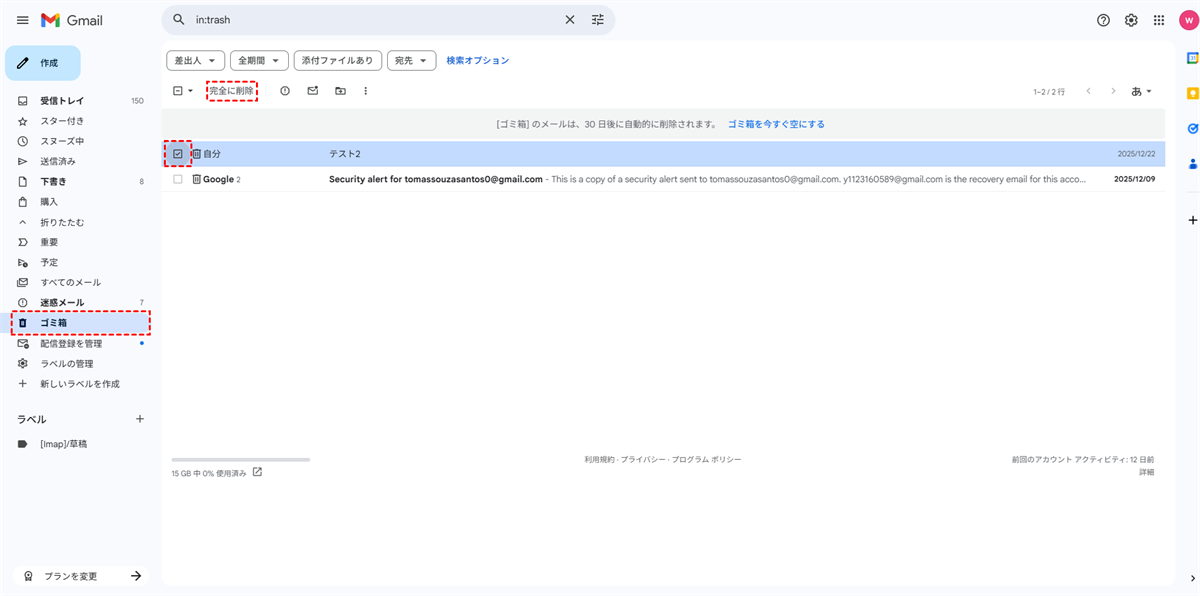
ヒント:フォルダ内のメールが50件以上ある場合は、「スパム/ゴミ箱内のすべてのスレッドを選択」をクリックして全メールを選択できます。
ステップ 4:「ゴミ箱」をクリックし、すべてのメールを選択して「完全に削除」をクリックするか、または「ゴミ箱を今すぐ空にする」をクリックします。
これで「ゴミ箱」と「スパム」フォルダからすべてのメールが削除されました。Gmailのストレージ容量を確認し、正常に使用できるかどうかを確認してください。
方法3:不要なメールと添付ファイルを管理・削除
Gmail内の大きな添付ファイルは、Googleのストレージ容量を消費し続けます。以下の手順に従って、Gmailメール内の大きな添付ファイルを簡単に特定・削除し、貴重なストレージ容量を解放しましょう。
ステップ 1:パソコンのウェブブラウザでGmailを開き、ログインします。
ステップ 2:「メールを検索」バーの横にある検索オプションを表示アイコンをクリックします。
ステップ 3:「サイズ」のドロップダウンメニューから「次の値より大きい」を選択します。
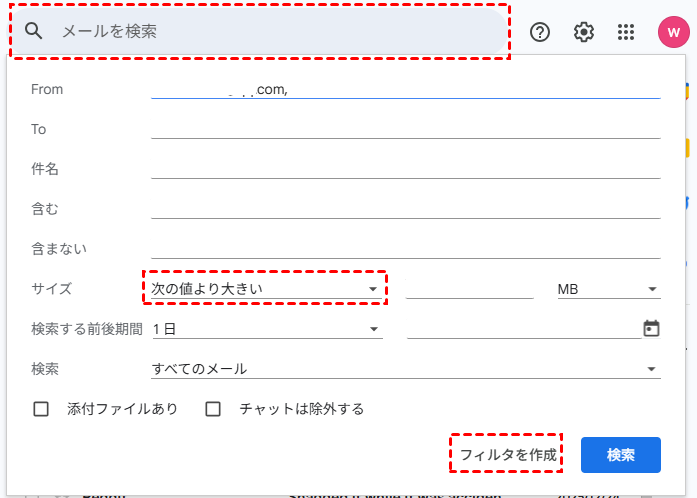
ステップ 4:「サイズ」ドロップダウンメニューの横のボックスに、希望するサイズ(例:10)を入力し、10MBより大きい添付ファイルがあるメールを検索します。ドロップダウンメニューで「MB」が選択されたままであることを確認してください。
ステップ 5:下部の「検索」ボタンをクリックして検索を開始します。
ステップ 6:これで、アカウント内で10MB以上を使用しているメールの一覧が表示されます。これらのファイルを削除するには、各メール横のチェックボックスアイコンで選択します。
ステップ 7:選択したら、上部の「ゴミ箱」アイコンをクリックして、選択したメールを削除します。
ステップ 8:Gmailのゴミ箱フォルダを完全に空にするには、左側のサイドバーから「ゴミ箱」を選択し、右側のパネルから「ゴミ箱を今すぐ空にする」を選択します。
方法4:共有ファイルと共有フォルダを整理
Googleドライブで他のユーザーがあなたとコンテンツを共有しても、デフォルトではあなたのストレージ容量を消費しません。あなたがそのコンテンツを自分のドライブに追加することを積極的に決定した場合にのみ、ストレージ使用量に加算されます。ストレージ効率を最大化するには、不要なダウンロードを避け、Googleドライブの「共有アイテム」セクションを利用して、ストレージを占有することなくコンテンツに便利にアクセス・閲覧してください。
方法5:Googleフォトを圧縮
大切な写真や動画を削除することなくGoogleアカウントのストレージ容量を減らすには、Googleフォトのサイズを縮小することを検討してください。Googleフォトには、ファイルのストレージ使用量を最小限に抑える圧縮機能があります。
既にGoogleフォトにアップロード済みのファイルを圧縮する手順を従ってください。
ステップ 1:パソコンでGoogleフォトを開きます。
ステップ 2:ページ右上にある歯車アイコンをクリックします。
ステップ 3:設定ページで「ストレージを管理」を選択します。
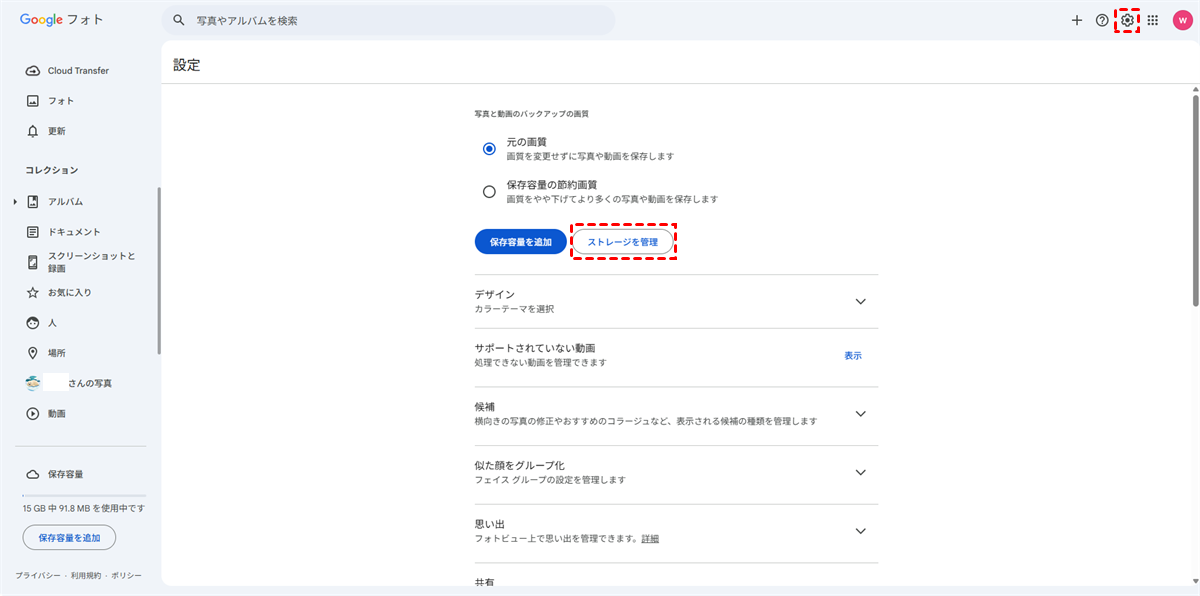
ステップ 4:下にスクロールして「容量を解放」を見つけ、「詳細」をクリックします。
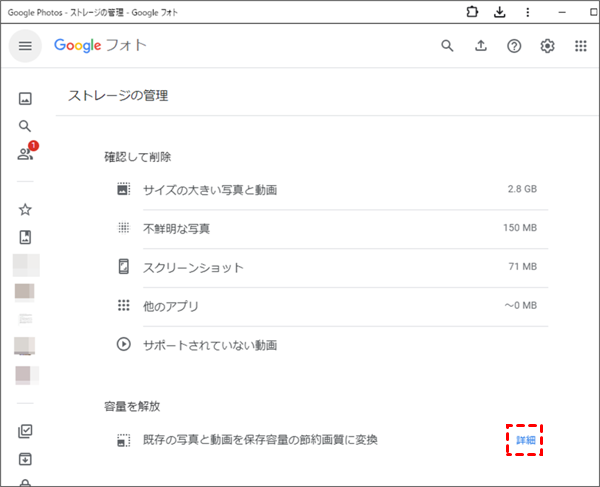
ステップ 5:「既存の写真と動画を圧縮する操作は元に戻せないことを了承する」にチェックを入れ、「既存の写真と動画を圧縮」をクリックします。

圧縮オプションを選択すると、Googleフォトはあなたのファイルを元の画質(高画質)からストレージ節約向けの画質に変換します。ファイルの画質にわずかな影響がある可能性がありますが、ほとんどの場合気づかない程度です。
Googleフォトが圧縮するのは、Blogger内の写真など、Googleフォトプラットフォーム内に保存されているアイテムのみです。GoogleドライブやYouTubeにあるファイルは影響を受けません。
方法6:Googleフォトから動画と写真を削除
もし、Googleフォトのコンテンツが大量のストレージ容量を占め、Googleドライブでストレージ不足の通知が表示される場合、不要な写真や動画をアカウントから削除することでこの問題を解決できます。これにより、Gmailのストレージが効果的に空き、ストレージいっぱいのエラーメッセージも解消されます。Googleフォトから写真や動画を削除するには、以下の手順に従ってください:
ステップ 1:パソコンのウェブブラウザでGoogleフォトを開きます。
ステップ 2:左サイドバーの「写真」を選択して、写真ライブラリにアクセスします。
ステップ 3:削除したい写真や動画の左上にあるチェックマークアイコンをクリックして削除リストに追加します。選択後、右上の「削除」アイコンをクリックします。
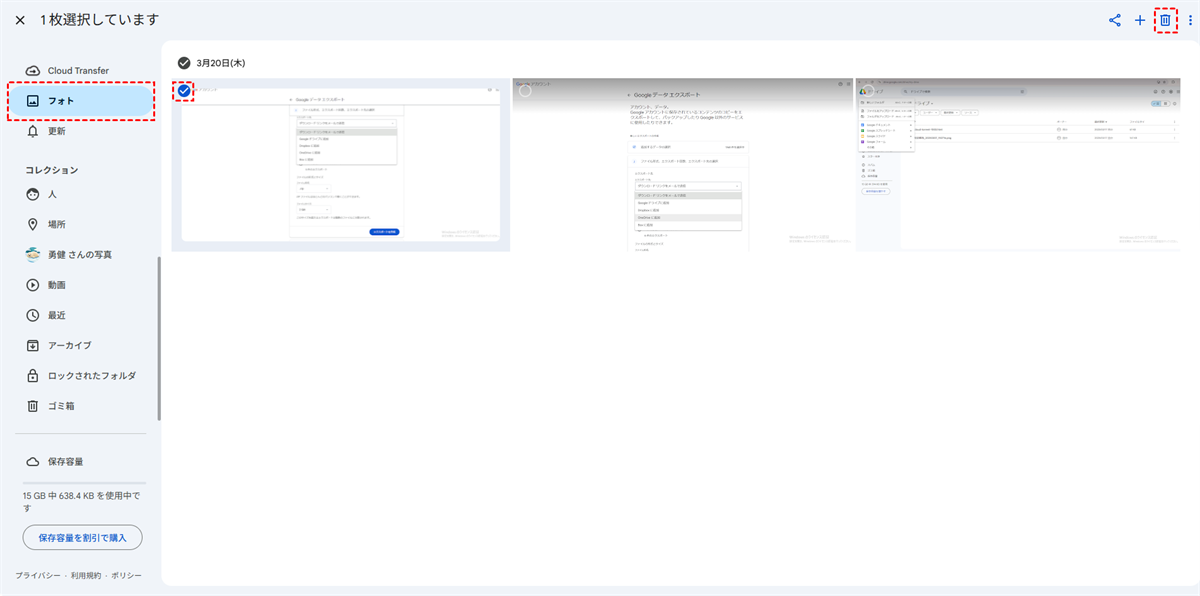
ステップ 4:表示されるメニューで「ゴミ箱に移動」を選択し、アイテムをゴミ箱に移します。
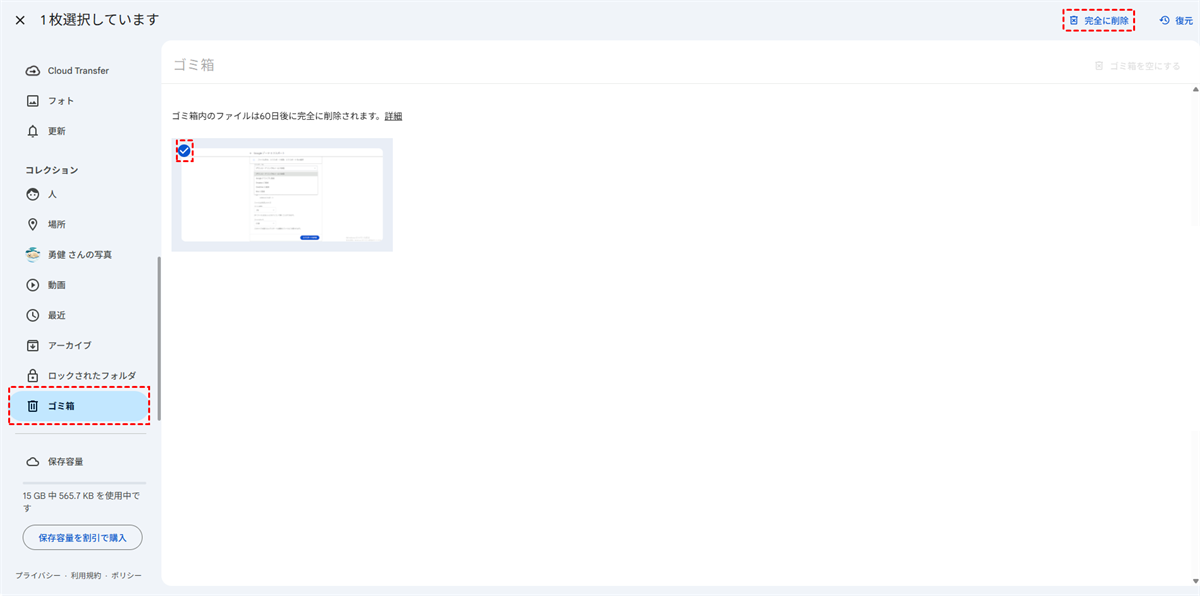
ステップ 5:アイテムを完全に削除するには、左サイドバーの「ゴミ箱」に移動し、「完全に削除」を選択して確認します。
方法7:Googleドライブからファイルを削除
ステップ 1:Googleドライブアカウントにログインしてください。
ステップ 2:削除したいファイルを選択し、上部メニューの「削除」アイコンをクリックします。
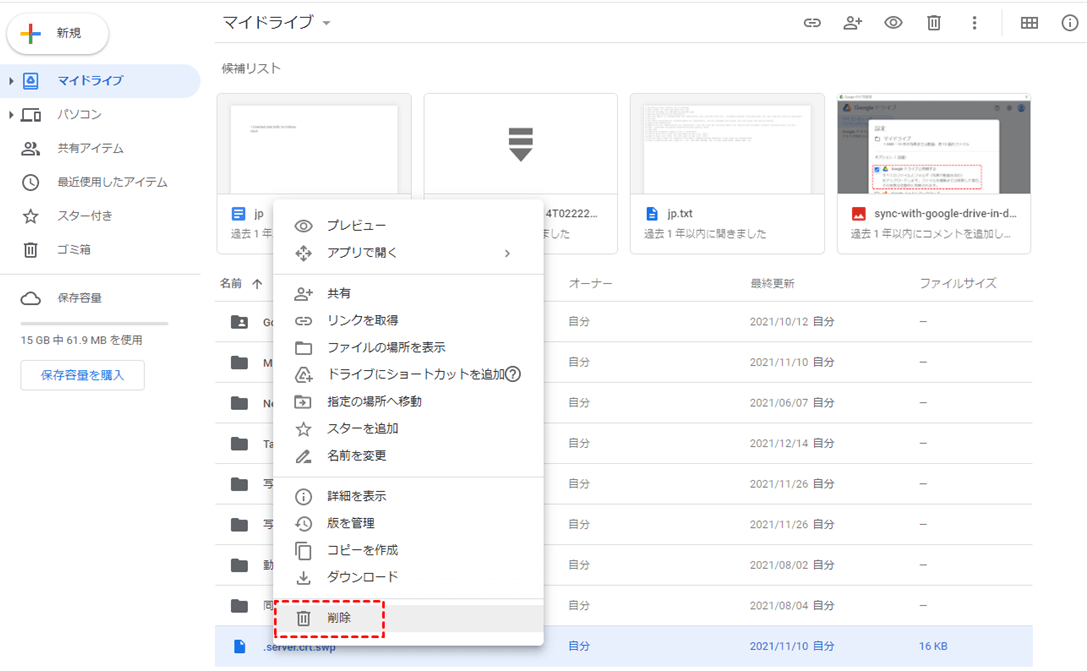
ステップ 3:これにより、すべてのファイルは「ゴミ箱」フォルダに移動します。ゴミ箱を空にして、ストレージを解放してください。
方法8:Googleドライブのゴミ箱を空にする
Googleドライブでファイルを削除しても、それらは「ゴミ箱」フォルダ(Windowsの「ごみ箱」に類似)に移動するだけで、依然としてクラウドストレージの容量を占有しています。この容量を減らすには、以下の手順でゴミ箱フォルダを空にしてください:
ステップ 1:Googleドライブアカウントにログインします。
ステップ 2:Googleドライブページの左側にある「ゴミ箱」を見つけてクリックします。
ステップ 3:ゴミ箱フォルダ内で「ゴミ箱を空にする」をクリックします。
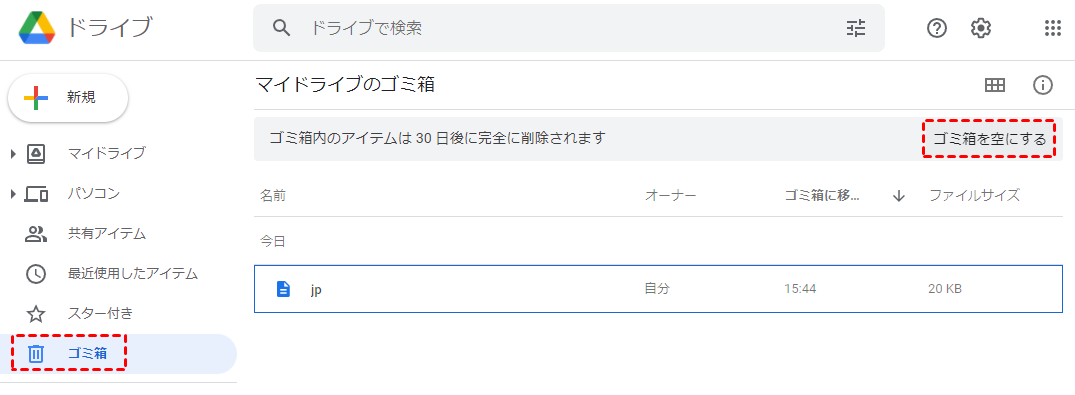
ステップ 4:その後「完全に削除する」をクリックして、Googleドライブの容量を解放します。
方法9:Googleドライブの孤立ファイルを削除
Googleドライブからフォルダを削除した場合、その中のファイルが「孤立ファイル」になることがあります。これらは完全に削除されず、ドライブ内に隠れたまま残ってしまう状態です。これらの孤立ファイルを特定して処理するには、以下の手順に従ってください:
ステップ 1:ウェブブラウザでGoogleドライブにアクセスします。
ステップ 2:検索ボックスに「unorganized owner: me」と入力し、Enterキーを押して検索を開始します。
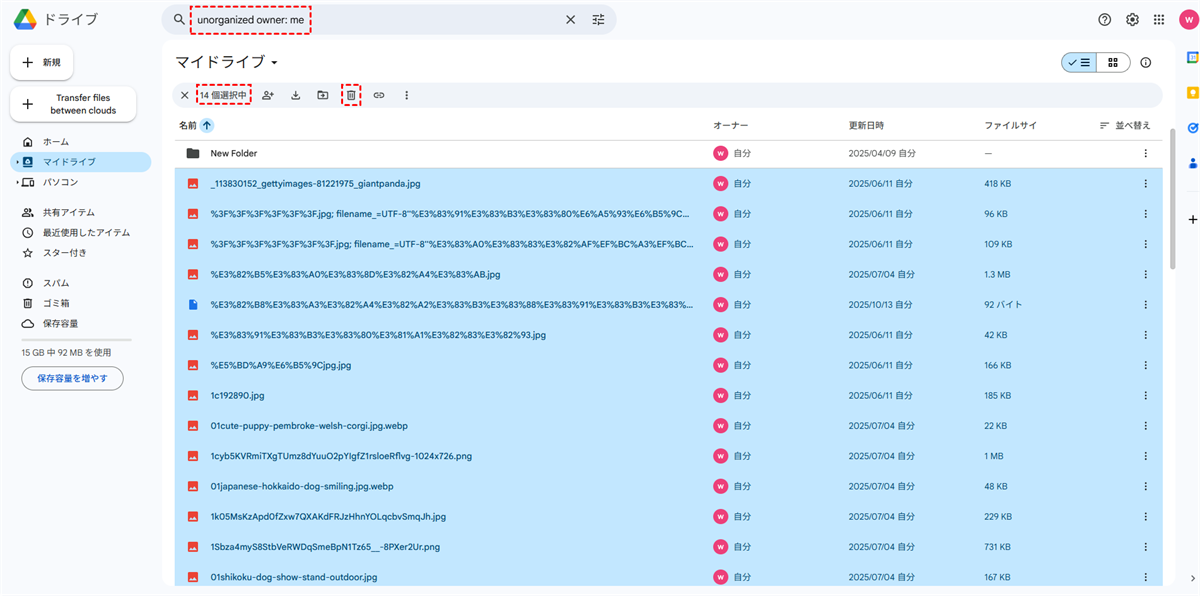
ステップ 3:検索結果にファイルが表示された場合、それが孤立ファイルです。それらがまだ必要かどうかを確認してください。
ステップ 4:ファイルを選択し、ゴミ箱アイコンをクリックして完全に削除します。
または、孤立ファイルを特定のフォルダに移動させて再び表示させることも可能です。
Gmailメールを移行して定期的にGmailの空き容量を確保する方法
これで「Gmailのストレージがいっぱいなのに実際は空きがある」問題は解決されました。Gmailを正常に機能させるためには、定期的にGmailのストレージ容量を解放することが強く推奨されます。重要なメールをGmailからDropbox、Googleドライブ、OneDrive、その他30種類以上のクラウドサービスに移行することは、Gmailの大切なメールを保管するための選択肢の一つです。そこで、包括的なマルチクラウド管理ツール「MultCloud」の出番です。

MultCloudを使用すれば、Gmailのメールをパソコンやその他30種類以上のクラウドサービスに直接移行することができ、Gmailメールをアーカイブして容量を節約するのに柔軟に対応できます。
移行後は、メール本文、添付ファイル、その他必要な情報を含むすべての情報が保持されます。以下は、MultCloudを使ってGmailをMEGAに移行する簡単な手順です。
ステップ 1:MultCloudの無料アカウントを作成し、ログインしてください。

ステップ 2:左側の「メールを追加」をタップし、Gmailを選択して手順に従い追加します。
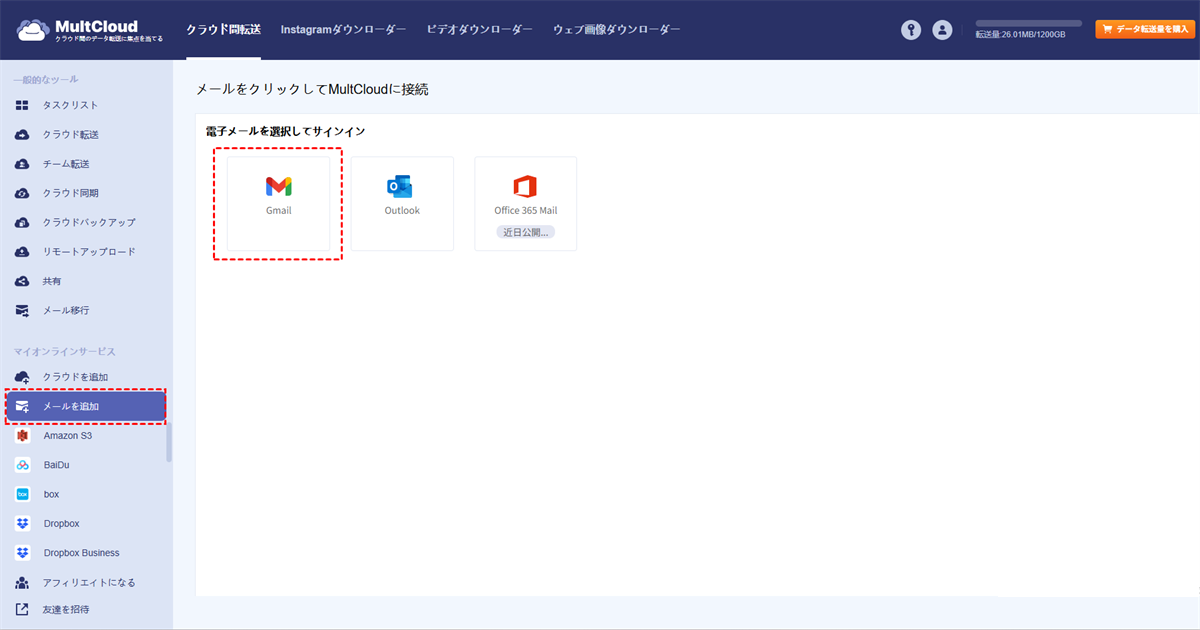
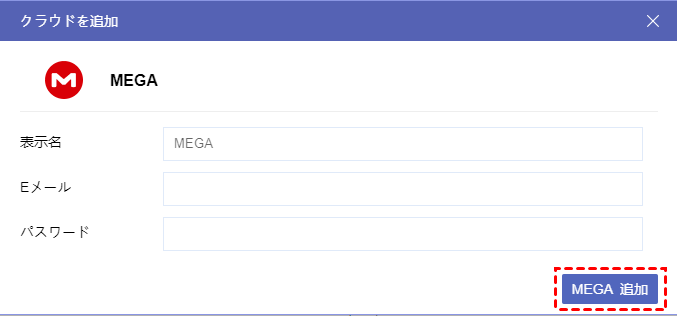
次に「クラウドを追加」をクリックしてMEGAを追加します。
ステップ 3:「メール移行」を選択し、転送元としてGmail、転送先としてMEGAを選択します。
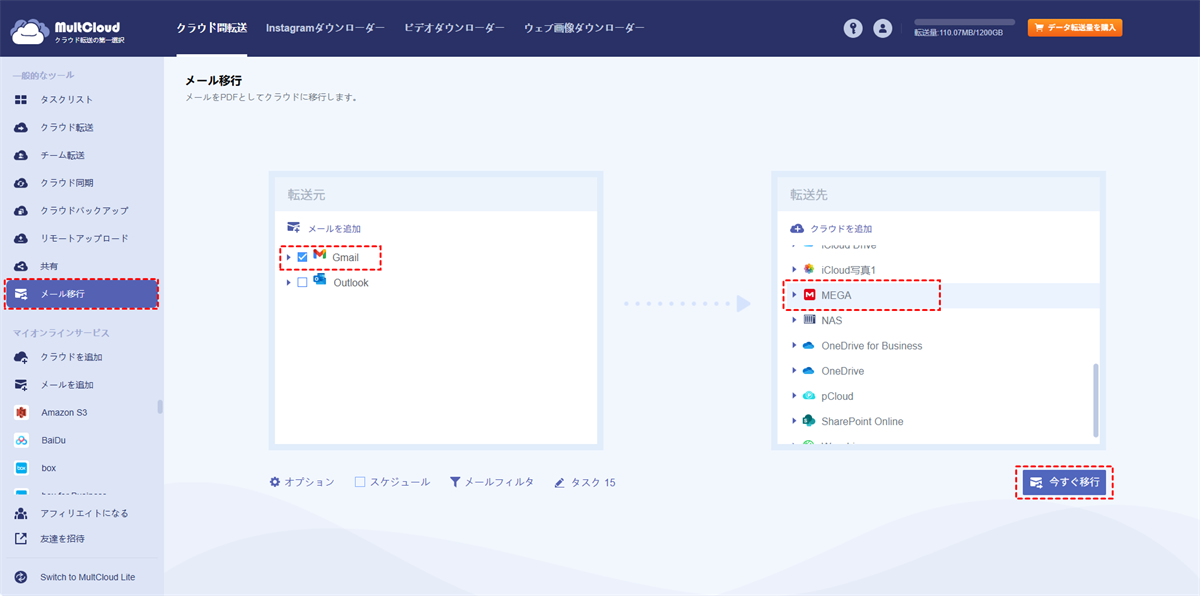
ステップ 4:「今すぐ移行」ボタンをクリックして、GmailメールをMEGAにアーカイブします。
ヒント:デフォルトでは、無料で50通のメールをPDF変換できます。無制限のメールPDF変換をご希望の場合は、アップグレードしてこの機能を含むすべてのプレミアム機能をご利用ください。
ステップ 5:これで、Gmailからメールを削除して空き容量を確保できます。
さらに、MultCloudは複数のGmailメールを一括で印刷したり、PDFとして保存したりすることも可能です。これにより、これらのメール内の情報をより簡単に検索・参照できるようになります。

- クラウド転送:クラウド間で大量のファイルを転送可能です。スケジュール設定やファイルフィルター機能を利用して効率的に管理できます。
- チーム転送:ビジネス向けクラウドアカウント間で、対応するユーザーリストを使用してデータを移行できます。
- クラウド同期:ワンクリックでクラウド間のデータを同期可能です。リアルタイム同期やシンプル同期などの4つの基本モードに加え、6つの高度な一方向同期モード(サブスクライバーのみ利用可)を選択できます。
- クラウドバックアップ:オフライン機能を備えたクラウド間のバックアップが可能です。便利なバックアップバージョン管理でデータを安全に保管できます。
- リモートアップロード:オンラインファイルのリンクをMultCloudに入力するだけで、直接クラウドに保存可能。
- メールからPDFへ:メールをPDFに変換し、添付ファイル付きでローカルまたはクラウドに保存できます。
まとめ
結論として、「Gmailのストレージがいっぱいと表示されるが実際は空きがある」という問題が発生した場合、いくつかの原因と解決策が考えられます。重要な点は、Gmail、Googleドライブ、Googleフォトが同じクラウド容量を共有していることです。
この問題を解決するには、まずGmail、Googleフォト、Googleドライブの実際のストレージ使用量を確認しましょう。これにより、どのサービスが容量の大部分を使用しているかを特定できます。該当するサービスを整理して、容量を減らしてください。
最後に、MultCloudなどを使用して定期的にGmailメールをアーカイブし、ストレージ容量を確保することをお勧めします。MultCloudのようなサービスは、GmailメールをSynology NASにバックアップして保管することなど、さまざまな機能を提供しています。ぜひご活用ください。
よくある質問
1.Googleストレージの容量は月単位でリセットされますか?
いいえ、Googleの無料15GBストレージ容量は月単位でリセットされるものではありません。これは継続的に共有される総容量のため、解放しない限り容量不足の状態が続きます。定期的な整理をお勧めします。
2.Gmailで削除した添付ファイルのみを復元できますか?
いいえ、添付ファイルはメール本体と一体として扱われます。添付ファイルのみを個別に復元することはできませんが、メール全体を復元すれば添付ファイルも一緒に復元されます。
3.Google Workspace有料プランでもストレージ不足は発生しますか?
はい、有料プランでも割り当て容量を超えると問題が発生します。ただし、管理者が組織内で容量を再配分したり、追加容量を購入したりするオプションがあります。
MultCloudがサポートするクラウド
-
Google Drive
-
Google Workspace
-
OneDrive
-
OneDrive for Business
-
SharePoint
-
Dropbox
-
Dropbox Business
-
MEGA
-
Google Photos
-
iCloud Photos
-
FTP
-
box
-
box for Business
-
pCloud
-
Baidu
-
Flickr
-
HiDrive
-
Yandex
-
NAS
-
WebDAV
-
MediaFire
-
iCloud Drive
-
WEB.DE
-
Evernote
-
Amazon S3
-
Wasabi
-
ownCloud
-
MySQL
-
Egnyte
-
Putio
-
ADrive
-
SugarSync
-
Backblaze
-
CloudMe
-
MyDrive
-
Cubby


