
クイックナビゲーション:
Gmailの複数のメールをPDFで印刷する方法は?
Gmailで一度に複数のメールを印刷する方法は?
Gmailでは、一度に複数のメールを印刷することはできませんが、PDFとしてエクスポートすることができます。実現する方法はありますか?
- support.google.comからの質問
一般的に、Gmailのメニューからは一度に1つのGmailメールをPDFに印刷することしかできません。しかし、大量のGmailのメールをPDFとしてエクスポートする場合は、直接複数のGmailメールをPDFに印刷することはできません。どうすればいいのでしょうか?簡単な方法はありますか?

もちろん、簡単で迅速な方法で複数のGmailメールをPDFとして印刷することができます。以下の情報に従って解決策と詳細を取得してください。
Gmailから複数のメールをエクスポートする方法 | 3つの短い方法
Gmailで複数のメールを印刷する方法は3つあります。以下に示します。
方法1. 自分宛に添付ファイルとして複数のメールを転送する
Gmailで一度に複数のメールを印刷する方法は、添付ファイルとして転送する機能を使用してメールを印刷することです:
1. Gmailアカウントにサインインしてください。
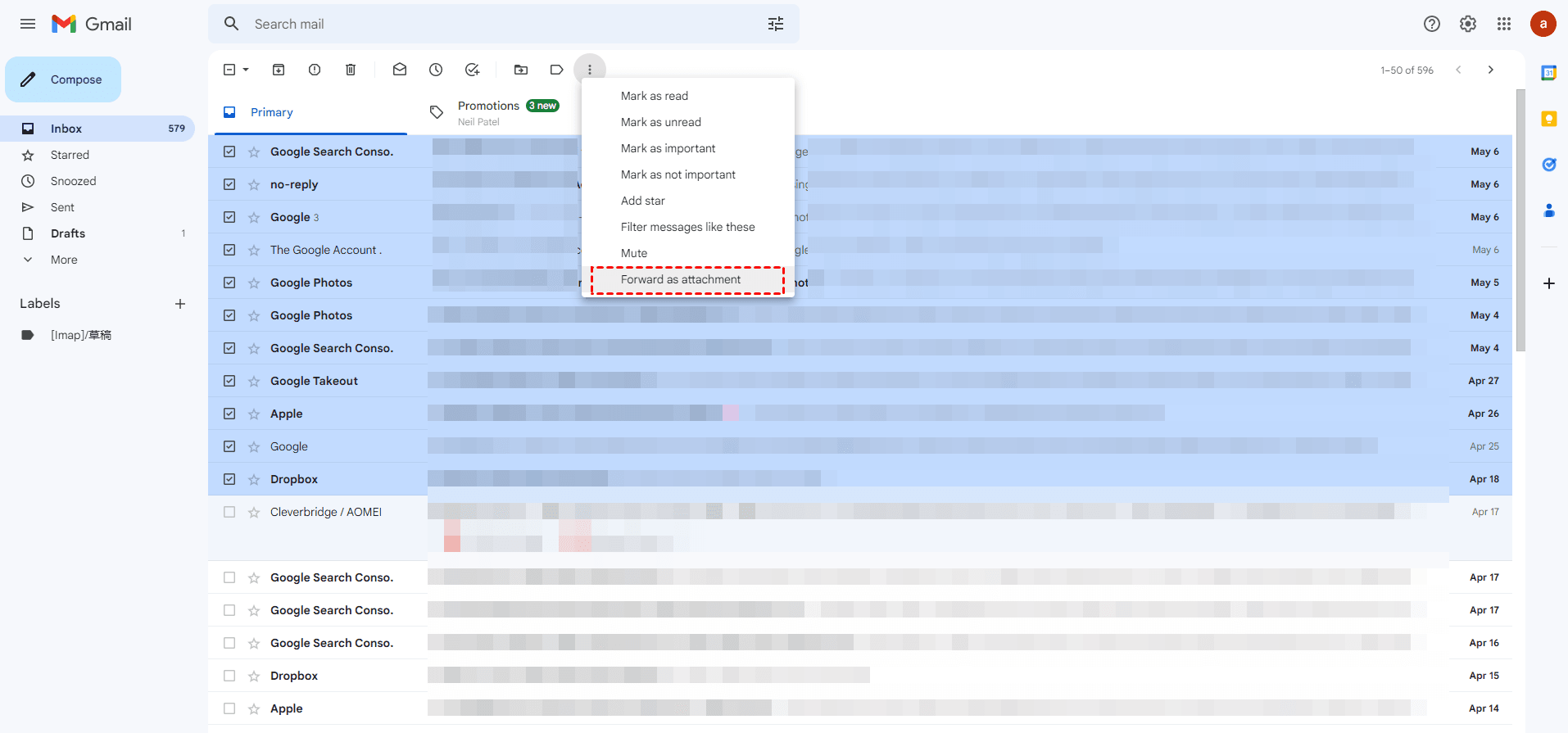
2. 左側の受信トレイまたは他のタブをクリックし、印刷したいメールをチェックしてください。
3. "添付ファイルとして転送"オプションを選択すると、右下にウィンドウが表示されます。
,
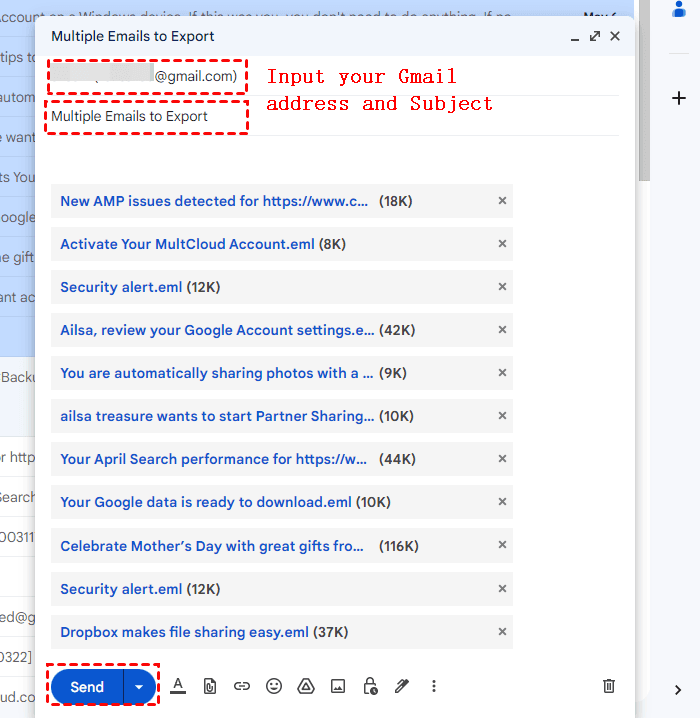
4. 現在のメールアドレスを入力し、件名を入力し、送信をクリックします。
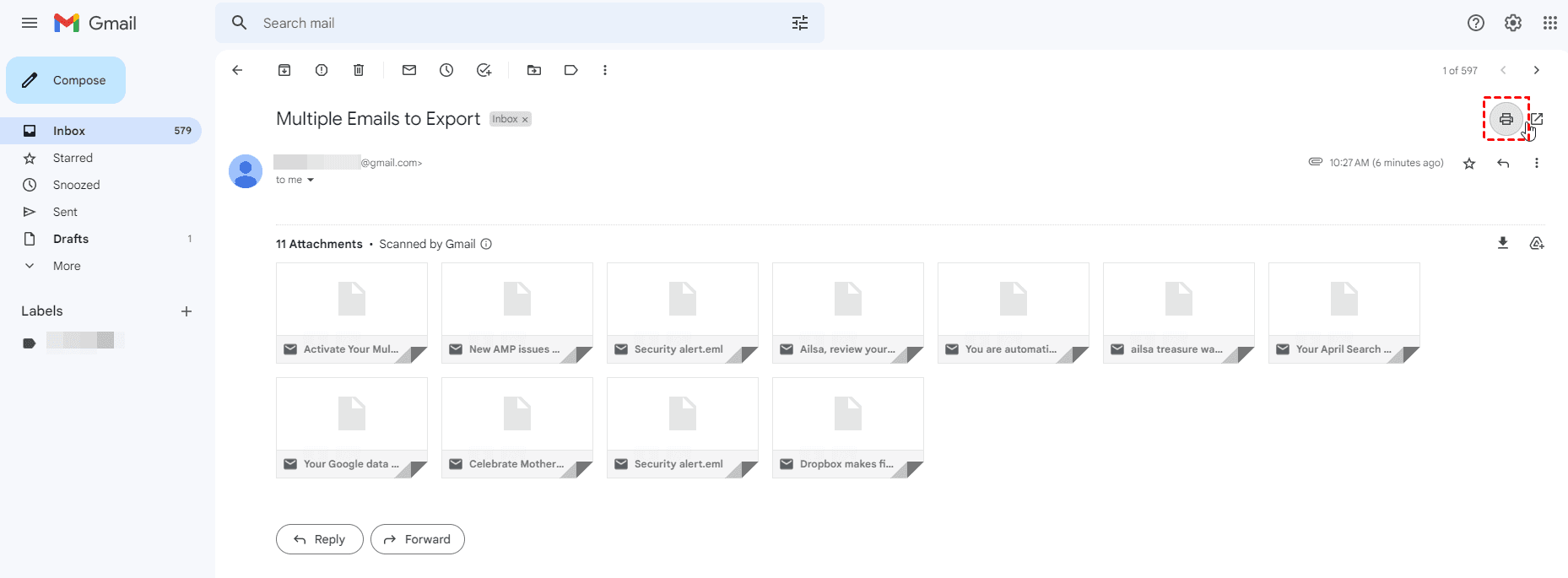
5. Gmailの受信トレイにメールが届き、それを開くと、以前に選択したすべてのメールが一覧表示されます。その後、右上の「すべて印刷」を選択します(または3点アイコンをクリックして印刷をクリックします)。
注記:
- 各メールに対してダウンロードを選択すると、これらのメールの.emlファイル形式を取得できます。また、Gmailの添付ファイルを自動的に保存するためにドライブに追加をクリックすることもできます(詳細はこちら)。その後、「添付ファイル(.eml)がGoogleドライブに追加されました」というメッセージが表示されるので、確認することができます。なお、このファイル形式はGoogleドライブでプレビューすることはできず、適切なアプリでダウンロードして表示する必要があります。
- さらに、それぞれのメールを個別に印刷することもできます。各.emlファイルをクリックして開き、右クリックし、印刷...を選択します。ただし、これは時間がかかるため、推奨されていません。
6. 印刷ウィンドウが表示され、すべてのメールが印刷対象に含まれています。出力先ではPDFとして保存を選択し、その他の設定(ページ、レイアウトなど)や用紙サイズ、1枚あたりのページ数、余白、スケール、オプションなどを設定し、保存をクリックします。
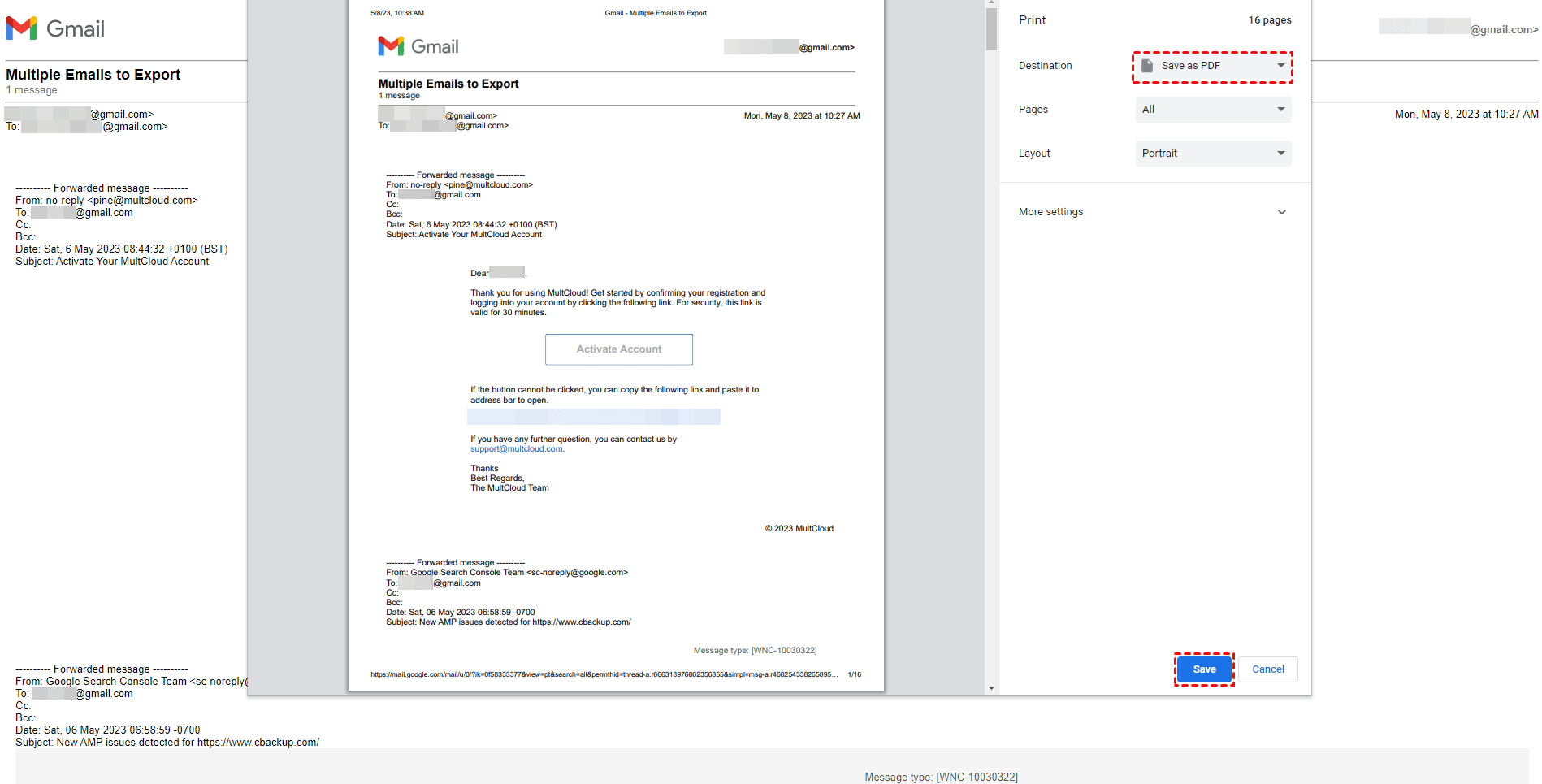
7. ローカルディレクトリを選択してPDFを保存し、必要に応じて名前を変更し、保存形式のセクションで*.pdfを選択し、保存をクリックします。
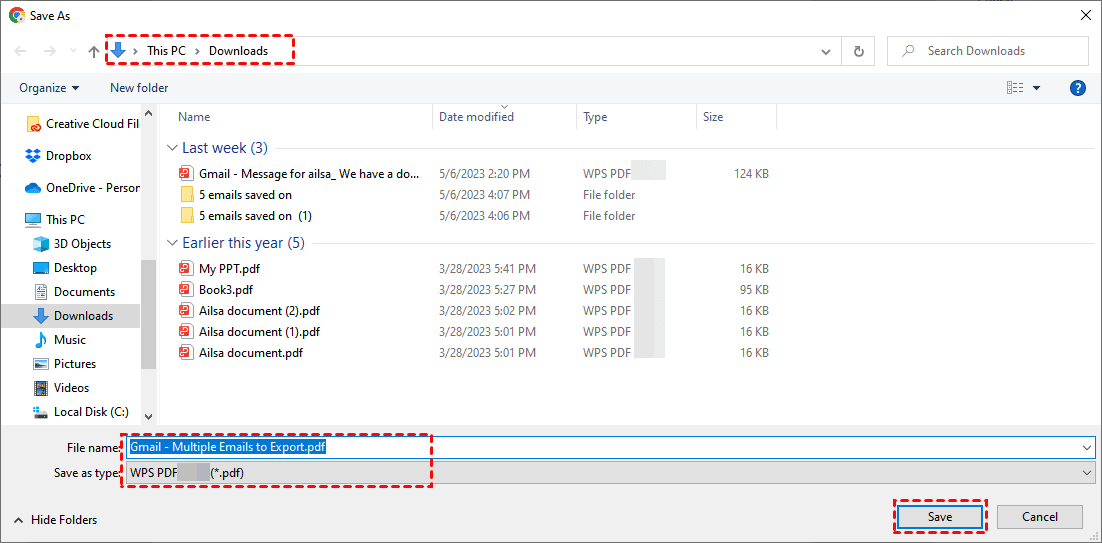
これで、選択したすべてのメールがPDFファイルに印刷されます。PDFファイルには、選択したすべてのメールの情報が含まれています。
ただし、これらのメールから添付ファイルを取得することはできず、同じ送信者から複数のメッセージがある場合は最後のメッセージのみが取得されます。
方法2. MultCloudを使用してGmailの複数のメールをPDFとして保存する
Gmailに複数のメールをPDFとして印刷するのを容易にし、すべての添付ファイルを保持するために、強力なウェブベースのマルチクラウドマネージャーであるMultCloudを使用して、プリント設定をカスタマイズできます。複数のメッセージを同一の送信者から保持するか、最後のメッセージのみを保持するかを印刷する際に指定できます。
さらに、MultCloudを使用してGmailのメールを他の30以上のクラウドに保存して、データをオンラインで安全に保つことができます。
以下は、MultCloudを使用してGmailの複数のメールをPDFとして印刷する手順です:
1. MultCloudのアカウントを作成し、サインインしてください。
2. 次に選択 メールを追加 左側のメニューから、Gmailトード]を選択します。
3. 追加後、MultCloudはGmailのフォルダをリストアップし、受信トレイをクリックします。
4. 複数のメールを選択して、上部メニューからダウンロードを選択します(または右クリックしてダウンロードを選択します)。
5. ダウンロードをリネームし、添付ファイルを保存、会話形式にチェックを入れ、はいをクリックします。
注意事項:
- 添付ファイルの保存は、Gmailの特定のメールだけでなく、すべてのメールの添付ファイルを保存するのに非常に便利です。
- 会話形式は、印刷時に引用された情報を非表示または表示することができます。チェックを入れると、メッセージのみが表示されますが、引用された情報を含むメッセージ全体を印刷する場合は、チェックを外します。
- さらに、最後のメッセージのみを保存することで、明確になります。
- 無料で最大50通のGmailメールをPDFに変換することができます。さらに変換するには、アップグレードしてお楽しみください。また、他のすべてのプレミアム機能も利用できます。
これで、Gmailから選択したメールがPDFとしてダウンロードされましたので、ダウンロードフォルダーに移動して確認しましょう。各メールにはPDFファイルがあり、メールの添付ファイルがある場合は、ZIPフォルダが作成されます。解凍すると、これらのメールの添付ファイルも一覧表示されます。
- スマート共有:パブリック、プライベート、またはソースモードを使用してクラウドファイルを共有します。
- ワンキー移動:クラウド間のデータ転送、同期、バックアップを迅速に行います。
- メールアーカイブ:他のクラウドやローカルディスクにメールを保護します。
- リモートアップロード:URLを介してウェブファイルをクラウドに効果的に保存します。
- WebページをPDF/PNG形式で保存:ローカルまたはオンラインで保存します。
- Instagramダウンロード:Instagramの素材をローカルまたはオンラインで保存します。
方法3. OutlookでGmailの複数のメールをPDFとして印刷する
Outlookで一度に複数のメールを印刷する方法を知りたいですか? GmailをOutlookデスクトップアプリに追加した場合、一括でメールをPDF形式で印刷できます。
以下の手順に従ってGmailをOutlookに追加し、印刷します:
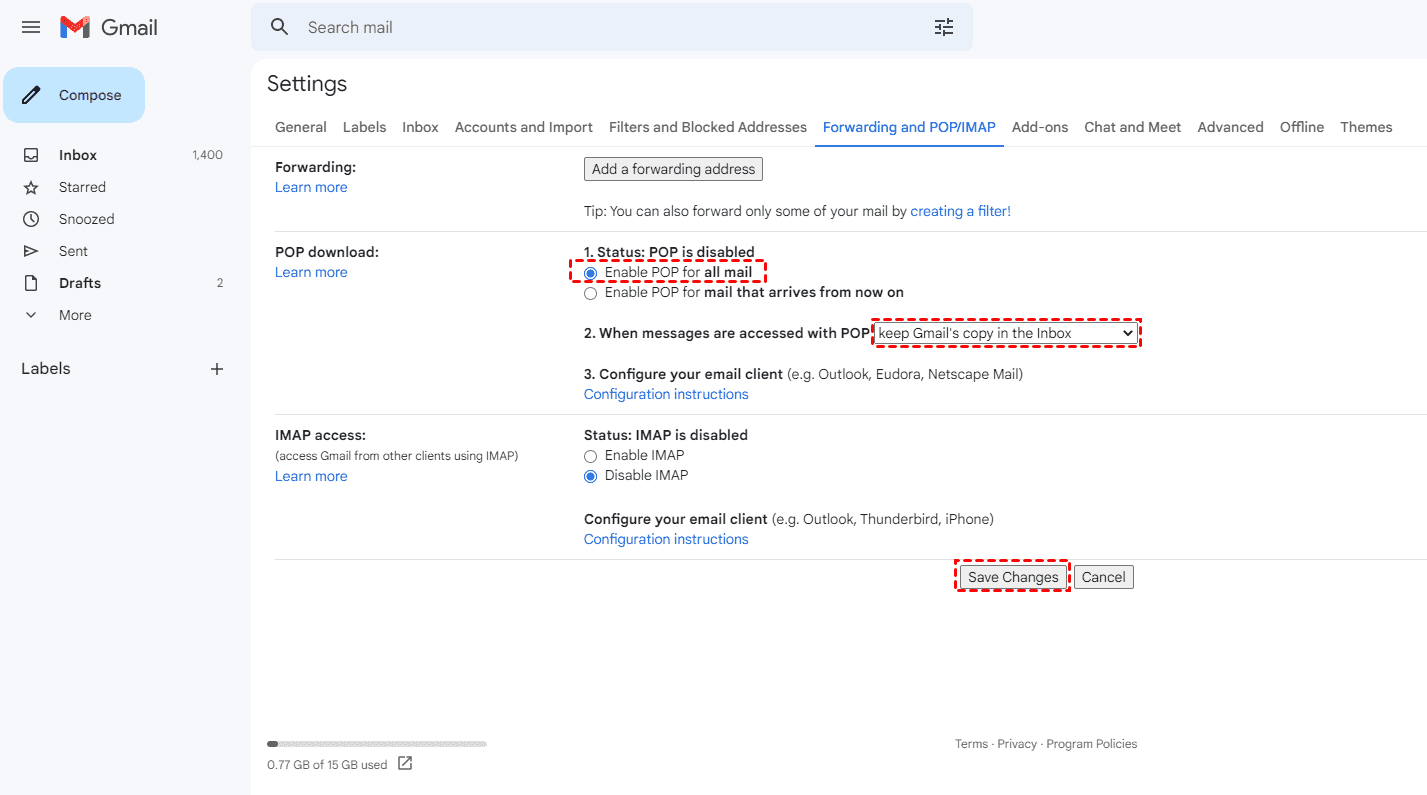
1. Gmailの設定に移動し、すべての設定を表示を選択し、転送とPOP/IMAPに進んで、すべてのメールのPOPを有効にするを選択します。
2. Outlookデスクトップアプリを起動し、ファイルメニュー > アカウントの追加をクリックして、GmailをOutlookに追加する手順に従います。
3. GmailからCtrl、Shift、またはCtrl+Aキーを使用して複数のメールを選択し、右クリックして早送り印刷を選択します。
4. ローカルディレクトリを選択し、保存をクリックして、GmailのメールをOutlookでPDF形式で保存します。
PDFは自動的にドキュメントフォルダにダウンロードされますので、確認してください。添付ファイルは含まれませんので、PDFは1つだけとなります。
まとめ
Gmailから複数のメールをPDF形式でダウンロードする方法はありますか? Gmailで複数のメールをPDFに印刷するには、3つの方法があります。詳しい手順に従って重要なGmailのメールをPDFとして保存し、それから、PDFを他の人に送信するか、GoogleドライブでPDFを共有することができます。
MultCloudがサポートするクラウド
-
Google Drive
-
Google Workspace
-
OneDrive
-
OneDrive for Business
-
SharePoint
-
Dropbox
-
Dropbox Business
-
MEGA
-
Google Photos
-
iCloud Photos
-
FTP
-
box
-
box for Business
-
pCloud
-
Baidu
-
Flickr
-
HiDrive
-
Yandex
-
NAS
-
WebDAV
-
MediaFire
-
iCloud Drive
-
WEB.DE
-
Evernote
-
Amazon S3
-
Wasabi
-
ownCloud
-
MySQL
-
Egnyte
-
Putio
-
ADrive
-
SugarSync
-
Backblaze
-
CloudMe
-
MyDrive
-
Cubby


