
目次:
ユーザーケース:Torrentファイルをクラウドに保存する方法は?
ユーザーケース
Torrentファイルを安全にクラウドにダウンロードする方法を教えてください。
- Yahoo知恵袋からの質問
Torrentは、ファイル共有のプロトコルであり、インターネット上でデータを配布する方法です。トレントファイル(.torrent)には、共有するファイルの名前、サイズ、データ構造などの情報が含まれています。この仕組みにより、映画、音楽、ソフトウェアなどの大容量ファイルを小さな断片に分割し、ユーザーのネットワーク上でそれらの断片を分散させながら、共有およびダウンロードすることが可能になります。
通常、Torrentファイルをローカルパソコンにダウンロードしたり、他のユーザーと共有したりするには、Torrentファイルのリンクとトレントクライアントが必要です。しかし、ローカルパソコンのディスク空き容量が少なくなると、動作が遅くなり、非常にストレスを感じるでしょう。このような状況での欠点を補う方法はあるのでしょうか?それが「リモートアップロード」です。
Torrentのリモートアップロードについて
Torrentのリモートアップロードとは、トレントのリンクからファイルをローカルにダウンロードすることなく、ご利用中のクラウドドライブなどの別のサービスに直接アップロードすることを意味します。これにより、パソコンの容量を占有せずに効率的にファイルを保存でき、時間と手間を節約できます。さらに、これらのTorrentファイルはすべてオンライン上でアクセス可能な状態を維持できます。
uTorrentやBitTorrentのような従来のトレントクライアントの多くは、専用のリモートトレントサービスやシードボックスプロバイダーのように、リモートアップロードを直接サポートするようには設計されていません。これらのクライアントは通常、ローカルパソコン上で動作し、Torrentファイルのダウンロードとアップロードをローカルで管理するように設計されています。あるいは、uTorrentでマグネットリンクをダウンロードする方法を学ぶ必要があるかもしれません。
では、どのようにして簡単かつ迅速にTorrentのリモートアップロードを実行できるのでしょうか。最も簡単な方法をご紹介します。
Torrentのリモートアップロードを実行する最も簡単な方法
ここで、強力なウェブベースのマルチクラウド管理サービス「MultCloud」をお勧めします。

以下の理由から、このサービスは大いに役立つでしょう:
- MultCloudでは、URLからクラウドへ、ファイルをいったんダウンロードすることなく直接リモートアップロードすることができます。
- さらに、MultCloudは市場に出回っているほぼすべてのクラウドをサポートしています。そのため、トレントのURLから、現在お使いの任意のクラウド(Googleドライブ、Dropbox、OneDrive、MEGA、pCloud、MediaFire、Googleフォト、iCloud Drive、iCloud写真、Dropbox Business、OneDrive for Business、Google Workspaceなど多数を含む)にファイルを保存できます。
- MultCloudでは、複数のURLから同時にファイルをアップロードできるため、素早くファイルを保存することが可能です。
- リンク、トレントファイル、マグネットリンクから直接、ご自身のクラウドへファイルをアップロードすることをサポートしています。
MultCloudを使ったTorrentのリモートアップロードの簡単な手順を、OneDriveを例にご説明します:
ステップ 1:無料のMultCloudアカウントに登録し、認証情報でサインインします。

ステップ 2:「クラウドを追加」でOneDriveを選択し、表示されるガイドに従ってOneDriveを追加します。
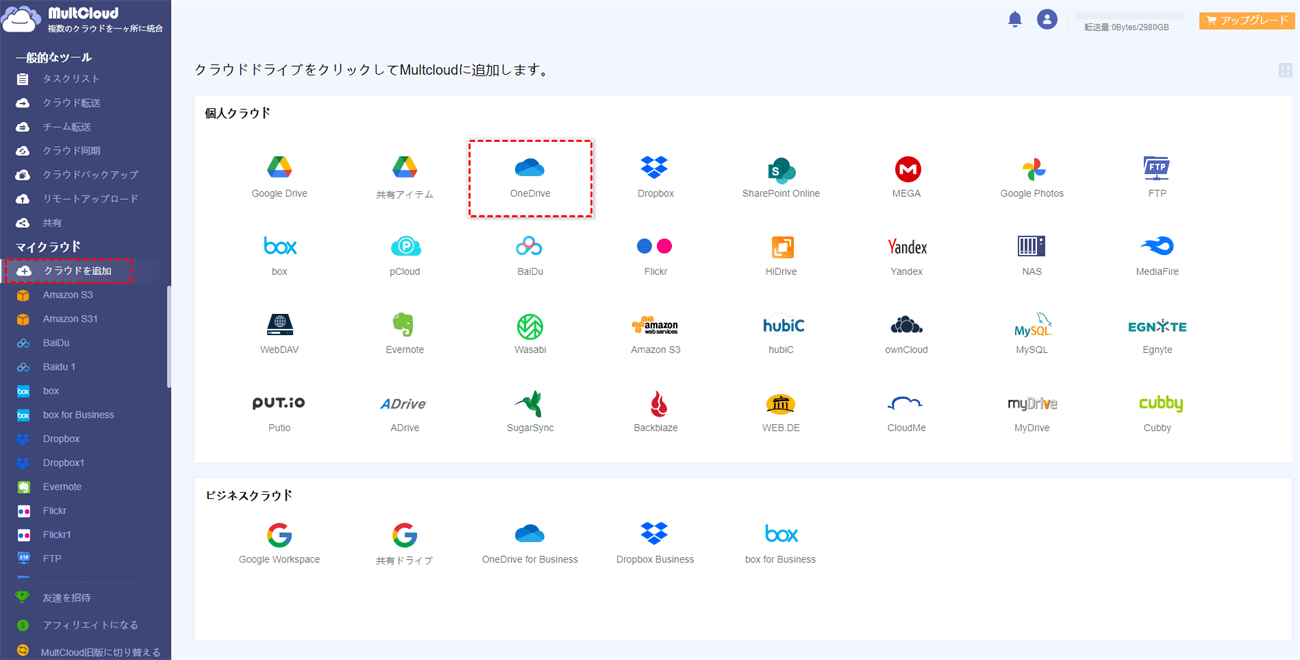
ステップ 3:追加したOneDriveが自動的に表示されます。トレントファイルを保存するフォルダを選択し、左のメニューから「リモートアップロード」をクリックします。
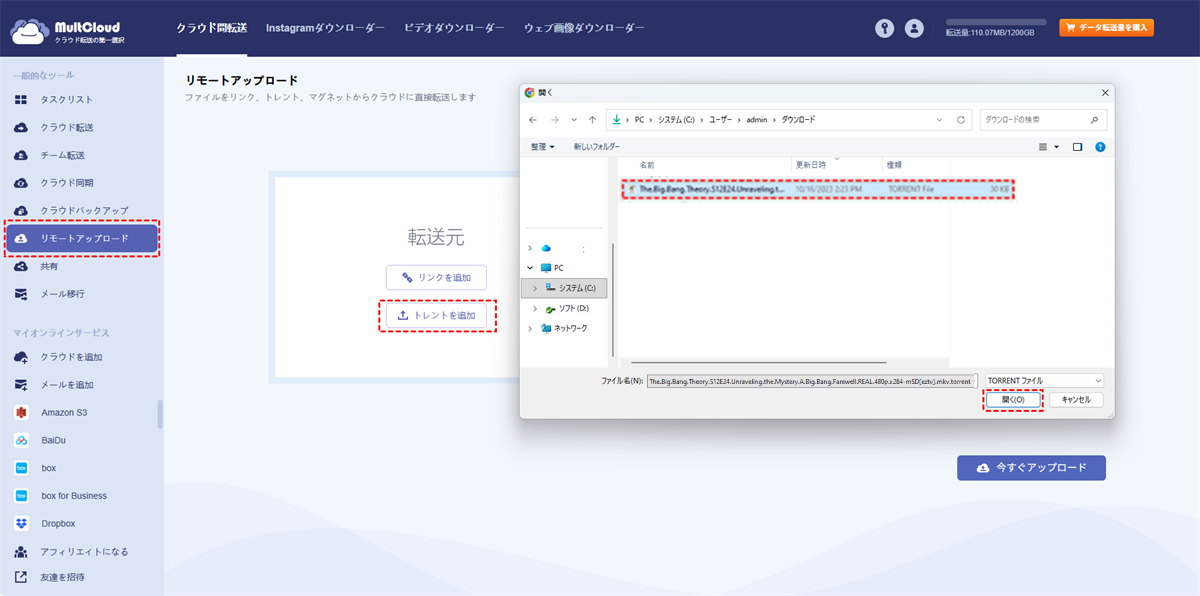
ステップ 4:「トレントを追加」ボタンをクリックし、お使いのTorrentファイルを選択して「開く」を押します。
ステップ 5:転送先でOneDriveを選択し、「今すぐアップロード」をクリックすると、トレントファイルのOneDriveへのリモートアップロードが開始されます。
ヒント:
- 左側のパネルの「タスクリスト」から、操作の進捗状況を確認できます。
- 処理にかかる時間は、ダウンロードするファイルのデータサイズ、ネットワーク速度、およびリソースの人気度(シード数など)に依存します。ファイルサイズが大きいほど、時間は長くなります。
- MultCloudの無料プランでは、一度に1つのTorrentまたはマグネットリンクからしかファイルをアップロードできません。すべての高度な機能(リモートアップロードタスク作成時に最大5つのリンクを同時に追加可能など)を利用するには、有料プランへのアップグレードが必要です。
さらに、Torrentファイルのリンクを利用して直接OneDriveにアップロードすることも可能です。その手順は以下の通りです。
ステップ 1:ダウンロードしたいファイルのTorrentリンクを準備します。
ステップ 2:上記の手順1~3を同じように実行します。
ステップ 3:「リンクを追加」でトレントファイルのリンクを入力し、転送先でOneDriveを指定します。
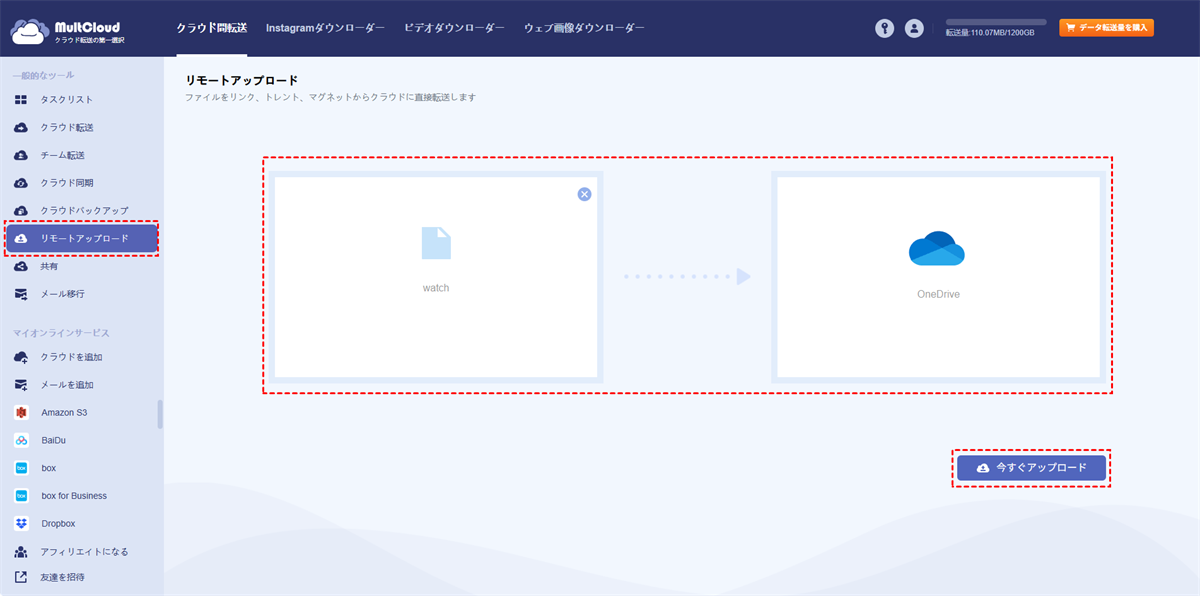
ステップ 4:「今すぐアップロード」をクリックして、OneDriveへのトレントリモートアップロードを実行します。
MultCloudを利用すれば、OneDriveへのリモートアップロードだけでなく、Googleドライブへのリモートアップロード、つまりトレントを直接Google Driveにアップロードすることも可能です。URLからクラウドへ直接ファイルをリモートアップロードする作業を、ご自分の思い通りに柔軟に行うことができるのです。
事前の十分なクラウドストレージを確保
一般的に、Torrentファイルのサイズは非常に大きく、数MBから数GBに及ぶこともあります。そのため、すべてのトレントファイルを保存できる十分な空き容量が、使用中のクラウドにあるかどうかを確認することは非常に重要です。確認しないと、アップロードに失敗する可能性があります。
クラウドストレージが十分かどうかを確認する方法は以下の通りです。
1. トレントファイルのサイズを確認:通常、トレントリンクを取得する際にファイルサイズが表示されます。
2. クラウドの利用可能なストレージ容量を確認:この例ではOneDriveです。OneDriveアカウントにログインし、左下隅で利用可能な容量を確認します。
3. リモートアップロードを実行:トレントファイルを保存するのに十分なクラウドストレージがあれば、Torrentのリモートアップロードを実行します。もし足りない場合は、OneDriveやその他使用中のクラウドの空き容量を確保する必要があります。MultCloudを使用すれば、OneDriveからファイルを削除したり、OneDriveを別のクラウドに移行したり、さらにはOneDriveのファイルをPCに移動して、オンラインストレージの空き容量を解放することが可能です。
参考までに、MultCloudを使ってOneDriveをGoogle Driveに移行し、OneDriveの空き容量を確保する簡単な手順をご紹介します。
ステップ 1:あらかじめOneDriveをMultCloudに追加しておきます。次に、Google Driveを追加します。
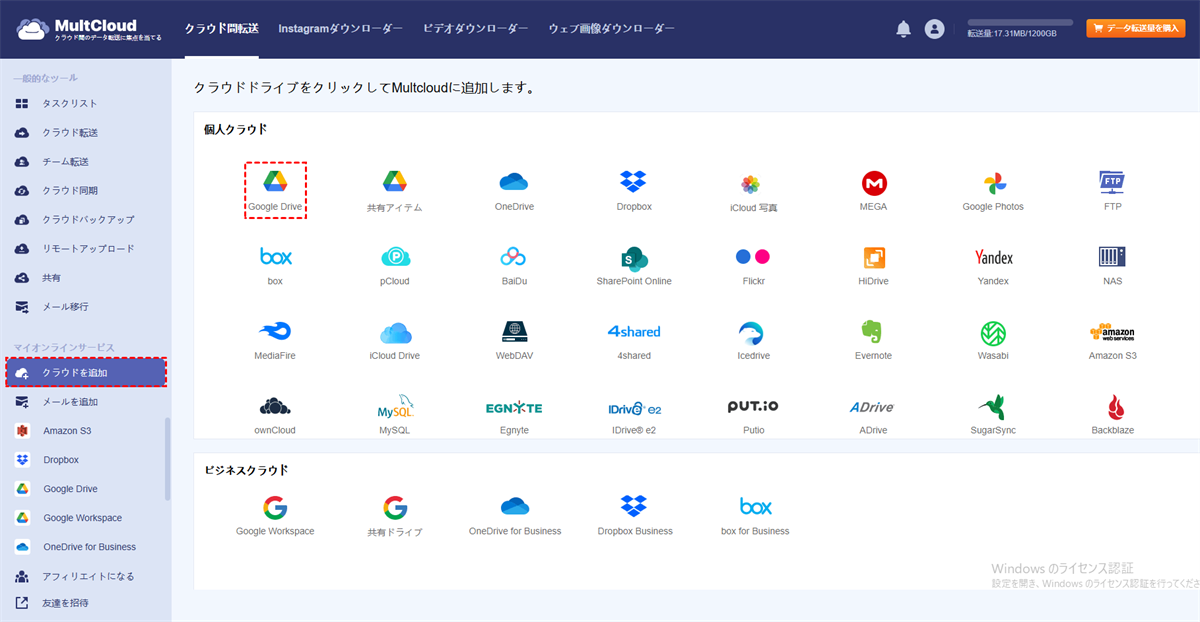
ステップ 2:左側の「クラウド転送」をクリックし、転送元としてOneDrive、転送先としてGoogle Driveを選択します。

ステップ 3:「オプション」をクリックし、「転送が完了すると、全てのソースファイルを削除」にチェックを入れて「保存」を押します。
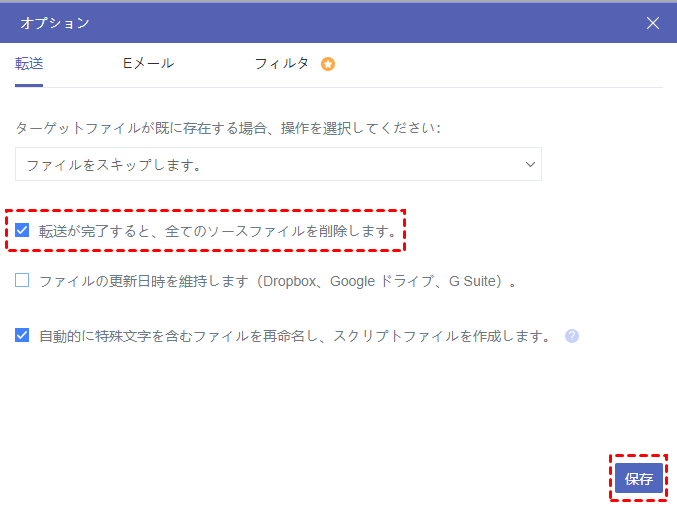
ステップ 4:「今すぐ転送」ボタンをクリックすると、OneDriveからGoogle Driveへ直接移行が開始され、転送が完了すると選択したファイルがすべてOneDriveから自動的に削除され、空き容量が確保されます。

- クラウド転送:クラウド間で大量のファイルを転送可能です。スケジュール設定やファイルフィルター機能を利用して効率的に管理できます。
- クラウド同期:10種類の同期モードでクラウド間の自動同期を実現します。
- クラウドバックアップ:オフライン機能を備えたクラウド間のバックアップが可能です。便利なバックアップバージョン管理でデータを安全に保管できます。
- 共有:共有リンクの記録管理と、アカウント不要のファイルアップロードを許可します。
- リモートアップロード:TorrentリンクやMagnetリンクからOneDriveへ直接安全にダウンロードします。
まとめ
Torrentのリモートアップロードは、ローカル環境にダウンロードすることなく、トレントファイルを直接クラウドストレージに保存できる便利な方法です。MultCloudを利用すれば、この作業を簡単に実現できます。主要なクラウドサービスに対応しており、Torrentファイルやマグネットリンクから直接アップロード可能です。
実施前には、クラウドストレージの空き容量を必ず確認しましょう。容量が不足している場合は、MultCloudのクラウド転送機能を活用して、ファイルを別のクラウドに移動し、効率的に空き容量を確保できます。これにより、大容量ファイルの管理も容易になります。
よくある質問
1.Torrentのリモートアップロードはどのように機能しますか?
トレントファイルまたはマグネットリンクをサービスに提供すると、そのサービスがリモートサーバーにコンテンツをダウンロードします。ユーザーはWebインターフェースやその他の遠隔管理ツールを通じてダウンロードにアクセスし管理できます。
2.Torrentのリモートアップロードの利点は何ですか?
利点としては、より高速なダウンロード速度、プライバシーとセキュリティの向上、どこからでもアクセス可能な利便性、そしてリソースを大量に消費するトレント作業をローカルデバイスからオフロードできる能力などが挙げられます。
3.Torrentのリモートアップロードは安全ですか?
トレントの合法性はダウンロードするコンテンツによって異なります。リモートであれローカルであれ、トレント技術を利用する際には、合法的なコンテンツをダウンロードおよび共有していること、そして著作権法を遵守していることを確認することが重要です。
MultCloudがサポートするクラウド
-
Google Drive
-
Google Workspace
-
OneDrive
-
OneDrive for Business
-
SharePoint
-
Dropbox
-
Dropbox Business
-
MEGA
-
Google Photos
-
iCloud Photos
-
FTP
-
box
-
box for Business
-
pCloud
-
Baidu
-
Flickr
-
HiDrive
-
Yandex
-
NAS
-
WebDAV
-
MediaFire
-
iCloud Drive
-
WEB.DE
-
Evernote
-
Amazon S3
-
Wasabi
-
ownCloud
-
MySQL
-
Egnyte
-
Putio
-
ADrive
-
SugarSync
-
Backblaze
-
CloudMe
-
MyDrive
-
Cubby


