
目次:
なぜWebサイトのバックアップにDropboxが最適なのか?
Webサイト運営には、ファイルやデータベースをクラウドで安全に保管する仕組みが欠かせません。その手段として、Dropboxをバックアップ先に選ぶメリットは大きいです。
まず、Dropboxは転送時・保存時ともに強固な暗号化を施しており、Webサイトのファイルをバックアップする際も安心です。さらに、過去30日分のバージョン履歴から簡単に復元できるため、Dropboxを使ったWebサイトのバックアップは「戻れる安心」を提供します。
また、WordPress向けプラグインを利用すれば、データベースを含むサイト全体のバックアップをDropboxに自動保存することも数クリックで設定可能。スケジュールも自由に決められるので、手動忘れの心配がありません。
加えて、無料プランで2GB使える点も魅力的です。多くの中小規模サイトでは、Dropboxをバックアップ先として活用するだけで、コストゼロで堅牢な防衛線を築けます。
このように、Dropboxはセキュリティ・バージョン管理・自動化・コストのすべてを満たす、Webサイトバックアップの有力な選択肢と言えるでしょう。
「最も簡単」WebサイトをDropboxにバックアップする具体的な手順
従来の手動バックアップでは、ウェブサイトでファイルをダウンロードし、さらにそれをDropboxにアップロードするという二度手間が発生していました。しかしMultCloudを使えば、その作業がすべてオンライン上で完結します。
MultCloudは、DropboxをはじめGoogle DriveやOneDriveなど40種類以上のクラウドストレージを統合管理できるツールです。特にウェブサイトバックアップ機能を利用すれば、Webサイトのファイルやデータベースに直接アクセスし、一度もローカルにダウンロードすることなく、サイト全体をDropboxに直接保存できます。

- ★MultCloudでWebサイトをDropboxにバックアップする主なメリット:
- 手動ダウンロードが不要:データベースやFTPから直接Dropboxへ転送するため、パソコンに一時保存する手間が省けます。
- バックアップ先を自由に選択:Dropboxだけでなく、Google Driveや別のWebサイトなど、保存先を柔軟に指定可能です。
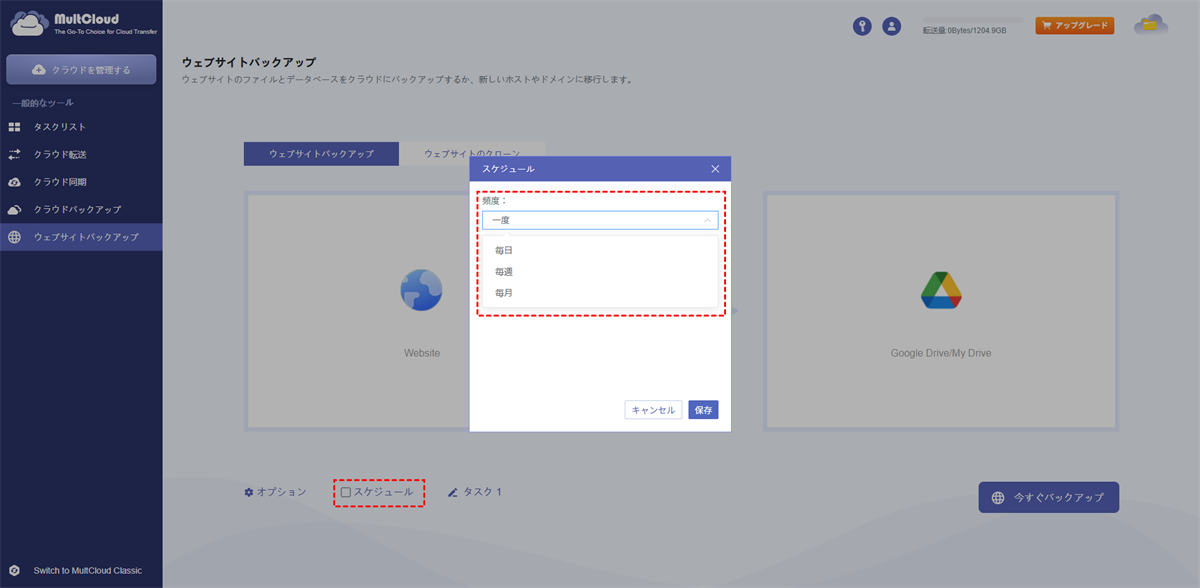
- 自動化でバックアップ忘れを防止:スケジュール機能を使えば、毎日・毎週・毎月など定期実行が設定でき、「うっかり忘れ」を防げます。
- 無料プランでも利用可能:月額5GBのデータ転送までは無料です。まずはお試しで始められるのが嬉しいポイントです。
それでは、実際の手順をご紹介します。
ステップ 1:公式サイトにアクセスし、メールアドレスとパスワードで無料アカウントを作成します。Google・Facebook・Appleアカウントを使ったログインにも対応しています。

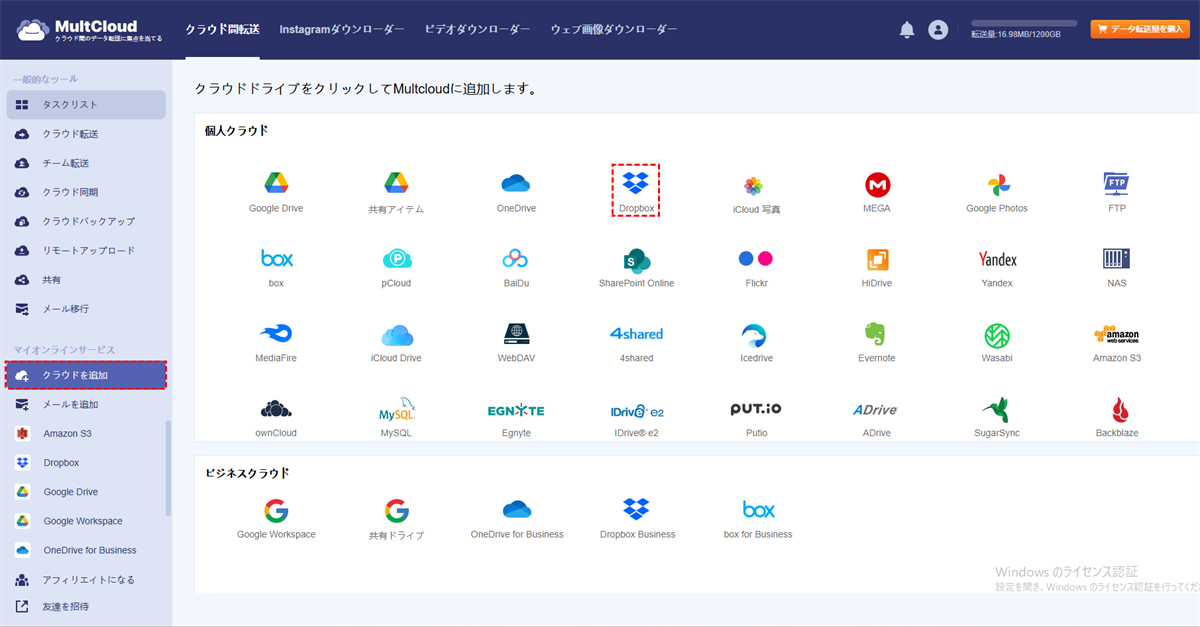
ステップ 2:左メニューから「クラウドを追加」をクリックし、Dropboxを選択して画面の指示に従ってアカウントを連携させます。
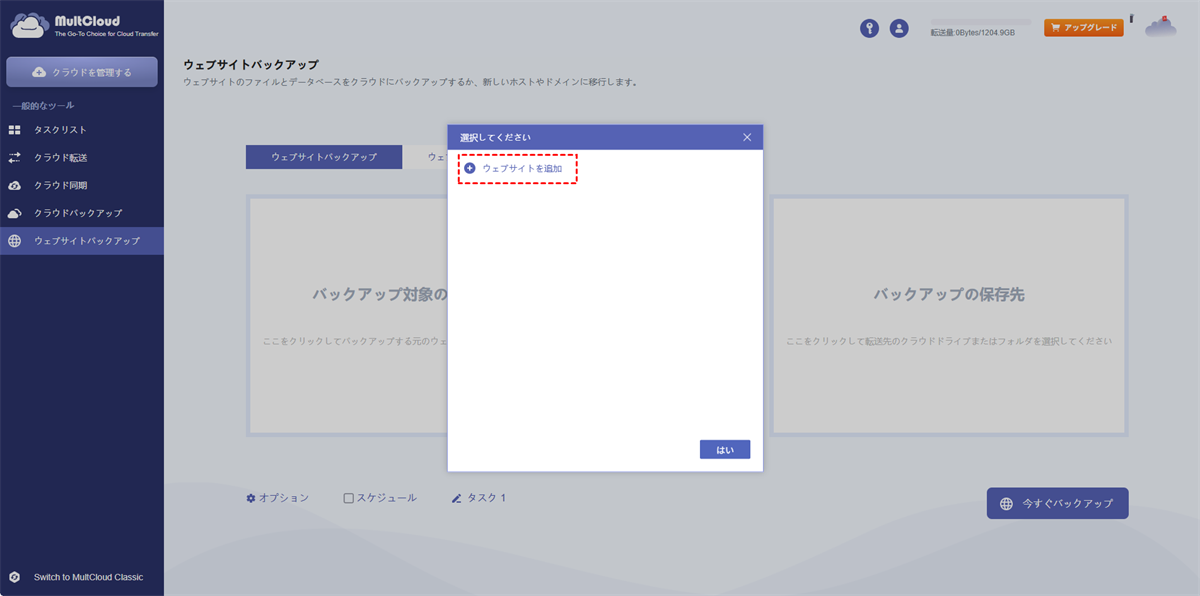
ステップ 3:左メニューの「ウェブサイトバックアップ」をクリックし、「バックアップ対象のウェブサイト」セクションで「ウェブサイトを追加」をタップ。FTP/SFTPサーバーおよびデータベースサーバーの接続情報(IP・ポート・ユーザー名・パスワードなど)を入力して追加します。
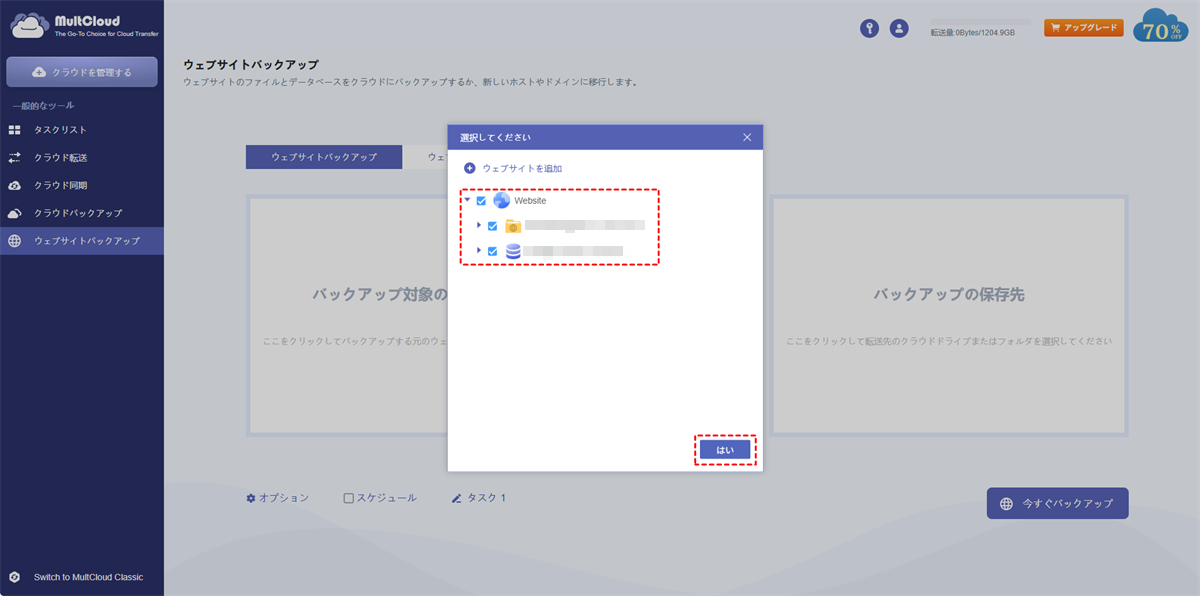
ステップ 4:サイトのファイル全体に加えて、データベースも選択できます。WordPressなどCMSで運用しているサイトは、テーマ・プラグイン・画像を含めたサイト丸ごとのバックアップが可能です。
- 増分バックアップモード:ファイルのみを選択した場合、変更分だけを効率的に保存します。
- フルバックアップモード:データベースも含める場合、サイト全体を完全にバックアップします。
ステップ 5:先ほど連携したDropboxをバックアップ先として選択し、画面右下の「今すぐバックアップ」をクリックします。あとはMultCloudが自動で転送を開始します。
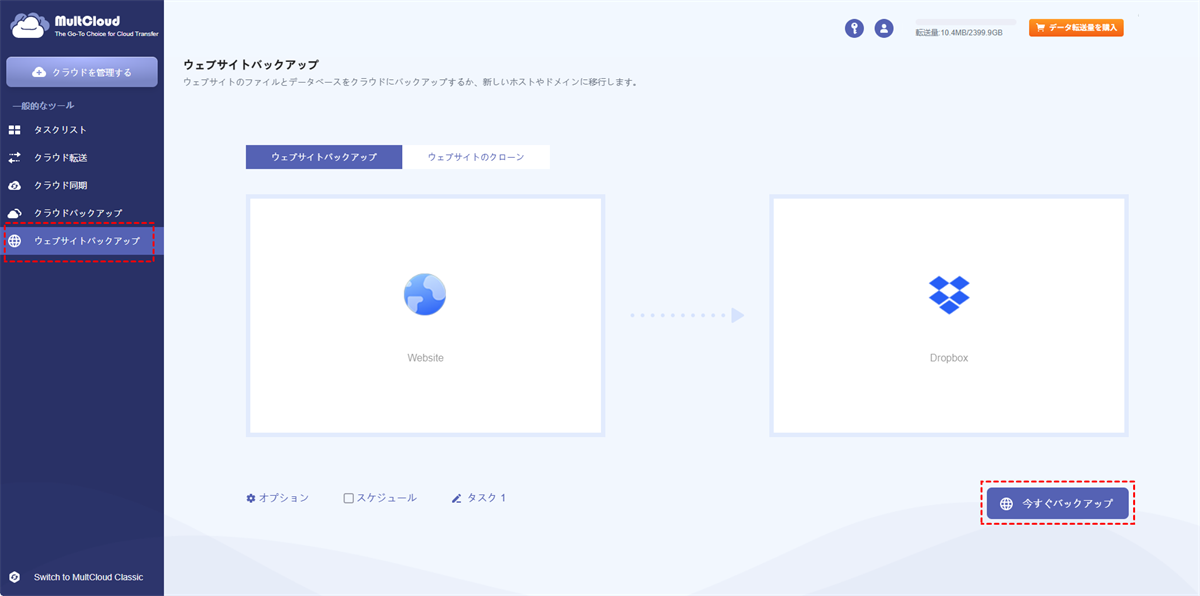
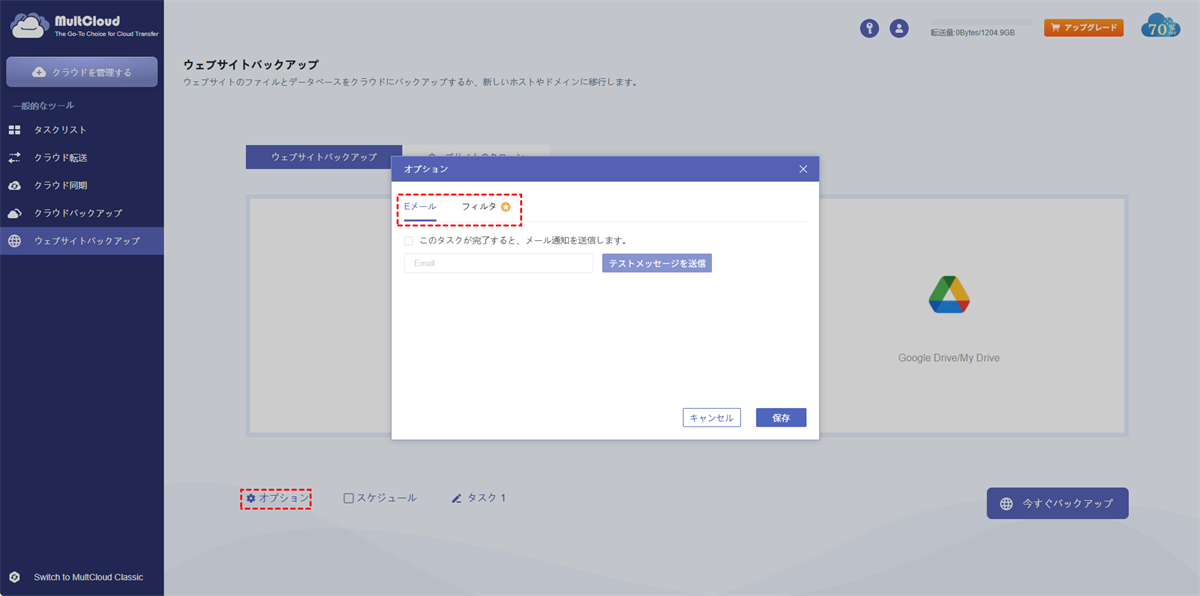
MultCloudのウェブサイトバックアップで便利なオプション機能も活用できます。
- メール通知:バックアップ完了時に指定したメールアドレスへ通知を送信できます。
- フィルタ機能:特定の拡張子だけを含めたり、除外したりする設定が可能です。
- スケジュール設定:「毎日」「毎週」「毎月」など、好みの頻度で自動バックアップを実行できます。
MultCloudのWebサイトバックアップ機能は、Dropboxだけでなく別のWebサイトそのものを保存先として設定することもできます。例えば、サイトAのデータを別のサーバー(サイトB)に直接バックアップすることも可能です。FTP接続情報を持つサーバーであれば、保存先として追加できます。
このように、MultCloudを活用すれば、WebサイトのファイルとデータベースをDropboxにバックアップする一連の流れが、これまでにないほどシンプルかつ効率的になります。さらに、MultCloudは以下の機能を提供しています。

- クラウド転送:大量のファイルを高速であるクラウドから別のクラウドに転送可能です。スケジュール設定やファイルフィルター機能を利用して効率的に管理できます。
- チーム転送:ビジネス向けクラウドアカウント間で、対応するユーザーリストを使用してデータを移行できます。
- クラウド同期:ワンクリックでクラウド間のデータを同期可能です。リアルタイム同期やシンプル同期などの4つの基本モードに加え、6つの高度な一方向同期モード(サブスクライバーのみ利用可)を選択できます。
- クラウドバックアップ:オフライン機能を備えたクラウド間のバックアップが可能です。便利なバックアップバージョン管理でデータを安全に保管できます。
- リモートアップロード:オンラインファイルのリンクをMultCloudに入力するだけで、直接クラウドに保存可能。
- メールからPDFへ:メールをPDFに変換し、添付ファイル付きでローカルまたはクラウドに保存できます。
いざという時の復元手順を徹底解説
バックアップは「取って終わり」ではありません。実際にサーバー障害や誤操作が発生したとき、スムーズに復元できてこそ、バックアップの真価が発揮されます。ここでは、MultCloudのウェブサイトバックアップ機能で作成したバックアップをもとに、Webサイトを素早く元の状態に戻す手順をステップごとに解説します。
復元作業をスムーズに進めるため、事前に以下をチェックしておきましょう。
- バックアップが正常に作成されているか:MultCloudのタスクリストで、対象タスクのステータスが「成功」になっていることを確認します。
- 復元先のサーバーおよびデータベースにアクセスできるか:FTP/SFTPやDBの接続情報が正しく設定されているか、今一度確認してください。
- 現在のサイト状態を別途保存しておく:復元時に予期せぬ上書きが発生する可能性もあるため、念のため現状のバックアップを別途取っておくことをおすすめします。
ステップ 1:MultCloudにログイン後、左メニューから「タスクリスト」タブをクリックします。ここには、過去に作成・実行したすべてのバックアップタスクが一覧で表示されます。
ステップ 2:復元対象のバックアップタスクの行右端にある「…」(三点リーダー)アイコンをクリックし、表示されたメニューから「戻す」を選択します。
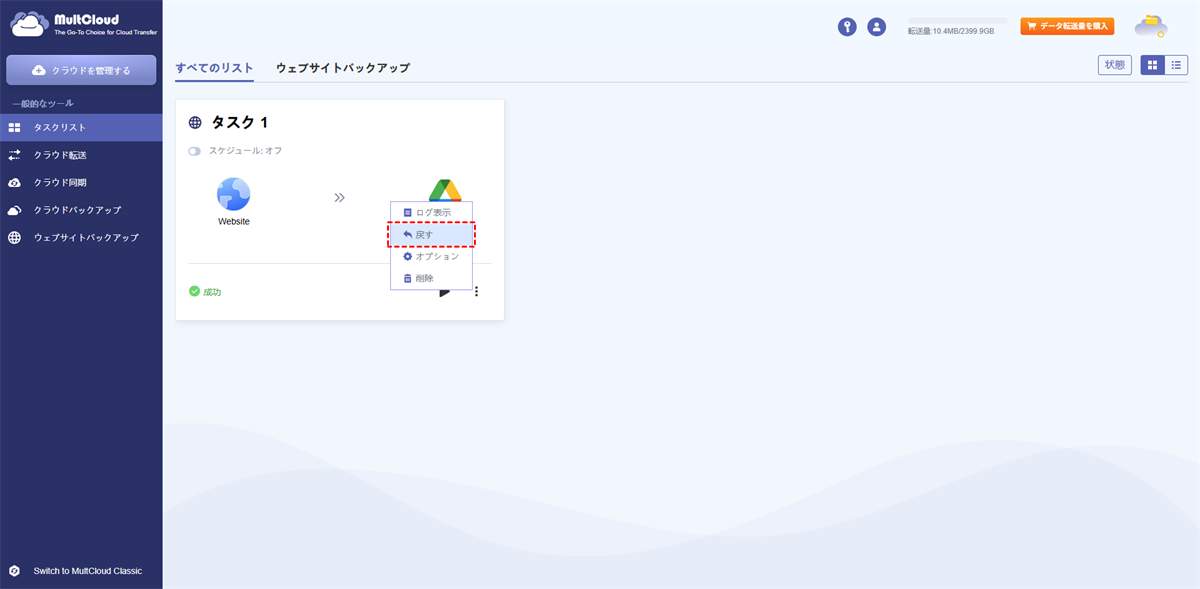
ステップ 3:ポップアップウィンドウが表示されます。ここでは、同じタスクで過去に実行された複数のバックアップバージョンから、復元したい時点のものを選択できます。
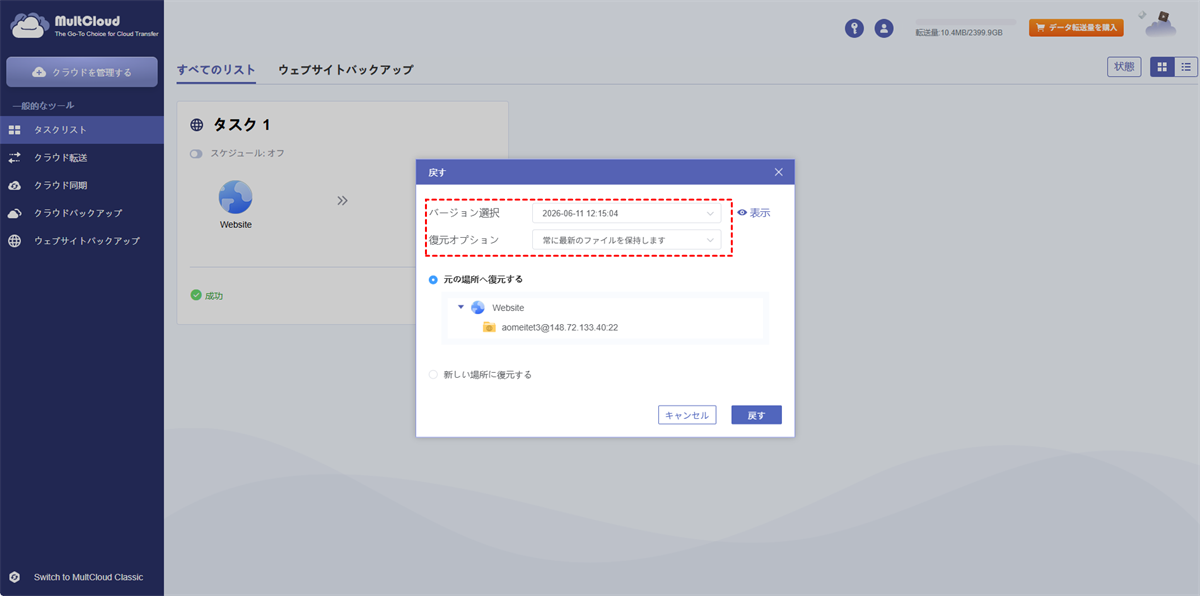
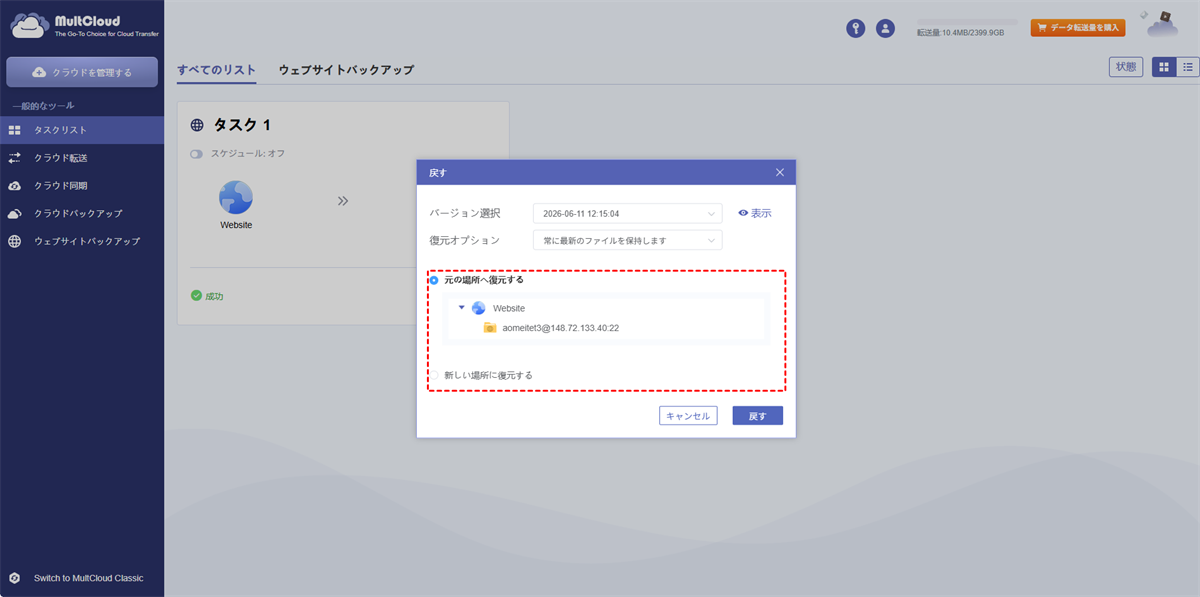
ステップ 4:復元先として、「元の場所へ復元する」と「新しい場所に復元する」などの2つの選択肢があります。復元先を選択したら、ウィンドウ右下の「戻す」ボタンをクリックします。復元処理が開始され、進捗状況はタスクリストでリアルタイムに確認できます。
このように、MultCloudを使えばバックアップからの復元作業も直感的かつスピーディーに行えます。いざという時に焦らず対応できるよう、日頃から復元手順を把握しておくことをおすすめします。
まとめ
Webサイトのバックアップは、ファイルとデータベースを確実に守るための必須対策です。Dropboxは強固な暗号化やバージョン履歴、自動化のしやすさを備え、Webサイトのバックアップ先として非常に有力な選択肢です。
本記事で紹介したMultCloudを使えば、FTPやデータベースから一度もローカルにダウンロードすることなく、サイト全体を直接Dropboxにバックアップできます。スケジュール設定による自動化でバックアップ忘れを防ぎ、いざという時はタスクリストから数クリックでワンタッチ復元が可能です。
またMultCloudは、Webサイトバックアップ以外にもクラウド間のファイル転送など多様な機能を提供しており、日々のクラウド管理を大幅に効率化します。
よくある質問
1.なぜWebサイトのバックアップ先にDropboxを選ぶべきですか?
Dropboxは転送時・保存時に強固な暗号化を施し、過去30日分のバージョン履歴から簡単に復元できるため、Webサイトのバックアップ先として安心です。また、WordPress向けプラグインやMultCloudなどのツールと連携すれば、自動バックアップも数クリックで設定可能です。
2.バックアップの自動化(定期実行)はどのように設定しますか?
MultCloudの「ウェブサイトバックアップ」機能を使えば、スケジュール設定から「毎日」「毎週」「毎月」などの頻度で自動バックアップを実行できます。一度設定すれば手動で行う手間が省け、バックアップ忘れを完全に防げます。
3.いざという時、DropboxからWebサイトのバックアップを復元するにはどうすればいいですか?
MultCloudを使えば簡単です。タスクリストから復元したいバックアップタスクを選び、「戻す」をクリック。復元バージョンと復元先(元の場所または新しい場所)を選択して実行するだけです。数クリックで素早く復元できます。
4.Dropboxの無料容量(2GB)では足りなくなった場合、どうすればいいですか?
まずは古いバックアップを削除して容量を確保しましょう。それでも不足する場合は、Dropboxの有料プランへのアップグレードを検討してください。
5.ウェブサイトのバックアップはどのくらいの頻度で取るべきですか?
更新頻度によります。毎日更新するサイトは日次、週に数回の更新なら週次が目安です。MultCloudならスケジュール機能で希望の頻度を自由に設定できるので、サイトの特性に合わせた運用が可能です。
6.WordPress以外のWebサイト(静的HTMLサイトなど)もDropboxにバックアップできますか?
はい、可能です。MultCloudのウェブサイトバックアップ機能はFTP/SFTP経由でサーバーにアクセスするため、WordPressに限らずあらゆるWebサイトのファイルとデータベースをバックアップできます。静的HTMLサイトも同様の手順でDropboxに保存可能です。
MultCloudがサポートするクラウド
-
Google Drive
-
Google Workspace
-
OneDrive
-
OneDrive for Business
-
SharePoint
-
Dropbox
-
Dropbox Business
-
MEGA
-
Google Photos
-
iCloud Photos
-
FTP
-
box
-
box for Business
-
pCloud
-
Baidu
-
Flickr
-
HiDrive
-
Yandex
-
NAS
-
WebDAV
-
MediaFire
-
iCloud Drive
-
WEB.DE
-
Evernote
-
Amazon S3
-
Wasabi
-
ownCloud
-
MySQL
-
Egnyte
-
Putio
-
ADrive
-
SugarSync
-
Backblaze
-
CloudMe
-
MyDrive
-
Cubby


