
目次:
アカウントなしでDropboxにアップロードすることはできるのか?
Dropboxは、個人やビジネスのデータをオンラインで保存できる人気のクラウドストレージおよびファイル共有サービスです。ファイルをDropboxと同期させれば、あらゆるデバイスからデータに簡単にアクセスできるようになります。
しかし、GoogleドライブやOneDriveのユーザーで、Dropboxアカウントを持つ誰かとGoogleドライブを共有する必要がある場合はどうすればよいのでしょうか?そのような場合、本記事で、他者が自分のDropboxにアップロードする方法、またその逆についての最適な答えを見つけることができます。
「2つの効率的な方法」アカウントなしで他人のDropboxにファイルをアップロード
Dropboxユーザーであれば、「共有」機能を通じて他者のDropboxアカウントに簡単にファイルをアップロードできます。しかしDropboxアカウントをお持ちでない場合、サードパーティ製のマルチクラウドストレージ管理サービス「MultCloud」の利用が、アカウントなしでDropboxにアップロードする最適な選択肢となるでしょう。

MultCloudを利用するメリット:
- 安全性:公開・非公開・ソース共有によるクラウドファイルの共有
- 効率性:異なるクラウドユーザー間のサブアカウント連携機能
- 広範性:40以上ものビジネス/個人向けクラウドサービスに対応
- 利便性:一度のログインで実現する最高のマルチクラウド管理
MultCloudは、専門的なWebベースのクラウドファイル管理サービスです。直感的な操作画面で全てのクラウドファイルを管理し、クラウド間での同期・転送・バックアップ、さらに安全なファイル共有を可能にします。
DropboxユーザーにMultCloudを使用して共有リンクを発行してもらい、「アップロードを許可」機能を利用すれば、アカウントなしでDropboxにファイルをアップロードできます。ただし、Dropboxユーザーが複数の非Dropboxユーザーから同時にアップロードを受け付けたい場合は、2つ目の方法であるMultCloudのサブアカウント機能の利用が推奨されます。
方法1:アップロードを許可
Dropboxユーザー側の操作手順:
ステップ 1:ブラウザでMultCloudの無料アカウントを作成してログインします。

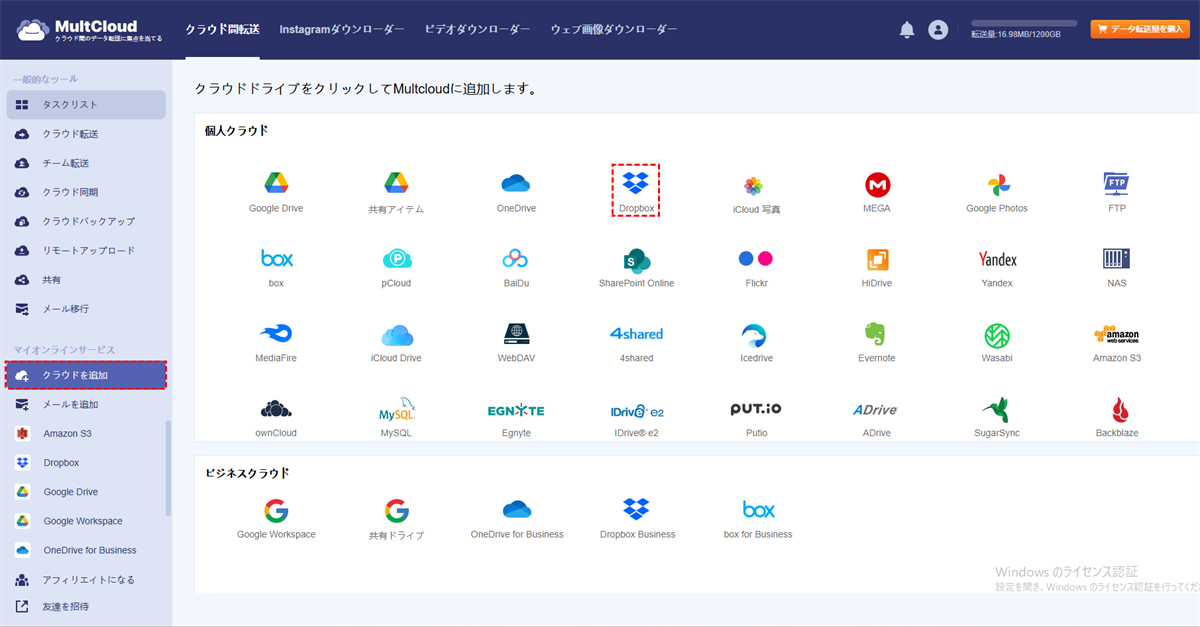
ステップ 2:「クラウドを追加」をクリックし、DropboxまたはDropbox BusinessをMultCloudに追加します。
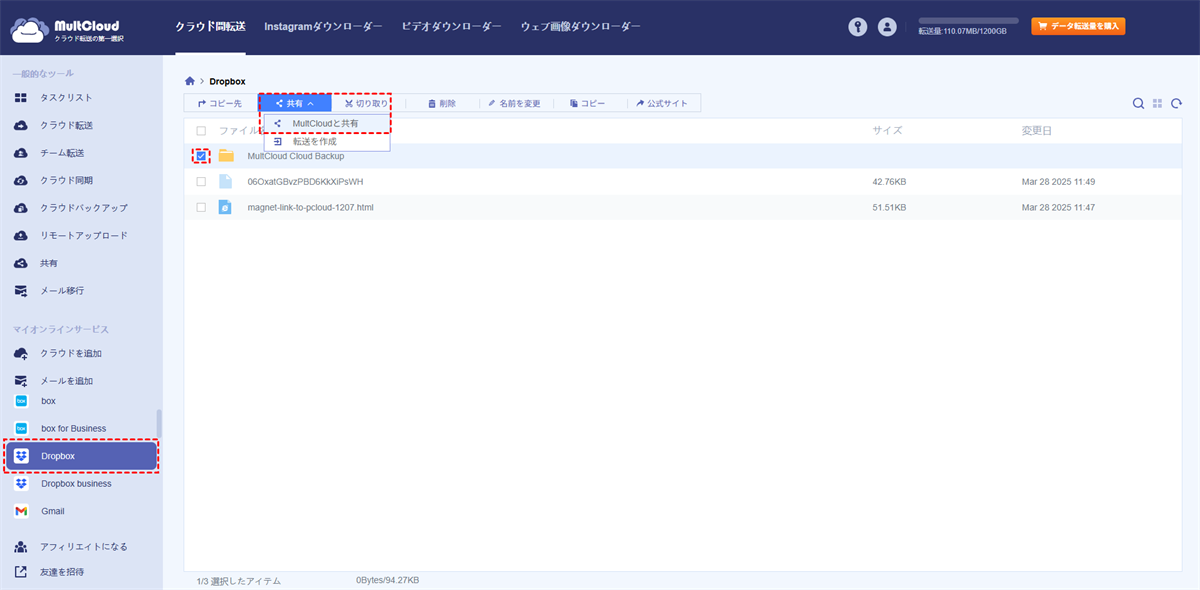
ステップ 3:MultCloudでDropboxが開いたら、任意のフォルダを選択し、機能バーの「共有」から「MultCloudと共有」をクリックします。
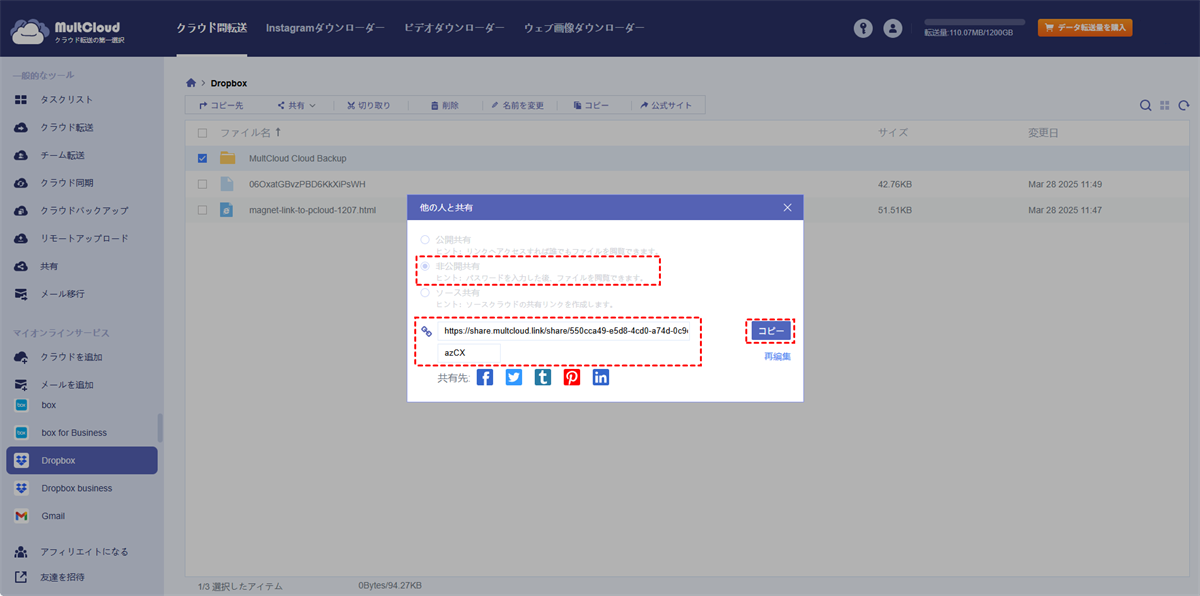
ステップ 4:ポップアップウィンドウで共有モードを選択し、「共有の作成」をクリックします。
ステップ 5:「コピー」をクリックし、共有リンクを非Dropboxユーザー(あなた)に送信します。「非公開共有」モードを選択した場合は、パスワードも共有リンクとともに送信する必要があります。
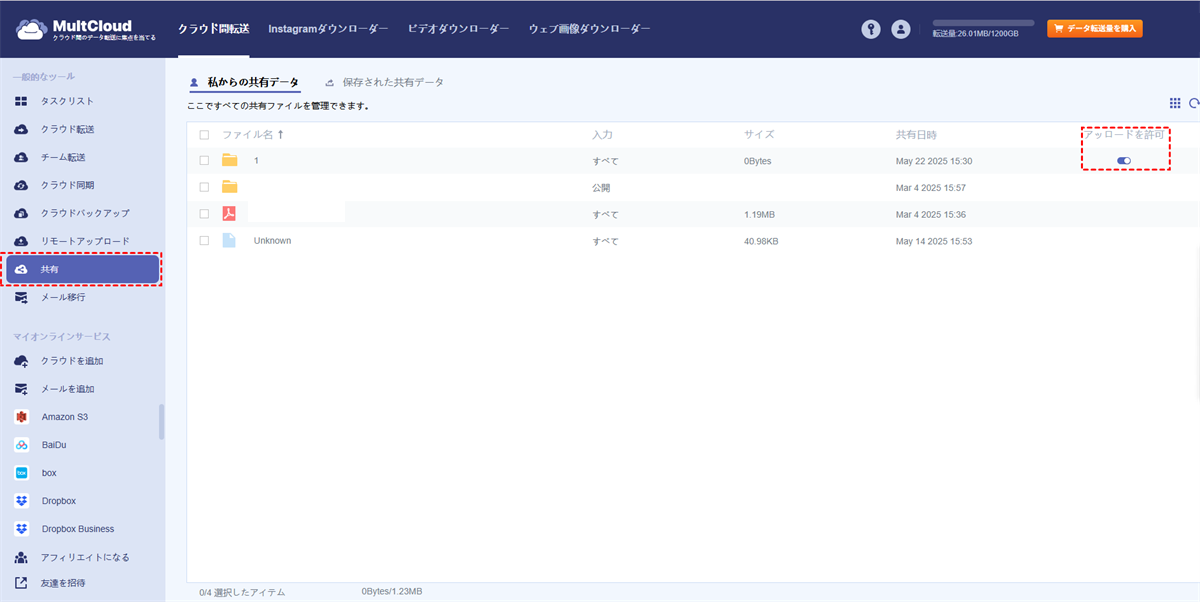
ステップ 6:「一般的なツール」メニューから「共有」リストを開き、共有したDropboxフォルダを探し、「アップロードを許可」機能をオンにします。
非Dropboxユーザー側の操作手順:
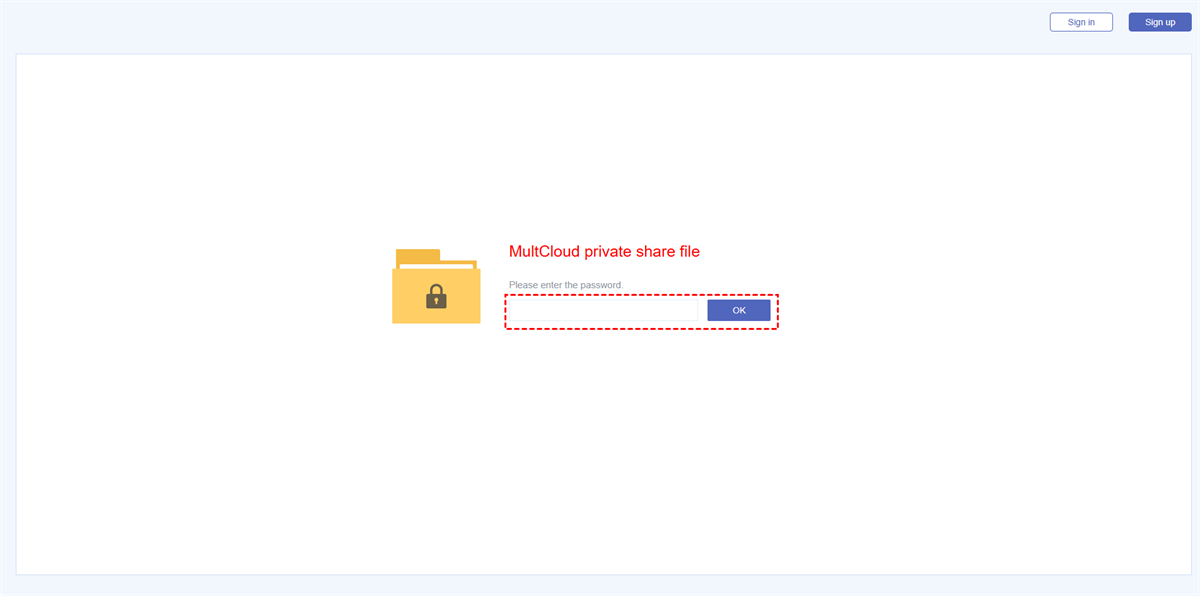
ステップ 1:Dropboxユーザーから共有リンクを受け取ったら、ブラウザでそのリンクを開き、受け取ったパスワードを使用してDropboxフォルダにアクセスします。
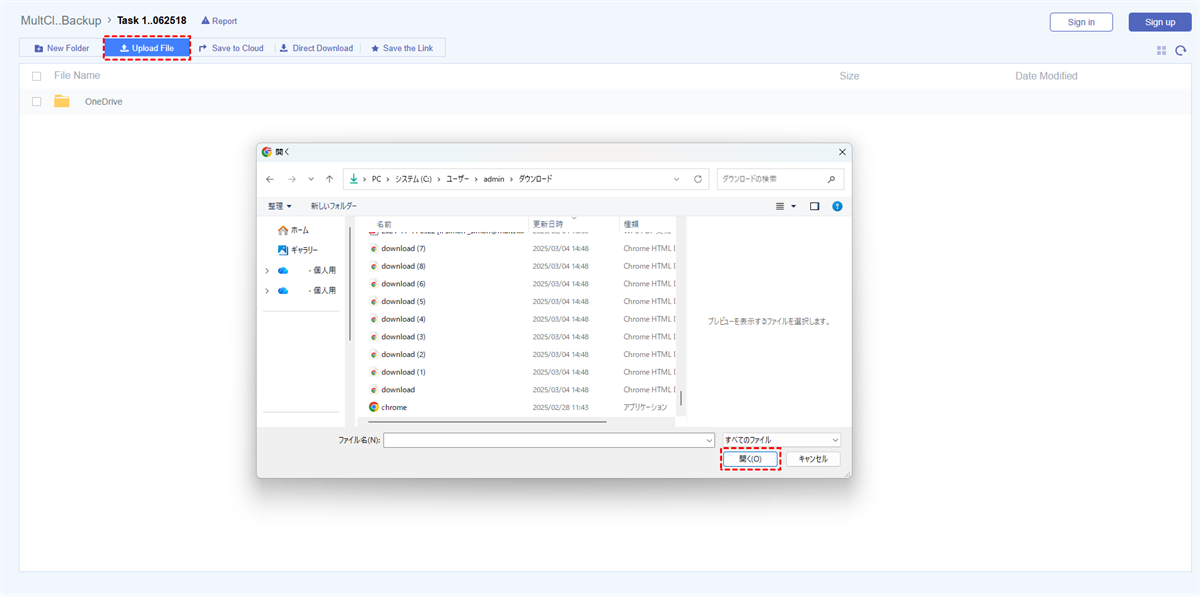
ステップ 2:機能バーにある「Upload File」をクリックします。他者のDropboxにアップロードしたいファイルを選択し、ポップアップウィンドウで「開く」をクリックします。これで、Dropboxユーザーは自身のアカウント内であなたがアップロードしたファイルを確認できます。
方法2:MultCloudサブアカウント
Dropboxユーザー側の操作手順:
ステップ 1:MultCloudの有料版にアップグレードし、ログインします。
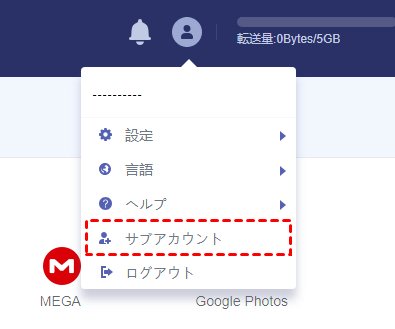
ステップ 2:アカウントアイコンをクリックし、ドロップダウンメニューから「サブアカウント」を選択します。
ステップ 3:「フォルダーモード」で「フォルダーの割り当て」をクリックし、ポップアップウィンドウでDropboxフォルダを選択します。
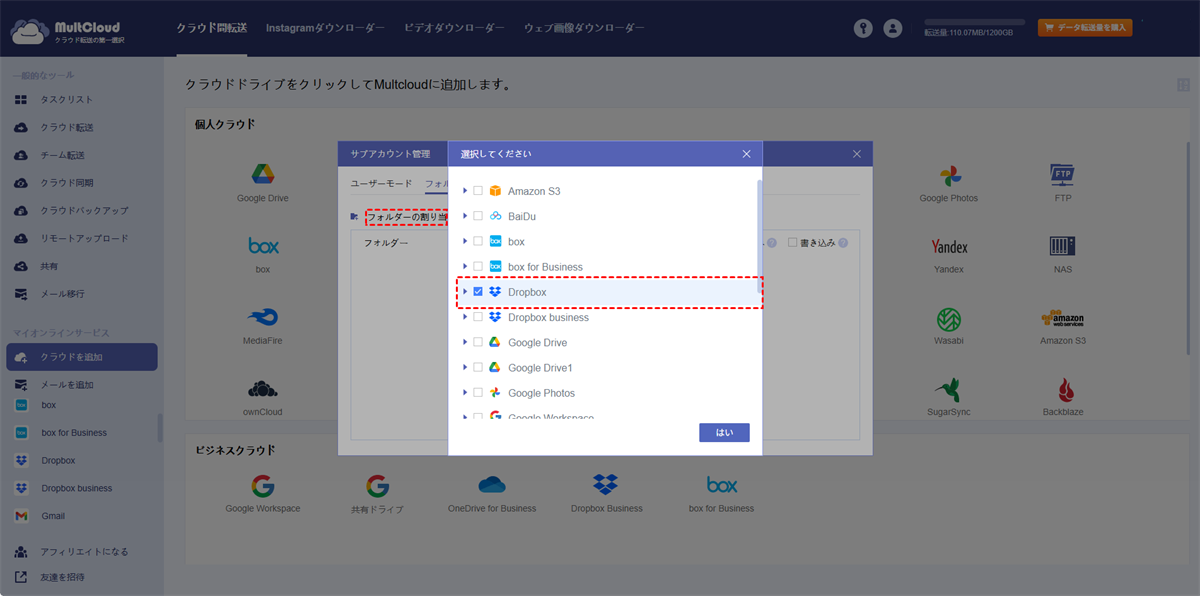
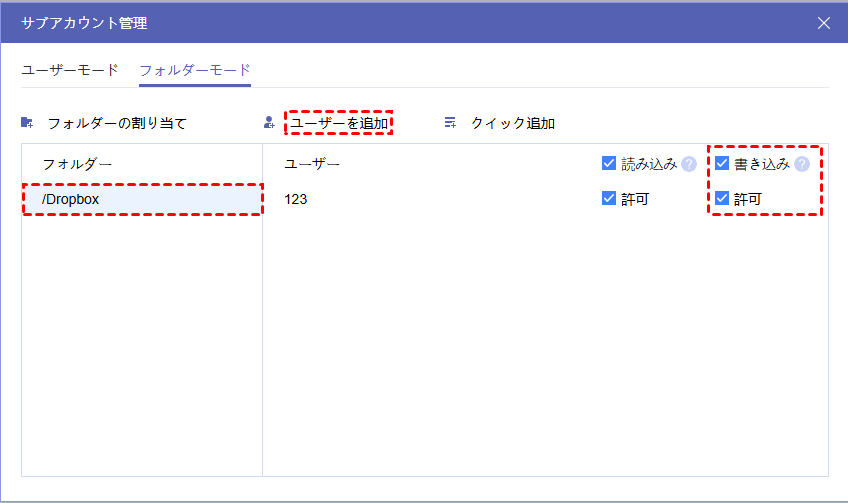
ステップ 4:「ユーザーを追加」をクリックし、非Dropboxユーザー用のMultCloudサブアカウントを作成します。
ステップ 5:サブアカウントに「書き込み」権限を許可し、サブアカウントのユーザー名とパスワードを非Dropboxユーザーに送信します。
非Dropboxユーザー側の操作手順:
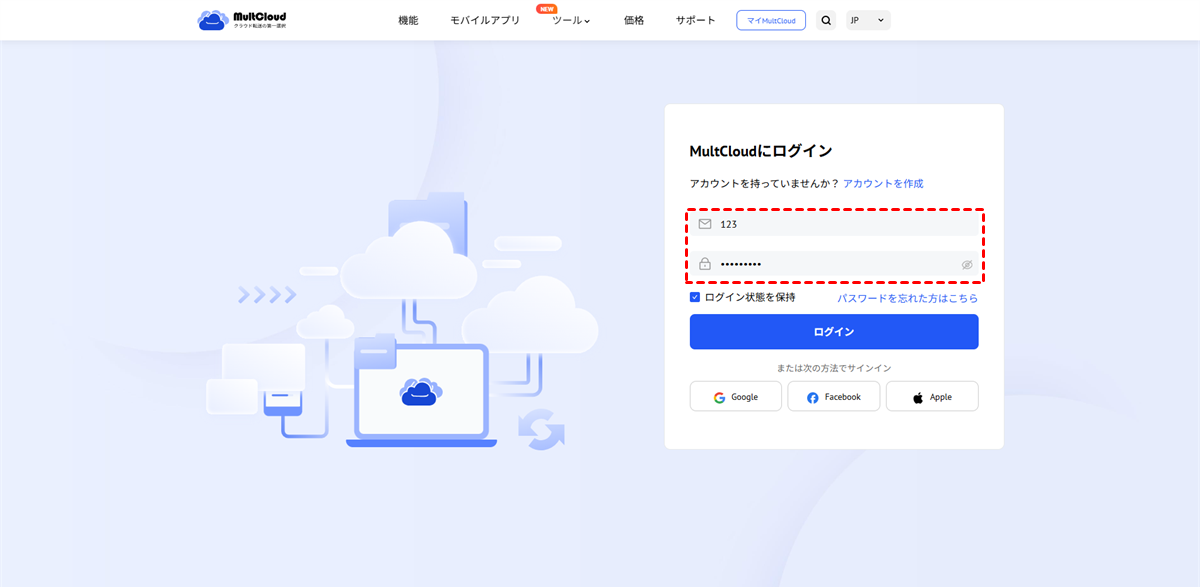
ステップ 1:サブアカウントでMultCloudにログインします。
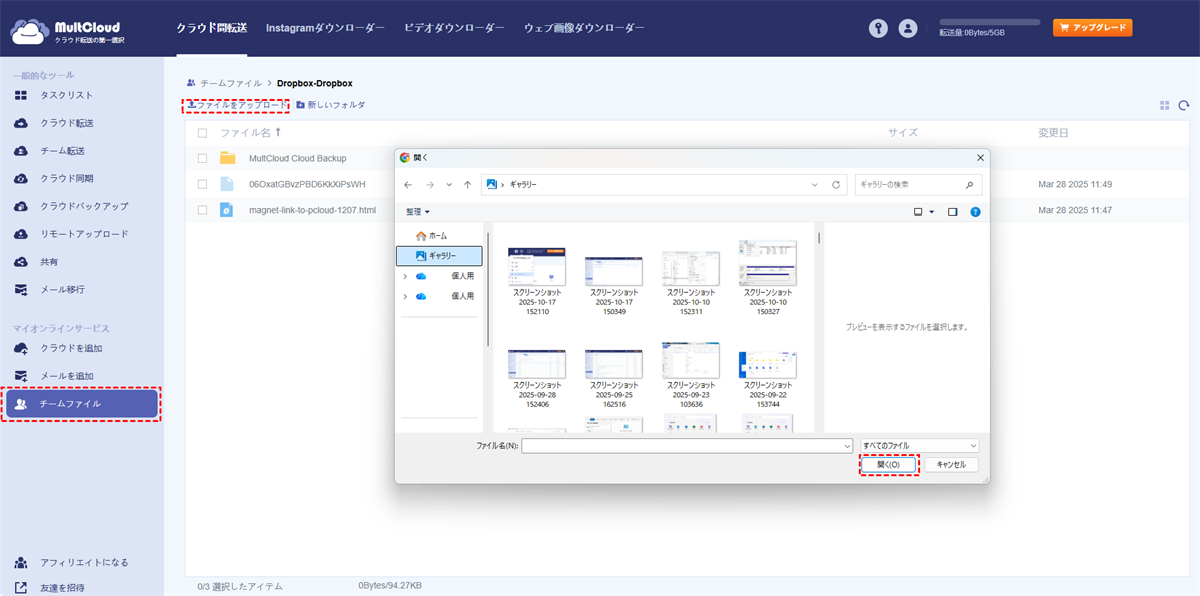
ステップ 2:「マイオンラインサービス」リストの下にある「チームファイル」をクリックし、Dropboxフォルダを開きます。
ステップ 3:「ファイルをアップロード」をクリックし、ローカルデバイスから他人のDropboxフォルダへ直接ファイルをアップロードします。
上記2つの方法は、Dropboxのファイルリクエストを使用せずに「他人のDropboxにどうやってアップロードするか」という問題を解決する、最善に近い代替手段です。MultCloudを利用すれば、Dropboxアカウントを取得する必要がなく、常に安全にアカウントなしでDropboxにファイルをアップロードできます。
ヒント:MultCloudは、有名なクラウドファイル共有サービスであるだけでなく、優れたクラウド間転送・同期・バックアップサービスでもあります。ダウンロードとアップロードを必要とせず、クラウド間での一度きりまたはスケジュール設定されたファイルの転送、同期、バックアップを可能にします。他人のDropboxへのファイルアップロード後も、MultCloudの使用を継続し、最高で最も便利なクラウドファイル管理を体験できます。

- クラウド転送:クラウド間で大量のファイルを転送可能です。スケジュール設定やファイルフィルター機能を利用して効率的に管理できます。
- クラウド同期:10種類の同期モードでクラウド間の自動同期を実現します。
- クラウドバックアップ:オフライン機能を備えたクラウド間のバックアップが可能です。便利なバックアップバージョン管理でデータを安全に保管できます。
- 共有:共有リンクの記録管理と、アカウント不要のファイルアップロードを許可します。
- リモートアップロード:TorrentリンクやMagnetリンクからOneDriveへ直接安全にダウンロードします。
まとめ
アカウントなしで他人のDropboxにファイルをアップロードする方法として2つの優れた解決策を学んだ今、お好きな方法を選び、誤りを起こすことなく簡単な操作を完了できるはずです。
さらに、Gmail非ユーザーとGoogleドライブフォルダを安全に共有したり、他のクラウドサービスから共有したりしたい場合にも、MultCloudは常に優れた選択肢となり得ます。柔軟な共有オプションを提供し、あらゆる相手と共有することを可能にしてくれるからです。
よくある質問
1.Dropboxにファイルをアップロードできないのはどうしますか?
Dropboxにアップロードできない場合、インターネット接続の確認、デバイスの空き容量の確認、ファイルのサイズと形式の確認などの対処法があります。
2.Dropboxのアカウントのない人と共有するにはどうすればいいですか?
上記のクラウドをマルチ管理サービス「MultCloud」の「共有」機能はDropboxのアカウントのない人と共有することが簡単にできます。さらに、アカウントなしでDropboxにファイルをアップロードすることもできます。
3.Dropboxのアップロード制限はどうですか?
Dropboxのアップロード制限は、アップロード方法によって異なり、Dropboxデスクトップアプリからなら最大2TB、Dropbox Webブラウザからは最大50GB、APIからは最大350GBです。また、無料プランではストレージ容量が2GBに制限され、この容量を超えるとアップロードが停止します。
MultCloudがサポートするクラウド
-
Google Drive
-
Google Workspace
-
OneDrive
-
OneDrive for Business
-
SharePoint
-
Dropbox
-
Dropbox Business
-
MEGA
-
Google Photos
-
iCloud Photos
-
FTP
-
box
-
box for Business
-
pCloud
-
Baidu
-
Flickr
-
HiDrive
-
Yandex
-
NAS
-
WebDAV
-
MediaFire
-
iCloud Drive
-
WEB.DE
-
Evernote
-
Amazon S3
-
Wasabi
-
ownCloud
-
MySQL
-
Egnyte
-
Putio
-
ADrive
-
SugarSync
-
Backblaze
-
CloudMe
-
MyDrive
-
Cubby


