
目次:
はじめに
皆さんは、ブラウザに日々蓄積されるサイトデータをご存じでしょうか。サイトデータとは、ウェブサイトを訪れた際にブラウザが自動的に記憶する情報のことで、ログインIDや入力履歴、Cookieなどが含まれます。
では、なぜサイトデータを保存することが大切なのでしょうか。それは、これらのデータがあるからこそ、お気に入りのサイトにスムーズにアクセスできたり、ログイン操作が省けたりと、快適なネット利用が実現しているからです。しかし、パソコンが突然故障したりブラウザの設定をリセットしてしまった場合、それまで使えていたログイン情報や閲覧履歴がすべて消えるリスクがあります。
本記事では、サイトデータを保存する具体的な手順を初心者にもわかりやすく解説します。Googleログイン情報を含む大切なウェブサイトデータを守る習慣を、この機会に身につけましょう。
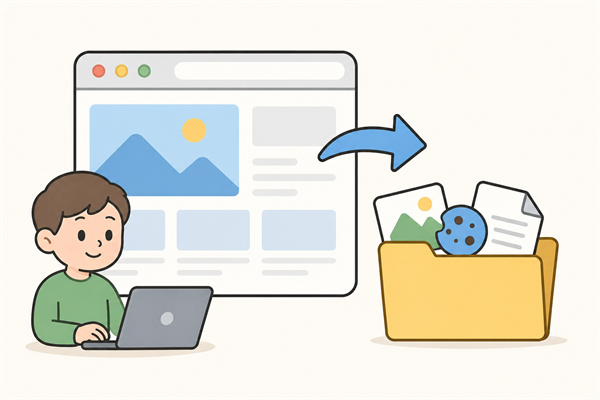
ブラウザのサイトデータを保存する3つの方法
では実際に、どのような方法でブラウザのサイトデータを守ることができるのでしょうか。ここでは、初心者でも無理なく実践できる3つの方法を、基本から応用へと段階を追ってご紹介します。
方法1:Webページを直接ダウンロード
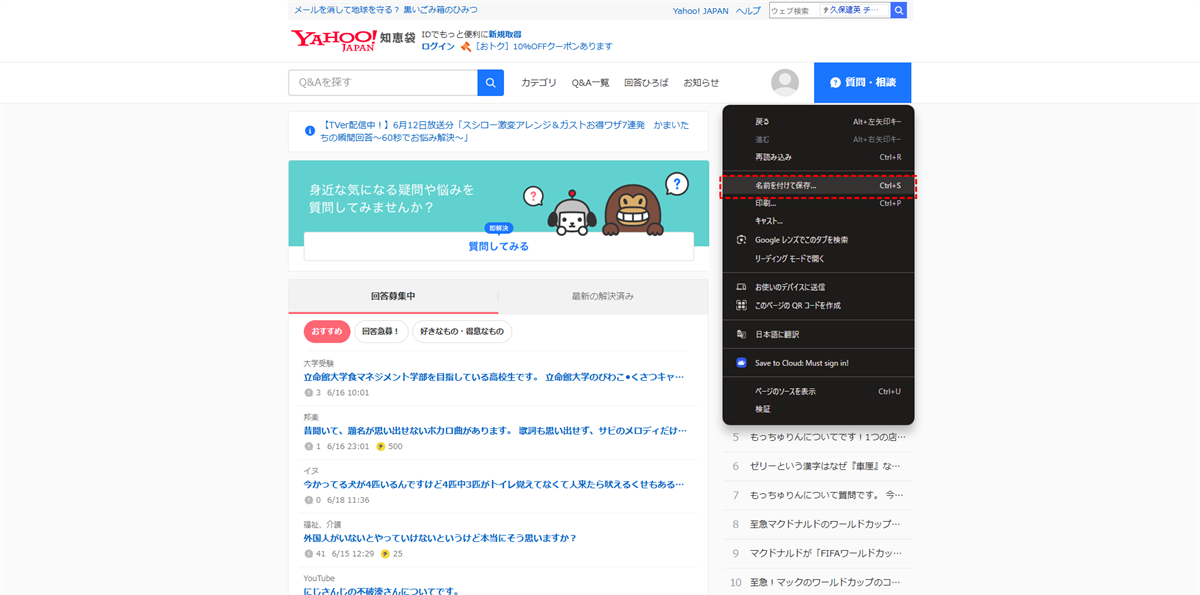
まず最も手軽で、特別な設定やツールが一切不要な方法からご紹介します。それは、ブラウザで開いているWebページをそのままパソコンに保存する方法です。マウスの右クリックメニューにある「名前を付けて保存...」を選ぶか、キーボードの「Ctrl+S」キーを押すだけで、表示中のページをHTMLファイルとしてローカルのダウンロードフォルダなどに保存できます。
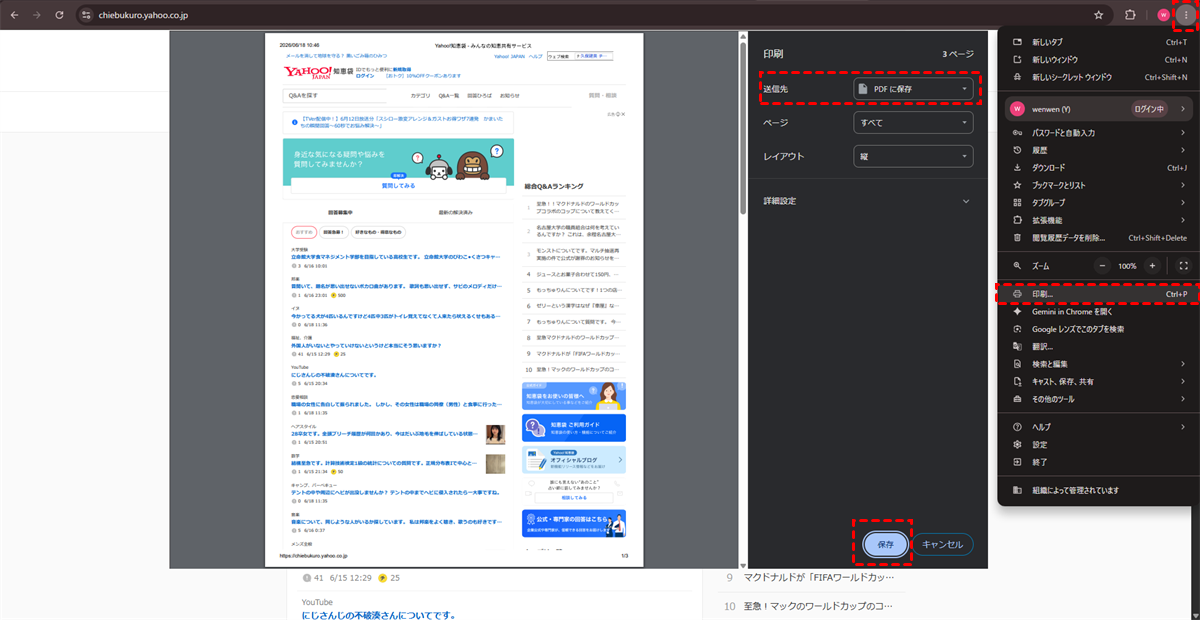
なお、同様の操作として、ブラウザ右上の三点メニューから「印刷」を選択するか、キーボードの「Ctrl+P」キーを押すと、印刷プレビュー画面が開きます。この画面で保存先を「PDFに保存」に切り替えれば、表示中のWebページをそのままPDF形式で保存することも可能です。
方法2:Googleログイン情報を確実に保存する設定手順
次におすすめなのがGoogleアカウントと連携した保存方法です。多くの方が利用しているChromeブラウザでは、Googleログイン情報を保存する機能がシームレスに統合されています。
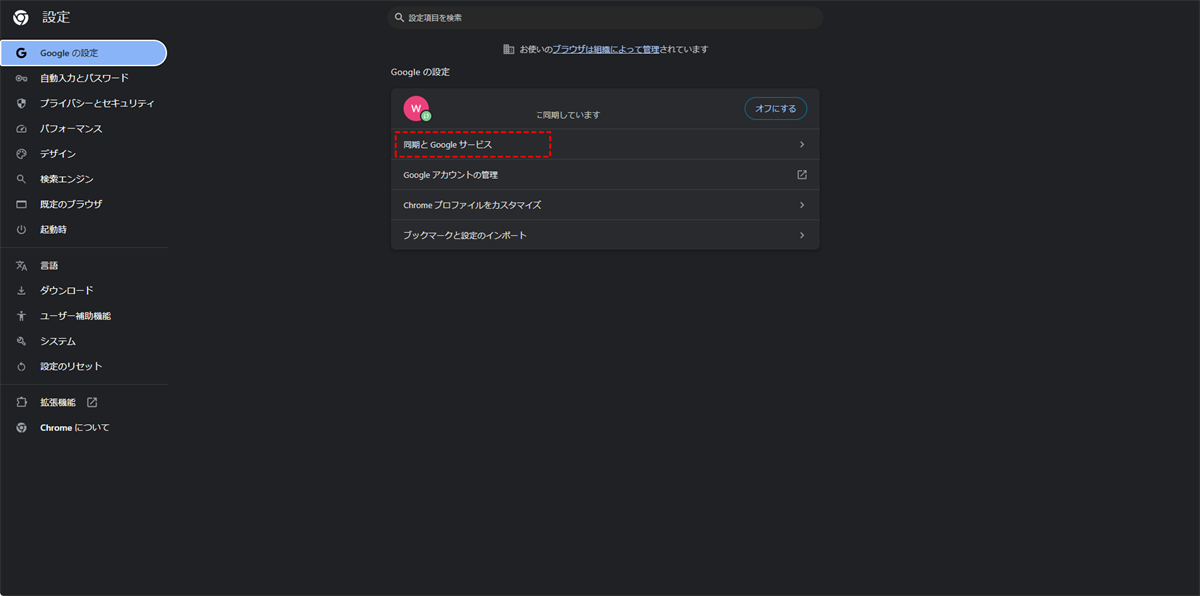
ステップ 1:ChromeブラウザでGoogleアカウントにサインインし、設定メニューから「同期とGoogleサービス」を開きます。
ステップ 2:「同期を有効にする」をクリックし、「同期する内容の管理」で「すべて同期する」または「パスワードとパスキー」など必要な項目を個別に選択します。
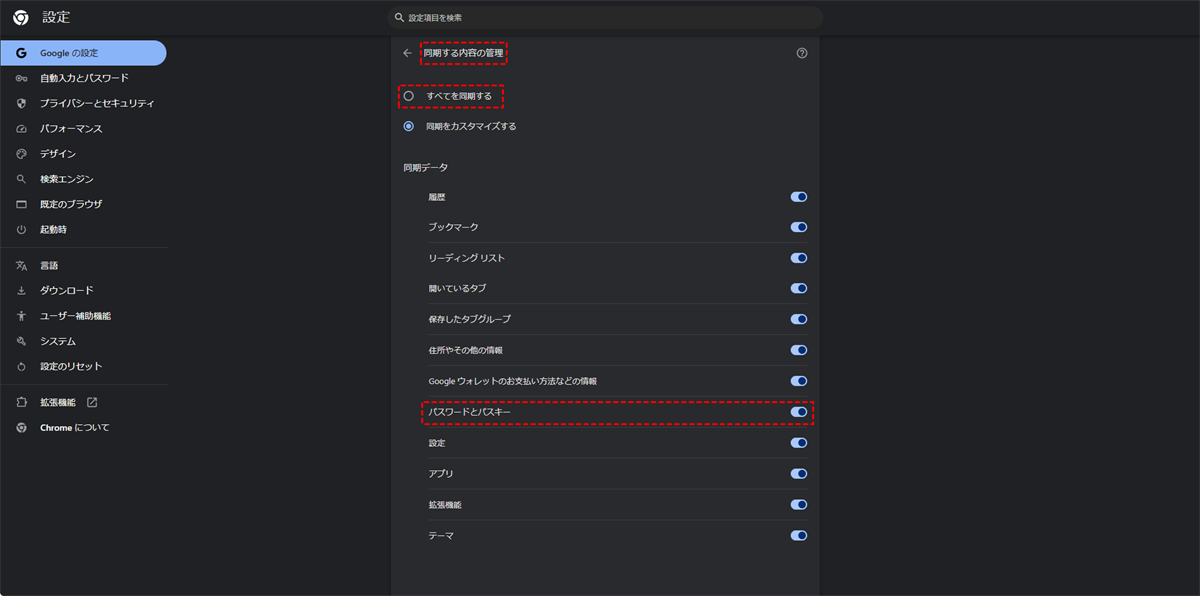
ステップ 3:同期が完了したら、別のデバイスで同じアカウントにログインし、データが正しく引き継がれるかテストします。
方法3:特定のサードパーティツールで保存
ここまでで基本的な保存方法は押さえました。しかし、Webデータのバックアップをさらに確実に行いたい場合や、特定のWebページ保存サイトごとまるごとアーカイブしたい場合には、専用ツールの導入が効果的です。ここでは「MultCloud」というクラウド管理サービスと、その拡張機能を活用した方法をご紹介します。
MultCloudは、複数のクラウドストレージサービスを一元管理できるプラットフォームです。Google DriveやDropbox、OneDriveなど40以上のクラウドサービスに対応しており、クラウド間ファイルの転送・同期・バックアップをシンプルな操作で実現できます。一度MultCloudに各クラウドアカウントを連携させておけば、あとは画面上で数クリックするだけで完了します。

MultCloudがリリースしているChrome拡張機能「MultCloud Save – Save Webpage as PDF」は、閲覧中のwebページ保存サイトをそのままPDFやPNG形式で保存できる無料ツールです。ブラウザの印刷機能と異なり、レイアウトやスタイル、画像などを崩さずにページ全体を一枚のファイルとして保存できるのが大きな魅力です。
ステップ 1:Chromeウェブストアから「MultCloud Save – Save Webpage as PDF」をブラウザに追加します。
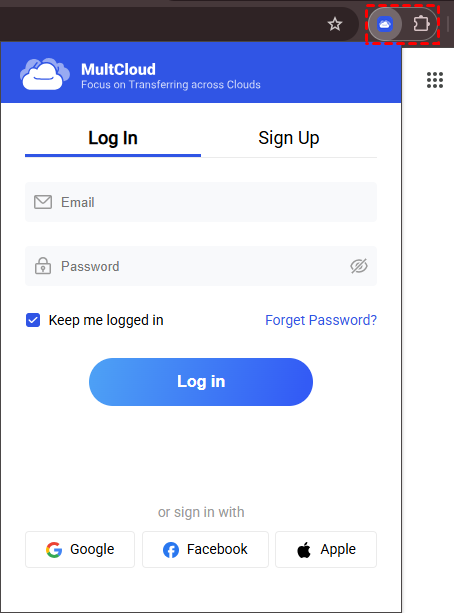
ステップ 2:拡張機能のアイコンをクリックし、MultCloudアカウントにログインまたは新規登録します。
ステップ 3:拡張機能の「Setting」を開き、「Save Webpage as」で「PDF of entire page (.pdf)」または「PNG」を選択します。
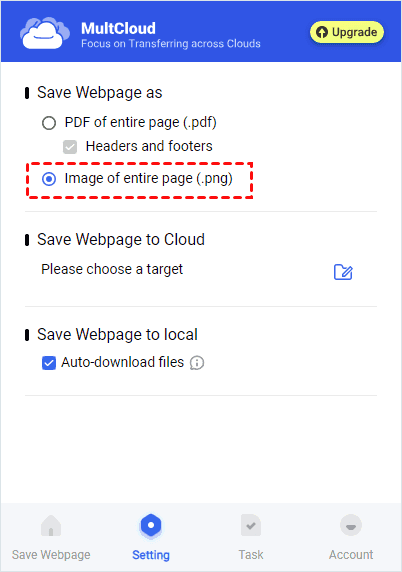
ステップ 4:必要に応じて「Add Cloud」から保存先のクラウド(Google Driveなど)を追加し、保存先フォルダを指定します。
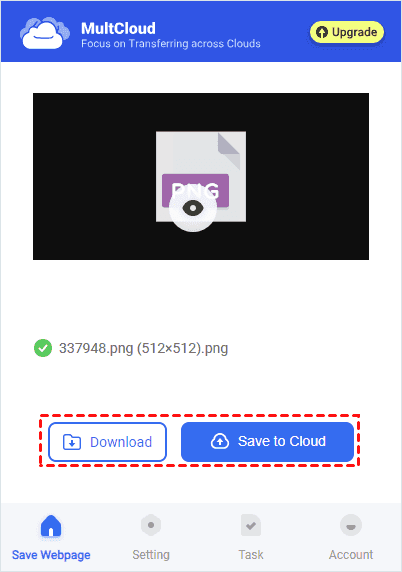
ステップ 5:PNGに変換したいウェブページにアクセスし、拡張機能のメインウィンドウを開いて、「Save Webpage」タブの下にある「Scan」をクリックします。
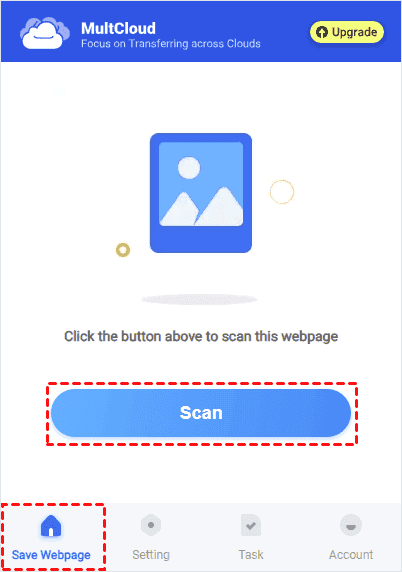
ステップ 6:「Download」を選べばパソコンに、「Save to Cloud」を選べば指定したクラウドに直接保存されます。

Googleで優先ソースとして追加していただければ、役立つガイドを決して見逃すことはありません。
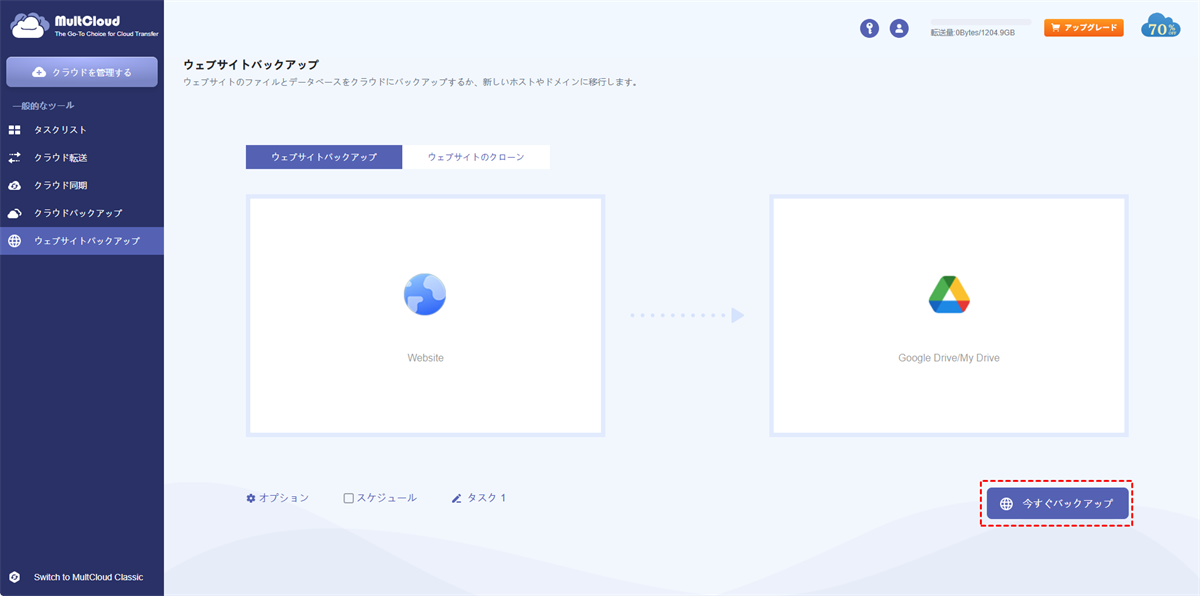
ここまでで個別のWebページを保存する方法は身につきました。しかし、もしあなたが運営しているWebサイトそのもののデータを丸ごと守りたい場合はどうすればよいでしょうか。MultCloudには「ウェブサイトバックアップ」という機能があり、Webサイトのファイル、データベースやホームページをGoogle Driveなどのクラウドにバックアップすることが可能です。
ステップ 1:まずはMultCloudの公式サイトにアクセスし、無料アカウントを作成します。

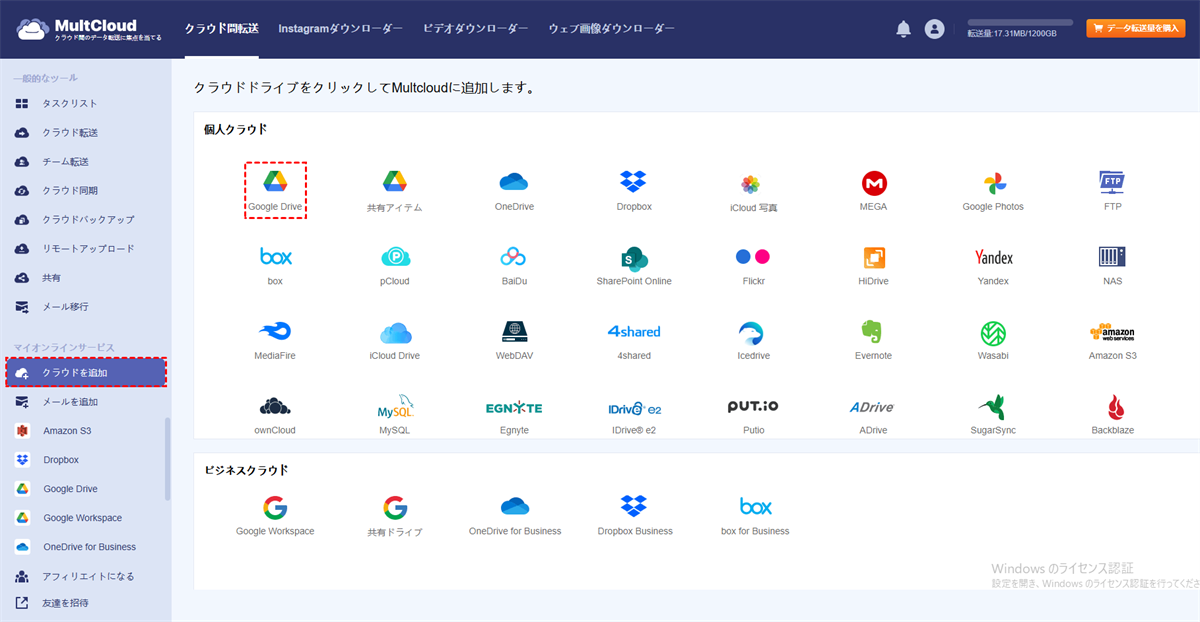
ステップ 2:ログイン後、左側のメニューから「クラウドを管理する」をクリックし、バックアップ先として利用したいクラウドストレージを選択して画面に表示される案内に従ってアカウント連携を進めてください。
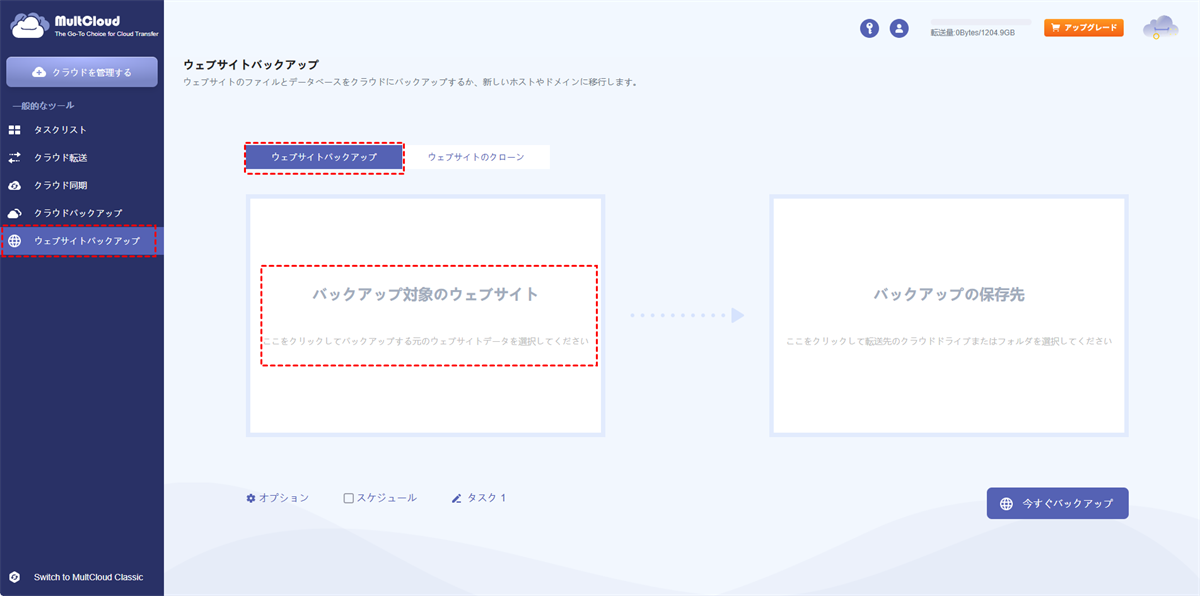
ステップ 3:左メニューにある「ウェブサイトバックアップ」をクリックし、「バックアップ対象のウェブサイト」セクションを開いて、バックアップしたいサイトを新たに追加します。
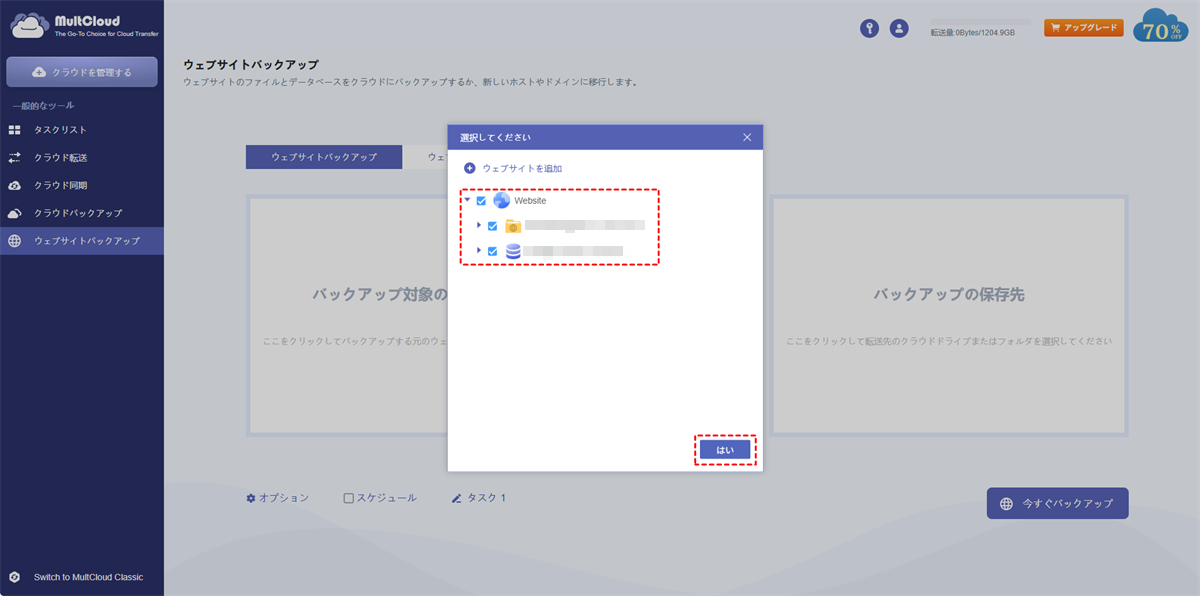
ステップ 4:ウェブサイトのファイル全体に加えて、データベースも選択肢に含まれているため、ホームページの中身を丸ごとバックアップすることが実現できます。
ステップ 5:先ほど連携したGoogleドライブをバックアップ先として選択し、画面右下にある「今すぐバックアップ」ボタンをクリックします。その後はMultCloudが自動的に処理を進めてくれるので、そのまま完了を待つだけです。
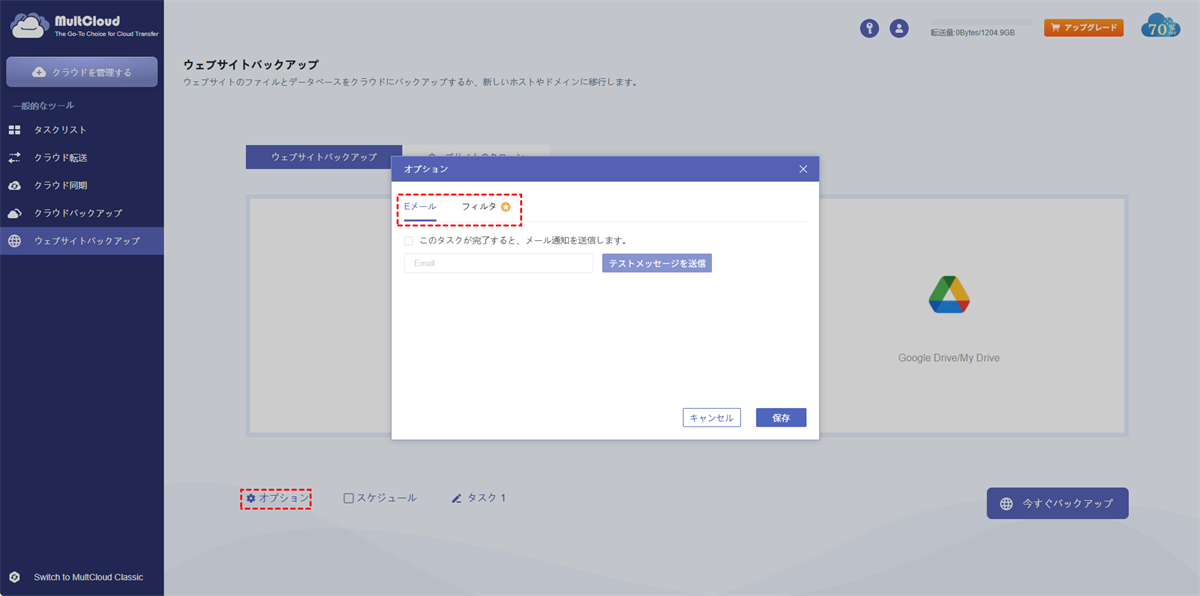
ウェブサイトバックアップ機能には、さらに便利なオプションが複数用意されています。
- メール通知機能:バックアップタスクが完了したタイミングで、あらかじめ登録したメールアドレスに完了通知を送信できます。
- フィルタ機能:特定の拡張子を持つファイルだけをバックアップ対象に含めたり、逆に除外したりすることが可能です。
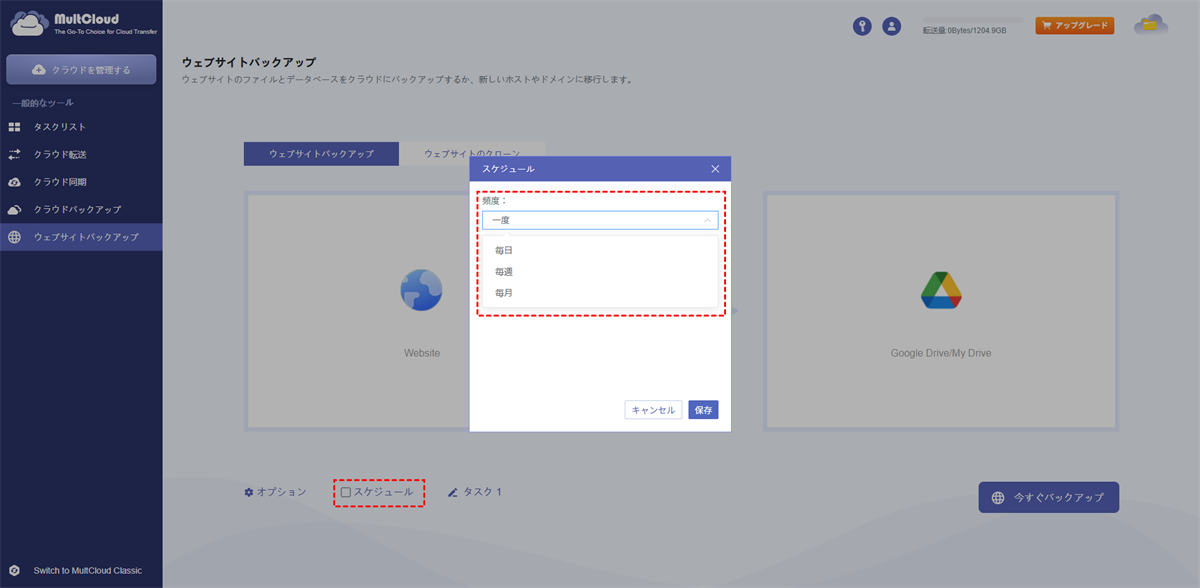
- スケジュール設定:バックアップの実行頻度を「毎日」「毎週」「毎月」などから自由に選べます。定期的なバックアップを自動化したい場合に非常に便利です。
なお、MultCloudには今回ご紹介した機能のほかにも、さまざまな便利な機能が用意されています。
- クラウド転送:大量のファイルを高速であるクラウドから別のクラウドに転送可能です。スケジュール設定やファイルフィルター機能を利用して効率的に管理できます。
- チーム転送:ビジネス向けクラウドアカウント間で、対応するユーザーリストを使用してデータを移行できます。
- クラウド同期:ワンクリックでクラウド間のデータを同期可能です。リアルタイム同期やシンプル同期などの4つの基本モードに加え、6つの高度な一方向同期モード(サブスクライバーのみ利用可)を選択できます。
- クラウドバックアップ:オフライン機能を備えたクラウド間のバックアップが可能です。便利なバックアップバージョン管理でデータを安全に保管できます。
- リモートアップロード:オンラインファイルのリンクをMultCloudに入力するだけで、直接クラウドに保存可能。
- メールからPDFへ:メールをPDFに変換し、添付ファイル付きでローカルまたはクラウドに保存できます。
Webデータのバックアップを習慣にするコツ
せっかく正しい方法を知っても、それを習慣化できなければ本当の意味でデータは守られません。そこで最後に、Webデータのバックアップを無理なく日常に取り入れるための具体的なコツをいくつかご紹介します。
1. バックアップの曜日を固定する
毎日続けるのは大変ですが、週に一度の決まった曜日なら無理なく習慣化できます。カレンダーにリマインダーを設定しておけば、うっかり忘れも防げます。
2. 保存先を複数用意する
一箇所だけに頼るのは危険です。パソコン内のフォルダに加えてクラウドストレージも活用し、ウェブサイトデータを保存する場所を分散させておきましょう。
3. 保存後にすぐ確認する
バックアップが終わったら、その場でサイトデータを保存したファイルが正しく開くかを簡単にチェックする習慣をつけましょう。この一手間で「データがなかった」という事態を防げます。
4. ブラウザ更新やPC買い替えをタイミングにする
新しいブラウザにアップデートする前やパソコンを買い替える直前は、Googleログイン情報を保存し直す絶好の機会です。「何か変わる前にバックアップ」というルールを作れば、自然とWebデータのバックアップが身につきます。
5. 自動化機能を活用する
手動が面倒な方は、MultCloudのスケジュール機能のような自動バックアップを取り入れましょう。一度設定すればツールが定期的にCookieデータを保存してくれるため、忘れずに済みます。
まとめ
本記事では、サイトデータを保存するための3つの方法を基本から応用へと段階を追って解説してきました。どの方法にもメリットはありますが、本当にデータを守るためには「継続的なバックアップ習慣」が何より大切です。曜日を固定し、保存先を分散し、自動化機能を活用することで、面倒な作業なしにWebデータのバックアップを日常に組み込めます。
なお、MultCloudは今回紹介した機能以外にも、「クラウド同期」という便利な機能を備えています。異なるクラウドストレージ間でファイルを直接同期できるため、ウェブサイトデータを保存したバックアップをGoogleドライブからWasabiへ同期するといった運用も数クリックで実現可能です。
よくある質問
1.ブラウザのサイトデータを保存するには、どうすれば簡単にできますか?
一番簡単な方法は、開いているWebページで右クリックし「名前を付けて保存...」を選ぶか、Ctrl+Sキーを押すことです。HTMLファイルとしてローカルに保存できます。また、Ctrl+Pで印刷プレビューからPDFとして保存することも可能です。
2.Cookieやキャッシュを保存しておくと、セキュリティ面で問題はありませんか?
一般的には問題ありませんが、共用PCやマルウェア感染環境ではリスクがあります。信頼できるデバイスでのみ保存し、定期的なデータ整理を心がけましょう。MultCloudのような専用ツールでクラウドに安全にバックアップするのも有効です。
3.一度保存したGoogleログイン情報が消えてしまいました。復元できますか?
Googleアカウントの同期が有効なら、再ログインで復元可能です。同期が無効の場合は復元が難しいため、事前のバックアップが重要です。
4.ブラウザのサイトデータを保存すると、具体的にどんなメリットがありますか?
ログイン操作が省け、スムーズにサイトへアクセスできます。PC故障やブラウザ更新時にも、大切なログイン情報や設定、閲覧履歴を失わずに済むため、快適なネット利用が継続できます。
5.Webデータのバックアップはどのくらいの頻度で行うべきですか?
週に1回が目安です。ブラウザ更新前やPC買い替え直前は必ず行いましょう。MultCloudのスケジュール機能を使えば「毎週自動バックアップ」が設定できるため、手間なく確実に継続できます。
6.ウェブサイトデータを保存したはずなのに消えてしまいました。なぜですか?
シークレットモード使用時や「終了時にCookieを削除」設定が有効な場合に起こります。また、ストレージ不足やセキュリティソフトによる自動削除も原因です。保存先を複数用意し、定期的に確認する習慣が大切です。
MultCloudがサポートするクラウド
-
Google Drive
-
Google Workspace
-
OneDrive
-
OneDrive for Business
-
SharePoint
-
Dropbox
-
Dropbox Business
-
MEGA
-
Google Photos
-
iCloud Photos
-
FTP
-
box
-
box for Business
-
pCloud
-
Baidu
-
Flickr
-
HiDrive
-
Yandex
-
NAS
-
WebDAV
-
MediaFire
-
iCloud Drive
-
WEB.DE
-
Evernote
-
Amazon S3
-
Wasabi
-
ownCloud
-
MySQL
-
Egnyte
-
Putio
-
ADrive
-
SugarSync
-
Backblaze
-
CloudMe
-
MyDrive
-
Cubby


