
目次:
ユースケース:Google DriveとDropboxで同じフォルダを同期する方法は?
同じフォルダをGoogle DriveとDropboxに同期できますか?
DropboxフォルダをGoogle Driveフォルダ内に配置することで実現できる可能性があることは知っていますが、少し不安です。ハードドライブには十分な空き容量があるので、おそらく最善の解決策は、Dropboxフォルダツリーのほとんどのフォルダを「ミラーリング」するGoogle Drive用のセカンダリディレクトリツリーを持つことかもしれません。しかし、変更を加えるたびに手動で管理するのは避けたいです。Dropboxで行われた変更を、即時またはスケジュール(例えば毎日午前3時)にGoogle Driveフォルダにも反映させるアプリケーションはあるでしょうか?このような機能を持つアプリケーションはおそらくたくさんあると思いますが、最も信頼性が高く、よく知られたものを探しています。できれば無料、少なくとも可能であれば20ドル以下のものが望ましいです。
- superuser.comからの質問
DropboxとGoogle Driveを同時に同期する理由
データを安全に保つために、Google DriveとDropboxで同じフォルダを同期する機会があるかもしれません。これにより、2つのクラウド上で同じファイルとフォルダが維持され、複数のコピーがあればいつでもファイルを復元できます。では、問題は、Google DriveとDropboxに同じフォルダを同期させるにはどうすればよいかということです。
心配しないでください。次のパートで目標を達成するための複数の方法を見つけることができます。さあ、見てみましょう。
DropboxとGoogle Driveで同じフォルダを同期する4つの方法
まず最初に、強力なマルチクラウドストレージマネージャーMultCloudを使用して、Google DriveとDropboxの同じフォルダを同期する最良の無料方法をご紹介します。もう1つはWebアプリを使用する方法、残りの2つは両方のデスクトップアプリを使用する方法、両方のフォルダにファイルをコピーする方法、または設定でセットアップする方法です。
方法1. Google DriveとDropboxで同じフォルダを同期する最良の無料方法
包括的なDropboxからGoogle Driveへの移行ツールとして、MultCloudではさまざまな方法でDropboxとGoogle Driveの同じフォルダを同期できます。

MultCloudを使用すると、以下の利点を享受できます:
- すべてまたは選択したアイテムを移行:Google DriveとDropboxの間で、必要に応じてすべてまたは選択したアイテムを移行できます。
- スケジュール機能:初回の完全同期後、Google DriveとDropboxまたは他のクラウド間の変更を簡単に同期できます。
- フィルタリング機能:ニーズに応じて、含めたいまたは除外したいファイルタイプを指定するなど、タスク管理を容易にします。
- 複数の同期方法を提供:クラウド同期、コピー先、アップロードなど、Google DriveとDropboxで同じフォルダを同期するための複数の方法を提供します。
- 幅広いクラウドサービスをサポート:Google Drive、Dropbox、OneDrive、Google Workspace、OneDrive for Business、Dropbox Business、iCloud Drive、iCloud Photos、MEGA、MediaFire、pCloud、Backblazeなど、市場のほぼすべてのクラウドをサポートしています。
Google DriveとDropboxで同じフォルダを同期する方法については、以下の解決策をご確認ください。
準備:
1. バックアップしたいデータをDropboxとGoogle Driveの両方が保持できることを確認してください。そうでない場合、Google Driveのストレージ制限またはDropboxのストレージ制限に達すると、同じフォルダをDropboxまたはGoogle Driveに同期できなくなります。
2. 無料でMultCloudアカウントに登録し、ログインしてください。クラウドを追加をクリックして、Google DriveとDropboxの両方をMultCloudに追加します。
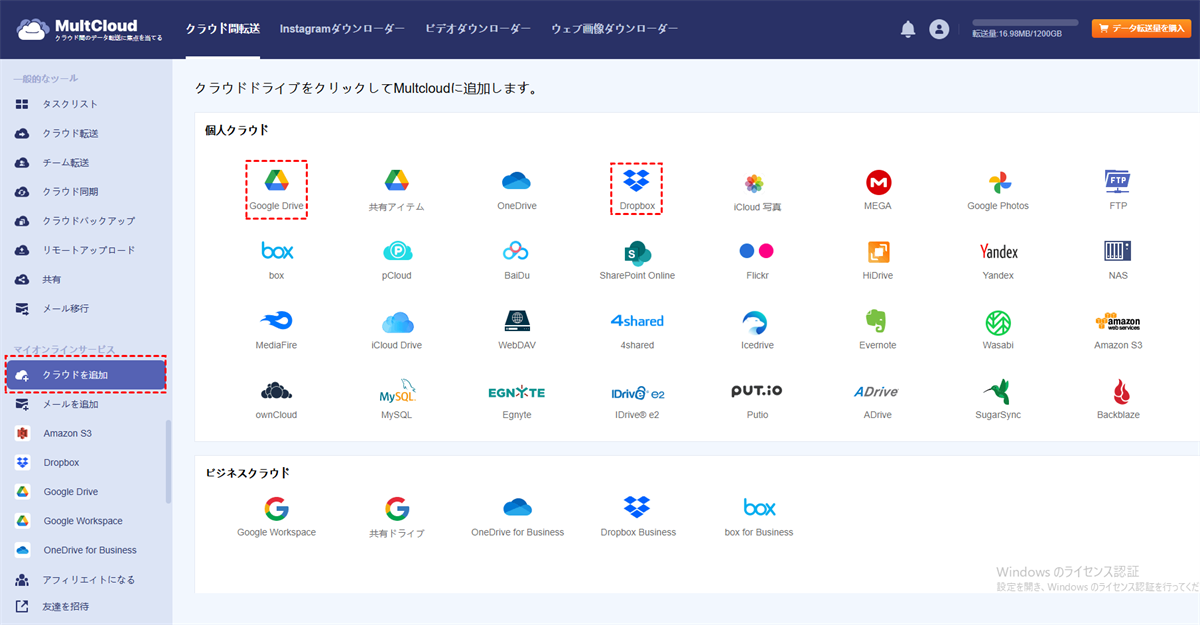
その後、以下の2つの方法でGoogle DriveとDropboxの同じフォルダを同期できます。
#1. Google DriveからDropboxへのアップロードと同期
1. Google Driveにフォルダをアップロード済みであることを確認してください。
2. 左側のコントロールパネルからクラウド同期をクリックします。
3. 「同期元」をタップしてGoogle Driveを選択し、「同期先」をクリックしてDropboxを選択します。
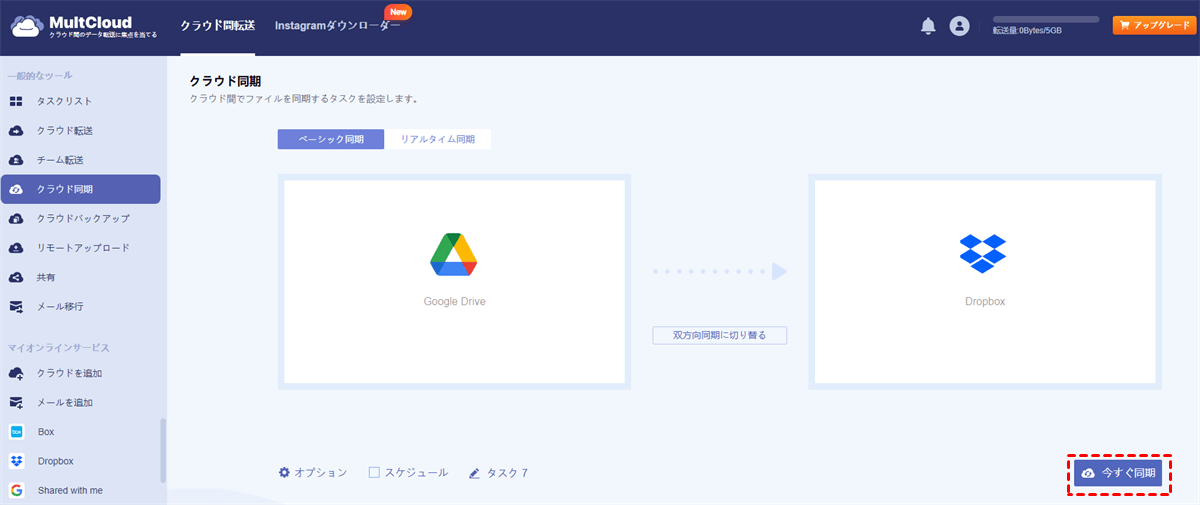
4. スケジュール>毎日、毎月、または毎週を選択し、保存をクリックします。

5. 今すぐ同期を押して、Google DriveとDropboxの同じフォルダを自動的に同期します。
ヒント:
- リアルタイム同期、双方向同期、またはその他の同期モードに変更したい場合は、オプション>同期モード をクリックして変更できます。また、メールとフィルターを使用してメールアラートを取得したりフィルターを適用したりできるため、無人でのファイル同期に非常に便利です。
- スケジュール、フィルター、高速同期速度(最大10スレッド、2スレッドではなく)、およびその他すべての高度な機能を利用するには、アップグレードしてロックを解除してください。
さらに、最初にフォルダをDropboxにアップロードすれば、クラウド同期を使用してDropboxからGoogle Driveへもファイルを同期できます。これは非常に簡単です。

- クラウド転送:大量のファイルを高速であるクラウドから別のクラウドに転送可能です。スケジュール設定やファイルフィルター機能を利用して効率的に管理できます。
- チーム転送:ビジネス向けクラウドアカウント間で、対応するユーザーリストを使用してデータを移行できます。
- クラウド同期:ワンクリックでクラウド間のデータを同期可能です。リアルタイム同期やシンプル同期などの4つの基本モードに加え、6つの高度な一方向同期モード(サブスクライバーのみ利用可)を選択できます。
- クラウドバックアップ:オフライン機能を備えたクラウド間のバックアップが可能です。便利なバックアップバージョン管理でデータを安全に保管できます。
- リモートアップロード:オンラインファイルのリンクをMultCloudに入力するだけで、直接クラウドに保存可能。
- メールからPDFへ:メールをPDFに変換し、添付ファイル付きでローカルまたはクラウドに保存できます。
#2. DropboxからGoogle Driveへフォルダをコピー
Google DriveとDropboxで同じフォルダを同期させる別の方法として、MultCloudの「コピー先」機能があります。これにより、Google DriveからDropboxへ、またはその逆にファイルをコピーしたり、複数の場所にコピーしたりできます。
同じフォルダでDropboxをGoogle Driveにコピーする3つの簡単な手順
1. ファイルをDropboxにアップロードした後、左側からDropboxをタップします。
2. フォルダを選択し、上部メニューからコピー先を選択します。
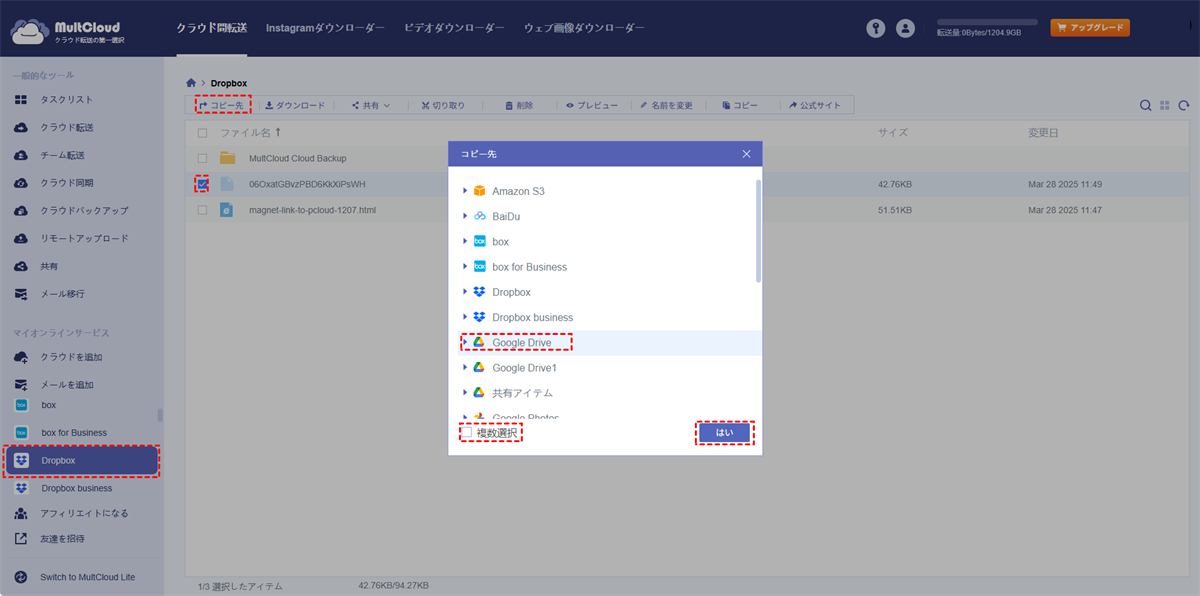
3. Google Driveを選択し、はいをクリックしてDropboxとGoogle Driveの同じフォルダを同期します。
方法2. Google Driveから追加でDropboxとGoogle Driveの同じフォルダを同期
DropboxとGoogle Driveの同じフォルダを同時に同期する上記の方法に加えて、Dropboxウェブアプリを使用してGoogle DriveからDropboxへファイルを同期することもできます。
DropboxウェブアプリでGoogle DriveとDropboxの同じフォルダを同期
1. まず、ファイルとフォルダをGoogle Driveにアップロード済みであることを確認してください。
2. 次に、ブラウザからDropboxアカウントにログインします。
3. 上部メニューの三点リーダーアイコンをタップし、Google Driveから追加を選択します。
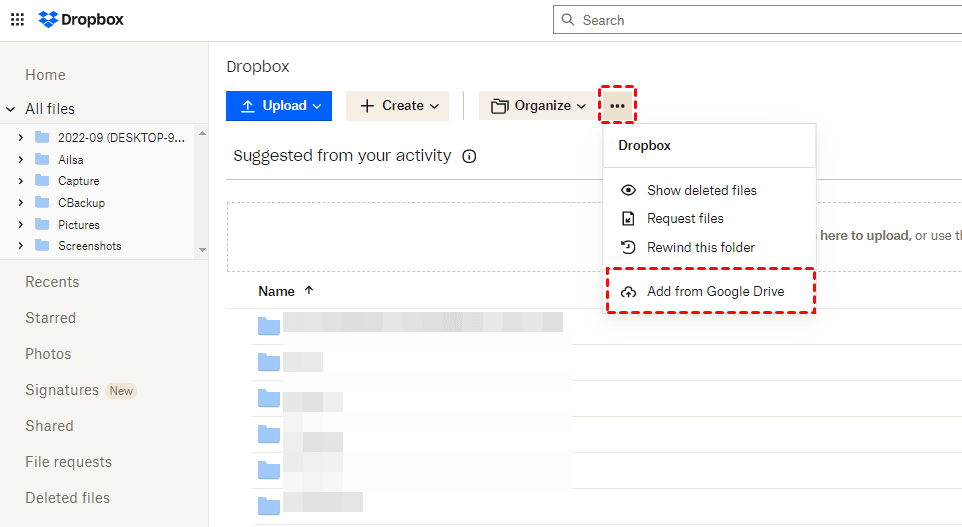
4. Google Driveアカウントにサインインするか、同期元のGoogle Driveアカウントを選択します。
5. フォルダ>Google Drive内のフォルダを選択し、アップロード設定を行い、アップロードをクリックしてGoogle DriveからDropboxへ同じフォルダを同期します。
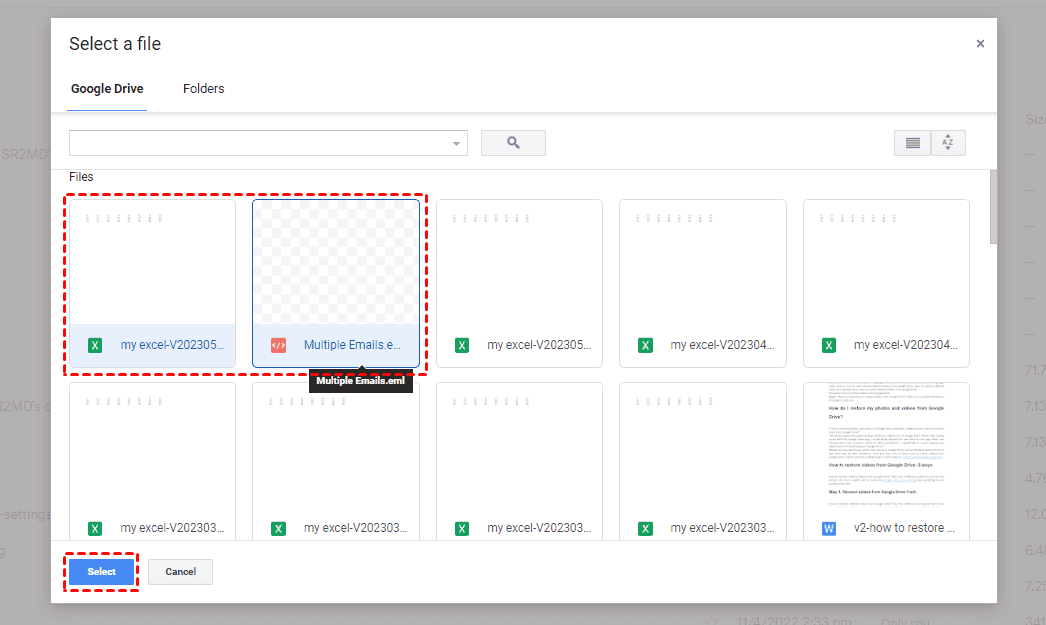
アップロードが成功すると、Google Driveから追加されましたと表示されます。
制限事項:この方法ではフォルダまたはファイルを同時にアップロードすることはできますが、両方を同時にアップロードすることはできません。
方法3. コピーとペーストでGoogle DriveとDropboxの同じフォルダを同期
この方法では、パソコン版ドライブとDropboxデスクトップアプリを活用する必要があります。その後、Google DriveとDropboxのフォルダ間でファイルをコピーして同じフォルダを同期します。
1. パソコン版ドライブとDropboxデスクトップアプリをダウンロードしてインストールしてください。
2. Google DriveとDropboxの両方のフォルダを開きます。
3. コンピュータ上のファイルを、Ctrl+Cまたは右クリックの「コピー」オプションを使用してコピーします。
4. Ctrl+Vを使用して、それぞれDropboxフォルダとGoogleDriveフォルダに貼り付けます。
制限事項:フォルダをコピーして貼り付けるには手動操作が必要なため、時間がかかります。
方法4. アプリを使用してGoogle DriveとDropboxで同じフォルダを同期する
Google DriveとDropboxの同じフォルダを同時に同期したい場合は、それぞれのアプリを両方使用してください。
1.Dropboxデスクトップアプリケーションを使用してDropboxアカウントにログインし、パソコン版ドライブアプリを通じて Google Driveアカウントにアクセスします。
2. システムトレイからDropbox アイコンをタップし、アバター>設定をタップします。
3. 「バックアップ」>「バックアップの管理」を選択します。
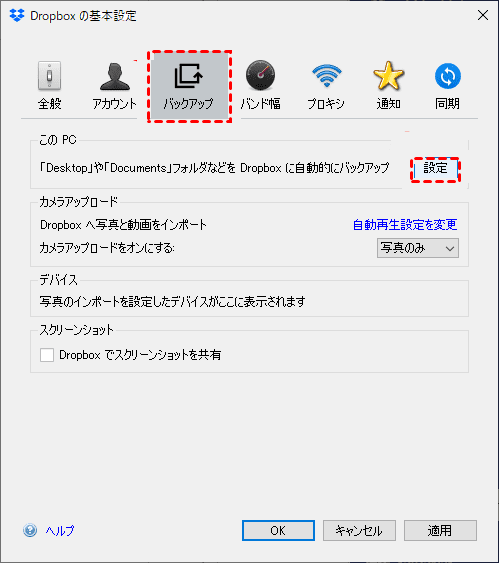
4. 「フォルダを選択」ボタンをクリックします。
5. バックアップしたいフォルダにチェックを入れ、保存をクリックします。
ヒント:ファイルは15分ごとにDropboxにバックアップされます。または、毎日、毎週、または指定した時間に実行するように設定できます。
6. Google Driveアイコンをタップし、歯車アイコン>設定をタップします。
7. フォルダを追加をクリックし、同じフォルダを選択して、フォルダを選択をクリックします。
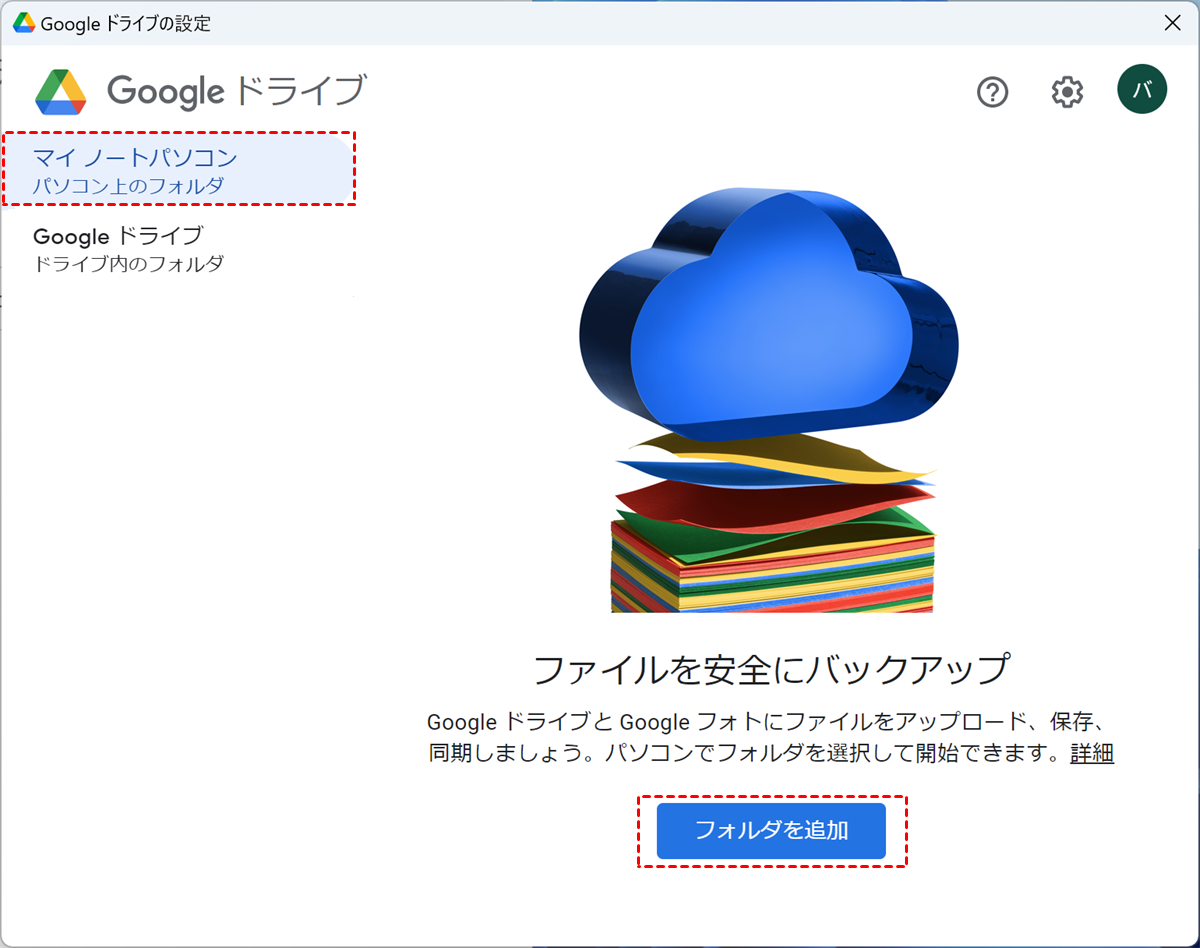
8. Google Driveと同期を選択し、完了>保存をクリックして、Dropbox と Google Driveの同じフォルダを同期します。
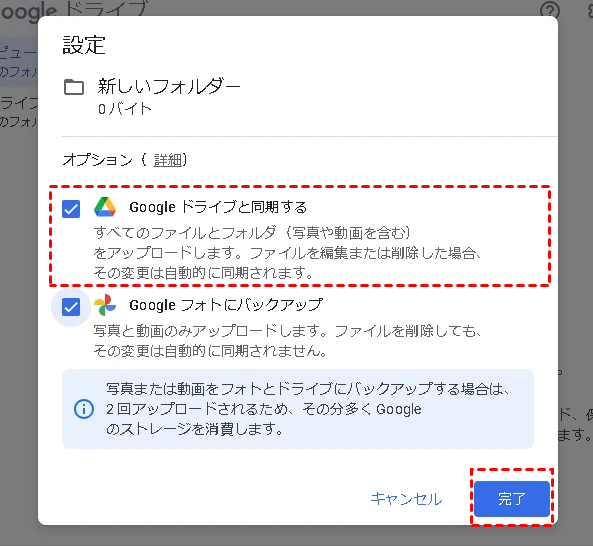
制限事項:この方法は、セットアップのためにユーザーによる操作が必要です。一度設定されると、同じフォルダがGoogle DriveとDropboxに自動的に同期されます。これらのフォルダへの変更は、定期的に両方のサービスに同期されます。
よくある質問
Google DriveとDropboxで同じフォルダを同期できますか?
はい、デスクトップアプリの設定、またはサードパーティのクラウド管理ツール「MultCloud」を使用して、Google DriveとDropbox間で同じフォルダを同期できます。
Google DriveとDropbox間でファイルを同期状態に保つ方法はありますか?
はい、2つのサービスの間でファイルを手動でアップロードまたはダウンロードすることで、Google DriveとDropbox間でファイルを同期状態に保つことができます。または、サードパーティの同期ツールを使用してファイルをリアルタイムで同期することもできます。
一方のサービスでファイルを削除した場合、どうなりますか?もう一方のサービスでも削除されますか?
一般的に、一方のサービスでファイルを削除しても、もう一方で自動的に削除されることはありません。Google DriveとDropboxの両方でファイル削除を手動で管理する必要があります。または、MultCloudのクラウド転送機能をお試しください。これにより、移行完了後にソースファイルを自動削除してクラウドの空き容量を増やすことができます。
まとめ
Google DriveとDropboxで同じフォルダを同期することは、MultCloudにとって非常に簡単です。さらに、他にも3つの方法があります。Google Driveのストレージが一杯になった場合の解決策、Google DriveやGoogle Photosからファイルを削除する方法、Gmailの不要なメールや添付ファイルを削除する方法もご覧いただけます。メールのアーカイブについては、メール移行機能を使用してすべてのGmailメールと添付ファイルをPDF形式でアーカイブし、柔軟な互換性を得ることができます。
MultCloudがサポートするクラウド
-
Google Drive
-
Google Workspace
-
OneDrive
-
OneDrive for Business
-
SharePoint
-
Dropbox
-
Dropbox Business
-
MEGA
-
Google Photos
-
iCloud Photos
-
FTP
-
box
-
box for Business
-
pCloud
-
Baidu
-
Flickr
-
HiDrive
-
Yandex
-
NAS
-
WebDAV
-
MediaFire
-
iCloud Drive
-
WEB.DE
-
Evernote
-
Amazon S3
-
Wasabi
-
ownCloud
-
MySQL
-
Egnyte
-
Putio
-
ADrive
-
SugarSync
-
Backblaze
-
CloudMe
-
MyDrive
-
Cubby


