

目次:
なぜDropboxをコンピューターと同期するのか?

Dropboxのようなクラウドストレージサービスを選択することは、重要なデータの自動バックアップを作成し、コンピューターよりも安全な別の場所にデータを保存するためのシンプルで簡単な方法です。Dropboxを使用することで、どこにいてもファイルやプロジェクトで共同作業ができます。また、Dropbox上で友人やチームと簡単かつ便利にファイルを共有できます。
自宅でもオフィスでもDropboxを使用する場合、使用するたびにDropboxからコンピューターに文書をダウンロードしたくないかもしれません。あるいは、最初はビジネスファイルをノートパソコンに保存していたが、今ではコンピューターで使用したいと考えているかもしれません。Dropboxは常にクラウドストレージ間の同期やデバイスとの同期に適しており、いつでもどこでも同じファイルにアクセスできます。
この記事では、Dropboxの選択型同期とスマートシンクの機能を使用して、デスクトップとDropboxを同期する方法を素早く理解できる2つの簡単な方法を検証しました。
Dropboxの選択型同期とスマートシンクの比較
Dropboxが提供するこれら2つの機能は名前が似ており、コンピューターとDropboxを同期するために使用した場合、同様の結果をもたらします。Dropboxフォルダをコンピューターと同期するためにどちらかを選択できますが、どちらが自分のニーズにより適しているかを判断するのに少し時間がかかるかもしれません。
選択型同期とは
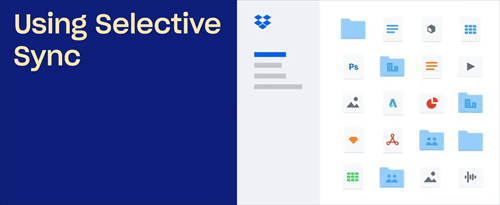
Dropbox選択型同期を使用すると、Dropbox内のフォルダを選択してコンピューター上に保持できます。Dropboxフォルダにチェックを入れると、そのフォルダと内部のファイル、サブフォルダがPCに保存されます。チェックを外すと、そのフォルダはデスクトップから削除され、クラウド上にのみ保存されます。
主な利点:コンピューターからファイルを削除してオンラインに保存することで、選択型同期はローカルストレージを簡単に解放するのに役立ちます。
スマートシンクとは
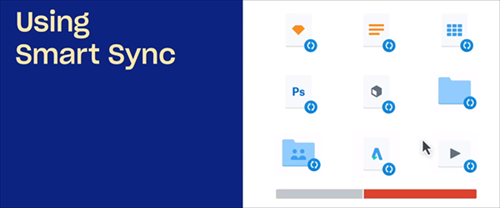
スマートシンクを使用すると、ファイルをオンラインのみに保持でき、貴重なコンピューターのローカルストレージを節約できます。スマートシンクはオンラインのみにすべきファイルやフォルダを自動的に選択できます。スマートシンク機能を使用すると、より細かい制御が可能になり、必要なフォルダやファイルのみを同期できます。ただし、この機能はDropbox Plus、Dropbox Family、Dropbox Professional、またはDropbox Businessユーザーのみが利用できます。
主な利点:コンピューターからファイルやフォルダを完全に削除する代わりに、スマートシンク使用後もオンラインに保存されたファイルやフォルダはコンピューター上で表示されたままになります。
Dropboxをコンピューターに同期する2つの通常の方法
DropboxをPCに同期する方法やDropbox一方向同期を実現する問題を簡単に解決するには、上記の2つのDropbox機能のいずれかを選択し、以下の明確なステップに従ってDropboxファイルをコンピューターに正常に同期してください。
方法1. 選択型同期でDropboxをコンピューターに同期
選択型同期は、特に大量のデータがクラウドに保存されている場合に非常に便利なDropbox機能です。また、コンピューターが多すぎるファイルで詰まるのを防ぎます。
ステップ 1. コンピューターにDropboxデスクトップアプリケーションをインストールします。
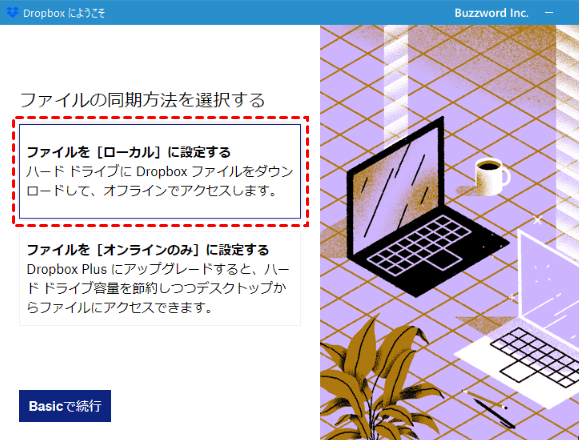
ステップ 2. 「ファイルを[ローカル]に設定する」を選択し、「基本で続行」をクリックします。
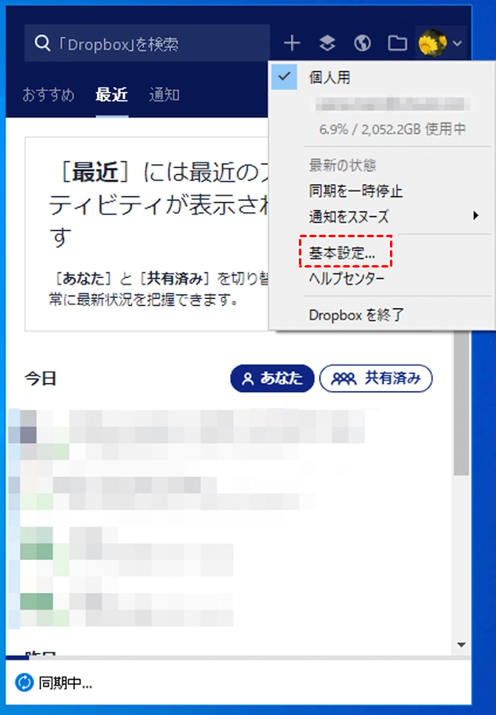
ステップ 3. タスクバーのDropboxアイコンをクリックし、ポップアップウィンドウの歯車アイコンをクリックして、ドロップダウンメニューから「基本設定」を選択します。
ステップ 4. 「同期」ページで、「選択型同期」ボタンをクリックします。
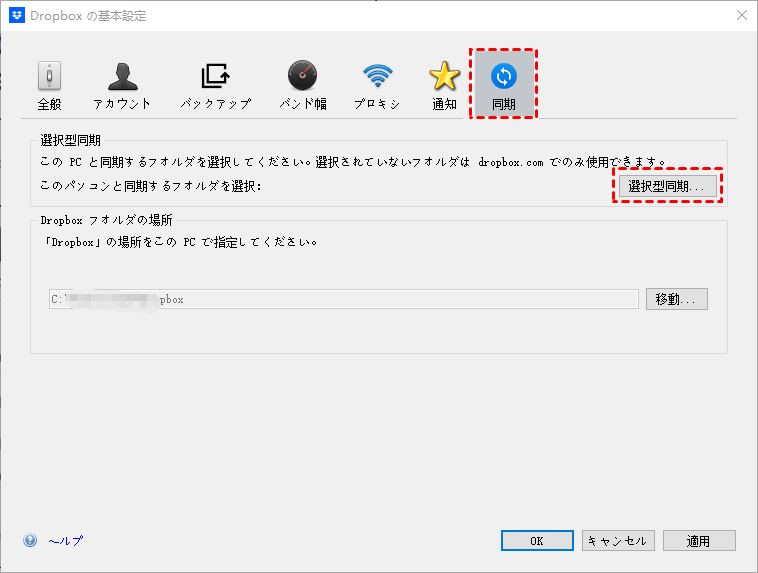
ステップ 5. コンピューターに同期したいフォルダを選択します。その後、「更新」をダブルクリックすると、選択したDropboxのファイルとフォルダが一度にデスクトップに同期されます。
ヒント:選択型同期を使用し、以前にコンピューターから除外したフォルダを選択すると、ファイルの横に灰色のクラウドアイコンが表示される場合があります。このアイコンは、ファイルが「オンライン限定」であることを意味します。これらのファイルは通常通り使用できますが、コンピューターの容量を占有しません。
方法2. スマートシンクでDropboxをコンピューターに同期する
スマートシンクは、コンピューターのローカルストレージを解放するのに役立つ貴重なDropbox機能です。このパートでは、スマートシンクを最大限に活用するための明確なガイドラインと必要な知識をすべて学びます。
ステップ 1. ファイルエクスプローラーまたはFinderでDropboxフォルダを開きます。
ステップ 2. フォルダまたはファイルを右クリックし、ポップアップメニューから「オンラインのみ」を選択します。

このように設定すると、選択したすべてのファイルとフォルダはクラウド上にのみ保存されます。しかし、これらのファイルとフォルダはコンピューター上でも引き続き見つけることができます。コンピューター上でこれらのファイルやフォルダを開くと、Dropboxはすぐにクラウドからダウンロードします。
おまけ:Dropboxを他のクラウドドライブとシームレスに同期する方法
Dropboxファイルをコンピューターに同期する方法を学ぶ以外に、ローカルストレージを一切使用せずにすべてのデバイスでデータを安全に保つ別の簡単な方法があります。データを安全に保つために、プロフェッショナルなウェブベースの複数クラウドストレージ管理ツールMultCloudを使用して、洗練されたインターフェースでワンクリックで2つのDropboxアカウントを同期したり、Dropboxを他のクラウドと同期したりすることができます。

MultCloudは、Cloud Transfer、クラウド同期、Cloud Backup、Team Transfer機能を提供し、30以上のブランドのクラウド間でファイルをダウンロードやアップロードなしに簡単に転送、同期、バックアップでき、完全に無料です。また、アップロード、ダウンロード、プレビュー、名前変更、コピー、切り取り、削除などの基本的なクラウド内蔵機能を提供し、アカウントを切り替えることなくすべてのクラウドを便利に管理・使用できます。
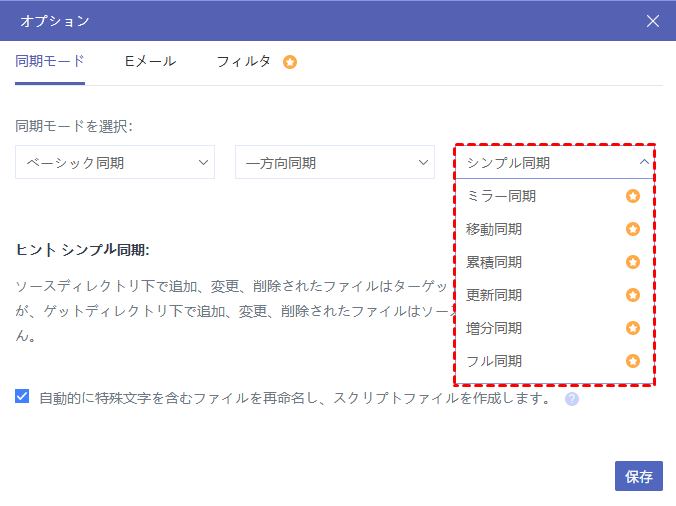
クラウド同期機能では、10種類の多機能同期モード、スケジュール計画、ファイルフィルターのいずれかを使用して、すべてのクラウド間でファイルとフォルダを同期できます。
- ミラー同期:ソースと宛先のファイルは常に同じ状態になります。
- 移動同期:同期後、ソース内のすべてのファイルが削除されます。
- 累積同期:ソース内のファイルが削除されても、宛先内の同じファイルは削除されません。
- 更新同期:宛先内のすべてのファイルが削除された後、ソース内で追加または変更されたファイルが宛先に転送されます。
- 増分同期:ソース内で追加または変更されたファイルが、宛先に作成されたサブフォルダに転送されます。
- フル同期:ソース内のすべてのファイルが、宛先に作成されたサブフォルダに転送されます。
- 双方向同期:ソース内で追加、変更、削除されたファイルが宛先に複製され、その逆も同様です。
- リアルタイム同期:ソース内のファイルが変更されるとすぐに宛先に複製されます。
MultCloudのクラウド間同期は操作が非常に簡単で、必要なのはMultCloudにサインアップしてクラウドを追加することだけです。
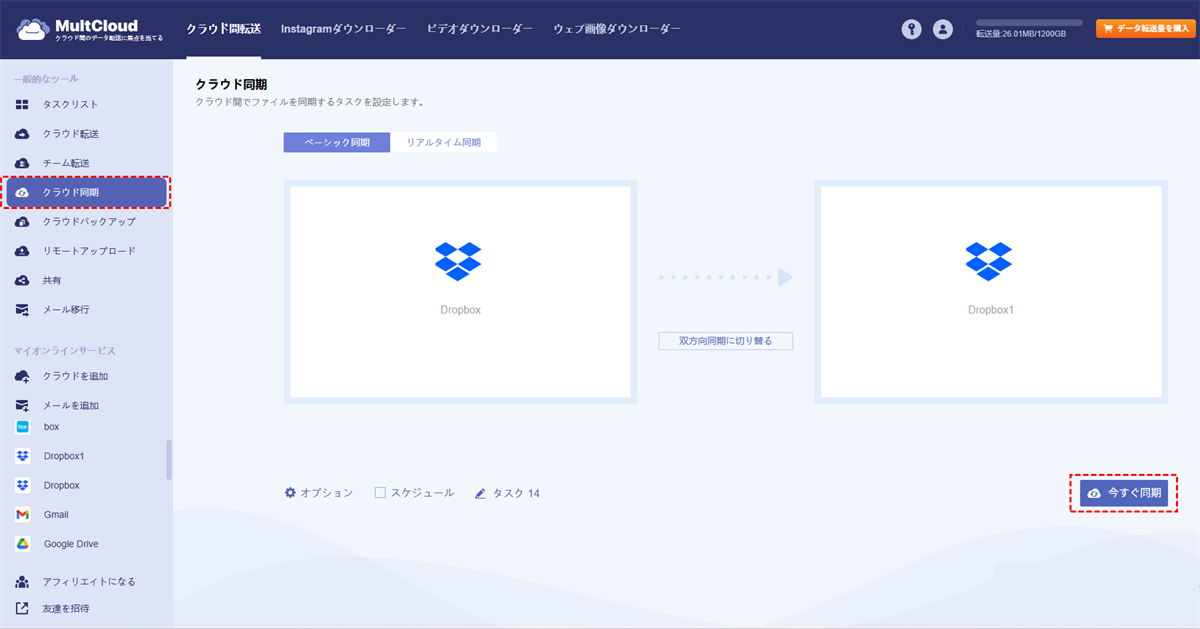
次に「クラウド同期」ページに移動し、ファイル、フォルダ、またはDropboxアカウント全体をソースとして選択し、別のクラウドまたはその中のフォルダを宛先として選択します。その後、「今すぐ同期」をクリックすると、MultCloudがこれら2つのクラウド間で直ちにファイルを同期します。
ヒント:
- 無料ユーザーは、4つの基本同期モード(一方向および双方向のシンプル同期とリアルタイム同期)でクラウド同期タスクを無料で設定できます。
- MultCloudの有料会員は、ミラー同期、移動同期、増分同期、累積同期、更新同期、フル同期モードなど、さらに6つの高度な同期モードをお試しいただけます。
- さらに、有料会員は、毎日、毎週、または毎月のスケジュール計画を設定することで、MultCloudにクラウド同期タスクを自動的に実行させることができます。また、クラウド同期タスク作成時に「フィルタ」を使用して、特定の拡張子を持つファイルを含めたり除外したりできます。
まとめ
Dropboxをコンピューターに同期する2つの優れたソリューションと、DropboxをOneDriveや他のクラウドに同期する1つの代替方法について、明確なステップバイステップの手順とともに確認したので、今すぐいずれかを選択して、ストレスなくDropboxフォルダをコンピューターや他の場所に素早く同期できます。
さらに、MultCloudが試す価値があると思われる場合は、複数クラウドストレージマネージャーとして日常生活で使用し、クラウドライフをより効率的にすることもできます。
MultCloudがサポートするクラウド
-
Google Drive
-
Google Workspace
-
OneDrive
-
OneDrive for Business
-
SharePoint
-
Dropbox
-
Dropbox Business
-
MEGA
-
Google Photos
-
iCloud Photos
-
FTP
-
box
-
box for Business
-
pCloud
-
Baidu
-
Flickr
-
HiDrive
-
Yandex
-
NAS
-
WebDAV
-
MediaFire
-
iCloud Drive
-
WEB.DE
-
Evernote
-
Amazon S3
-
Wasabi
-
ownCloud
-
MySQL
-
Egnyte
-
Putio
-
ADrive
-
SugarSync
-
Backblaze
-
CloudMe
-
MyDrive
-
Cubby


