
目次:
Googleドライブの容量を占めているものは?
Googleドライブは、ファイル、文書、写真、動画、音声ファイルを保存するために、ユーザーに15GBの無料ストレージ容量を提供します。率直に言って、15GBの無料ストレージ容量は多いように思えます。しかし、注意点があります:Googleドライブは実際にはGoogleフォトとGmailと容量を共有しており、つまり、Googleドライブ、Googleフォト、Gmailに保存した多くの種類のデータがこの容量制限にカウントされることを意味します。
Googleドライブを十分に活用するためには、Googleドライブのストレージを適切に管理することが急務です。しかし、Googleドライブのストレージ管理方法に取り組む前に、まず最初に確認すべきことは、Googleドライブの容量を何が占めているかということです。
実際には、Googleドライブのストレージを占有しているファイルは多くあります。これには、Googleドライブに保存した様々なデータ(PDF、動画、写真など)やゴミ箱内のファイルが含まれます。これがあいまいすぎると感じるなら、Googleドライブの容量を消費しないファイルを覚えておくだけで十分です:
- 共有アイテムにあるファイルとフォルダは、ストレージ容量にカウントされません。
- 2021年6月1日より前に作成されたGoogleドキュメント、スライド、スプレッドシート、図形描画、フォーム、またはJamboardファイルは、ストレージにカウントされません。ただし、2021年6月1日以降にそれらのファイルを編集または変更しないことを確認する必要があります。編集すると、それらもストレージにカウントされるようになります。
Googleドライブで何が容量を使用しているかを把握した後は、Googleドライブストレージを管理する際に、状況に応じて異なる解決策を適用できます。では、Googleドライブの容量をどのように管理すればよいのでしょうか?以下のパートでは、参考となる4つの実用的な方法を紹介します。興味があれば、引き続きお読みください。
PCでGoogleドライブのストレージを管理する方法
Googleドライブのストレージ容量は、ユーザーがバックアップできるデータ量と密接に関連しています。Googleドライブのストレージを適切に管理すれば、費用対効果の高い方法でより多くのデータを保存することが可能です。このセクションでは、Googleドライブのストレージを効果的に管理するための2つの基本的な方法をご紹介します。
方法1:Googleドライブの空き容量を増やす
Googleドライブの容量を管理する最も簡単で直接的な方法は、不要になったファイルやフォルダをGoogleドライブから削除し、ゴミ箱を空にすることです。以下のステップに従ってください:
ステップ 1:Googleドライブのクォータにアクセスし、Googleアカウントにログインします。使用容量が大きい順に表示されたリストが表示されます。
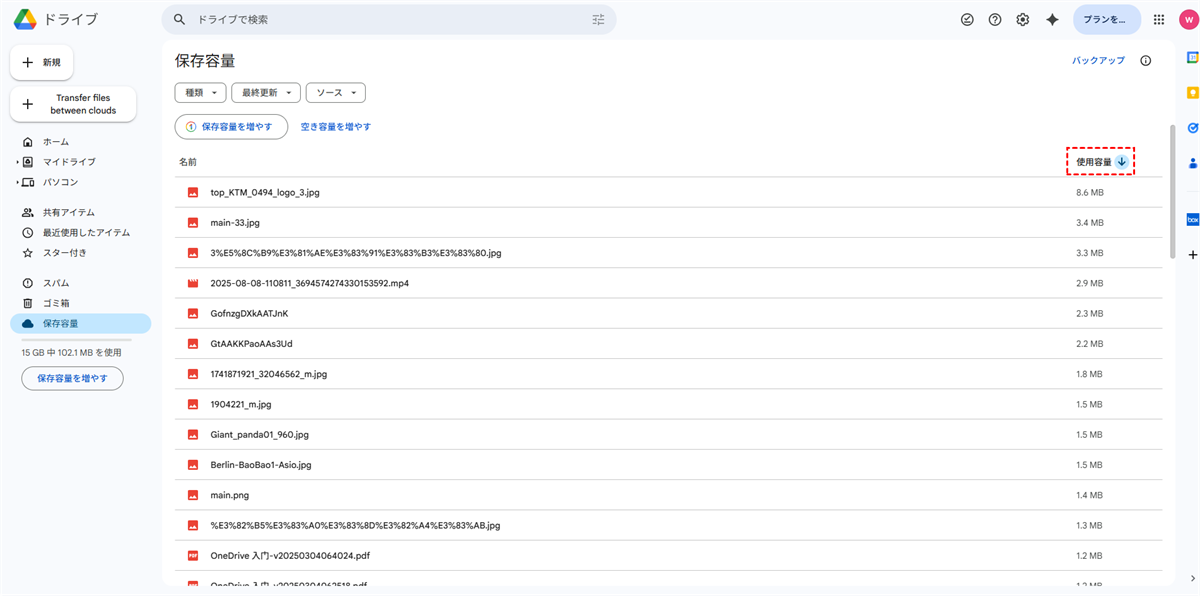
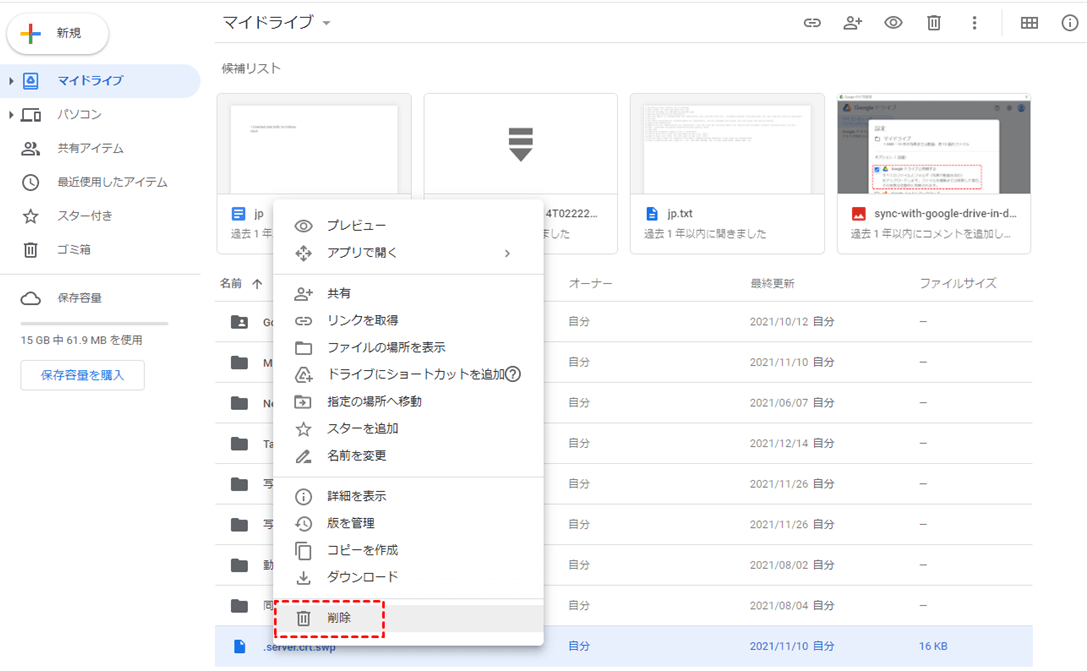
ステップ 2:不要なファイルを選択し、右クリックして削除します。
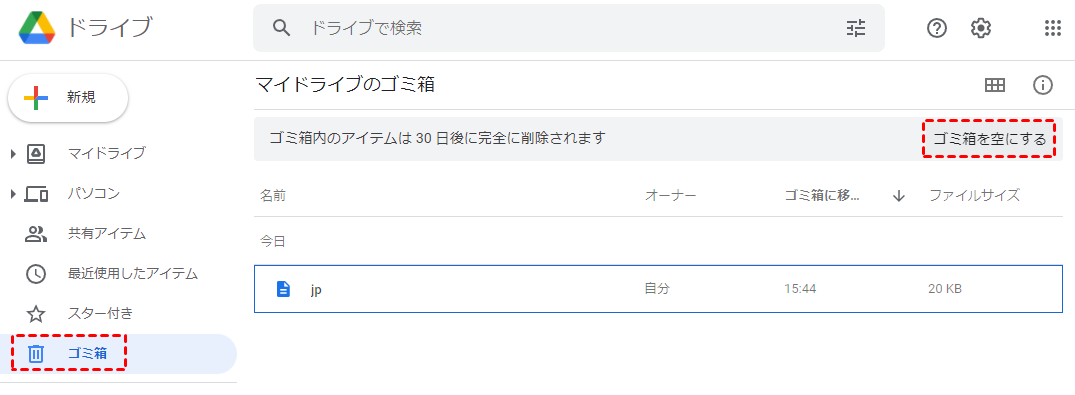
ステップ 3:左サイドバーのゴミ箱に移動し、右上のゴミ箱を空にするタブをクリックします。前述の通り、ゴミ箱内のファイルも容量にカウントされます。そのため、完全に削除することでGoogleドライブの空き容量を増やすことができます。
方法2:ファイルを圧縮してGoogleドライブのストレージを節約
Googleドライブの空き容量を増やすことに加えて、ファイルを圧縮することもGoogleドライブの容量管理に有効な方法です。ご存知の通り、圧縮されたファイルは元のサイズのファイルよりも少ないストレージ容量しか消費しません。したがって、まずローカルデバイスでファイルやドキュメントをzip形式に圧縮し、その後、圧縮されたファイルやフォルダをGoogleドライブにアップロードすることができます。
では、どのようにファイルを圧縮すればよいのでしょうか?幸いなことに、zipファイルやフォルダを作成するための多くの便利なアプリケーションがあります。例えば、WinZip、7-zip、WinRAR、PeaZip、Zipwareなどです。お好みのものを選んで試してみてください。
ヒント:ファイルやドキュメントをGoogle形式に変換することは、以前はGoogleドライブのストレージを節約する良い方法でした。また、Googleドライブを更新することで、より良いユーザー体験を得ることができます。しかし、2021年6月1日以降、Googleドキュメント、スライド、スプレッドシートなども容量にカウントされるようになったため、この方法は現在利用できません。
iPhone/AndroidでGoogleドライブのストレージを管理する方法
多くの人は、スマートフォンで重要なファイルの写真やスクリーンショットを撮ることを好みます。そのため、それらのデータをスマートフォンからGoogleドライブにバックアップすることは一般的です。この場合、スマートフォンでGoogleドライブの容量を管理する方法を学ぶことは非常に重要です。以下の内容を参考にしてください:
ステップ 1:お使いのデバイスでGoogle Oneアプリを開きます。
ステップ 2:ストレージをクリックし、確認して空き容量を増やすを選択します。
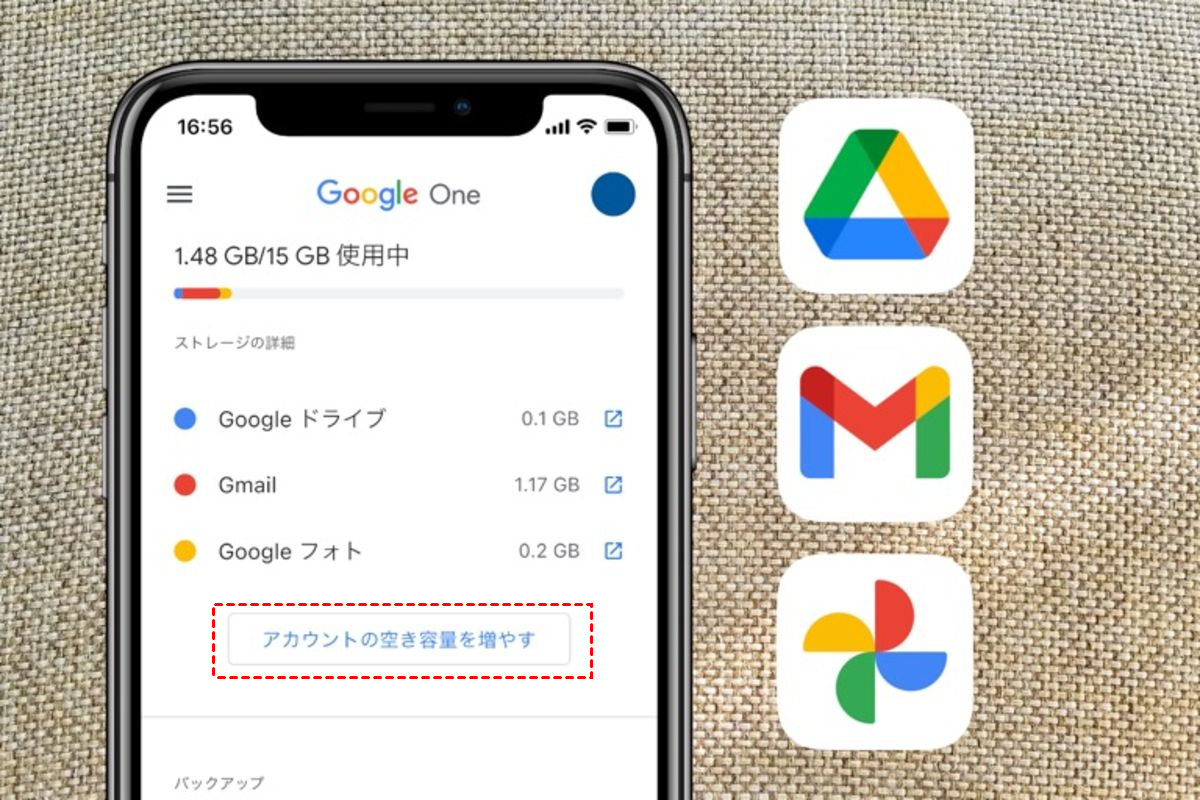
または、Googleドライブに直接アクセスし、空き容量を増やしたいファイルを選択して、直接削除することもできます。
ヒント:iPhoneでGoogleドライブの空き容量を増やす方法は、Androidでストレージを解放する方法と同じです。したがって、どの方法も自由に使用できます。
ボーナスのヒント1:Googleドライブのストレージを拡張する方法
Googleドライブのストレージを管理する究極の目的は、できるだけ多くのデータをGoogleドライブに保存することです。しかし、最終的にGoogleドライブがいっぱいになったらどうしますか?15GBの無料ストレージ容量は寛大ですが、人々の日常の学習や仕事には多くのデータがあるため、ユーザーはそれを使い切ってしまいます。では、Googleドライブの容量が不足している場合、どうすればよいでしょうか?以下に2つの解決策があります:
方法1:Googleドライブアカウントをアップグレードする
Googleは、個人と企業それぞれに異なるプランを提供しています。より多くのストレージ容量が必要な場合は、有料で利用できます。以下はGoogleドライブのプランと価格です:
| 対象サービス | プラン | 価格 | ストレージ容量 | |
|---|---|---|---|---|
| Googleドライブ | 個人向け | Google One | ¥290/月 | 100GB |
| ¥1200/月 | 200GB | |||
| ¥1450/月 | 2TB | |||
| 法人向け | Business Starter | ¥640/月 | 30GB | |
| Business Standard | ¥1280/月 | 2TB | ||
| Business Plus | ¥1750/月 | 5TB |
方法2:別のGoogleドライブアカウントに登録する
Googleドライブに登録できるアカウント数に制限はありません。この方法では、あるアカウントの15GBを使い切って、追加のストレージ容量にお金を支払いたくない場合、複数のGoogleドライブアカウントに登録することができます。その後、ローカルデータのアップロードとGoogleドライブへのバックアップを継続できます。
おまけのヒント2:複数のGoogleドライブアカウントを管理する方法
複数のGoogleドライブアカウントをお持ちの場合、それらを適切に管理する必要があります。そうしないと、再びストレージ容量が不足したり、ファイルやデータが整理されていない状態になったりする可能性があります。したがって、異なるGoogleドライブアカウント内のファイルをより良く整理するために、あるGoogleドライブから別のGoogleドライブへファイルを移動することは非常に一般的です。
しかし、問題が生じます:どうすれば簡単にファイルをあるGoogleドライブアカウントから別のアカウントへ転送できるでしょうか?以前は、ユーザーはよくあるGoogleドライブアカウントからファイルをダウンロードし、その後、ダウンロードしたファイルを別のGoogleドライブアカウントに再アップロードしていました。この解決策は、ファイル数が少ない場合にのみ実用的です。多くのファイルがある場合、それは悪夢となるでしょう。
では、Googleドライブアカウントから別のアカウントへファイルを効率的に簡単に転送する方法はあるのでしょうか?答えはイエスです!サードパーティサービスMultCloudに助けを求めるだけで済みます。MultCloudはウェブベースのクラウドファイルマネージャーで、多くの人気クラウドサービスを一箇所で追加・管理できます。

Googleドライブアカウント間でファイルを転送する方法
プロフェッショナルなマルチクラウドストレージマネージャーとして、MultCloudは現在、Googleドライブ、Google Photos、OneDrive、SharePoint、MEGA、FTP、G Suite、Flickrなど、市場の主要なクラウドサービスを多数サポートしています。さらに、MultCloud上でGoogleドライブストレージを管理することも可能です。例えば、ファイルやフォルダの削除、アップロードなどができます。では、以下のステップを参考に、Googleドライブアカウント間でファイルを転送する方法を学びましょう。
ステップ 1:公式ウェブサイトにアクセスしてMultCloudにサインアップするか、FacebookまたはGoogleアカウントやAppleアカウントでサインインできます。

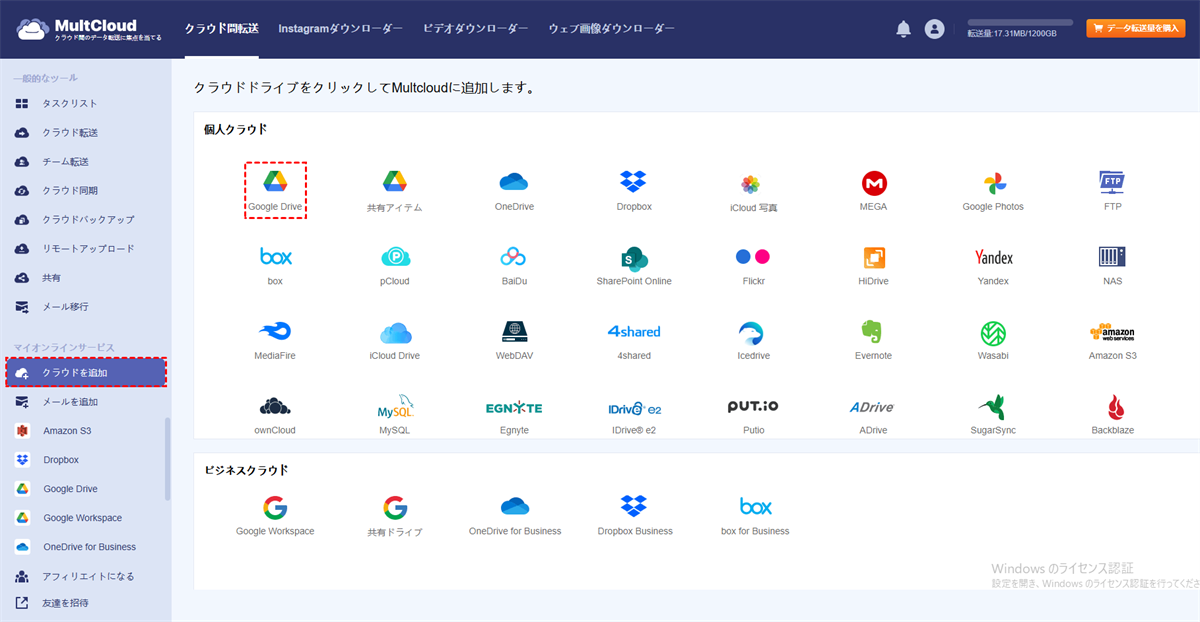
ステップ 2:クラウドを追加に進み、MultCloudにGoogleドライブを追加します。ここでは例としてGoogleドライブ1とGoogleドライブ2を使用します。
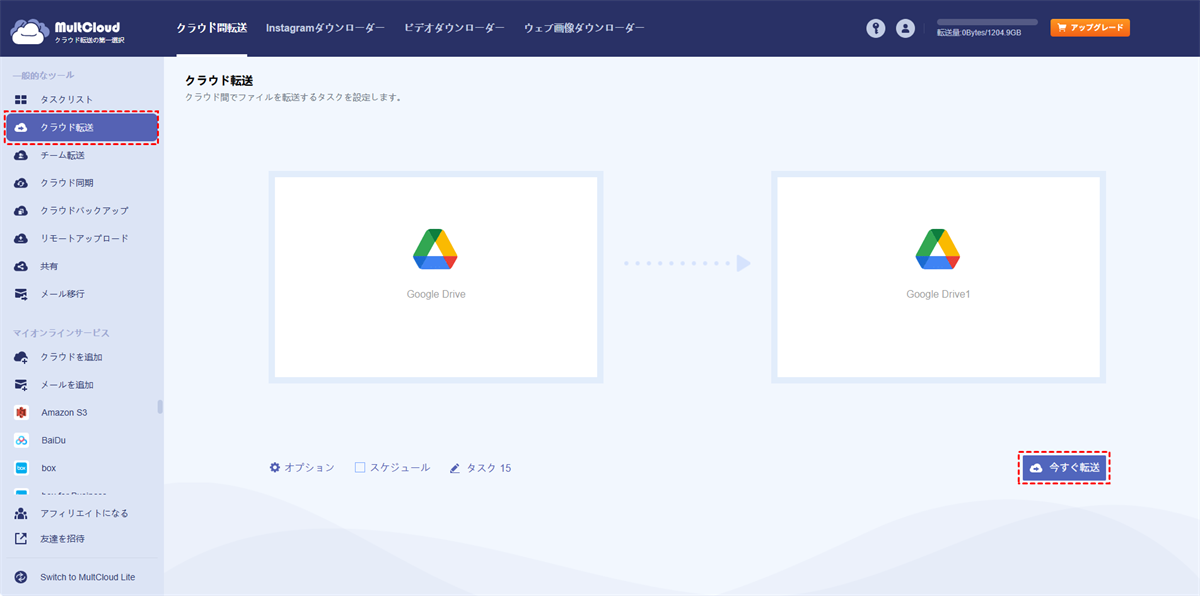
ステップ 3:左サイドバーのクラウド転送をクリックし、転送元としてGoogleドライブ1、転送先としてGoogleドライブ2を選択します。その後、今すぐ転送をクリックします。
ヒント:
1. MultCloudの転送速度は競争力があり、大容量ファイルを可能な限り迅速に転送できます。同時に、MultCloudはバックグラウンドでタスクを実行できるため、コンピューターがクラッシュしたりネットワークが切断された場合でも継続します。
2. MultCloudはファイルのアップロード、ドキュメントのダウンロード、Googleドライブフォルダの共有が可能なだけでなく、クラウド同期やリモートアップロードなどの高度な機能も提供しています。
まとめ
この記事を読むと、Googleドライブのストレージ管理方法が非常にシンプルであることがわかります。いずれにせよ、Googleドライブの空き容量を解放したり圧縮ファイルをアップロードすることでストレージを管理できます。さらに、Googleドライブの容量を拡張する2つの有用な方法もあります:アカウントのアップグレード、または複数アカウントの作成です。また、多くのGoogleドライブアカウントをお持ちの場合、MultCloudを利用すればそれらを整理して管理し、アカウント間でのファイル転送を簡単に行うことができます。
MultCloudがサポートするクラウド
-
Google Drive
-
Google Workspace
-
OneDrive
-
OneDrive for Business
-
SharePoint
-
Dropbox
-
Dropbox Business
-
MEGA
-
Google Photos
-
iCloud Photos
-
FTP
-
box
-
box for Business
-
pCloud
-
Baidu
-
Flickr
-
HiDrive
-
Yandex
-
NAS
-
WebDAV
-
MediaFire
-
iCloud Drive
-
WEB.DE
-
Evernote
-
Amazon S3
-
Wasabi
-
ownCloud
-
MySQL
-
Egnyte
-
Putio
-
ADrive
-
SugarSync
-
Backblaze
-
CloudMe
-
MyDrive
-
Cubby


