
目次:
ユーザー事例:Googleフォトのアルバムを共有できない理由

「Googleフォトからアルバムを共有できず、共有設定も変更できません。具体的には、アプリが他のデバイスと連携せず、ごく少数の写真しか他のデバイスに転送されていません。フォーラムを読みましたが、この問題は2年以上前から発生しています!連絡できる英国のカスタマーサービス番号さえありません。ひどい!」–Googleフォトヘルプからの質問より。
15GBの無料ストレージ容量を備えたGoogleフォトは、大切な写真、スクリーンショット、動画を保存するための、優れた人気クラウドストレージサービスの一つです。これにより、ユーザーはいつでもどこでもGoogleフォト上の画像にアクセスして管理できます。Googleフォトをご利用の方なら、写真やアルバムを他の人と共有する頻度の高さをご存知でしょう。
効率を高めるため、この記事ではパソコン、Androidスマホ、iPhoneからGoogleフォトのアルバムを共有する4つの簡単な方法をまとめました。各方法にはそれぞれ長所と短所があります。読み終えた後、ご自身の状況に応じてGoogleフォトアルバムを共有する最適な方法を選択できます。
パソコンからGoogleフォトのアルバムを共有する方法
このセクションでは、選択可能な3つの方法を提供します。具体的には、共有リンクの作成、Googleフォト内蔵の「共有」機能の使用、そしてサードパーティサービスMultCloudの活用です。詳細については以下をお読みください。
方法1:共有リンクを作成
Googleフォト上のアルバムの共有リンクを作成することは、友人や同僚と共有するための実用的な方法です。共有リンクが生成されると、リンクを持っている人は誰でも、Googleアカウントを持っていなくても、簡単かつ迅速にあなたの共有アルバムを閲覧できます。以下の手順に従ってください:
ステップ 1:サインインしてウェブ版Googleフォトにアクセスし、左サイドバーのアルバムに進みます。
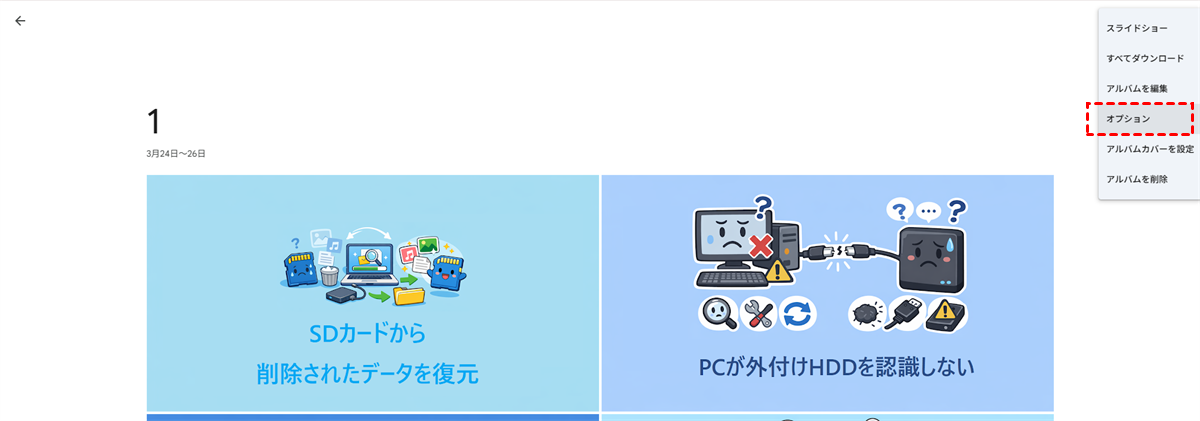
ステップ 2:共有したいアルバムをクリックし、右上の3点アイコンを押してオプションを選択します。
ステップ 3:リンクの共有を有効にし、必要に応じて写真の撮影場所を共有する/共同編集/コメントと評価/リンクの共有を選択してチェックを入れます。その後、リンクをコピータブを押します。
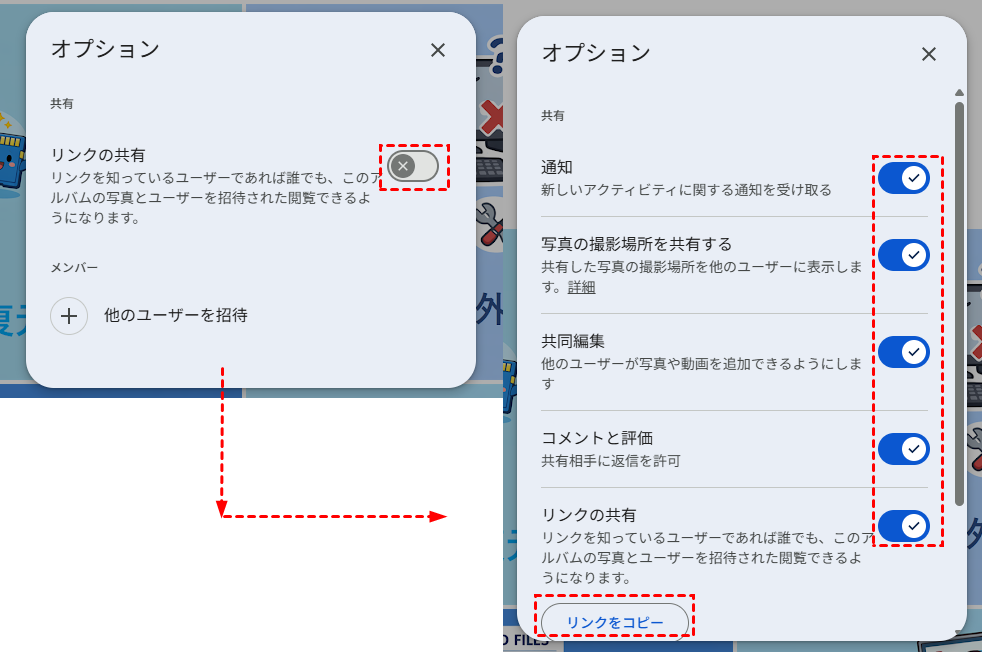
ステップ 4:これで、そのリンクを(Googleアカウントを持っていない人でも)誰にでも、またはTwitter、WhatsApp、Facebook、Gmailなど好きな場所に貼り付けることができます。
ヒント:
1. 共同編集が有効になっている場合、共有リンクを持っている人はその共有アルバムに写真を追加できます。さらに、他の人にその共有アルバムへのアクセスを許可することもでき、その際には通知が届きます。
2. 後でその共有アルバムに新しい画像を追加した場合、リンクを持っている人は新しく追加された写真も閲覧できます。
上記の内容からわかるように、アルバムの共有リンクを作成して他の人と共有するのはそれほど安全ではありません。
方法2:共有機能を利用
プライバシーを保護するために、Googleフォトの「共有」機能を利用することができます。これは簡単で便利です。では、Googleフォトで「共有」機能を使ってアルバムを共有するにはどうすればよいでしょうか?以下の手順で行えます:
ステップ 1:ウェブ版Googleフォトにアクセスし、共有したいアルバムを見つけます。Googleフォトをアルバムに移動していない場合は、まずアルバムを作成できます。
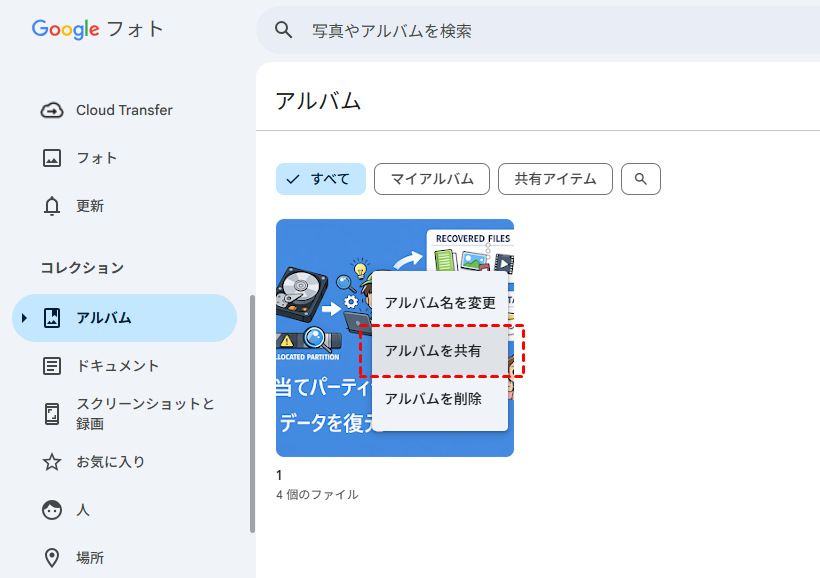
ステップ 2:共有したいアルバムを選択し、右上の3点アイコンをクリックしてアルバムを共有を選択します。
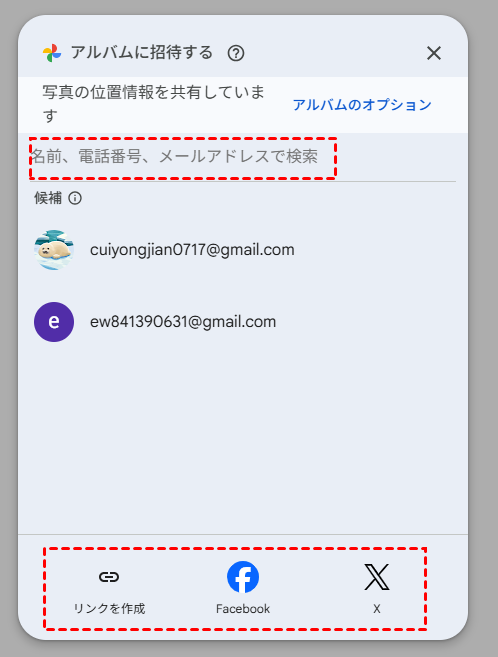
ステップ 3:共有したい相手の名前/電話番号/メールアドレスを入力します。または、FacebookやTwitterで直接アルバムを共有することもできます。
ヒント:Googleフォトですべてのアルバムを共有する方法を知りたいですか?各アルバムに対して共有リンクを作成できます。その後、共有したい相手に共有リンクをまとめて送ることができます。
ただし、この方法を使用する場合、ユーザー事例で示されているのと同じ問題に遭遇する可能性があります。ほとんどの場合、ユーザーはGoogleフォトでアルバムを作成して共有できます。唯一の例外は、ユーザーがローカルデバイスから新しい写真をGoogleフォトで作成済みのアルバムに直接追加した場合、そのアルバムを共有できないことです。
これは非常に面倒で時間がかかります。なぜなら、Googleフォトのメインページからアルバムに写真を手動で追加しなければならないからです。
方法3:MultCloudでGoogleフォトのアルバムを共有
では、Googleフォトのアルバムをプライベートかつ効率的に共有するにはどうすればよいでしょうか?このような状況では、実用的でプロフェッショナルなクラウドファイルマネージャーMultCloudを活用できます。MultCloudは、複数のクラウドサービスを手間なく管理する統合プラットフォームをユーザーに提供します。

現在、MultCloudはGoogleドライブ、Googleフォト、Dropbox、OneDrive、Flickr、MEGA、Amazon S3、FTPなど、市場の主要なクラウドストレージサービスを多数サポートしています。MultCloudを使用すれば、ダウンロード、アップロード、共有、名前変更、コピーなどの多くの基本機能を、頻繁なアカウント切り替えなしに利用できます。
ヒント:クラウドサービスの管理に加えて、MultCloudは複数のクラウドストレージアカウントを管理することもできます。
では、MultCloudを使用してGoogleフォトでアルバムを共有するにはどうすればよいでしょうか?以下の手順に従ってください:
ステップ 1:MultCloudアカウントを作成してサインインします。または、Facebook/Google/Appleアカウントで直接サインインすることも可能です。

ステップ 2:左側のナビゲーションバーにあるクラウドを追加に移動し、指示に従ってGoogleフォトをMultCloudに追加します。
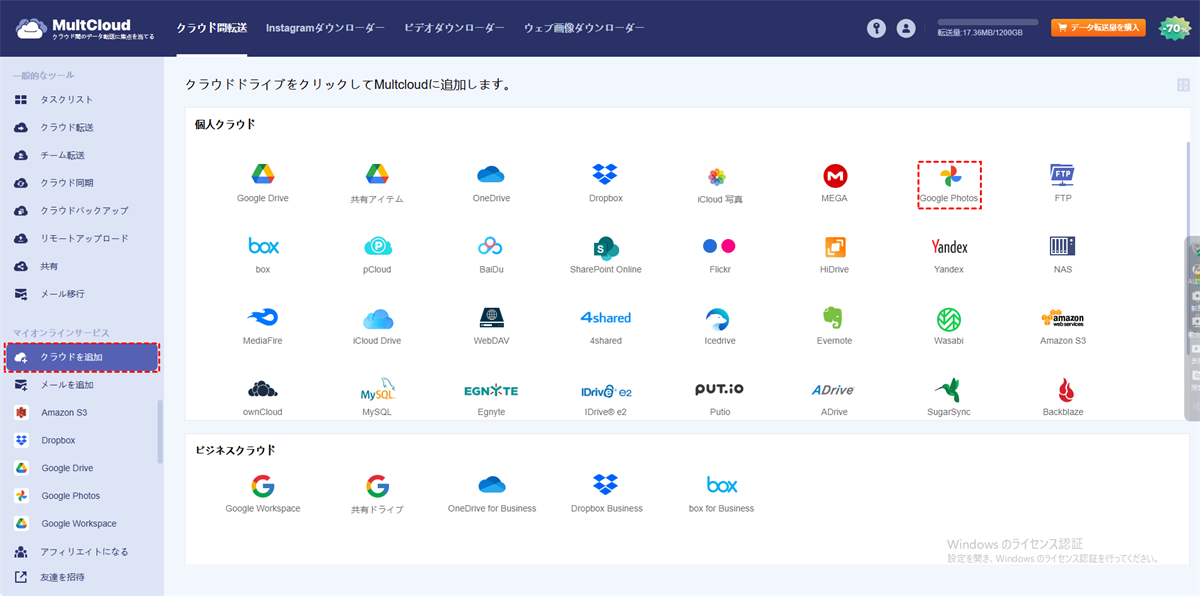
ステップ 3:Googleフォトをクリックし、アルバムに移動します。共有したいアルバムを選択し、上部の共有ボタンをクリックします。
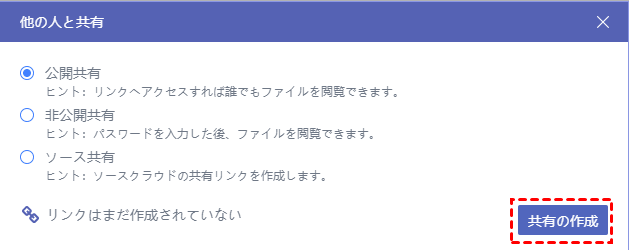
ステップ 4:その後、ニーズに応じて共有モードを選択できます。
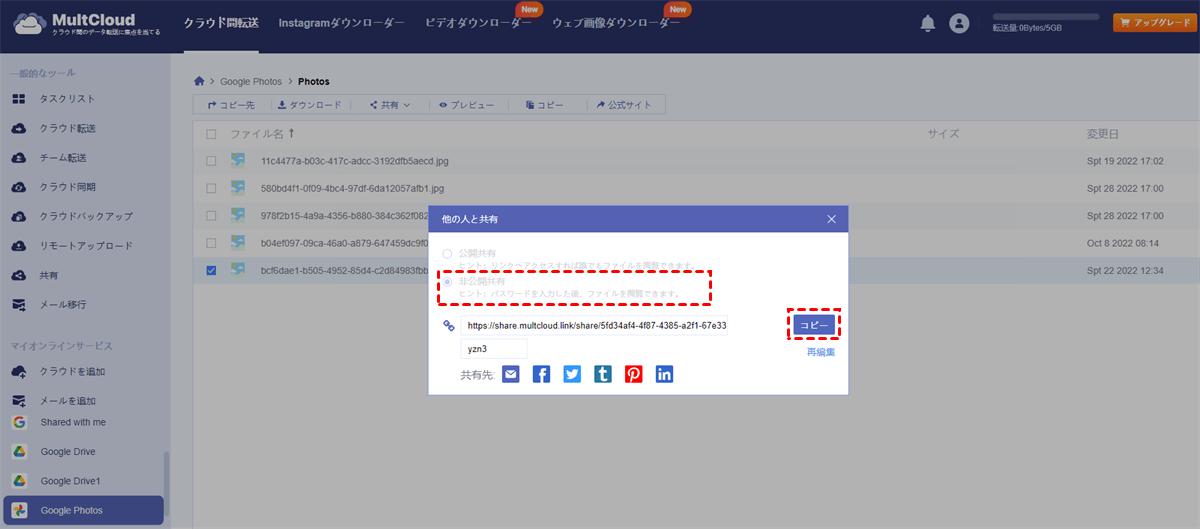
ステップ 5:ここでは例として公開共有を選択します。次にリンクをコピーします。「共有モード」を再選択したい場合は、再編集して選択し直すことができます。その後、共有したい相手にリンクをコピーして送ることができます。
ヒント:Googleフォトでアルバムを共有してみませんか?Googleフォトでアルバムを選択し、共有をタップします。
AndroidからGoogleフォトでアルバムを共有する方法
Androidスマホユーザーの場合、Googleフォトアプリで写真やアルバムを共有することもできます。詳細な手順は以下の通りです:
ステップ 1:スマホでGoogleフォトを起動し、左上の3本の平行線を押して、共有を選択します。
ステップ 2:次に右下隅のプラスアイコンを押し、アルバムに追加する写真を選択します。その後、次へタブをクリックします。
ステップ 3:アルバムに名前を付け、右上の共有ボタンを押します。その後、共有したい相手を追加できます。
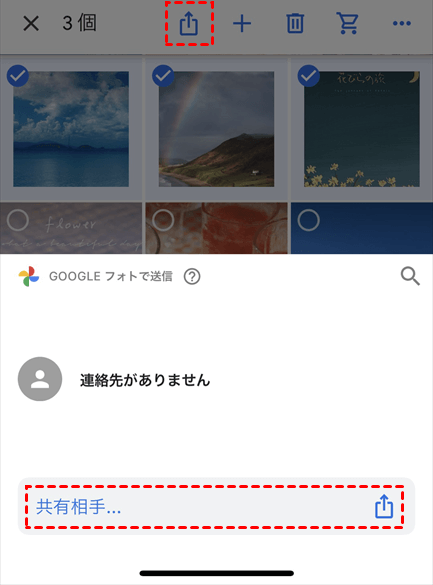
ヒント:iPhoneを使用している場合も、同じ手順に従うことができます。
まとめ
これが、パソコンとスマホからGoogleフォトでアルバムを共有する方法のすべてです。要するに、共有リンクを作成する、Googleフォトの「共有」機能を使用する、またはMultCloudに助けを求めることができます。MultCloudを選択すると、Googleフォトで写真を共有できるだけでなく、クラウド転送、クラウド同期、クラウドバックアップ、リモートアップロードなどの他の専門的な機能も利用できます。例えば、MultCloudのクラウドバックアップ機能を使用して、GoogleフォトをSynology NASにバックアップすることも簡単にできます。
MultCloudがサポートするクラウド
-
Google Drive
-
Google Workspace
-
OneDrive
-
OneDrive for Business
-
SharePoint
-
Dropbox
-
Dropbox Business
-
MEGA
-
Google Photos
-
iCloud Photos
-
FTP
-
box
-
box for Business
-
pCloud
-
Baidu
-
Flickr
-
HiDrive
-
Yandex
-
NAS
-
WebDAV
-
MediaFire
-
iCloud Drive
-
WEB.DE
-
Evernote
-
Amazon S3
-
Wasabi
-
ownCloud
-
MySQL
-
Egnyte
-
Putio
-
ADrive
-
SugarSync
-
Backblaze
-
CloudMe
-
MyDrive
-
Cubby


