
別のアカウントにGoogleドライブフォルダ全体をコピーできますか?
Googleドライブについてどれくらい知っていますか?Googleドライブは、Googleによって開発されたファイルストアおよび同期サービスであり、2012年4月24日に開始されました。Googleドライブは、ユーザーがファイルをオンラインで保存し、デバイス間でファイルを同期し、他の人とリンクを共有することができる15GBの無料ストレージスペースを提供しています。公式ウェブサイトに加えて、GoogleドライブはWindowsおよびmacOSシステム向けのオフライン対応アプリケーション、およびAndroidおよびiOSモバイルアプリケーションも提供しています。
Googleドライブの一般的なユーザーとして、無料ストレージ容量を増やしたり、個人とビジネスのファイルをより整理するために、複数のアカウントを持っている可能性が高いですね。複数のGoogleアカウントを手にしていると、Googleドライブのフォルダ全体を別のアカウントに転送できる方法はないかと思うかもしれません。もちろん、その方法があり、それが次に話す内容です。
なぜGoogleドライブフォルダを別のアカウントにコピーするのですか?
過去の10年間、大手クラウドサービス企業の競争が激化したため、無料のクラウドストレージは本当に広まりました。すべての企業が無料のクラウドストレージ製品を提供しています。Googleドライブは15GBもの無料スペースを寛大に提供しているにもかかわらず、以下の状況ではGoogleドライブからフォルダを別のアカウントにコピーしたいと思うかもしれません:
- これらの2つのGoogle Workspaceアカウントは異なるドメインに属しているため、直接フォルダを共有することはできません。
- 重要なデータのバックアップを作成したいため、2つのGoogle Driveアカウント間でフォルダをコピーしたいと考えています。
- データ量の増加に伴い、Google Driveのストレージスペースが少なくなっているため、いくつかのフォルダを格納するために別のアカウントを作成する必要があります。
5つの簡単な方法でGoogleドライブフォルダを別のアカウントにコピーする方法
我々は皆、Google DriveがGoogle Driveアカウント間でフォルダを直接コピーする方法を提供していないことを知っていますが、実際には、以下に示す5つの優れた方法によってGoogle Driveから別のGoogle Driveにコピーすることができます。次に進む前に覚えておくべきことは、以下の部分で最初のGoogle Driveアカウントと2番目のGoogle Driveアカウントは、Google Drive 1とGoogle Drive 2に置き換えられます。
方法1. MultCloudを使用してGoogle Driveのフォルダを別のアカウントにコピーする
MultCloudを使用すると、追加の時間やエネルギーをかけずに1つのGoogle Driveから別のアカウントにデータをコピーすることができる最も効率的な方法かもしれません。MultCloudの利点は以下のとおりです。

- 便利さ:データをダウンロードしてアップロードする必要はありません。
- 安全性:OAuth認証により、クラウドを接続し管理できます。
- 高速: 10スレッドにより、クラウドデータ転送のスピードを確保します。
- コスト効果:毎月5GBのトラフィックを持つ無料登録が可能です。
Googleドライブのファイルやフォルダを別のアカウントにコピーする方法について、詳細な手順をご紹介します。
Step 1. 無料で MultCloudアカウントを作成します。または、GoogleアカウントまたはFacebookアカウントで直接MultCloudにサインインすることもできます。
Step 2. “クラウドを追加”をクリックし、“Google Drive”を選択してGoogle DriveアカウントをMultCloudに追加します。同じ手順で別のGoogle DriveアカウントをMultCloudに追加します。
ヒント:
- 2つのGoogleアカウントを区別するため、最初にGoogle DriveアカウントをMultCloudに追加する際には、1つ目のアカウントを「Google Drive 1」と名付け、もう1つのアカウントを「Google Drive 2」と名付けることができます。
- MultCloudは30以上のクラウドをサポートし、無料で使用できるだけでなく、クラウドアカウントを追加することもできます。
Step 3. “クラウド転送”をクリックし、Google Drive 1からコピーするフォルダをソースとして選択し、Google Drive 2を宛先として選択します。その後、“今すぐ転送”をクリックすると、タスクがすぐに実行されます。
ヒント:
- 1ヶ月の無料データトラフィックが5 GBでは十分ではない場合は、アップグレードして、超高速な転送速度とより多くのデータトラフィックを利用できます。
- 完了した時点で転送結果を知りたい場合は、「オプション」で「メール通知」を有効にしてください。
- Googleドライブのフォルダを定期的に自動的にコピーしたい場合は、「スケジュール」を有効にして、毎日、毎週、もしくは毎月で指定フォルダを別のGoogleドライブアカウントにコピーします。
- 特定のファイルのみを1つのGoogleドライブから別のドライブに移動したい場合は、「コピー先」を使用することをお勧めします。
方法2. Google Takeoutを使用してGoogle Driveから別のアカウントにフォルダを移動する
Google製品を使って1つのGoogleアカウントから別のアカウントにGoogleドライブのフォルダをコピーしたい場合は、Google Takeoutを利用してください。
手順1. Google Takeoutを訪れ、Googleドライブ1からコピーしたいフォルダを選択します。
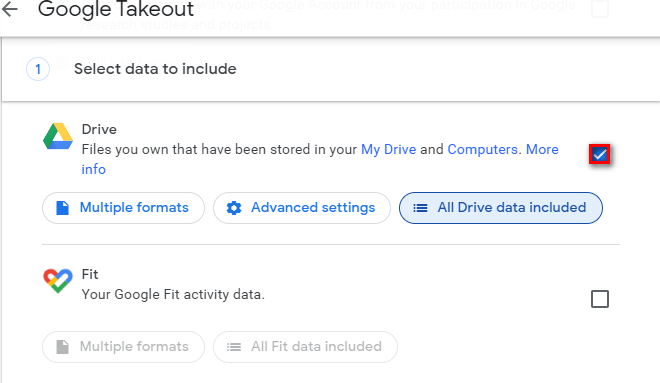
ヒント:
- Google Takeout に入ると、すべての製品がデフォルトでチェックされています。ドライブを移行したい場合は、その横のチェックボックスをオフにしてください。
- ドライブ内の特定のフォルダーをダウンロードしたい場合は、「すべてのドライブデータを含める」をタップし、必要なフォルダーを選択して「OK」をクリックします。その後、選択したフォルダーのみが含まれます。
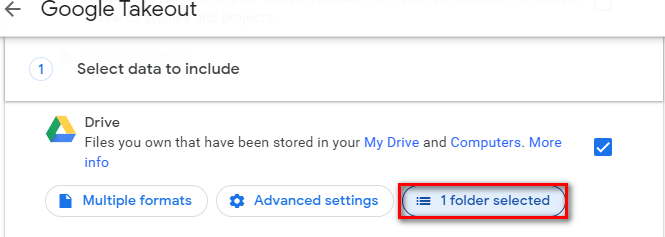
ステップ2. ページの一番下にある "次へ" をクリックしてください。
ステップ3. ドロップダウンメニューから「ドライブに追加」という配信方法を選択します。
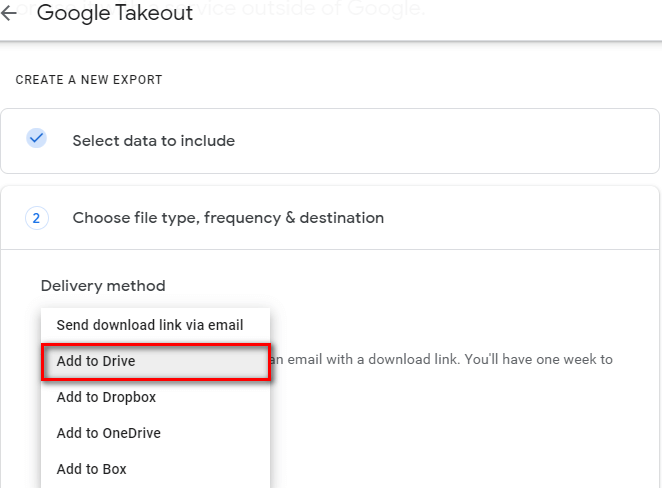
ステップ4. 「エクスポートの作成」をクリックして、処理が完了するのを待ちます。
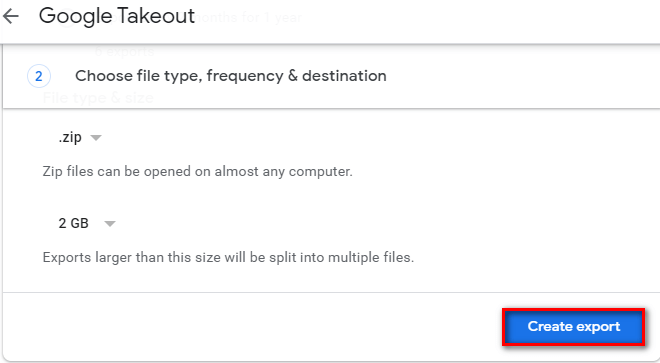
ヒント:
- このプロセスには、データのサイズに応じて数分から数日かかる場合があります。
- フォルダはzipファイルとして圧縮され、Google Drive 2のGoogle Takeoutフォルダに保存されます。
- プロセスが完了すると、Google DriveにリンクされたGmailアカウントで電子メール通知を受け取ります。[「Driveで表示」]を選択して、Google Driveから表示できます。
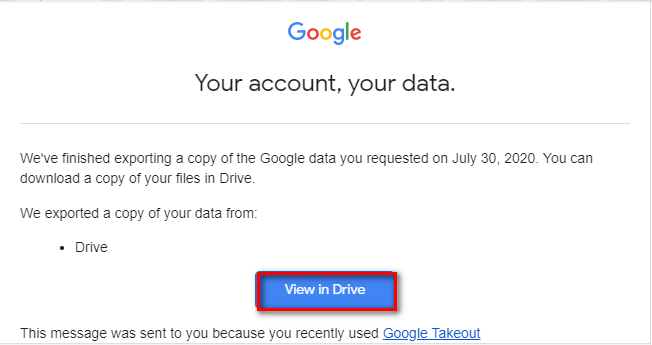
方法3. 「共有」を使用してGoogle Driveのフォルダを別のアカウントにコピーする
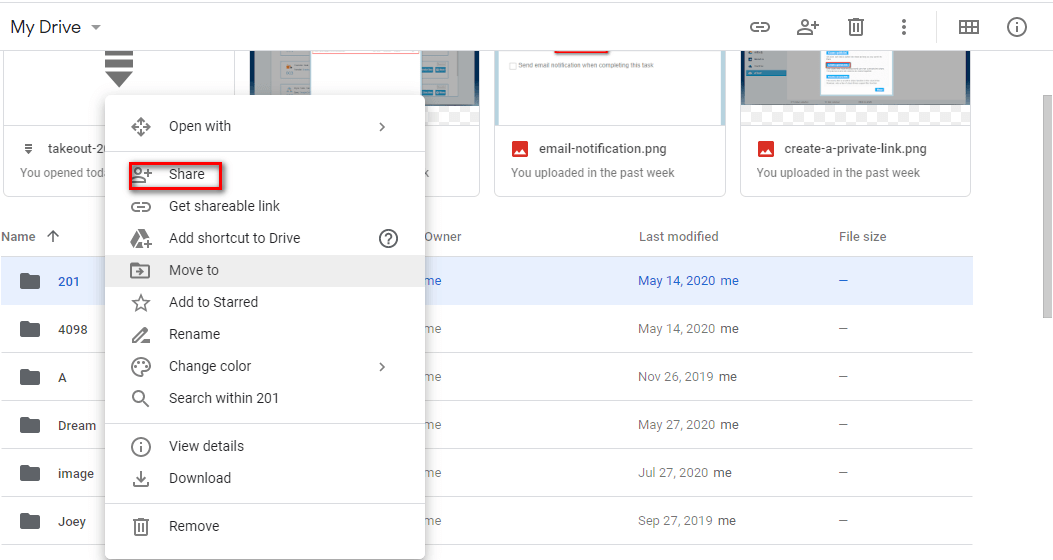
ステップ1. Google Drive公式ウェブサイトでGoogle Drive 1アカウントにログインし、Google Drive 2アカウントにコピーしたいフォルダを選択し、右クリックしてポップアップメニューから「共有」を選択します。
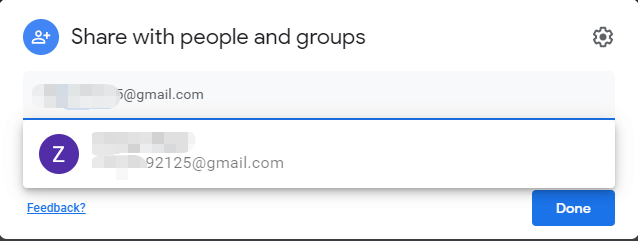
ステップ2. あなたのGoogle Drive 2アカウントを受信者として入力し、「完了」をクリックし、「送信」を選択します。
ステップ3. Google Drive 2アカウントにログインし、これらのコピーされたフォルダが「Shared with me」の下にあることがわかります。
方法4. 「ダウンロード」と「アップロード」を使用してGoogle Driveのフォルダを別のアカウントにコピーする
この方法は、ほとんどのユーザーが考えることができる最も一般的な解決策です。以下に詳細な手順を示します。
ステップ1. 公式ウェブサイトからGoogle Drive 1のアカウントにログインし、コピーしたいフォルダを選択します。
ステップ2. 右クリックして「ダウンロード」を選択して、PCにフォルダをダウンロードします。
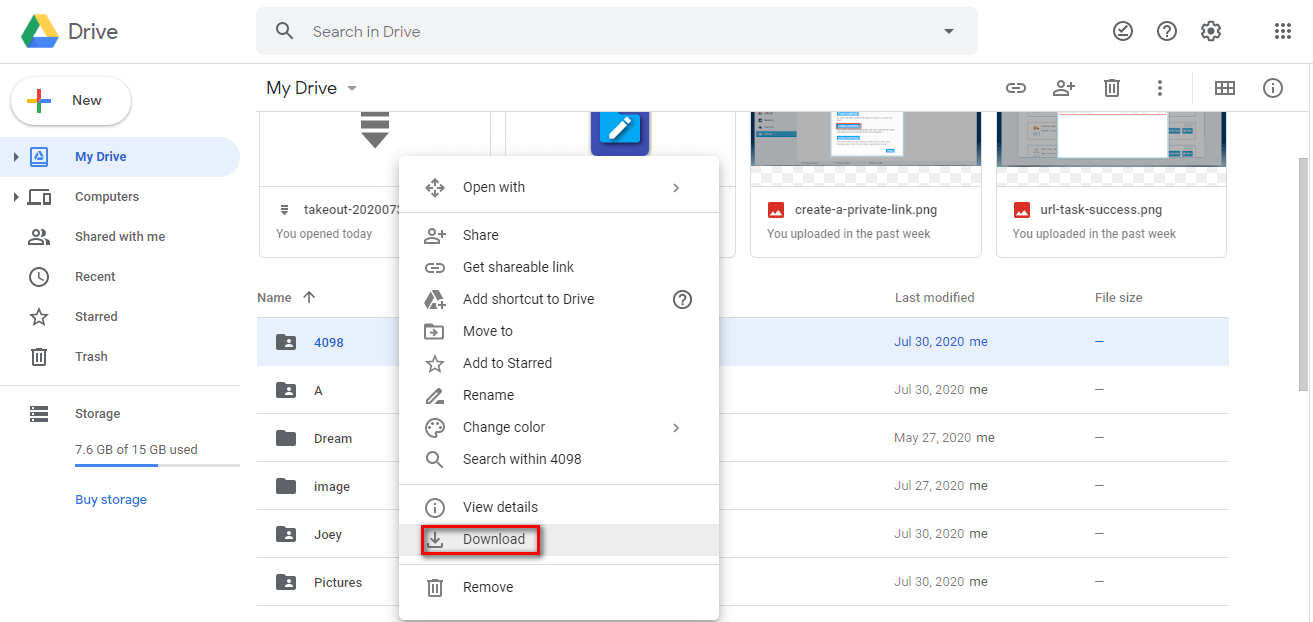
ステップ3. ダウンロード後、これらのフォルダはzipファイルに変換されます。Google Drive 2のアカウントにアップロードする前に、まず展開する必要があります。
ステップ4. Google Drive 2のアカウントにログインし、「アップロード」を選択して、フォルダをアップロードします。
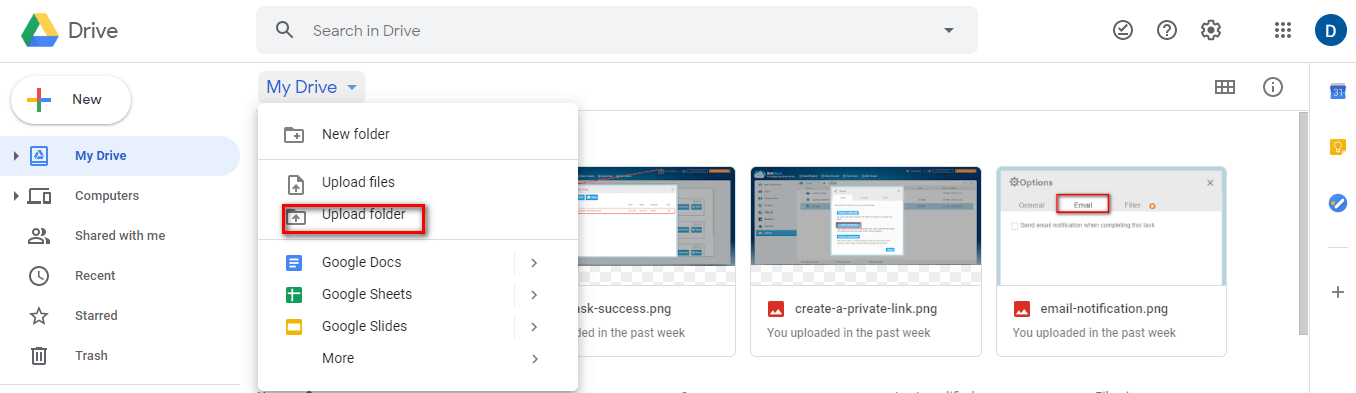
方法5. 「ドラッグ」と「ドロップ」を使用してGoogle Driveのフォルダを別のアカウントに移動する
ステップ1. コンピュータにGoogle Drive for Desktopアプリをインストールしていることを確認してください。
ステップ2. アプリで両方のGoogleアカウントにサインインし、アプリはコンピュータに2つのアカウントフォルダを作成します。
ステップ3. ファイルエクスプローラーでGoogle Drive 1およびGoogle Drive 2のフォルダに移動して開きます。その後、Google Drive 1からフォルダをドラッグしてGoogle Drive 2にドロップします。
概要
上記のすべての方法は、Google Driveのフォルダを別のアカウントにコピーするのに役立ちます。後の3つの方法と比較して、最初の方法はアカウントの切り替え、ダウンロード、アップロード、ログインとログアウトなどをせずに、直接Google Driveフォルダを別のアカウントにコピーすることができます。そのため、多くのユーザーがMultCloudを選びます。
「クラウド転送」に加えて、MultCloudには「クラウドバックアップ」と「クラウド同期」機能もあります。 「クラウド同期」では、10種類の同期モードのいずれかを使用して、直接クラウド間でデータを同期することができます。Google DriveとOneDriveを無料で同期する場合、それをフルに活用することができます。
MultCloudがサポートするクラウド
-
Google Drive
-
Google Workspace
-
OneDrive
-
OneDrive for Business
-
SharePoint
-
Dropbox
-
Dropbox Business
-
MEGA
-
Google Photos
-
iCloud Photos
-
FTP
-
box
-
box for Business
-
pCloud
-
Baidu
-
Flickr
-
HiDrive
-
Yandex
-
NAS
-
WebDAV
-
MediaFire
-
iCloud Drive
-
WEB.DE
-
Evernote
-
Amazon S3
-
Wasabi
-
ownCloud
-
MySQL
-
Egnyte
-
Putio
-
ADrive
-
SugarSync
-
Backblaze
-
CloudMe
-
MyDrive
-
Cubby


