

Búsqueda rápida:
Demandas de los usuarios: ¿Cómo realizo la integración de SugarSync con Synology NAS?
Tengo un Synology NAS en casa y quiero sincronizarlo con SugarSync. ¿Alguien ha hecho esto antes? ¿Cómo es el proceso?
- Pregunta de la comunidad
Comprender SugarSync
SugarSync es un servicio de almacenamiento en la nube que permite a los usuarios sincronizar archivos y carpetas en varios dispositivos sin problemas. Ofrece funciones como copia de seguridad de archivos, uso compartido de archivos y acceso remoto a los datos.
Características de SugarSync
- Sincronización de archivos: SugarSync sincroniza automáticamente archivos y carpetas entre dispositivos, lo que garantiza que la versión más reciente esté siempre disponible.
- Copia de seguridad de archivos: Los usuarios pueden realizar copias de seguridad de sus archivos en la nube, protegiéndolos contra la pérdida de datos.
- Uso compartido de archivos: SugarSync permite a los usuarios compartir archivos y carpetas con otros de forma segura.
- Acceso remoto: Los usuarios pueden acceder a sus archivos desde cualquier lugar utilizando la aplicación móvil o la interfaz web de SugarSync.
>> Mire aquí para mover o transferir archivos de SugarSync a Dropbox.
Dispositivos NAS de Synology
Synology NAS es un dispositivo de almacenamiento que se conecta a una red, lo que permite a múltiples usuarios acceder a archivos y compartirlos. Ofrece varias funciones, como copia de seguridad de datos, uso compartido de archivos, transmisión multimedia y más.
Ventajas de Synology NAS
- Almacenamiento centralizado: Synology NAS proporciona almacenamiento centralizado para todos sus archivos, lo que facilita su acceso y gestión.
- Protección de datos: Con funciones como RAID y soluciones de copia de seguridad, Synology NAS garantiza la protección de los datos contra fallos de hardware y otros riesgos.
- Acceso remoto: Los usuarios pueden acceder a sus archivos almacenados en Synology NAS desde cualquier lugar mediante internet.
>> Si no puede conectarse a Synology NAS, consulte aquí para aprender a solucionarlo.
¿Por qué se necesita la integración de Synology SugarSync?
SugarSync se puede integrar con Synology NAS para ofrecer capacidades adicionales de almacenamiento en la nube. Al vincular SugarSync con Synology NAS, los usuarios pueden aprovechar las ventajas de ambas plataformas simultáneamente.
Ventajas de usar SugarSync con Synology NAS
- Almacenamiento ampliado: La integración de SugarSync con Synology NAS permite a los usuarios ampliar su capacidad de almacenamiento mediante el aprovechamiento de la nube.
- Sincronización automática: Los archivos almacenados en Synology NAS se pueden sincronizar automáticamente con SugarSync, lo que garantiza que los datos estén siempre actualizados en todos los dispositivos.
- Accesibilidad de datos mejorada: Los usuarios pueden acceder a sus archivos almacenados en Synology NAS a través de la interfaz web o la aplicación móvil de SugarSync, incluso cuando están lejos del dispositivo NAS.
[Guía completa] ¿Cómo lograr la integración de Synology SugarSync?
Actualmente, Synology no admite la conexión a cuentas de SugarSync, por lo que debe utilizar la ayuda de una herramienta de terceros: MultCloud. Esta herramienta permite a los usuarios conectar cuentas de Synology y SugarSync simultáneamente y sincronizar, transferir o respaldar datos entre ellas. Además, también puede conectarse a otros servicios de almacenamiento en la nube compatibles y gestionar fácilmente sus datos en la nube.
✅Simple: Todo el proceso es sencillo y fácil de usar.
✅Eficiente: Puede transferir, sincronizar o respaldar datos entre cuentas fácilmente.
✅Automático: El proceso de transferencia de datos se puede ejecutar automáticamente a una hora programada.
Para integrar SugarSync con Synology NAS, siga estos pasos:
Paso 1. Regístrese en MultCloud
Vaya a la página principal de MultCloud y registre una cuenta usando su correo electrónico y contraseña. También puede iniciar sesión directamente con Google, Facebook o Apple ID.
Paso 2. Vincule las cuentas de SugarSync y NAS
Inicie sesión en su cuenta registrada de MultCloud, haga clic en "Añadir nube", seleccione SugarSync y siga las indicaciones para conectar su cuenta de SugarSync. A continuación, conecte su cuenta de Synology NAS de la misma manera.

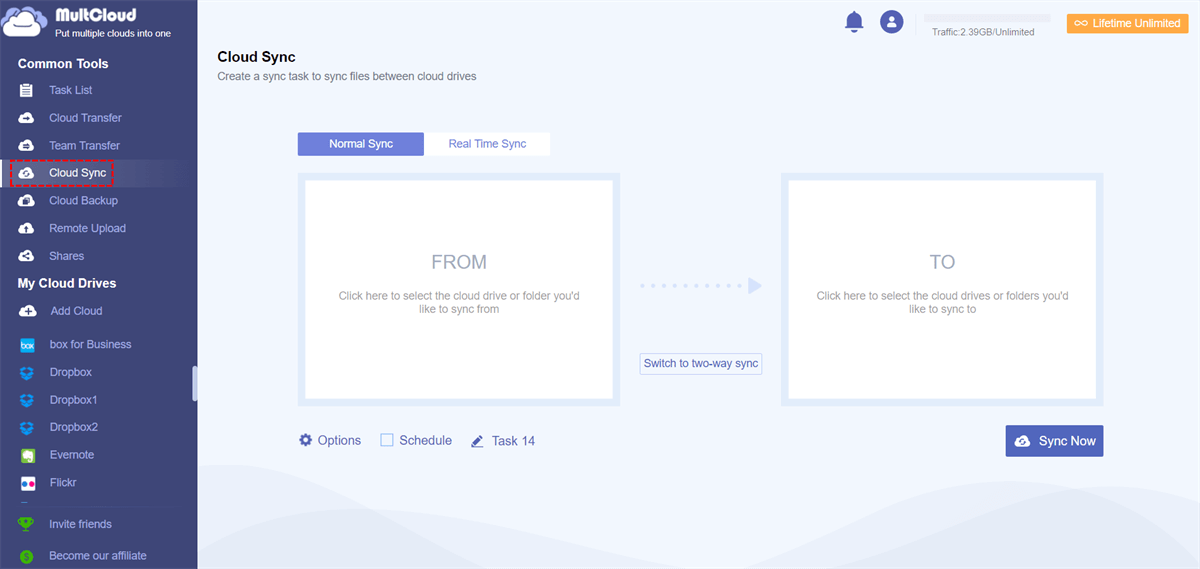
Paso 3. Seleccione las carpetas para sincronizar
Ingrese a la interfaz de "Sincronización en la nube" y elija las carpetas en Synology NAS que desea sincronizar con SugarSync.
Paso 4. Configure los ajustes de sincronización
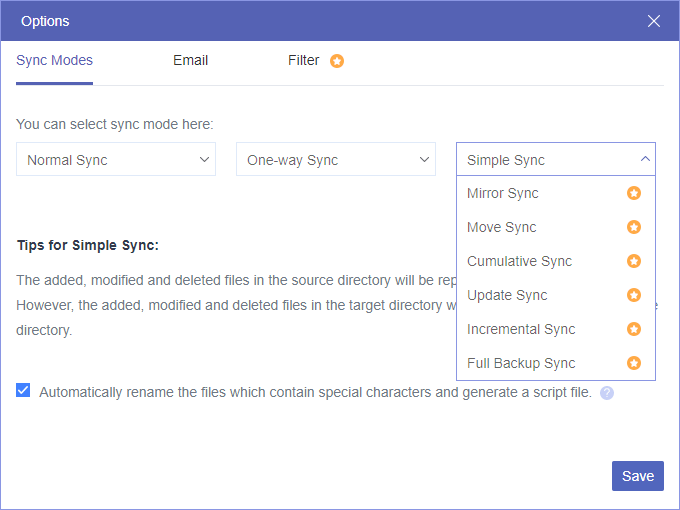
Personalice la configuración de sincronización según sus preferencias, como el tiempo de sincronización y los modos de sincronización.
Paso 5. Inicie la sincronización entre Synology y SugarSync
Una vez configurado, MultCloud comenzará a sincronizar automáticamente las carpetas seleccionadas de Synology NAS con SugarSync.
Si se establece un tiempo de sincronización, los cambios realizados en los archivos almacenados en Synology NAS o SugarSync se sincronizarán automáticamente entre ambas plataformas, lo que garantiza que los usuarios siempre tengan acceso a la última versión de sus datos.
Además de la función de sincronización en la nube mencionada anteriormente, también puede utilizar otras funciones principales de MultCloud para organizar sus datos sin problemas.

- Transferencia en la nube: Realice fácilmente la migración de Google Photos a QNAP.
- Transferencia de equipo: Combine o migre Google Workspace a otra cuenta u otras cuentas comerciales.
- Copia de seguridad en la nube: Realice copias de seguridad de datos importantes, como la copia de seguridad de QNAP a pCloud.
- Migración de correo electrónico: Guarde correos electrónicos o archivos adjuntos en dispositivos locales o cuentas de almacenamiento en la nube.
- Carga remota: Utilice la función de descarga de torrents en la nube para descargar datos directamente desde URL, archivos torrent o enlaces magnéticos.
Conclusión
La integración de SugarSync con Synology NAS ofrece a los usuarios una potente solución para gestionar y acceder a sus datos en múltiples dispositivos. Al combinar las características de ambas plataformas, los usuarios pueden disfrutar de una mayor capacidad de almacenamiento, sincronización fluida y mejor accesibilidad a los datos. Siga los pasos descritos en esta guía para configurar SugarSync en Synology NAS y aprovechar al máximo todo el potencial de estas dos sólidas soluciones de almacenamiento.
Preguntas frecuentes
1. ¿Puedo acceder de forma remota a los archivos almacenados en SugarSync desde mi Synology NAS?
Sí, puede acceder a los archivos de SugarSync desde Synology NAS de forma remota utilizando la interfaz web o la aplicación móvil de SugarSync.
2. ¿Existe algún límite en la cantidad de datos que puedo sincronizar entre SugarSync y Synology NAS?
La cantidad de datos que puede sincronizar depende de su plan de suscripción de SugarSync y de la capacidad de almacenamiento de su Synology NAS.
3. ¿Puedo sincronizar solo carpetas específicas entre SugarSync y Synology NAS?
Sí, puede elegir qué carpetas sincronizar entre SugarSync y Synology NAS durante el proceso de configuración.
4. ¿La integración de SugarSync con Synology NAS afecta el rendimiento del dispositivo NAS?
El impacto en el rendimiento es mínimo, ya que SugarSync se ejecuta como un proceso en segundo plano en Synology NAS.
5. ¿Existen costos adicionales asociados con la integración de SugarSync con Synology NAS?
Aunque SugarSync puede requerir una tarifa de suscripción, no hay costos adicionales por integrarlo con Synology NAS.
MultCloud Admite Nubes
-
Google Drive
-
Google Workspace
-
OneDrive
-
OneDrive for Business
-
SharePoint
-
Dropbox
-
Dropbox Business
-
MEGA
-
Google Photos
-
iCloud Photos
-
FTP
-
box
-
box for Business
-
pCloud
-
Baidu
-
Flickr
-
HiDrive
-
Yandex
-
NAS
-
WebDAV
-
MediaFire
-
iCloud Drive
-
WEB.DE
-
Evernote
-
Amazon S3
-
Wasabi
-
ownCloud
-
MySQL
-
Egnyte
-
Putio
-
ADrive
-
SugarSync
-
Backblaze
-
CloudMe
-
MyDrive
-
Cubby


Manténgase al día
con nuestros últimos consejos
Guárdenos como su fuente preferida en Google y no se pierda ninguna guía útil.
 Establecer como fuente preferida >>