

Búsqueda rápida:
SugarSync y Dropbox
SugarSync es un servicio de copia de seguridad en la nube creado alrededor de 2004, preferido por muchos usuarios por su sencillo servicio de sincronización de archivos. Los usuarios pueden sincronizar y acceder de forma segura a los archivos desde la nube en segundos. SugarSync también permite guardar, ver y editar documentos en varios dispositivos, para que los usuarios puedan administrar y compartir archivos como deseen.
Dropbox es uno de los servicios de almacenamiento en la nube más populares del mundo. Con la ayuda de Dropbox, los usuarios pueden almacenar archivos en línea, sincronizar datos en todos sus dispositivos y compartir archivos fácilmente. Dropbox también ofrece a los usuarios almacenamiento gratuito: cada usuario puede empezar gratis (2 GB) y luego actualizar para obtener más espacio y funciones de seguridad.
Para ofrecerle una comprensión más clara de en qué se diferencian SugarSync y Dropbox, este artículo proporciona los siguientes datos tabulares para su referencia.
| Dropbox | SugarSync | |
|---|---|---|
| Espacio gratuito | 2 GB | No ofrece espacio de almacenamiento gratuito |
| Espacio de pago (mensual) | Plus: 2 TB $11.99/mes Family: 2 TB $19.99/mes Professional: 3 TB $19.99/mes Standard: 5 TB $15/usuario/mes Advanced: Espacio ilimitado $25/usuario/mes |
Personal: 100 GB $7.49/mes Personal: 250 GB $9.99/mes Personal: 500 GB $18.95/mes Business: 1 TB $55/mes |
| Cliente de escritorio | Windows, Mac OS X, Linux | Windows, Mac OS X |
| Aplicación móvil | iPad, iPhone, Android, BlackBerry, sitio web móvil | iPad, iPhone, Android, BlackBerry, sitio web móvil, Windows mobile, Symbian, Kindle Fire |
| Carpetas compartidas | Sí | Sí |
| Carpetas compartidas con permisos y contraseña | Sí | No |
| Vinculación de archivos o carpetas | Sí | Sí |
| Seguridad | Cifrado SSL AES de 256 bits | Cifrado SSL AES de 128 bits |
| Tamaño máximo de archivo | Ilimitado | Ilimitado |
¿Por qué transferir archivos de SugarSync a Dropbox?
Tanto SugarSync como Dropbox pueden ofrecer a los usuarios servicios de almacenamiento y uso compartido de archivos, pero a partir de la tabla anterior podemos ver que SugarSync y Dropbox tienen diferencias obvias en cuanto a espacio gratuito, dispositivos móviles compatibles, cifrado de archivos compartidos y seguridad.
Para los usuarios comunes, SugarSync no proporciona espacio de almacenamiento gratuito, lo cual es sin duda una desventaja fatal. Además, para obtener una prueba gratuita de 30 días, los usuarios deben proporcionar información detallada de su tarjeta de crédito, lo cual es sumamente incómodo. Asimismo, el plan de compra de espacio de almacenamiento que ofrece SugarSync tiene menos opciones y suele ser más caro.
En el proceso de almacenamiento de datos, la seguridad es un aspecto que los usuarios deben tener en cuenta. Al observar el contenido de la tabla anterior, Dropbox ofrece un servicio de cifrado para compartir carpetas, lo que puede garantizar que la información privada de los usuarios no se difunda por todas partes. Además, Dropbox proporciona tecnología de cifrado AES de 256 bits con SSL, que es más segura que SugarSync.
Es decir, Dropbox es aún mejor que SugarSync en términos de coste general y seguridad. Si hay datos archivados en SugarSync y es demasiado tarde para trasladarlos, a continuación se muestra un método de operación sencillo.
[3 formas] Cómo transferir archivos de SugarSync a Dropbox
Cuando llega el momento de mover o transferir archivos entre diferentes servicios de almacenamiento en la nube (como de SugarSync a Dropbox), muchos usuarios optan por descargar manualmente todos los archivos de SugarSync a su dispositivo local y luego subirlos a Dropbox. El método tradicional de carga y descarga puede lograr la migración de archivos en la nube, pero todo el proceso requiere mucho tiempo.
Para transferir archivos o carpetas de SugarSync a Dropbox de forma más rápida y cómoda, puede probar este administrador de archivos en la nube: MultCloud. Esta aplicación basada en web le ayuda a administrar varias cuentas de almacenamiento en la nube al mismo tiempo y a transferir, sincronizar o realizar copias de seguridad de los datos entre ellas.
Antes de utilizar MultCloud para transferir datos, debe agregar SugarSync y Dropbox a MultCloud.
Paso 1. Regístrese para utilizar el sitio web de MultCloud y, a continuación, inicie sesión.
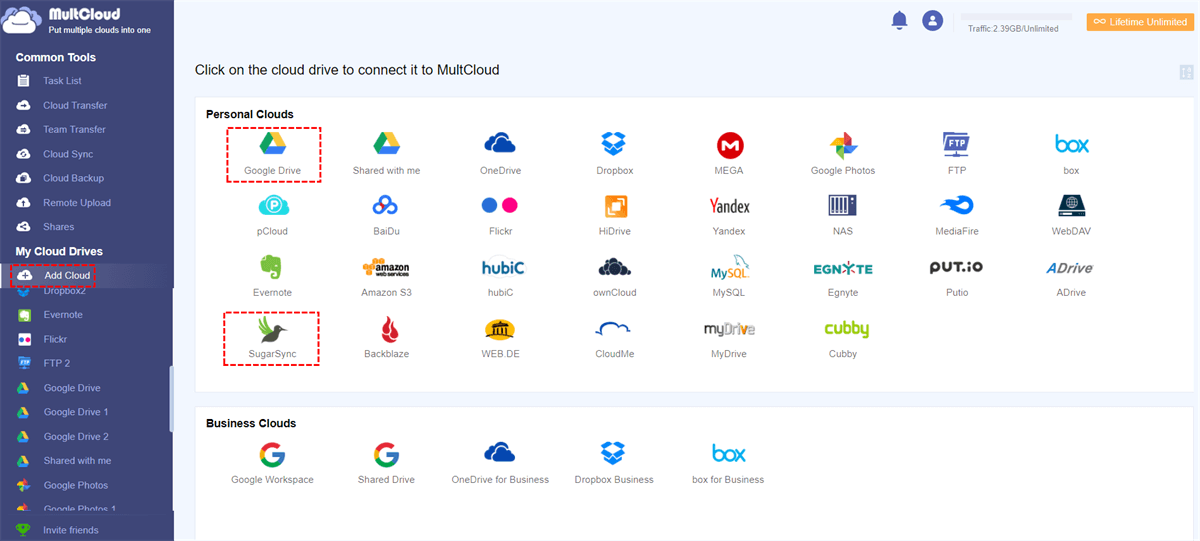
Paso 2. Haga clic en "Añadir nube", seleccione los iconos de SugarSync y Dropbox, y siga las indicaciones para añadir estas cuentas a MultCloud una por una.
Notas:
- Durante el proceso de adición de una unidad en la nube, se le pedirá que introduzca la dirección de correo electrónico y la contraseña de la cuenta de la unidad en la nube. Durante este proceso, MultCloud no guardará su información personal.
- MultCloud es compatible con más de 30 servicios de almacenamiento en la nube principales, incluidos SugarSync, Dropbox, Google Drive, OneDrive, etc. Además, MultCloud no tiene límite en el número de nubes añadidas, por lo que puede añadir todas sus cuentas en la nube para gestionar varias cuentas de almacenamiento en la nube al mismo tiempo.
La migración de archivos en la nube es fácil cuando se añaden SugarSync y Dropbox a MultCloud. Puede transferir/mover archivos de SugarSync a Dropbox de 3 formas.
Solución 1: Transferir archivos automáticamente de SugarSync a Dropbox mediante Transferencia en la nube
La primera y más fácil manera de transferir SugarSync a Google Drive es utilizar la función "Transferencia en la nube". Vaya a la página de Transferencia en la nube de MultCloud y añada SugarSync como origen y Dropbox como destino. A continuación, haga clic en "Transferir ahora".
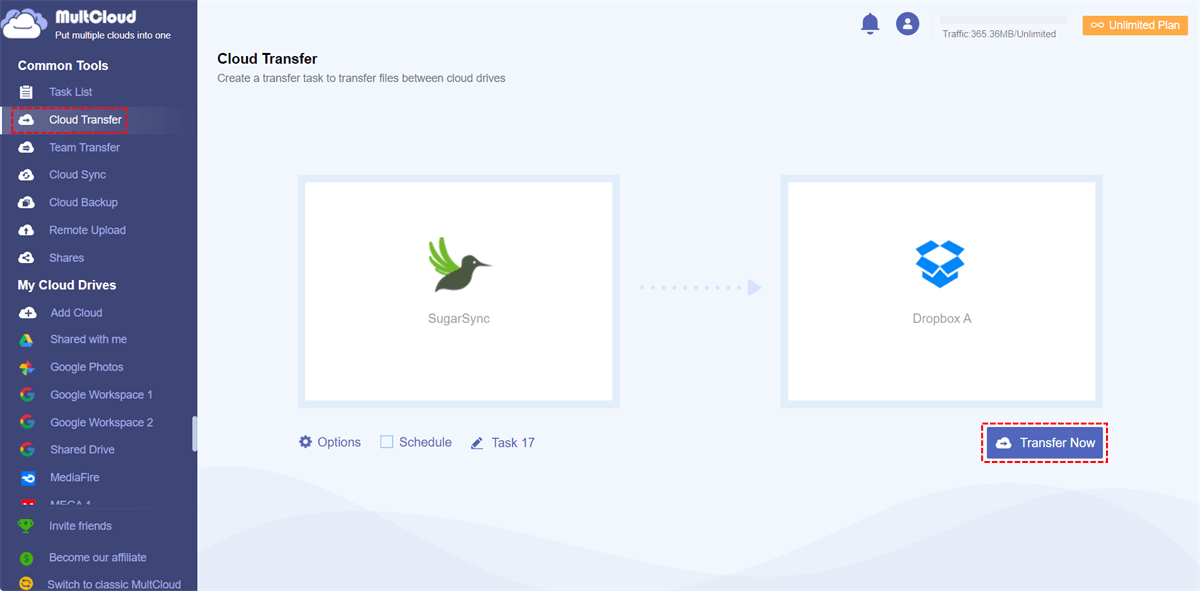
Sus archivos se transfieren al instante aunque cierre el navegador o el ordenador, ya que MultCloud puede ejecutar tareas en segundo plano. También puede configurar una "Programación" para que MultCloud ejecute tareas de transferencia de archivos en la nube programada de forma diaria, semanal o mensual.
Además, desde "Opciones", puede configurar el "Filtro" para omitir o transferir únicamente archivos con determinadas extensiones. También puede configurar MultCloud para que le envíe una notificación por correo electrónico cuando finalice la tarea de transferencia.
Nota: MultCloud ofrece a cada usuario 5 GB de datos gratuitos al mes para transferir datos, lo cual difícilmente satisface las necesidades de migración de datos de los usuarios empresariales. Por lo tanto, si necesita transferir una gran cantidad de archivos entre nubes, es recomendable que actualice a una cuenta prémium de MultCloud para obtener suficiente tráfico y velocidades de transferencia mucho más rápidas.
Solución 2: Mover archivos de SugarSync a Dropbox mediante Copiar a
La segunda forma de copiar SugarSync a Dropbox es usar "Copiar a". Cuando estés en la página de SugarSync en MultCloud, haz clic derecho en el archivo que quieras mover a Dropbox y selecciona "Copiar a". Luego aparecerá una ventana emergente. Por supuesto, seleccionar "Dropbox" y hacer clic en "Aceptar" facilita la copia de archivos de SugarSync a Dropbox.
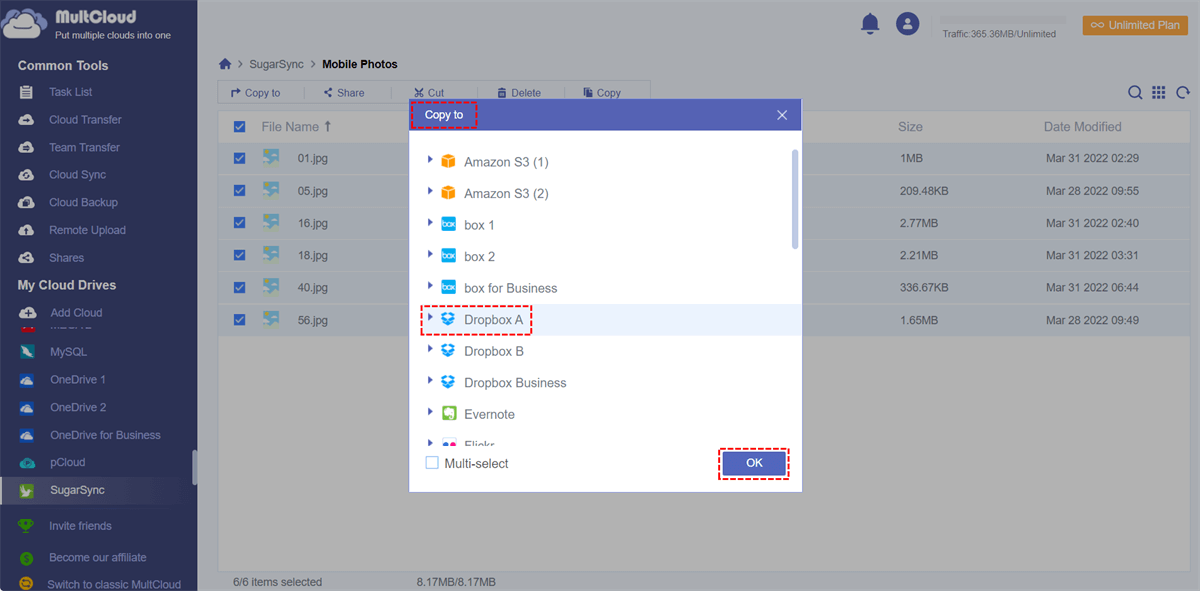
Nota: Esta función te permite mover archivos de SugarSync a múltiples destinos. Puedes hacer clic en "Selección múltiple" antes de seleccionar un destino.
Solución 3: Copiar archivos de Sugarsync a Dropbox mediante Copiar y pegar
La tercera forma de migrar SugarSync a Dropbox es mediante "Copiar" y "Pegar", lo cual es similar a la segunda forma, pero un poco más manual. En la página de SugarSync, debes hacer clic derecho en el archivo y seleccionar "Copiar" en el menú desplegable. Luego debes ir a la página de Dropbox y seleccionar "Pegar" en la barra de funciones superior. Al hacer esto, puedes mover SugarSync a Dropbox y otros lugares según lo desees.
Conclusión
Ahora, es posible que notes que transferir archivos de SugarSync a Dropbox a través de MultCloud es sencillo y fluido en comparación con las descargas y cargas manuales, lo que elimina la necesidad de cambiar de cuenta con frecuencia y realizar cargas prolongadas.
Además de Cloud Transfer, MultCloud te ofrece otras funciones multifuncionales: Team Transfer, Cloud Sync, Cloud Backup y Remote Upload, Download, Preview, Rename, Public Share, Private Share, Source Share, Sub Account y Upload. Por lo tanto, también puedes usar Remote Upload para descargar archivos directamente a Dropbox desde URL, archivos torrent o enlaces magnéticos.
MultCloud Admite Nubes
-
Google Drive
-
Google Workspace
-
OneDrive
-
OneDrive for Business
-
SharePoint
-
Dropbox
-
Dropbox Business
-
MEGA
-
Google Photos
-
iCloud Photos
-
FTP
-
box
-
box for Business
-
pCloud
-
Baidu
-
Flickr
-
HiDrive
-
Yandex
-
NAS
-
WebDAV
-
MediaFire
-
iCloud Drive
-
WEB.DE
-
Evernote
-
Amazon S3
-
Wasabi
-
ownCloud
-
MySQL
-
Egnyte
-
Putio
-
ADrive
-
SugarSync
-
Backblaze
-
CloudMe
-
MyDrive
-
Cubby


Manténgase al día
con nuestros últimos consejos
Guárdenos como su fuente preferida en Google y no se pierda ninguna guía útil.
 Establecer como fuente preferida >>