

Caso de usuario
Básicamente, tengo un problema con mi cuenta de Google Drive: las carpetas compartidas conmigo no aparecen en la aplicación Synology Cloud Sync. Solo puedo verlas en File Station después de marcarlas como «destacadas». Para solucionar esto, he implementado una solución alternativa un tanto compleja. Utilizo una máquina virtual con Windows 7 y Google Drive, marco las carpetas como disponibles sin conexión y luego las sincronizo con Synology. Aunque este enfoque «funciona», creo que es ineficiente, ya que podría desperdiciar espacio e introducir sobrecarga innecesaria.
Si experimentas problemas similares, puedes probar una solución alternativa para sincronizar las carpetas de Google «Compartido conmigo» con Synology y ver si tus archivos en «Compartido conmigo» se pueden encontrar en Synology. En la siguiente parte, te mostraremos la mejor alternativa de sincronización de nube a Synology, MultCloud, y te daremos los pasos específicos sobre cómo usarla.
¿Por qué sincronizar carpetas de Google “Compartido conmigo” en Synology?
Sincronizar la carpeta «Compartido conmigo» de Google con tu dispositivo Synology puede ser útil si deseas tener una copia local de los archivos compartidos en tu NAS (almacenamiento conectado en red) de Synology. Esto puede ofrecer varias ventajas:
- Acceso sin conexión: Tener una copia local de los archivos de «Compartido conmigo» de Google Drive en tu NAS de Synology te permite acceder a ellos incluso cuando no tienes conexión a internet. Esto puede ser útil cuando necesitas trabajar en tus archivos en situaciones donde el acceso a internet es limitado o no está disponible.
- Copia de seguridad y redundancia: Sincronizar la carpeta «Compartido conmigo» con tu NAS de Synology proporciona una capa adicional de copia de seguridad para estos archivos. En caso de eliminación accidental o si los archivos se eliminan de Google Drive, seguirás teniendo una copia en tu dispositivo Synology.
- Acceso más rápido: Acceder a los archivos localmente suele ser más rápido que hacerlo a través de internet. Sincronizar la carpeta «Compartido conmigo» te permite abrir y trabajar en los archivos con mayor rapidez.
¿Puedes sincronizar la carpeta «Compartido conmigo» de Google mediante Synology Cloud Sync?
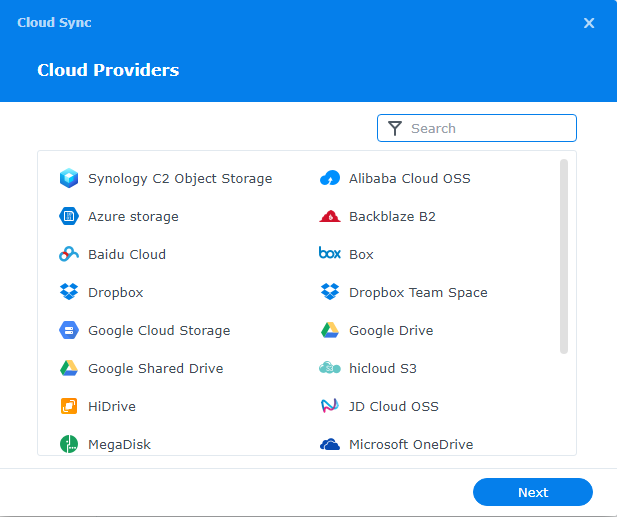
Synology Cloud Sync es una potente herramienta diseñada para que los usuarios de Synology NAS puedan sincronizar y realizar copias de seguridad de datos sin problemas entre su NAS y varios servicios de almacenamiento en la nube. Es compatible con plataformas de nube populares como Google Drive, Dropbox, OneDrive y muchas otras. Sin embargo, la opción «Compartido conmigo» de Google no es compatible con Synology Cloud Sync y no puedes encontrar la carpeta «Compartido conmigo» en la opción de Google Drive. Por lo tanto, no puedes usarlo para sincronizar «Compartido conmigo» de Google con Synology. ¡Pero no te preocupes! Hay una mejor manera de conectar «Compartido conmigo» a un NAS de Synology: usando MultCloud.
MultCloud: sincroniza carpetas de «Compartido conmigo» de Google en Synology fácilmente
Dado que puedes enfrentar varios problemas al usar Synology Cloud Sync, como que no funcione o se suspenda, puedes probar una alternativa para sincronizar las carpetas de Google Drive "Compartido conmigo" con Synology NAS. Entre todo tipo de servicios de sincronización en la nube, MultCloud destaca como una opción confiable. En términos generales, es un servicio de gestión en la nube que te permite administrar archivos de diferentes nubes en un solo sitio web. Sin embargo, MultCloud también ofrece varias funciones para conectar esas nubes:

- Transferencia en la nube: Transfiere archivos automáticamente de una nube a otra con múltiples opciones.
- Sincronización en la nube: Sincroniza archivos entre unidades en la nube en tiempo real y ofrece diferentes modos de sincronización.
- Copia de seguridad en la nube: Realiza copias de seguridad de archivos en una unidad en la nube y permite restaurarlos con versiones.
- Migración de correo electrónico: Guarda correos de Gmail u Outlook en una nube como archivos PDF.
Por los nombres de las funciones, es posible que sepas que "Sincronización en la nube" es lo que usaremos para sincronizar Google Drive con Synology NAS. Las razones por las cuales MultCloud Cloud Sync se puede utilizar como alternativa a Synology Cloud Sync son las siguientes:
- Tanto MultCloud Cloud Sync como Synology Cloud Sync admiten la sincronización bidireccional, lo que significa que el proceso de sincronización puede realizarse en ambas direcciones.
- Al igual que Synology Cloud Sync, MultCloud Cloud Sync también te permite programar tu tarea de sincronización. Puede iniciarse a la hora que prefieras.
- Después de establecer una tarea de sincronización en cualquiera de estas 2 herramientas, puedes hacer que se ejecute en tiempo real.
- Dado que MultCloud se utiliza para administrar tus múltiples nubes, también admite la sincronización de Synology con Dropbox for Business, Dropbox, SharePoint, OneDrive y más nubes.
A continuación, veamos los pasos detallados para realizar la sincronización de Google "Compartido conmigo" con Synology.
Paso 1: Entre en el sitio web de MultCloud y obtenga una cuenta gratuita haciendo clic en "Empezar gratis".
Paso 2: Seleccione "Añadir nube" en la barra lateral izquierda y elija el icono "Compartido conmigo". A continuación, siga las instrucciones de la ventana emergente para permitir que MultCloud acceda a su carpeta "Compartido conmigo" de Google Drive.
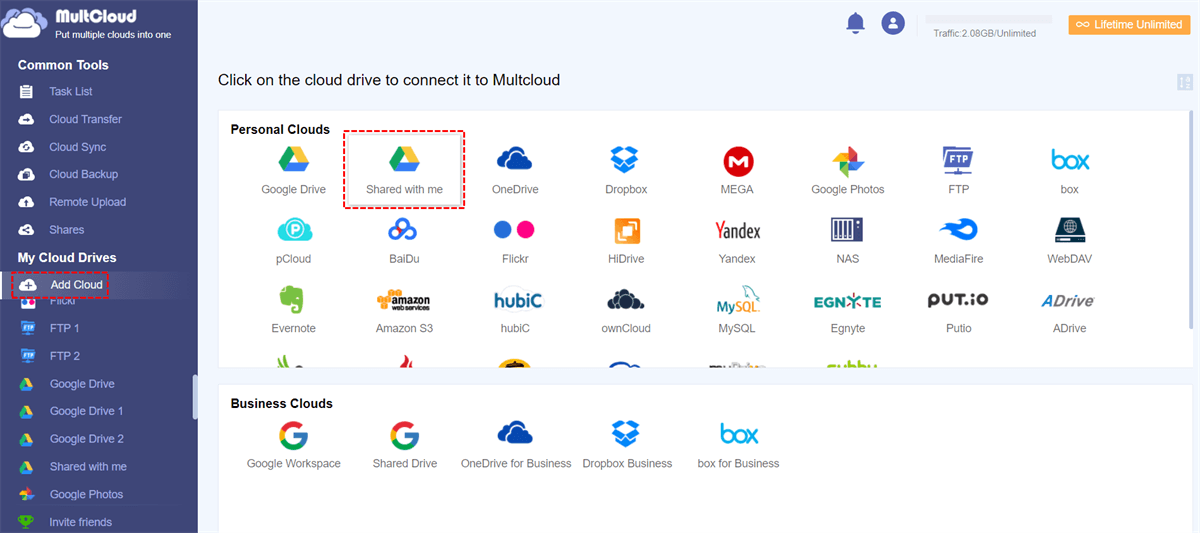
Nota: MultCloud separa "Compartido conmigo" de Google Drive. Por lo tanto, si desea sincronizar Google Drive con carpetas de Synology, debe seleccionar el icono de Google Drive. Lo mismo ocurre si desea sincronizar Google Shared Drive con Synology NAS.
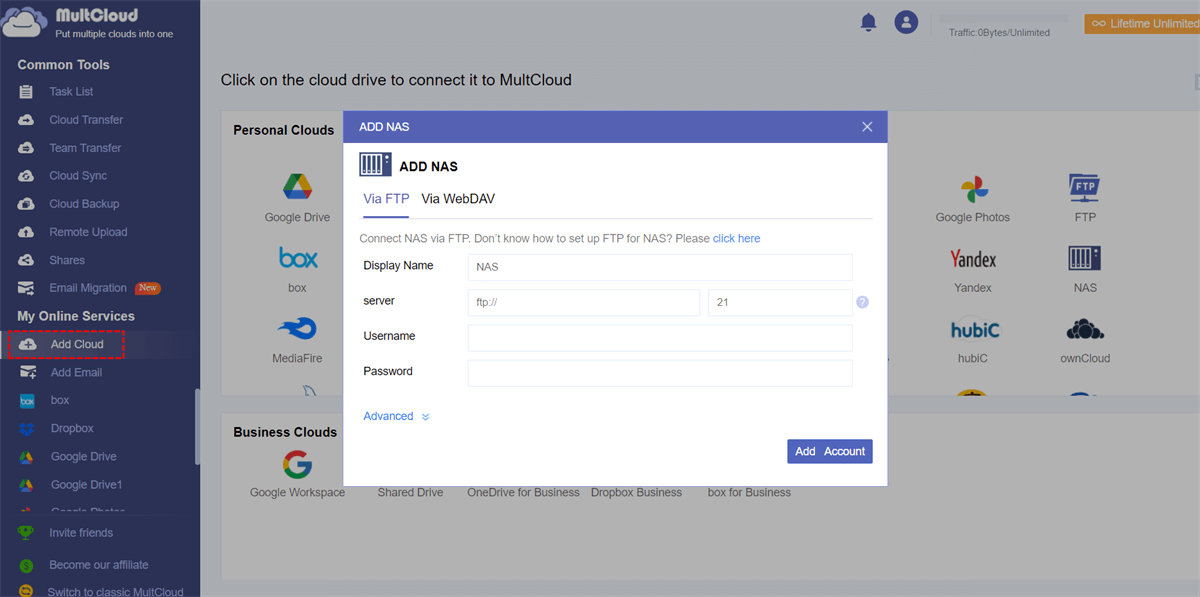
Paso 3: Añada Synology NAS a MultCloud seleccionando "Añadir nube" y el icono de NAS.
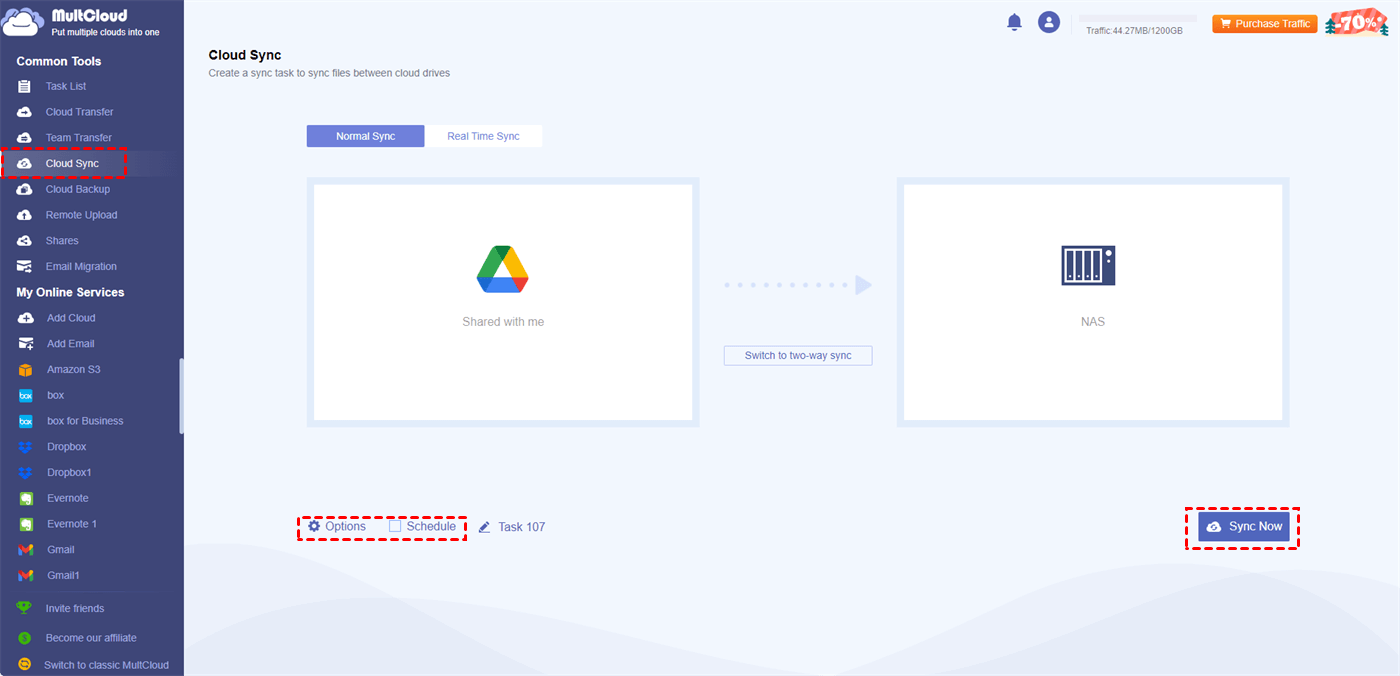
Paso 4: Vaya a la página "Sincronización de nube", elija Google "Compartido conmigo" en el cuadro izquierdo y Synology en el cuadro derecho, y abra "Opciones" para elegir los modos de sincronización si los necesita.
Paso 5: Pulse "Sincronizar ahora" para iniciar esta tarea de sincronización.
Notas:
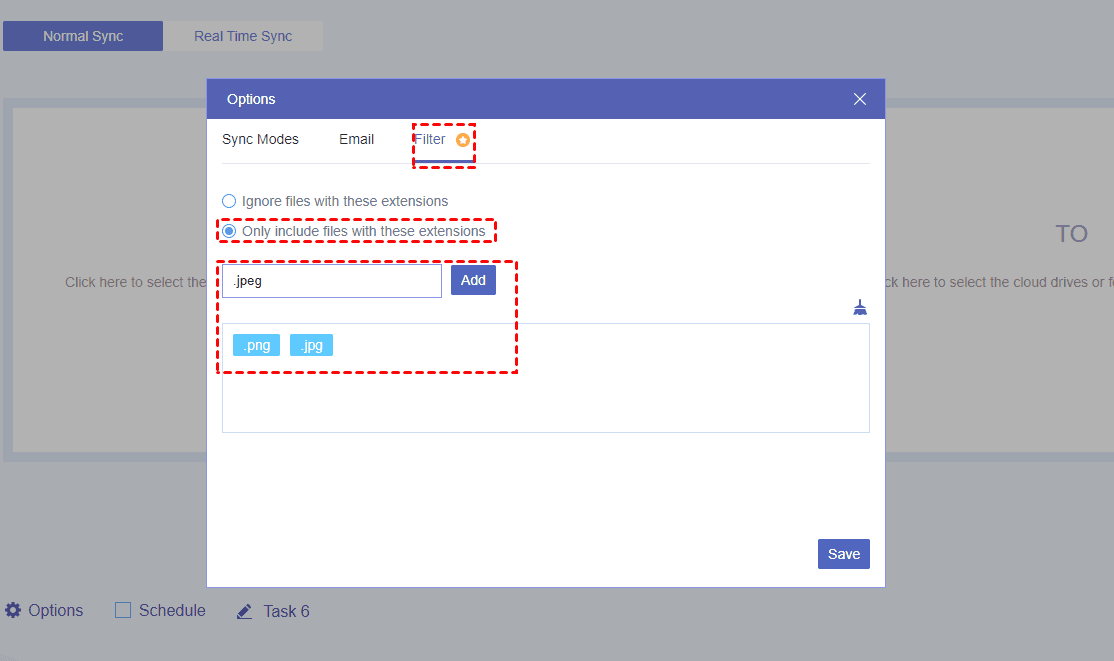
- Puede utilizar "Filtro" para seleccionar lo que desea sincronizar y "Programar" para programar la tarea de sincronización antes de pulsar en "Sincronizar ahora".
- Cada mes puede obtener 5 GB de tráfico gratuito para sincronizar archivos desde "Compartido conmigo" a Synology NAS. Pero puede comprar más tráfico si planea sincronizar más archivos.
Conclusión
Si estás familiarizado con Synology Cloud Sync, puede ser la primera opción para sincronizar las carpetas "Compartido conmigo" de Google con Synology. Sin embargo, si encuentras algún problema al usarlo, puedes probar MultCloud Cloud Sync como solución alternativa. También puede sincronizar directamente archivos entre "Compartido conmigo" de Google y Synology en tiempo real.
Además, también puedes utilizar MultCloud Cloud Backup para hacer una copia de seguridad de tus archivos de Google Drive en Synology. Puede automatizar el proceso y te permite restaurar los archivos respaldados con diferentes versiones si utilizas MultCloud para realizar copias de seguridad varias veces.
MultCloud Admite Nubes
-
Google Drive
-
Google Workspace
-
OneDrive
-
OneDrive for Business
-
SharePoint
-
Dropbox
-
Dropbox Business
-
MEGA
-
Google Photos
-
iCloud Photos
-
FTP
-
box
-
box for Business
-
pCloud
-
Baidu
-
Flickr
-
HiDrive
-
Yandex
-
NAS
-
WebDAV
-
MediaFire
-
iCloud Drive
-
WEB.DE
-
Evernote
-
Amazon S3
-
Wasabi
-
ownCloud
-
MySQL
-
Egnyte
-
Putio
-
ADrive
-
SugarSync
-
Backblaze
-
CloudMe
-
MyDrive
-
Cubby


Manténgase al día
con nuestros últimos consejos
Guárdenos como su fuente preferida en Google y no se pierda ninguna guía útil.
 Establecer como fuente preferida >>