

¿Puede IDrive respaldar OneDrive?
IDrive definitivamente puede respaldar OneDrive y, antes de profundizar en los pasos para realizar el respaldo, descubramos por qué algunos usuarios quieren saber cómo configurar el respaldo de IDrive para OneDrive
IDrive es bien conocido por sus soluciones integrales de respaldo que se adaptan tanto a necesidades personales como empresariales. Por otro lado, OneDrive, como un servicio de almacenamiento en la nube popular, puede contener muchos de sus archivos importantes.

Uno de los mayores beneficios del respaldo de IDrive en OneDrive es la seguridad de los datos. Al diversificar su estrategia de respaldo en múltiples plataformas, puede mitigar el riesgo de pérdida de datos causada por fallas de hardware o ciberataques.
Además, respaldar archivos en otra nube puede optimizar la accesibilidad. Al mover archivos a IDrive, puede acceder a sus archivos de OneDrive en la aplicación web o de escritorio de IDrive. Por lo tanto, puede aprovechar las funciones de IDrive para administrar sus archivos de OneDrive.
Cómo respaldar OneDrive en IDrive e2 a través de MultCloud [Respaldo completo y selectivo]
La diferencia entre IDrive e IDrive es que IDrive es un servicio de almacenamiento en la nube, mientras que IDrive E2 es una versión más orientada a los negocios con funciones de seguridad mejoradas y capacidades de gestión centralizada. Si está acostumbrado a trabajar en IDrive e2 y desea respaldar archivos de OneDrive en él, se le recomienda utilizar MultCloud.
.png)
MultCloud es un servicio profesional de transferencia de archivos en la nube y para respaldar archivos en la nube, ofrece su propia solución llamada Cloud Backup. La función Cloud Backup puede transferir archivos directamente de una nube a otra y permite restaurar con diferentes versiones respaldadas. Dado que MultCloud admite más de 30 unidades en la nube, puedes agregar nubes como OneDrive, OneDrive for Business, IDrive e2, SharePoint Online, Google Drive, Dropbox, etc., y respaldar archivos entre cualquiera de estas 2 nubes.
Además, Cloud Backup también destaca en otros aspectos:
- Respaldo completo o selectivo: Aparte de respaldar todos los archivos en IDrive e2, también puedes seleccionar algunos archivos específicos para respaldar.
- Múltiples fuentes de respaldo: Si tienes diferentes cuentas de OneDrive, puedes elegirlas todas como fuente de respaldo y transferir archivos a IDrive e2 de una sola vez. O bien, puedes respaldar archivos desde otra unidad en la nube junto con OneDrive a IDrive e2.
- Respaldo programado: Es posible que desees que esta tarea de respaldo de OneDrive a IDrive e2 se ejecute regularmente. En este caso, puedes configurar tu hora de respaldo preferida en “Schedule”.
- Seleccionar archivos respaldados por lotes: Si tienes una gran cantidad de archivos, seleccionar los deseados entre ellos resulta complicado. Por lo tanto, puedes usar "Filter" para seleccionar archivos por lotes según sus extensiones.
Cómo respaldar OneDrive en IDrive mediante Cloud Backup
Paso 1: Crea una cuenta gratuita de MultCloud en su sitio web.
Paso 2: Agrega OneDrive e IDrive a MultCloud haciendo clic en "Add Cloud" y en sus logotipos. Después de eso, podrás ver OneDrive e IDrive en la sección "My Online Services".
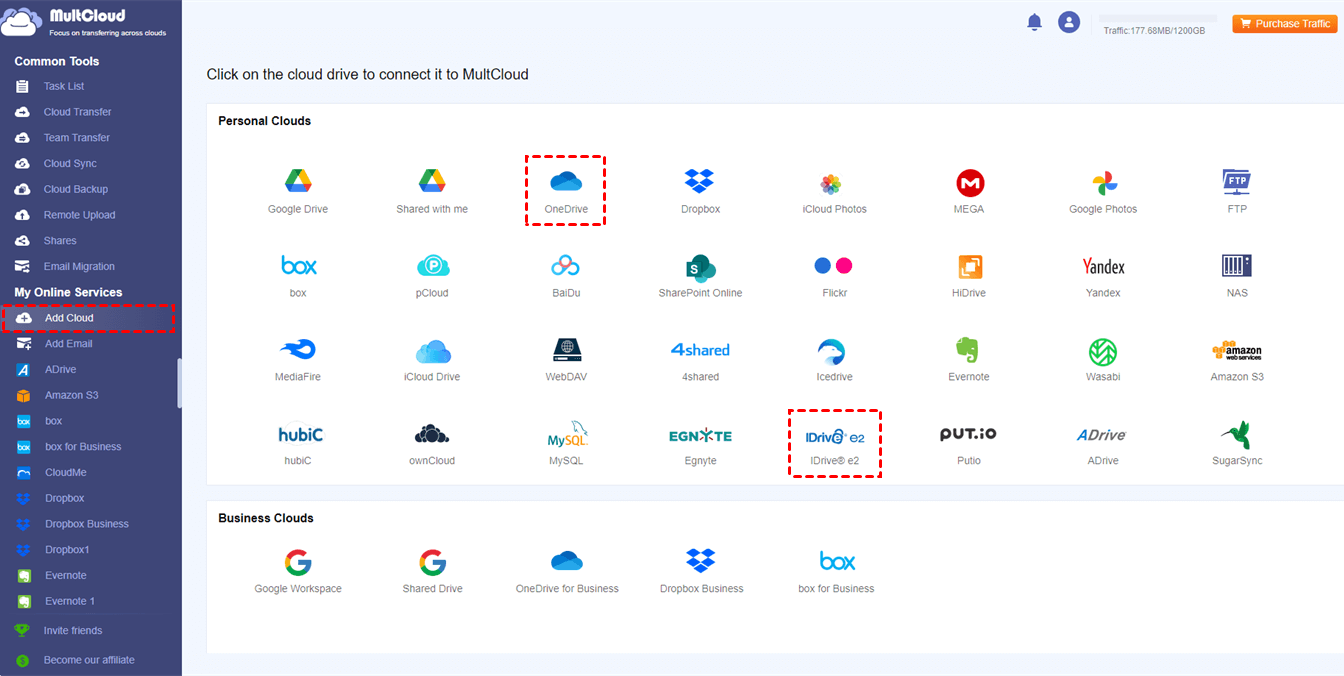
Nota: Para obtener el Endpoint, el ID de clave de acceso y la Clave de acceso secreta de IDrive, puede:
1. Entrar en el sitio web de IDrive e2 e iniciar sesión en su cuenta.
2. Seleccionar "Access Keys" en la barra izquierda y hacer clic en el botón "+ Create Access Key". A continuación, finalice la configuración de la clave de acceso y pulse "Create Access Key".
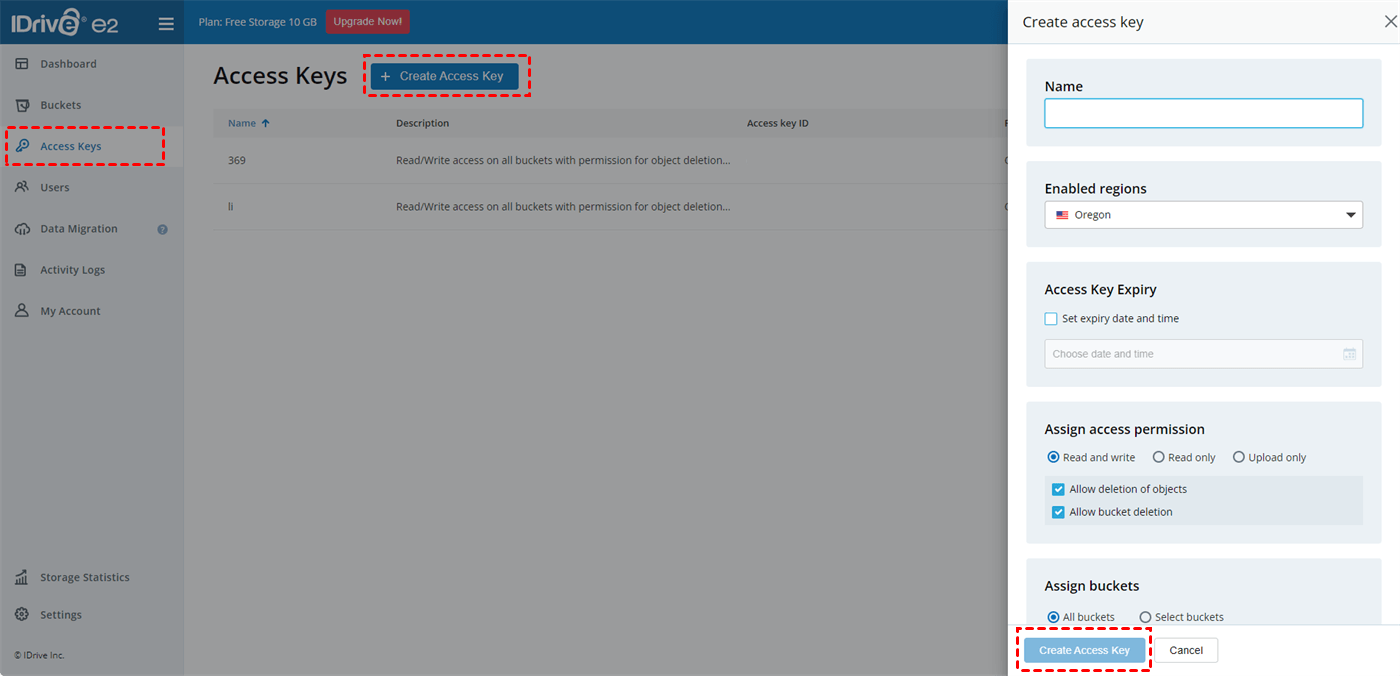
3. Copiar el Endpoint, el ID de clave de acceso y la Clave de acceso secreta. Luego, péguelos en la ventana de inicio de sesión de IDrive en MultCloud.
Paso 3: Seleccione "Cloud Backup" en la barra izquierda y elija OneDrive, o algunos archivos o carpetas de OneDrive, como origen. A continuación, haga clic en la casilla PARA (TO) para elegir un bucket de IDrive como destino.
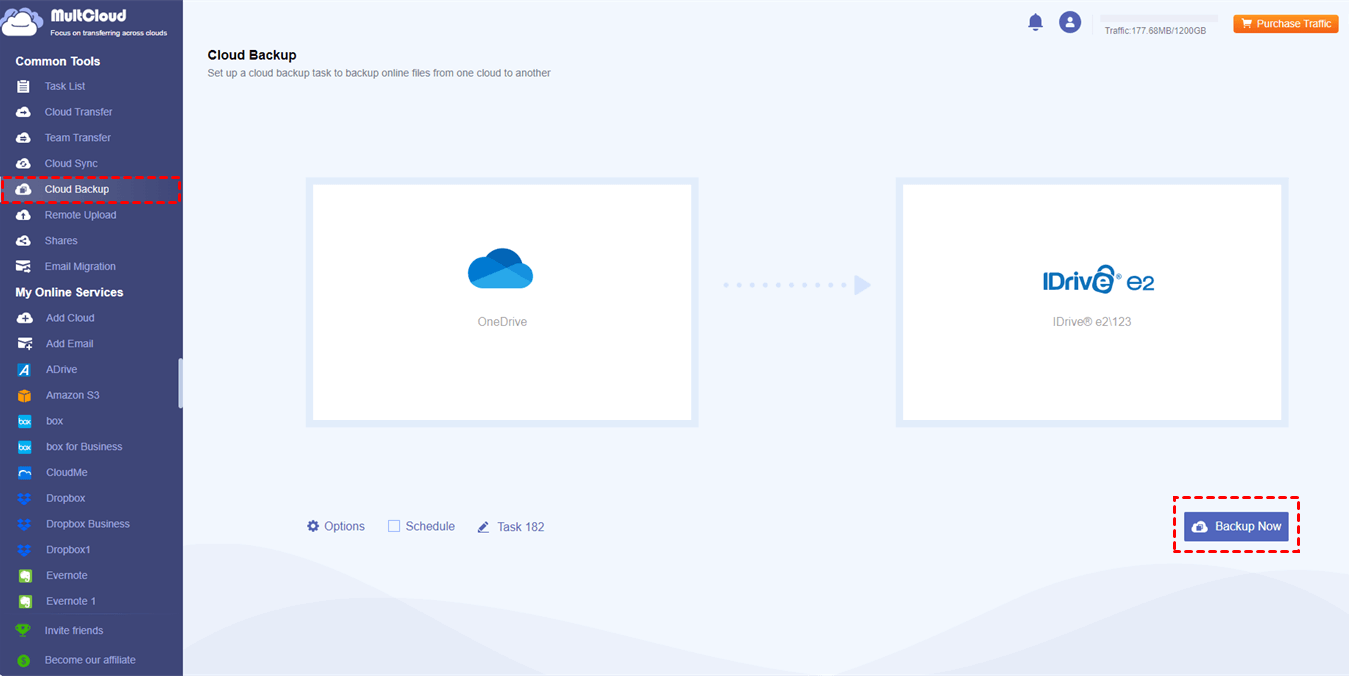
Paso 4: Toque "Backup Now" para iniciar la copia de seguridad.
Notas:
- Puede ver "Email" y "Filter" en "Options". "Email" sirve para notificarle cuando termine la tarea de copia de seguridad, mientras que "Filter" sirve para seleccionar archivos por su extensión.
- MultCloud ofrece 5 GB de tráfico de datos gratuito cada mes para transferir/sincronizar/realizar copias de seguridad de archivos entre nubes. Si le parece insuficiente, puede comprar un plan de pago para obtener más tráfico de datos y disfrutar de una mayor velocidad de transferencia.
Cómo restaurar archivos mediante Cloud Backup
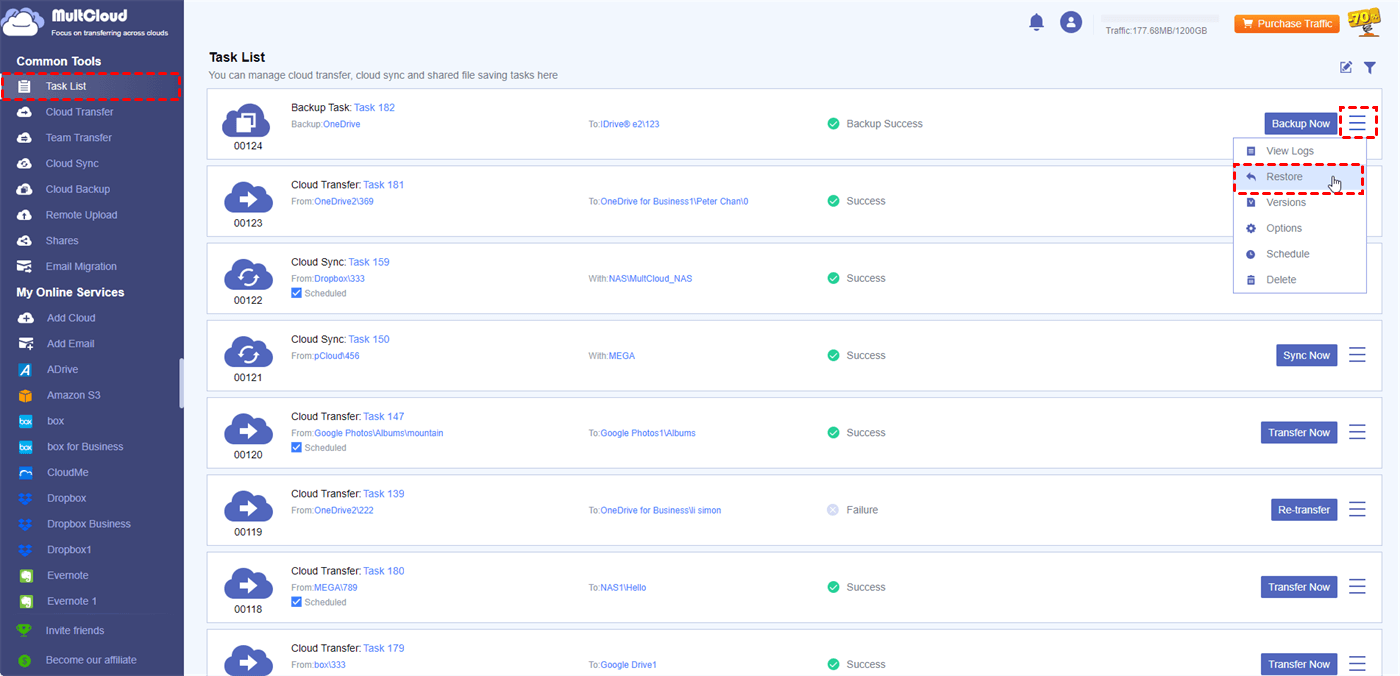
Paso 1: Busque la tarea de copia de seguridad en "Task List" y haga clic en el botón de 3 líneas. A continuación, seleccione "Restore" en el menú desplegable.
Paso 2: Seleccione la versión de archivo respaldado que prefiera, cómo tratar los archivos existentes y dónde restaurarlos. A continuación, haga clic en "Next".
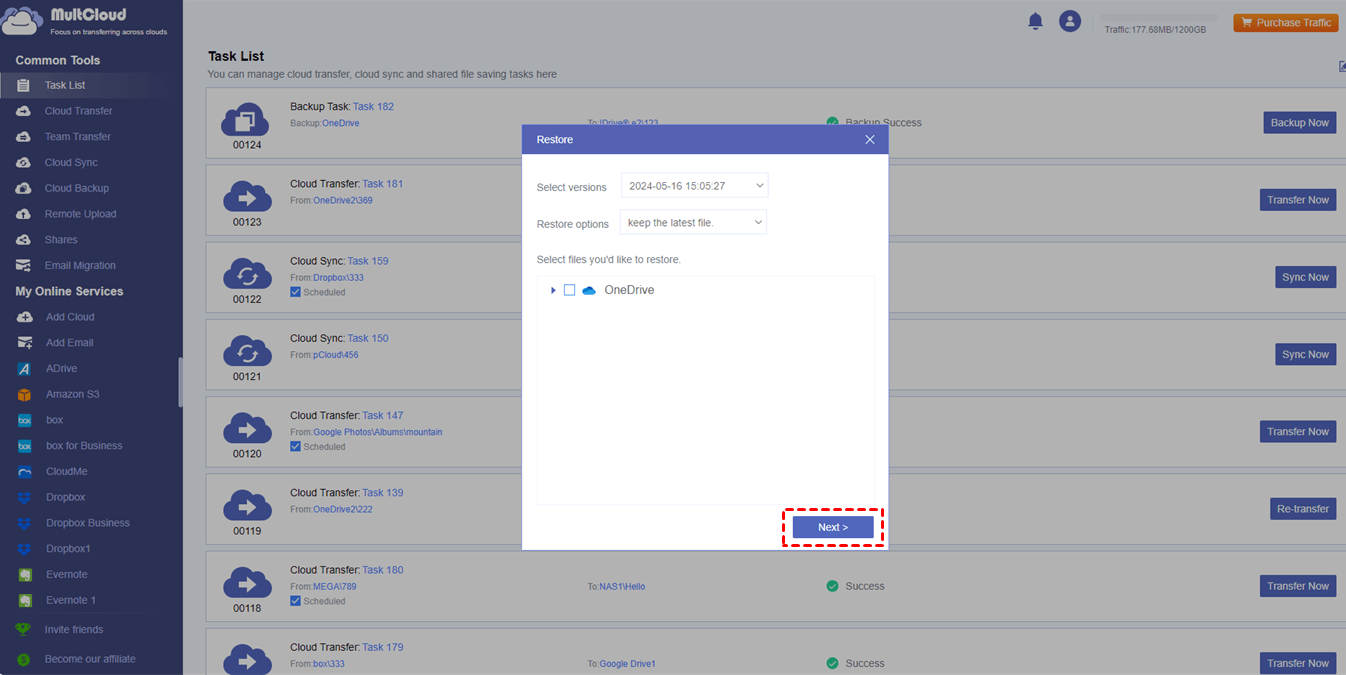
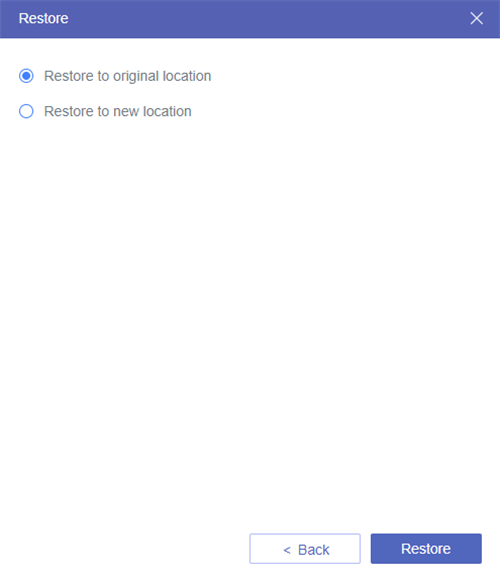
Paso 3: Elija restaurar a la ubicación original o a una nueva ubicación. Por último, toque "Restaurar" para iniciar la tarea.
Cómo realizar una copia de seguridad de OneDrive con IDrive Cloud Backup
IDrive también ofrece una función de "Copia de seguridad en la nube" para realizar una copia de seguridad de Google Workspace y Microsoft 365 en IDrive. A diferencia de MultCloud Cloud Backup, que admite copias de seguridad de archivos de forma selectiva, IDrive Cloud Backup tiende más a realizar una copia de seguridad completa. Además, no solo realiza una copia de seguridad de los archivos de OneDrive, sino también de los correos electrónicos de Outlook en una sola tarea. Veamos cómo IDrive puede realizar una copia de seguridad de OneDrive.
Paso 1: Ingrese al sitio web de IDrive e inicie sesión en su cuenta.
Paso 2: Seleccione "Microsoft 365" en la barra izquierda y haga clic en el botón "Habilitar".
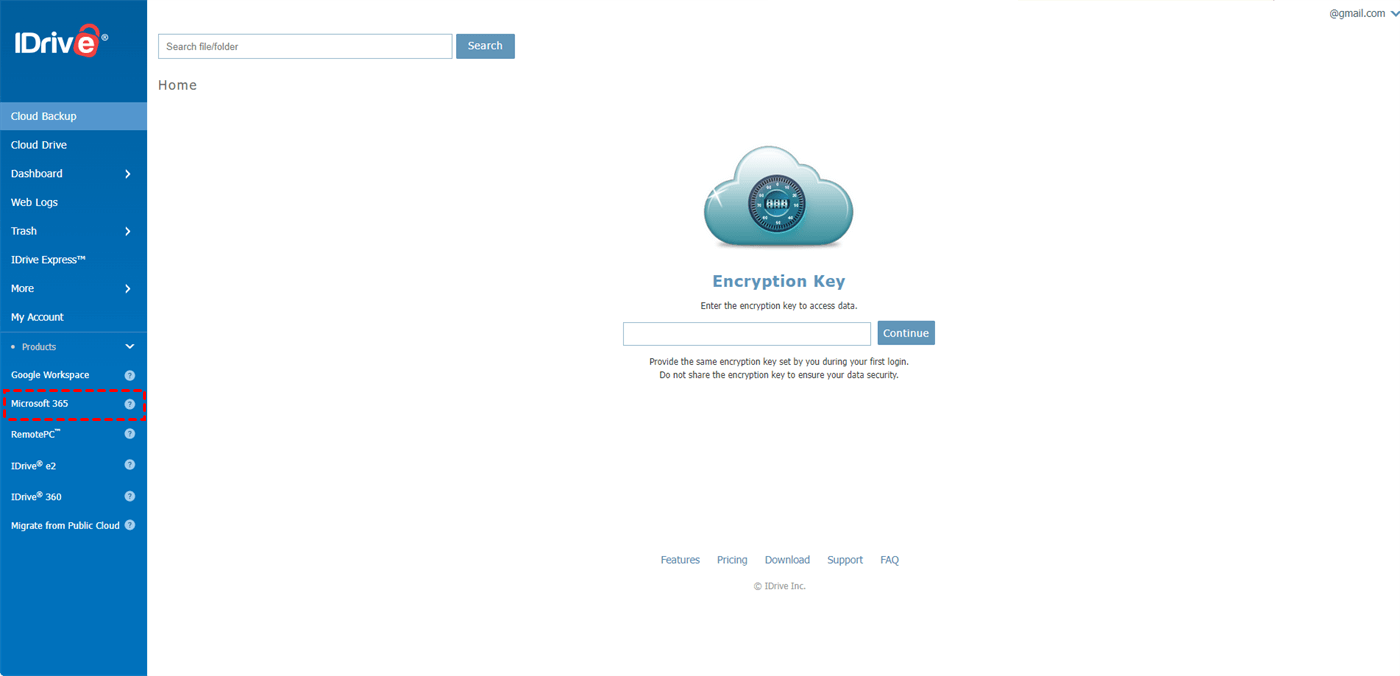
Paso 3: Elija conectar su cuenta personal de Microsoft o su cuenta profesional con IDrive e inicie sesión en la cuenta correspondiente.
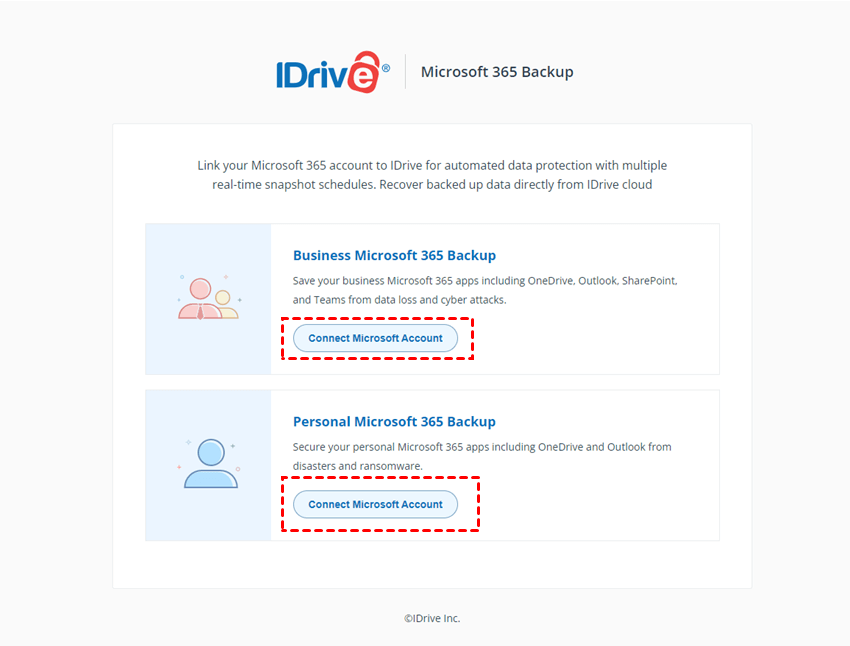
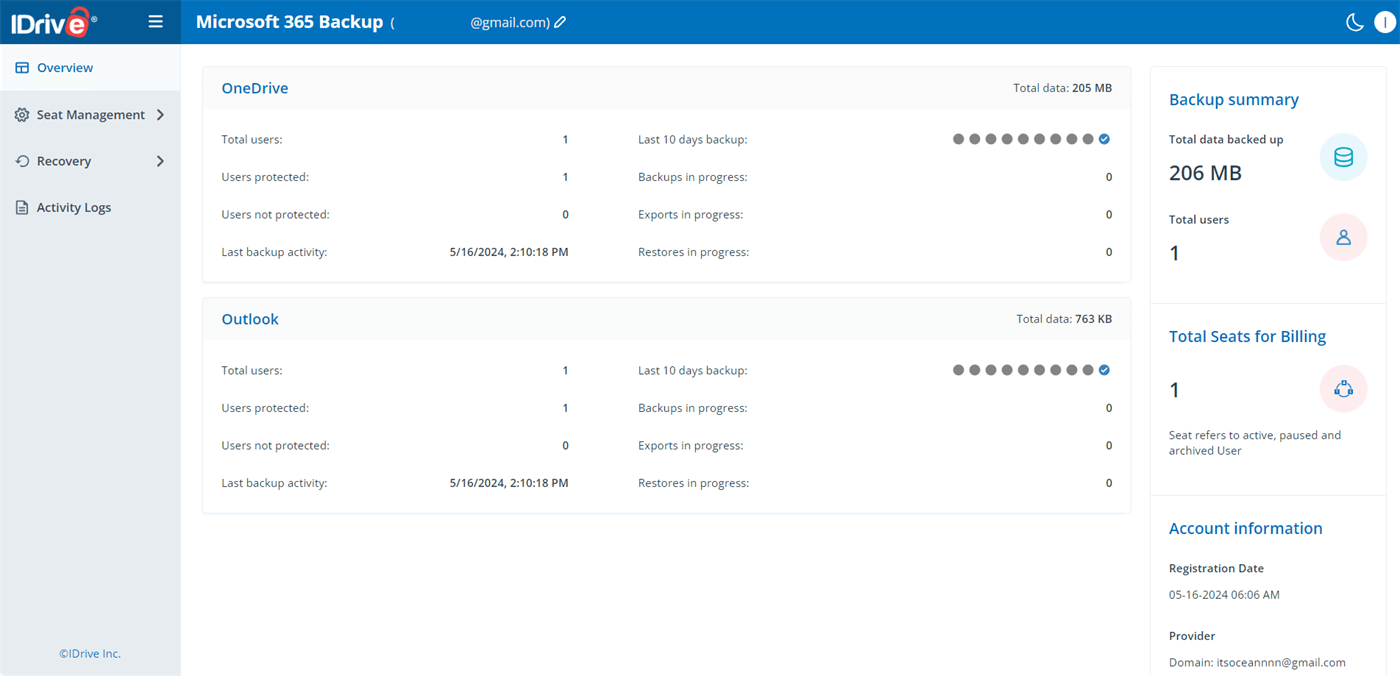
Paso 4: Después de iniciar sesión, será redirigido al panel de IDrive Microsoft 365 Backup. Ahora, la tarea de copia de seguridad de OneDrive a IDrive está en proceso. Cuando finalice la tarea de copia de seguridad, podrá ver una marca de verificación azul junto a "Última copia de seguridad de 10 días".
Conclusión
¿Puede iDrive respaldar OneDrive? La respuesta es sí. Puede consultar las 2 formas eficaces de la publicación para realizar la copia de seguridad. Tanto MultCloud Cloud Backup como IDrive Cloud Backup son adecuados para sus necesidades de copia de seguridad completa. Sin embargo, si solo necesita respaldar partes de sus archivos, la solución de MultCloud es mejor.
Además, MultCloud también ofrece una función de migración de correo electrónico que puede guardar sus correos electrónicos de Outlook en la nube al igual que IDrive como archivos PDF. Si tiene la necesidad de respaldar correos electrónicos en la nube, también puede probarlo.
MultCloud Admite Nubes
-
Google Drive
-
Google Workspace
-
OneDrive
-
OneDrive for Business
-
SharePoint
-
Dropbox
-
Dropbox Business
-
MEGA
-
Google Photos
-
iCloud Photos
-
FTP
-
box
-
box for Business
-
pCloud
-
Baidu
-
Flickr
-
HiDrive
-
Yandex
-
NAS
-
WebDAV
-
MediaFire
-
iCloud Drive
-
WEB.DE
-
Evernote
-
Amazon S3
-
Wasabi
-
ownCloud
-
MySQL
-
Egnyte
-
Putio
-
ADrive
-
SugarSync
-
Backblaze
-
CloudMe
-
MyDrive
-
Cubby


Manténgase al día
con nuestros últimos consejos
Guárdenos como su fuente preferida en Google y no se pierda ninguna guía útil.
 Establecer como fuente preferida >>