

Búsqueda rápida:
¿Qué son IDrive y NAS?
Antes de adentrarnos en el proceso de copia de seguridad, aclaremos qué son IDrive y NAS.
IDrive: Una solución de copia de seguridad en la nube
IDrive es un servicio de copia de seguridad en la nube que le permite almacenar sus archivos en línea de forma segura. Ofrece funciones como la protección continua de datos, el versionado de archivos y la recuperación ante desastres.

NAS: Almacenamiento conectado a la red
NAS es un dispositivo de almacenamiento dedicado conectado a la red. Proporciona almacenamiento centralizado de archivos, permitiendo a varios usuarios acceder a los datos y compartirlos. Los dispositivos NAS ofrecen altas velocidades de transferencia de datos, gran capacidad de almacenamiento y funciones avanzadas como RAID para redundancia de datos.

¿Por qué hacer una copia de seguridad de IDrive en NAS?
Quizás te preguntes por qué necesitas hacer una copia de seguridad de los archivos de IDrive en un NAS cuando ya están almacenados de forma segura en la nube. Aquí tienes algunas razones de peso:
1. Ventajas de la copia de seguridad local
- Acceso más rápido: Recuperar archivos de un NAS local es generalmente mucho más rápido que descargarlos de la nube.
- Acceso sin conexión: Si pierdes la conectividad a Internet, puedes seguir accediendo a tus archivos en el NAS.
- Transferencia de archivos de gran tamaño: Transferir archivos grandes desde y hacia la nube puede llevar mucho tiempo. Un NAS ofrece una alternativa más rápida.
2. Superar las limitaciones de la copia de seguridad en la nube
Aunque la copia de seguridad en la nube es excelente, no está exenta de limitaciones. El NAS puede complementar tu estrategia de copia de seguridad en la nube proporcionando protección y flexibilidad adicionales.
3. Recuperación ante desastres y continuidad del negocio
En caso de un desastre catastrófico que afecte a tu casa u oficina, tener una copia de seguridad de tus datos en un NAS en una ubicación diferente puede ser un salvavidas. Te permite restaurar rápidamente tus archivos y volver al trabajo.
Los 2 mejores métodos de hacer backup de IDrive en NAS
Hay dos métodos para hacer copias de seguridad de tus archivos IDrive en el NAS. Puede descargarlos directamente de la nube o utilizar una herramienta de copia de seguridad de terceros --- MultCloud para programar copias de seguridad automáticas.

Método 1: Copia de seguridad automática de IDrive en NAS con una herramienta especializada
Si realizas copias de seguridad con frecuencia desde IDrive a tu NAS, considera utilizar un software de terceros como MultCloud para automatizar el proceso de sincronización. Ya sea que utilices Synology o QNAP, MultCloud puede conectar fácilmente tus cuentas de IDrive y NAS en una misma interfaz. Luego, puedes usar la función profesional de copia de seguridad en la nube para realizar el respaldo automático de tus datos.
- ✅ Simple: Todo el proceso es fácil de usar y no requiere cargas ni descargas complicadas.
- ✅ Automático: El sistema ejecuta las tareas de copia de seguridad en el horario que tú configures.
- ✅ Incremental: Solo se respaldan los archivos modificados o añadidos, ahorrando tiempo y espacio.
- ✅ Rápido: Servidores dedicados garantizan una mayor velocidad de copia de seguridad.
Aquí tienes los sencillos pasos que debes seguir.
Paso 1. Registrarse para obtener una cuenta MultCloud
Crea una cuenta con tu dirección de correo electrónico o inicia sesión directamente con tu ID de Google, Facebook o Apple.

Paso 2. Añadir IDrive a MultCloud
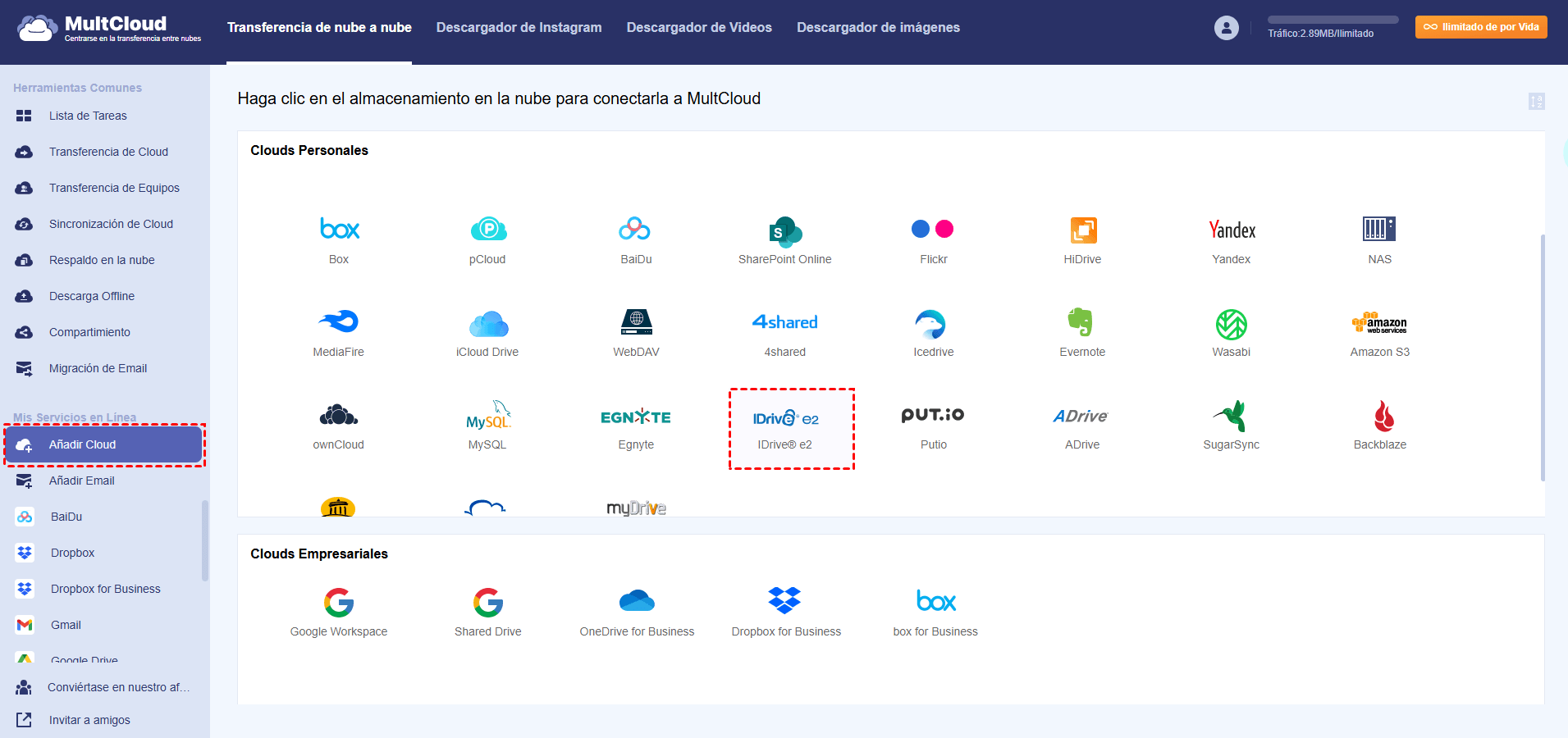
Inicia sesión en tu cuenta de MultCloud y haz clic en "Añadir Cloud" en la barra lateral izquierda. Luego, selecciona IDrive® e2 e introduce los datos requeridos: Endpoint, Access Key ID y Secret Access Key. Puedes encontrar esta información en la configuración de tu cuenta de IDrive.
Paso 3. Añadir NAS a MultCloud
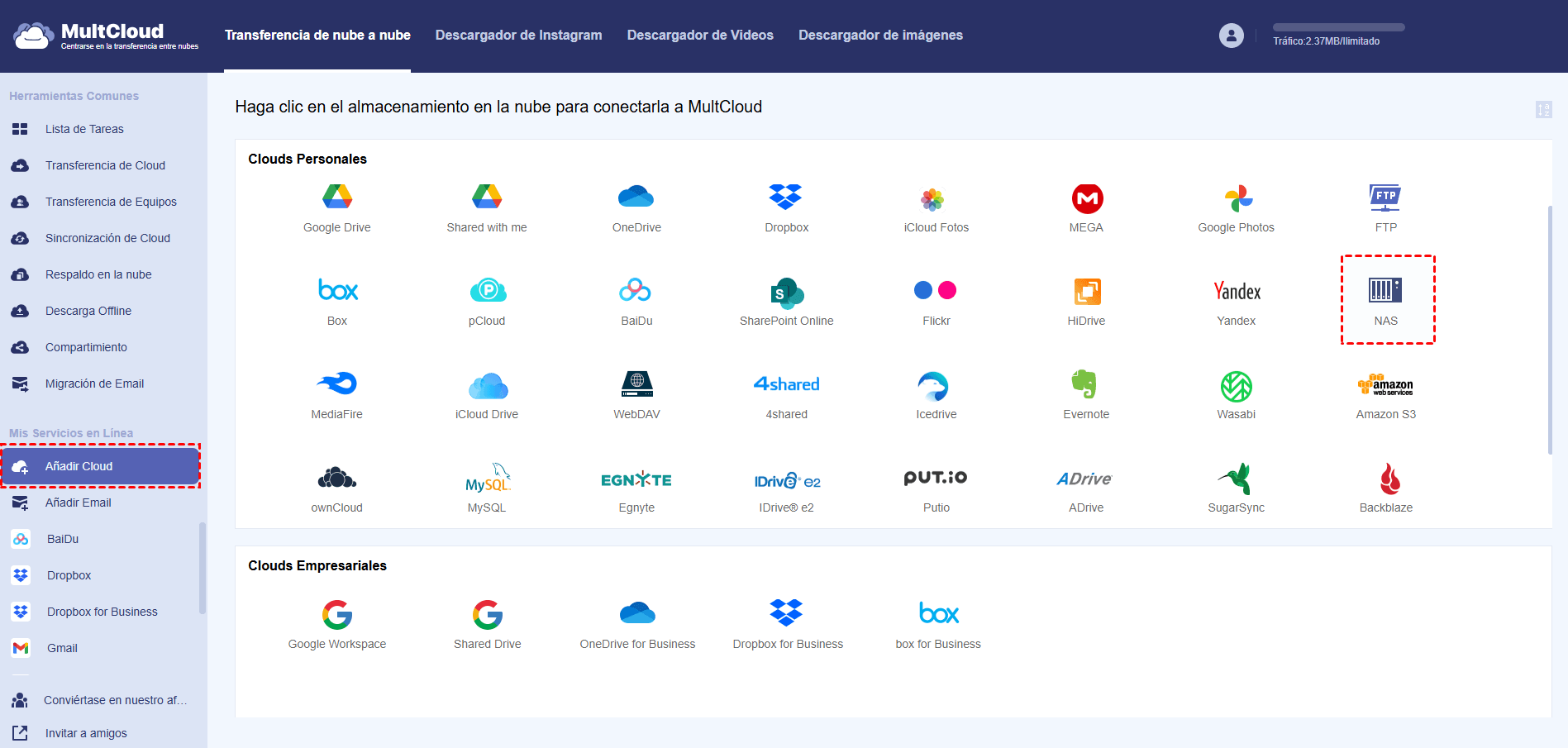
Vuelve a hacer clic en "Añadir Cloud". Selecciona NAS e introduce las credenciales necesarias para tu NAS (Servidor, Nombre de Usuario, Contraseña). A continuación, haz clic en "Añadir Cuenta".
Paso 4. Hacer copia de seguridad de IDrive a NAS
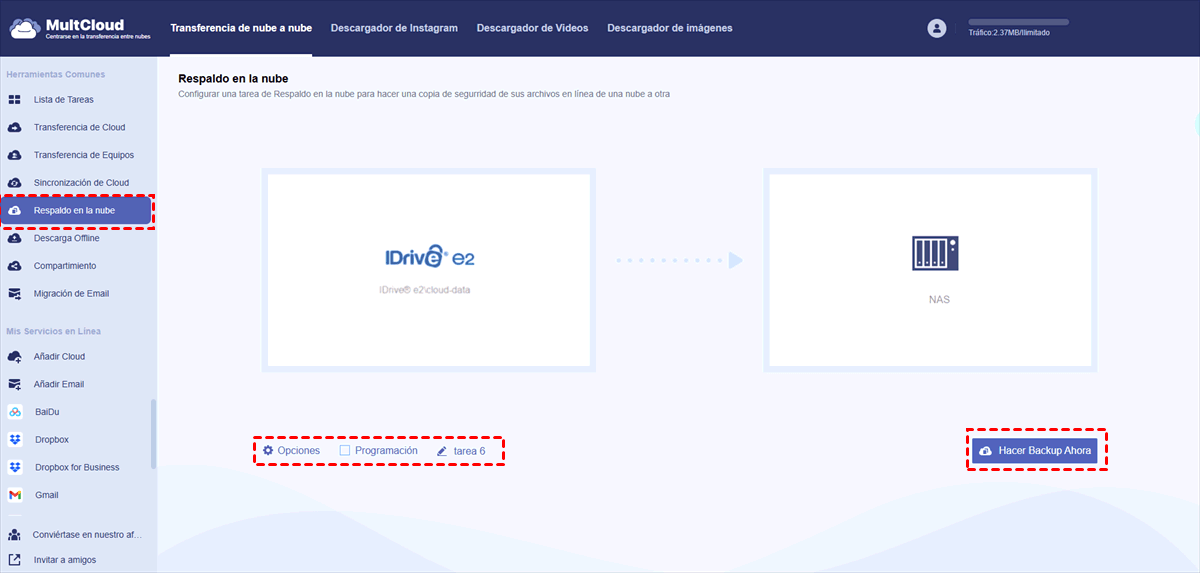
Haz clic en "Respaldo en la nube" en la barra lateral izquierda. Selecciona IDrive o las carpetas que contenga como nube de origen y tu NAS o las carpetas que contenga como destino. Haz clic en "Hacer Backup Ahora" para iniciar el proceso de copia de seguridad.
Consejos:
- Filtrar: Puedes utilizar la opción "Filtrar" para excluir determinados tipos de archivos de la transferencia.
- Programación: MultCloud te permite hacer copias de seguridad de los datos en todas las cuentas en la nube de forma automática.
Además de los servicios de copia de seguridad, MultCloud también te permite transferir o sincronizar datos entre nubes, e incluso guardar contenido web y correos electrónicos fácilmente.
- Transferencia de Cloud: Transfiere archivos entre diferentes nubes, por ejemplo, de Dropbox a Google Drive.
- Transferencia de Equipos: Migra los datos de los miembros de tu equipo entre cuentas empresariales.
- Sincronización de Cloud: Mantén tus archivos actualizados entre múltiples nubes, como sincronizar Google Fotos con Synology.
- Descarga Offline: Descarga torrents directamente en la nube sin necesidad de herramientas adicionales, gracias a la función de torrent en la nube.
- Migración de Email: Transfiere correos electrónicos a dispositivos locales o cuentas en la nube.
- Descargador de imágenes: Descarga imágenes desde sitios web, como por ejemplo desde la búsqueda de imágenes de Google.
- Compartimiento: Comparte tus archivos en la nube con cualquier persona, de forma segura y flexible.
Método 2: Copia de seguridad automática de IDrive en NAS mediante descarga y subida manual
Si quieres hacer copia de seguridad de tus archivos desde IDrive a un NAS local, puedes hacerlo descargando primero los archivos a un dispositivo local y luego moviéndolos al NAS. Los pasos son los siguientes:
1. Descargar archivos de IDrive:
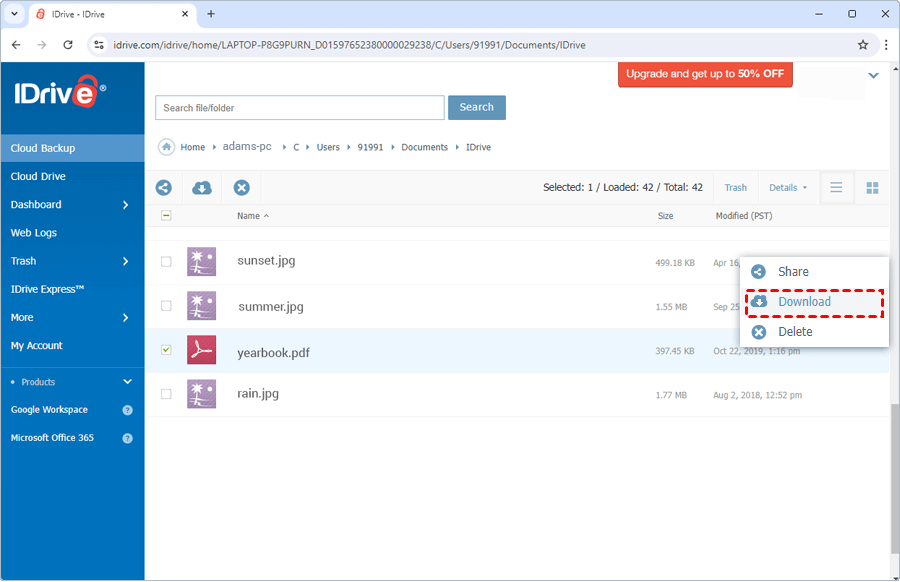
- Inicia sesión en tu cuenta de IDrive a través de la aplicación de escritorio o la interfaz web.
- Navega hasta los archivos o carpetas de los que quieres hacer una copia de seguridad en el NAS.
- Selecciona los archivos y descárgalos en un directorio local de tu ordenador.
2. Transferir archivos al NAS:
- Asegúrate de que tu NAS está conectado a la red y es accesible desde tu ordenador.
- Abre el explorador de archivos de tu ordenador y localiza los archivos descargados.
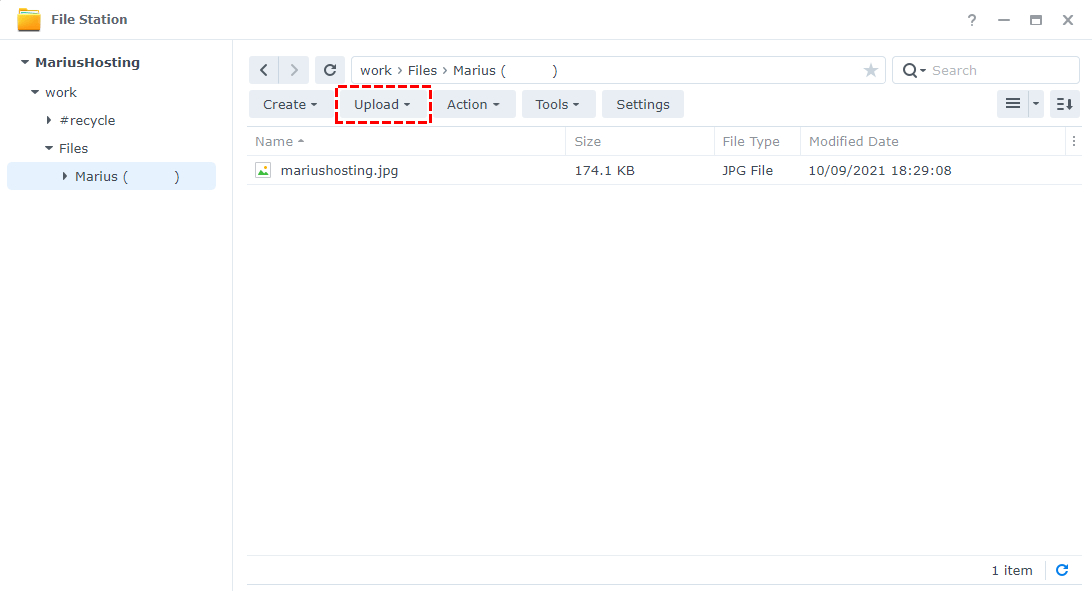
- Copia o mueve los archivos a la carpeta correspondiente de tu NAS.
Conclusión
Realizar una copia de seguridad de los datos de iDrive en un NAS es un paso crucial para proteger tus datos. Al seguir los métodos descritos en este artículo, podrás crear una estrategia de copia de seguridad sólida que proteja tus datos de posibles desastres. No olvides que es mejor prevenir que curar, así que no esperes a que sea demasiado tarde para empezar a proteger tu información.
MultCloud Admite Nubes
-
Google Drive
-
Google Workspace
-
OneDrive
-
OneDrive for Business
-
SharePoint
-
Dropbox
-
Dropbox Business
-
MEGA
-
Google Photos
-
iCloud Photos
-
FTP
-
box
-
box for Business
-
pCloud
-
Baidu
-
Flickr
-
HiDrive
-
Yandex
-
NAS
-
WebDAV
-
MediaFire
-
iCloud Drive
-
WEB.DE
-
Evernote
-
Amazon S3
-
Wasabi
-
ownCloud
-
MySQL
-
Egnyte
-
Putio
-
ADrive
-
SugarSync
-
Backblaze
-
CloudMe
-
MyDrive
-
Cubby


Manténgase al día
con nuestros últimos consejos
Guárdenos como su fuente preferida en Google y no se pierda ninguna guía útil.
 Establecer como fuente preferida >>