

Búsqueda rápida:
¿Por qué respaldar su Google Drive?
Primero repasemos las razones por las cuales proteger los datos de su Google Drive es tan importante antes de entrar en el procedimiento de copia de seguridad.
Probablemente tenga documentos valiosos, imágenes y otros elementos en su Google Drive. Un contratiempo importante podría resultar de la pérdida de este material, tanto a nivel personal como profesional. Su mejor defensa contra la eliminación involuntaria, las fallas en los dispositivos e incluso los ciberataques es una copia de seguridad sólida.
Google Drive es una opción de almacenamiento en la nube práctica, pero no está exenta de inconvenientes. Por ejemplo, Google puede borrar sus archivos bajo condiciones específicas de acuerdo con sus términos de servicio. También pierde el control sobre sus opciones de recuperación de datos si solo utiliza Google Drive.
Comprender iDrive
Utilice iDrive, una herramienta de copia de seguridad basada en la nube, para almacenar y proteger su información en línea de forma segura. Ofrece una variedad de planes para adaptarse a diferentes requisitos, como discos duros externos, servicios de almacenamiento en línea como Google Drive y copias de seguridad de computadoras.
Características principales de iDrive
- Protección de datos continua: iDrive supervisa sus archivos y respalda cualquier modificación automáticamente.
- Control de versiones: En caso de que se realicen cambios involuntarios, los archivos se pueden restaurar a versiones anteriores.
- Cifrado robusto: El cifrado de nivel militar protege su información.
- Recuperación ante desastres: En caso de un evento catastrófico, iDrive proporciona alternativas para recuperar sistemas completos.
Las 3 mejores formas de hacer una copia de seguridad de Google Drive con iDrive

Exploremos 3 formas eficaces de respaldar tu Google Drive en iDrive.
Método 1: Copia de seguridad manual
La forma más directa de respaldar tu Google Drive en iDrive es mediante un proceso manual. Así es como se hace:
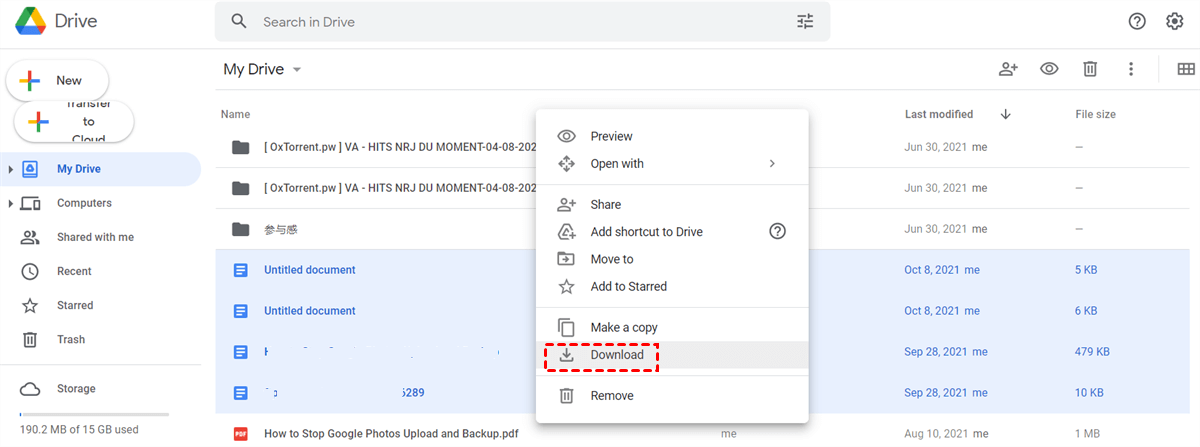
Paso 1. Descarga tus archivos de Google Drive: Inicia sesión en tu cuenta de Google Drive y descarga los archivos o carpetas que deseas respaldar.
Paso 2. Sube a iDrive: Abre tu cuenta de iDrive y sube los archivos descargados a la ubicación deseada.\
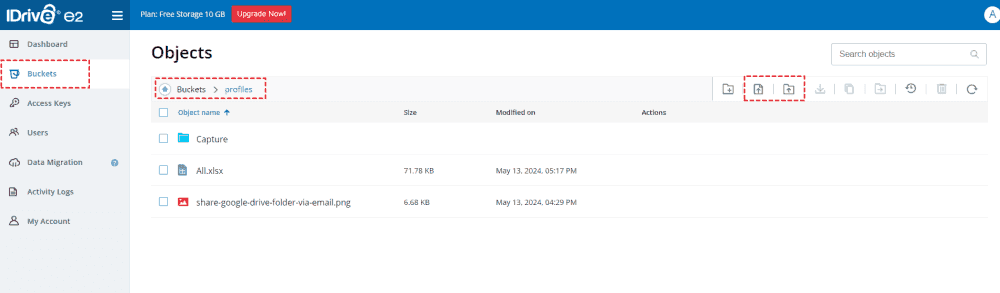
Aunque este método te ofrece un control total sobre el proceso de copia de seguridad, puede consumir mucho tiempo, especialmente si tienes una gran cantidad de datos.
Método 2: Uso de la función de copia de seguridad de iDrive
iDrive ofrece una forma más automatizada y eficiente de respaldar tu Google Drive. Así es cómo:
Paso 1. Instala iDrive: Descarga e instala el software de iDrive en tu ordenador.
Paso 2. Añadir Google Drive a la copia de seguridad: En la aplicación de iDrive, selecciona la opción para añadir Google Drive como origen de la copia de seguridad.
Nota: El requisito previo es que hayas instalado Google Drive en tu dispositivo local y habilitado la sincronización bidireccional de Google Drive.
Paso 3. Configurar ajustes de la copia de seguridad: Elige los archivos o carpetas que deseas respaldar y establece tu programa de copias de seguridad.
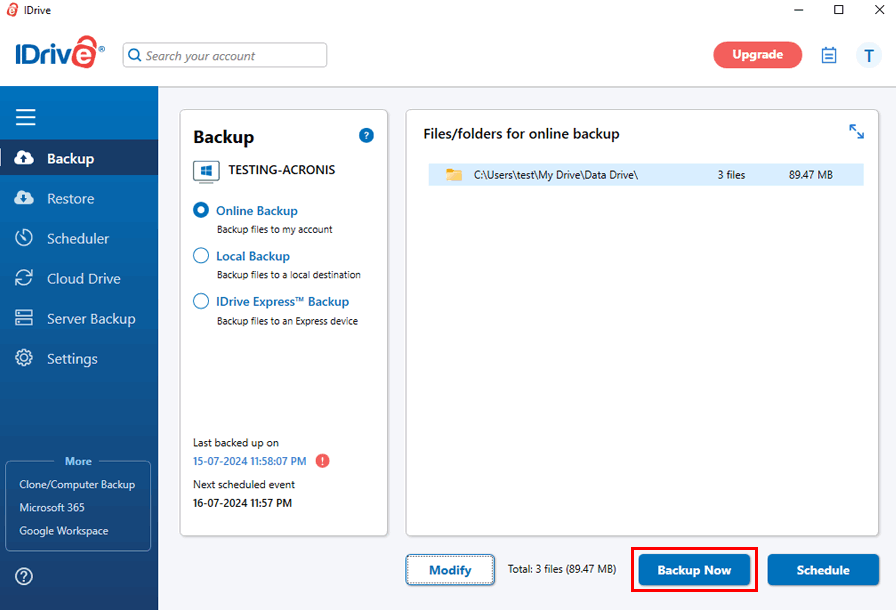
Al utilizar la función de copia de seguridad integrada de iDrive, puedes automatizar el proceso y ahorrar tiempo.
Método 3: Uso de una herramienta de terceros
Si bien iDrive ofrece soluciones de respaldo confiables, también puedes explorar herramientas de terceros para realizar respaldos automatizados. Por ejemplo, puedes utilizar la herramienta profesional de sincronización de nube a nube --- MultCloud. Con esta herramienta, puedes conectar tus cuentas de iDrive y Google Drive directamente, y también puedes respaldar Google Drive en iDrive de forma fácil y automática.
- ✅Fácil: Haz una copia de seguridad de Google Drive en iDrive directamente sin instalar ninguna aplicación.
- ✅Rápido: Los servidores dedicados ofrecen velocidades de respaldo ultrarrápidas.
- ✅Automático: Las opciones de programación permiten respaldar datos automáticamente en ubicaciones específicas.
- ✅Inteligente: El sistema solo respalda en el destino el contenido modificado o añadido.
Si encuentras que la función de respaldo de iDrive no está disponible, puedes usar directamente MultCloud para completar la operación de respaldo.
Paso 1. Crea una cuenta de MultCloud: Visita el sitio web de MultCloud y regístrate para obtener una cuenta gratuita.
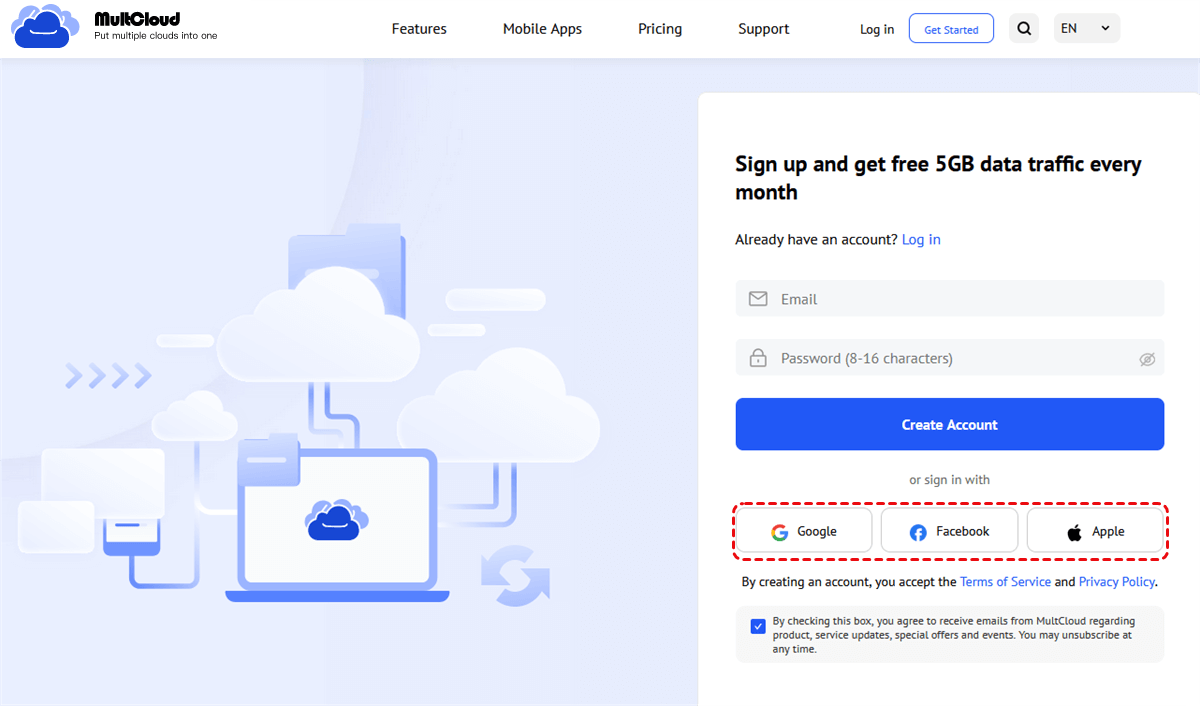
Paso 2. Añade Google Drive e iDrive a MultCloud: Una vez que hayas iniciado sesión, haz clic en "Añadir nube" y sigue las instrucciones para conectar tus cuentas de Google Drive e iDrive.
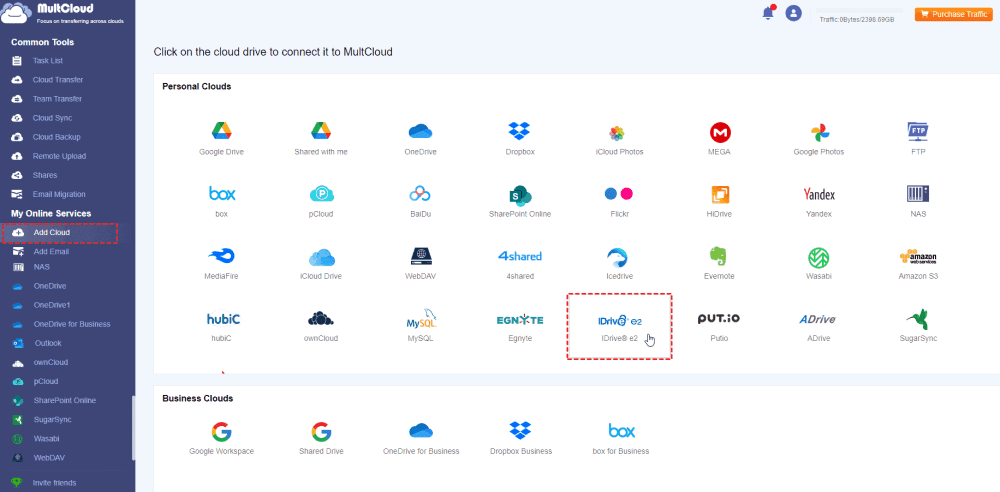
Nota: MultCloud solo es compatible con iDrive e2.
Paso 3. Respalda Google Drive en iDrive: Ve a la pestaña "Copia de seguridad en la nube". Selecciona Google Drive como origen o elige los archivos o carpetas específicos que deseas respaldar en Google Drive. Luego, selecciona iDrive o las carpetas dentro de este como destino. Por último, haz clic en "Respaldar ahora" para iniciar el proceso de respaldo.
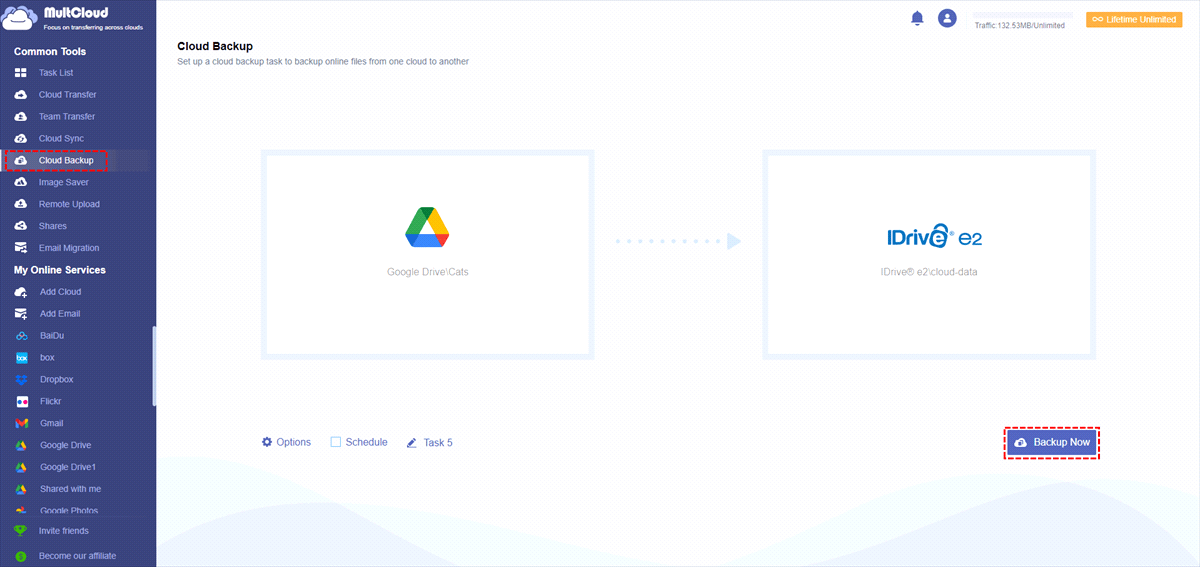
Consejos adicionales:
- Programar copias de seguridad: MultCloud te permite programar copias de seguridad automáticas, lo que garantiza que tus datos estén siempre actualizados.
- Filtrar archivos: Puedes filtrar archivos según su tipo para optimizar tu copia de seguridad.
- Comprobar el progreso de transferencia: Supervisa el progreso de la transferencia en la pestaña "Lista de tareas".
¿Puedo hacer una copia de seguridad de Google Shared Drive a iDrive?
Necesito una solución para hacer una copia de seguridad del contenido de Google Drive para mi empresa, incluida una unidad compartida. Probé iDrive, parece que no funciona en absoluto
Estoy intentando encontrar una solución para hacer una copia de seguridad de los datos de mi empresa en Drive. Es decir, Google Docs, Sheets, etc., así como otros archivos que no son de Google, como PDF, imágenes, etc.
Probé la copia de seguridad de nube a nube de iDrive, pero parece, bueno, inútil. Hice una restauración de prueba de un directorio pequeño y solo restaura archivos que no son de Google. Así que, si algo saliera mal, lo más importante se perdería de todos modos.
Takeout no admite unidades compartidas
¿Hay alguna solución que funcione para hacer una copia de seguridad de las unidades compartidas de Google?
- Pregunta de https://www.reddit.com/
Si deseas hacer una copia de seguridad de los datos de Google Shared Drive a iDrive, también puedes usar MultCloud para lograr tu objetivo.
Paso 1. Añade Google Shared Drive e iDrive a MultCloud: Inicia sesión en tu cuenta de MultCloud. Haz clic en "Añadir nube" y selecciona "Shared Drive" para añadir tu Google Shared Drive. Debes conceder a MultCloud acceso a tu cuenta de Google. De forma similar, añade tu cuenta de iDrive seleccionando "IDrive" en las opciones de "Añadir nube".
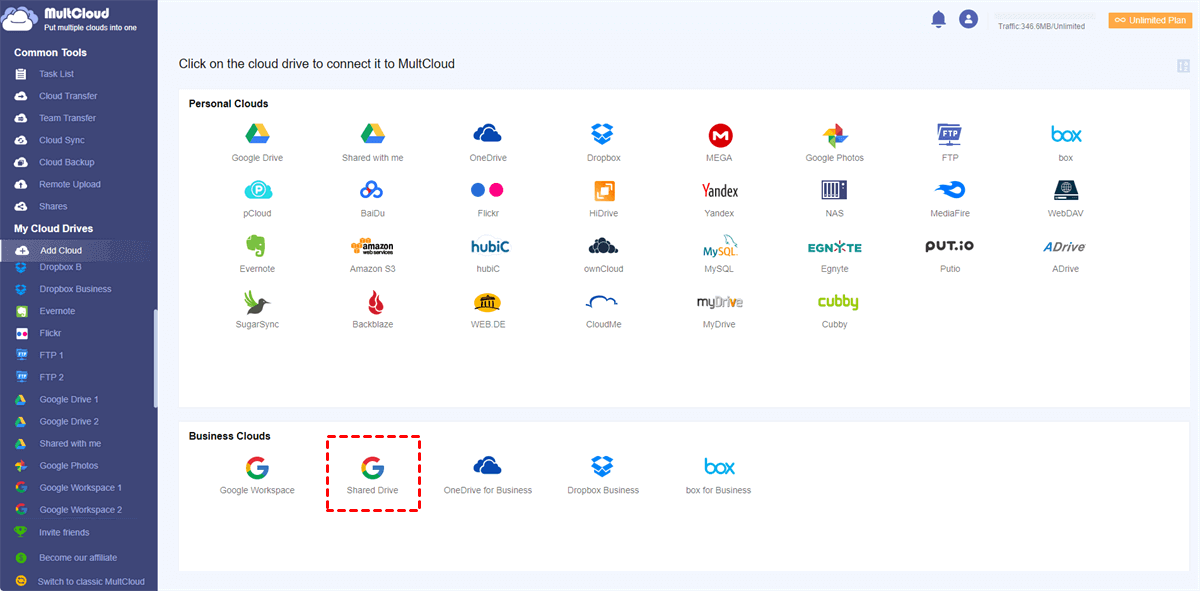
Paso 2. Crear una tarea de copia de seguridad: Vaya a la sección "Cloud Backup" en MultCloud. Seleccione su Google Shared Drive como origen y elija las carpetas o archivos específicos que desea respaldar de la Shared Drive. A continuación, seleccione su cuenta de iDrive o las carpetas en ella como destino. Configure un programa de copia de seguridad (diario, semanal o mensual) si lo desea.
Paso 3. Iniciar la copia de seguridad: Haga clic en "Backup Now" para iniciar el proceso de copia de seguridad inicial. Las copias de seguridad posteriores seguirán el programa que haya establecido.
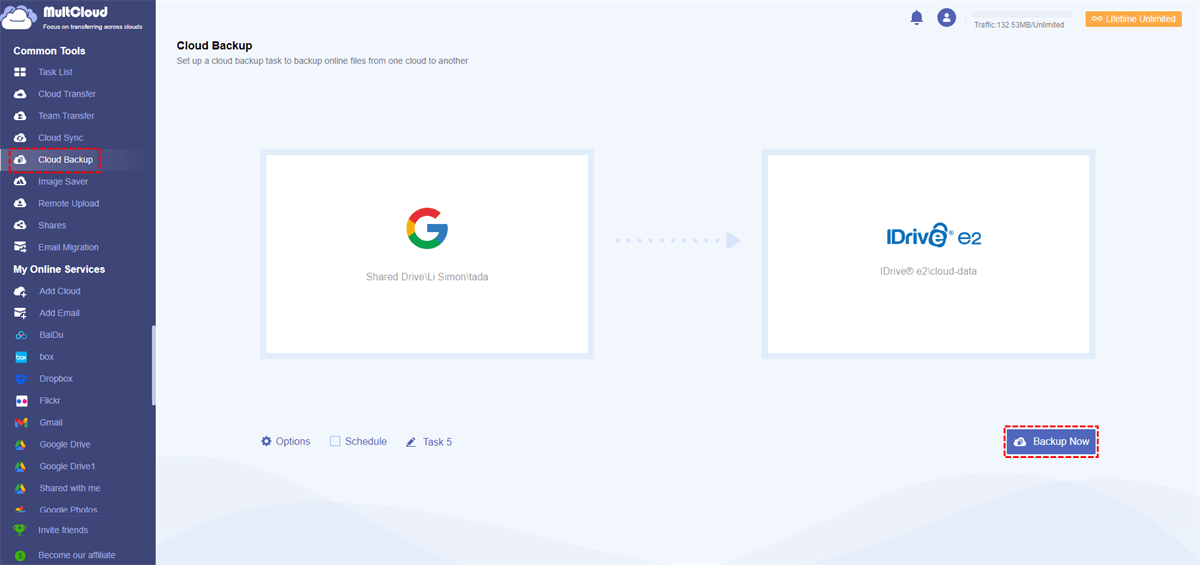
Nota: Si ha añadido otras cuentas de almacenamiento en la nube, Team Transfer, Cloud Sync, Remote Upload y Image Saver proporcionados por MultCloud pueden ayudarle a completar mejor la migración o descarga de datos. Por ejemplo, puede:
- Migrar Google Workspace a otra cuenta u otros servicios en la nube.
- Sincronizar Google Photos con Synology u otras cuentas en la nube.
- Realizar fácilmente descargas de torrents en la nube sin instalar herramientas de análisis.
- Descargar imágenes a tamaño completo de Pinterest, Instagram o Google Image Search.
Conclusión
Hacer una copia de seguridad de su Google Drive en iDrive es fundamental para proteger sus valiosos datos. Al seguir los métodos descritos en esta guía, puede elegir el enfoque de copia de seguridad que mejor se adapte a sus necesidades y preferencias. Recuerde que la protección de datos es crucial, así que no descuide esta importante tarea. Tómese el tiempo necesario para implementar una estrategia de copia de seguridad confiable y disfrute de la tranquilidad de saber que sus archivos están seguros.
MultCloud Admite Nubes
-
Google Drive
-
Google Workspace
-
OneDrive
-
OneDrive for Business
-
SharePoint
-
Dropbox
-
Dropbox Business
-
MEGA
-
Google Photos
-
iCloud Photos
-
FTP
-
box
-
box for Business
-
pCloud
-
Baidu
-
Flickr
-
HiDrive
-
Yandex
-
NAS
-
WebDAV
-
MediaFire
-
iCloud Drive
-
WEB.DE
-
Evernote
-
Amazon S3
-
Wasabi
-
ownCloud
-
MySQL
-
Egnyte
-
Putio
-
ADrive
-
SugarSync
-
Backblaze
-
CloudMe
-
MyDrive
-
Cubby


Manténgase al día
con nuestros últimos consejos
Guárdenos como su fuente preferida en Google y no se pierda ninguna guía útil.
 Establecer como fuente preferida >>