
Búsqueda rápida:
¿Puedo migrar de Google Workspace a Office 365?
"Tengo algunos archivos en mi cuenta de Google Workspace que necesito transferir a Office 365, ¿hay alguna forma fácil de hacerlo?"
"Voy a cambiarme a Office 365 porque me resulta más fácil trabajar y quiero saber cómo pasar rápidamente los datos de Google Workspace a Microsoft 365. ¡Muchas gracias!"
"¿Cómo puedo migrar de Google Workspace a Microsoft 365? Actualmente 12 usuarios - un dominio conectado a Google. Me gustaría hacerlo lo más sencillo posible en la opción de corte nocturno."
Los usuarios de otras aplicaciones en la nube como Google Workspace (G Suite) están planeando migrar a la plataforma Microsoft 365 debido a necesidades de trabajo personales o a las funciones avanzadas que ofrece la plataforma. Si comparamos Google Workspace con Office 365, Office 365 ofrece una amplia gama de planes, integración con aplicaciones de cliente de correo electrónico de escritorio y más funciones que otras plataformas de almacenamiento en línea. Además, muchas empresas prefieren Office 365 por su seguridad y sus planes y suscripciones flexibles.
2 Formas para migrar de Google Workspace a Microsoft 365
Entonces, ¿cómo implementar la migración de Google Workspace a Office 365? Puede seguir las 2 partes siguientes para lograrlo.
Parte 1. Migración del Emails de Google Workspace a Office 365
Para pasar archivos de correos de Google Workspace a Office 365 de forma más fácil y segura, puedes utilizar una herramienta profesional de migración de correo electrónico --- MultCloud. La función de Migración de Email proporcionada por esta herramienta puede ayudarte a transferir automáticamente correos electrónicos y archivos adjuntos de Google Workspace directamente a tu cuenta de OneDrive para la Empresa.

A la inversa, también puedes transferir correos electrónicos de Outlook a Google Workspace. Incluso la función de descarga de correo electrónico te ayuda a realizar copias de seguridad de los datos de correo electrónico directamente en tu dispositivo local.
Vamos a ensuciarnos las manos (no literalmente) y a recorrer el proceso.
Paso 1. Visita el sitio web de MultCloud y crea una cuenta gratuita. También ofrecen planes premium con velocidades más rápidas y más funciones.
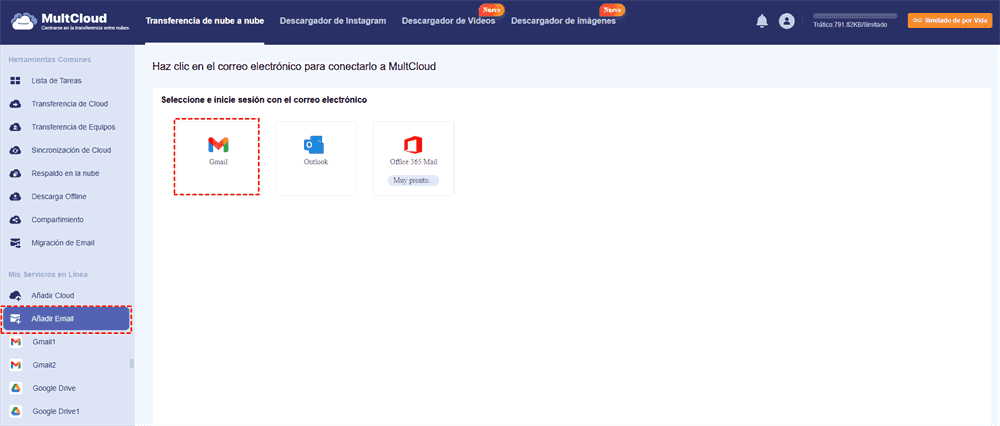
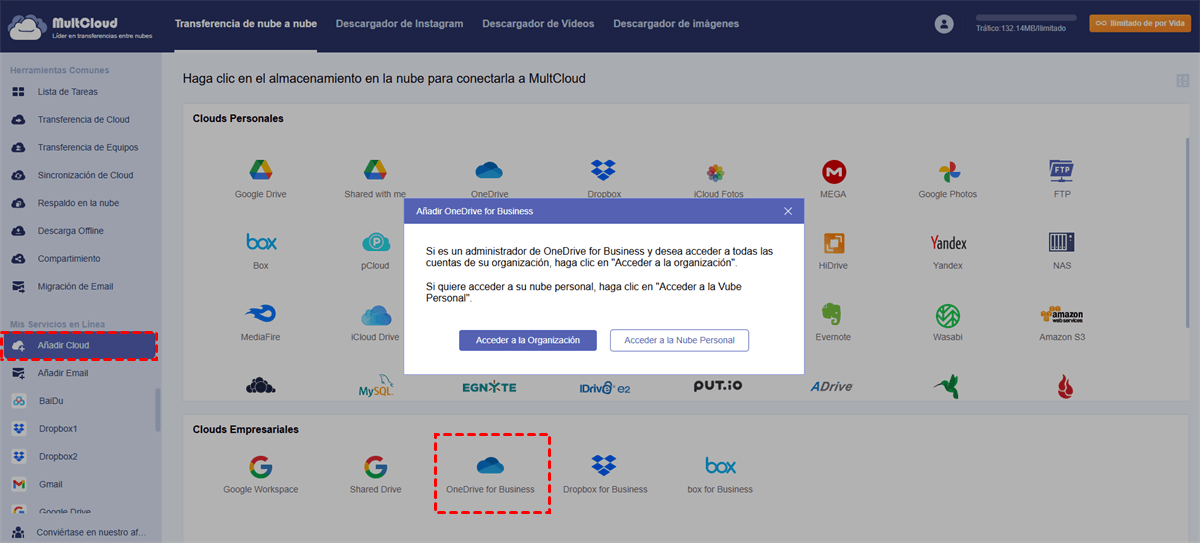
Paso 2. Una vez iniciada la sesión, ve a la pestaña "Añadir Email", selecciona Gmail (para Google Workspace) y autentica tu cuenta. Ve a la pestaña "Añadir Cloud" y selecciona OneDrive para la Empresa para conectarte.
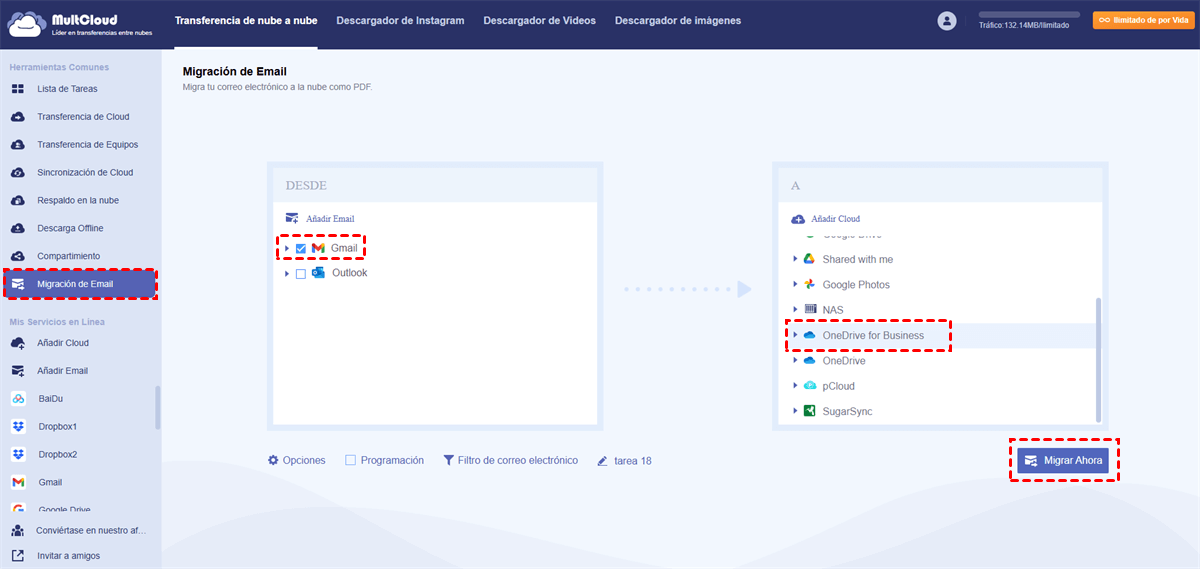
Paso 3. Ve a "Migración de Email". Elige Gmail como origen y OneDrive para Empresas como destino. Puedes elegir carpetas específicas o todo el buzón.
Paso 4. Clic "Migrar Ahora". También puedes programar la migración para más tarde si es necesario.
Paso 5. MultCloud te permite supervisar la transferencia en tiempo real. Una vez hecho esto, comprueba tu bandeja de entrada de Office 365 para confirmar que todo ha llegado intacto.
Parte 2. Formas sencillas de migrar de Google Workspace a Microsoft 365
Una vez migrados los datos de correo electrónico, el siguiente paso es transferir archivos y carpetas de Google Drive a OneDrive o SharePoint. MultCloud está especialmente diseñado para la gestión y migración de datos en la nube, y es compatible con 40+ servicios principales, como Google Drive, Google Workspace, OneDrive, OneDrive para la Empresa, Dropbox, Dropbox Empresas, SharePoint Online, Wasabi, así como funciones como Shared with me y Shared Drive. De este modo, es posible añadir varias cuentas en una sola interfaz y gestionar múltiples cuentas de almacenamiento en la nube fácilmente.
♦ Integración sencilla entre Google y Office 365: Integre fácilmente productos de Google como Google Drive y Shared Drive en Google Workspace con OneDrive y SharePoint Online en Office 365.
♦ Solución integral de alto rendimiento: Alta velocidad, máxima seguridad y sin pérdida de datos. Inicie su migración en la nube con tecnología líder y probada.
♦ Experiencia fiable con alcance global: Escenarios de transferencia entre nubes ampliamente utilizados, que ofrecen una gran variedad de opciones de migración para empresas de todo tipo y tamaño.
♦ Soporte y servicio excepcionales: Un equipo de asistencia dedicado está siempre disponible para ayudarle durante todo el proceso de migración.
Opción 1. Realiza la migración de Google Workspace a Microsoft 365 a través de Transferencia de Cloud
Si solo necesitas migrar los datos personales de Google Workspace a Office 365, la función Transferencia de Cloud de MultCloud se adaptará a tus necesidades.
Paso 1. Haz clic en el botón "Añadir Cloud", selecciona Google Workspace y, a continuación, selecciona "Acceder a la Nube Personal" para conceder acceso a MultCloud.

Paso 2. Haz clic en el botón "Añadir Cloud", selecciona OneDrive para la Empresa y, a continuación, "Acceder a la Nube Personal" para conceder acceso a MultCloud.
Nota: También puedes añadir SharePoint Online, Shared with me y Shared Drive a MultCloud para realizar fácilmente la sincronización de Google Drive Shared with me con otras unidades en la nube o la copia de seguridad y restauración de sitios de SharePoint.
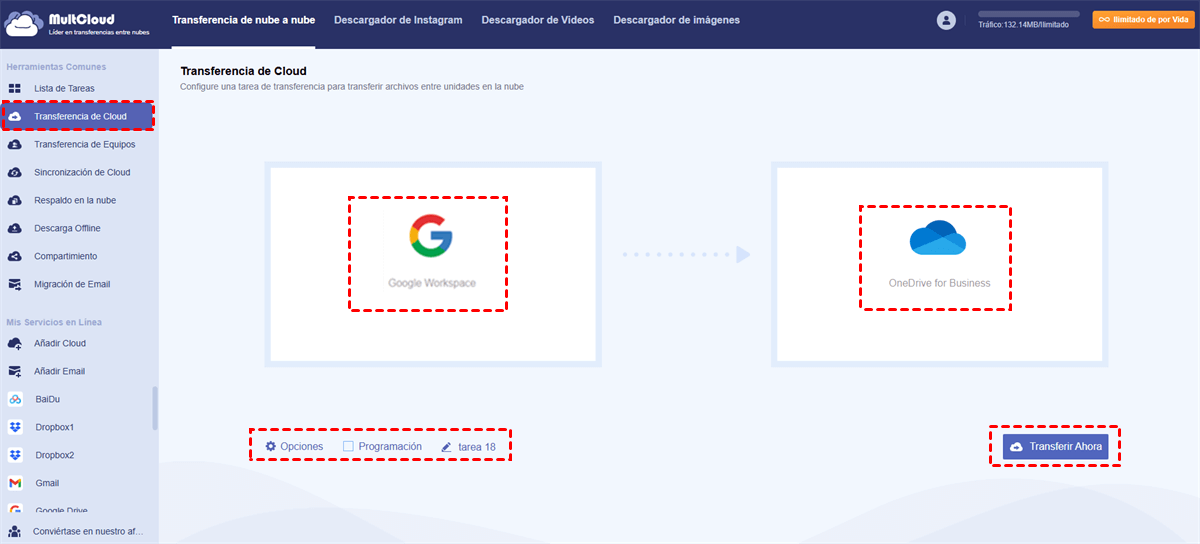
Paso 3. Abre la página "Transferir de Cloud", selecciona los archivos y carpetas de Google Workspace como origen, luego selecciona OneDrive para la Empresa o una carpeta dentro de él como destino y, por último, el botón "Transferir Ahora" de abajo, MultCloud transferirá instantáneamente tus archivos de Google Workspace a Office 365 OneDrive.
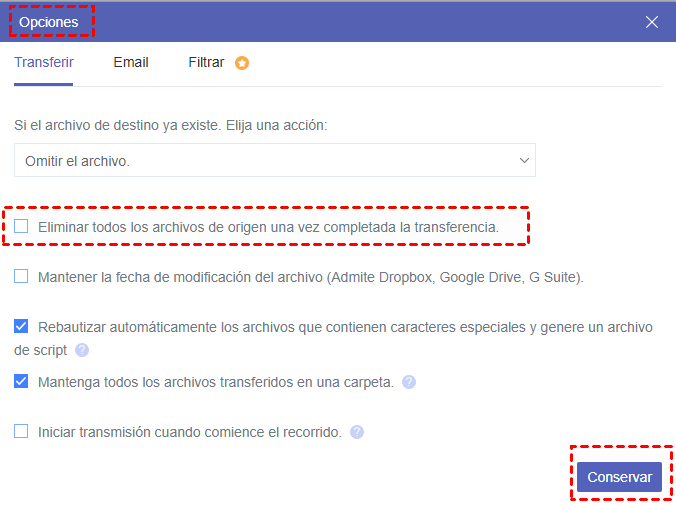
En "Opciones" puedes:
- Seleccionar "Eliminar todos los archivos de origen una vez completada la transferencia" para una migración limpia.
- Activar las notificaciones por correo electrónico para recibir un aviso en cuanto finalice la transferencia.
- Incluir o excluir archivos con determinadas extensiones durante la transferencia.
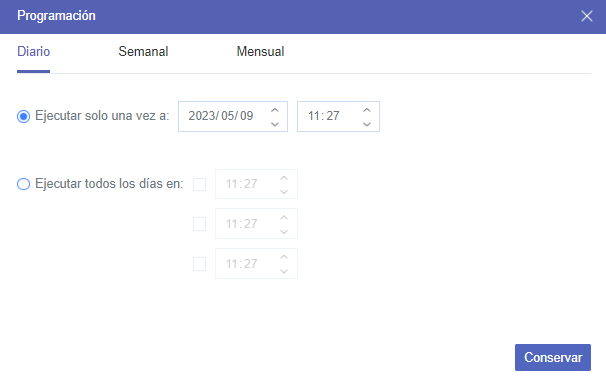
En "Programación", puedes: elegir una programación diaria, semanal o mensual de transferencia de archivos en la nube para que MultCloud automatice tu traslado de Google Workspace a Office 365.
Opción 2. Migrar Google Workspace a Microsoft 365 mediante Transferencia de Equipos
Si quieres migrar los datos de administración de Google Workspace a OneDrive para la Empresa, puedes probar la función "Transferencia de Equipos" para mover todas las cuentas de tu equipo de una nube a otra de forma ordenada.
Paso 1. Haz clic en el botón "Añadir Cloud", selecciona Google Workspace y "Acceder a la Organización" para conceder acceso a MultCloud. A continuación, añade OneDrive para la Empresa del mismo modo.
Paso 2. Abre la página "Transferencia de Equipos", haz clic en "Añadir nube de origen" para añadir y seleccionar tu espacio de trabajo de Google como origen.
Paso 3. Haz clic en "Añadir nube de destino" y selecciona tu cuenta de OneDrive para la Empresa como destino.
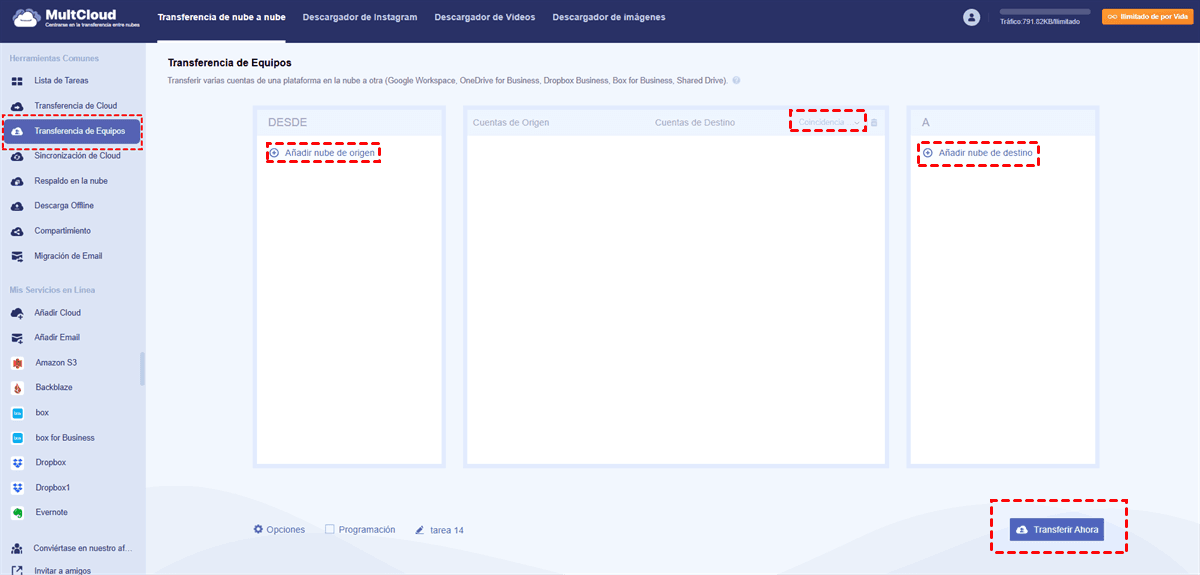
Paso 4. Haz clic en "Coincidencia de Lotes" y elige el método que prefieras para vincular las cuentas entre el origen y el destino.
- Auto-Match: MultCloud vinculará automáticamente las cuentas entre el origen y el destino.
- Cargar CSV: Puedes subir manualmente un archivo CSV para que MultCloud vincule las cuentas según la información del archivo.
- Descarga CSV: Después de vincular las cuentas, puedes descargar el archivo CSV en tu dispositivo para usarlo en el futuro.
Paso 5. Haz clic en "Transferir Ahora" y MultCloud migrará inmediatamente los datos de Google Workspace a OneDrive para la Empresa.
Notas:
- Puedes configurar las tareas de transferencia en equipo de la misma forma que configuras las "Opciones" de Transferencia de Cloud.
- Tras suscribirte a una cuenta premium de MultCloud, obtendrás velocidades de transferencia ultrarrápidas y más datos para transferir tus datos en la nube.
- Hay más funciones básicas en MultCloud que pueden ayudarte a gestionar datos en Google Workspace y Microsoft 365.

- Sincronización de Cloud: Usa uno de los 10 modos de sincronización disponibles para mantener los datos actualizados en tiempo real entre diferentes servicios.
- Respaldo en la nube: Realiza copias de seguridad de datos importantes de una nube a otra y restáuralos en cualquier momento.
- Descargador de imágenes: Guarda gratis imágenes o vídeos desde redes sociales o páginas web.
- Migración de Email: Guarda fácilmente correos electrónicos como PDF en una memoria USB o en una cuenta en la nube.
- Descarga Offline: Descarga datos desde URL, archivos torrent o enlaces magnéticos directamente a tu almacenamiento en la nube.
Forma habitual de migrar de Google Workspace a Office 365
Tanto el centro de administración de Google Workspace como el de Office 365 ofrecen métodos manuales o locales para realizar la migración de datos. Todo el proceso se divide en varias fases, y cada una de ellas incluye múltiples pasos. Por ello, este método resulta mucho más complejo que una migración con herramientas de terceros, requiere mucho tiempo para completarse y puede fallar ante el más mínimo error o problema de red.
Parte 1. Migrar correos electrónicos y calendario
El proceso completo incluye:
1. Verificar que los dominios de ambas plataformas sean iguales;
2. Crear un usuario en la cuenta de destino;
3. Crear una lista de buzones para la migración en un archivo CSV;
4. Crear un punto de conexión de migración IMAP de Gmail;
5. Crear lotes de migración y mover los buzones;
6. Actualizar los registros DNS.
Para que este procedimiento sea más claro, puedes consultar la documentación de migración automatizada de Google Workspace a Microsoft 365 proporcionada por Microsoft, donde se explican los pasos en detalle. Si sigues todas las indicaciones correctamente, la migración debería completarse con éxito; de lo contrario, podrías invertir tiempo y esfuerzo sin obtener resultados.
Además, es importante tener en cuenta que utilizar la migración manual de Google Workspace a Office 365 presenta desventajas evidentes:
- Número máximo de buzones: 50.000; tamaño máximo de archivo: 10 MB.
- Solo se migran los correos electrónicos; no es posible migrar archivos en la nube.
- Proceso largo y complicado (la creación de puntos de conexión de migración suele fallar).
- Un error humano puede provocar el fallo de todo el proceso.
- Se requiere experiencia técnica para realizar la migración correctamente.
- Existe riesgo de migración incompleta o pérdida de datos.
Parte 2. Migrar Google Workspace a Microsoft 365 con Migration Manager
Migration Manager es la herramienta integrada de Microsoft para trasladar datos a Microsoft 365, incluidos el correo electrónico, los contactos y los calendarios. Está diseñada para administradores de TI, pero no es lo suficientemente fácil de usar para quienes no tienen profundos conocimientos técnicos.
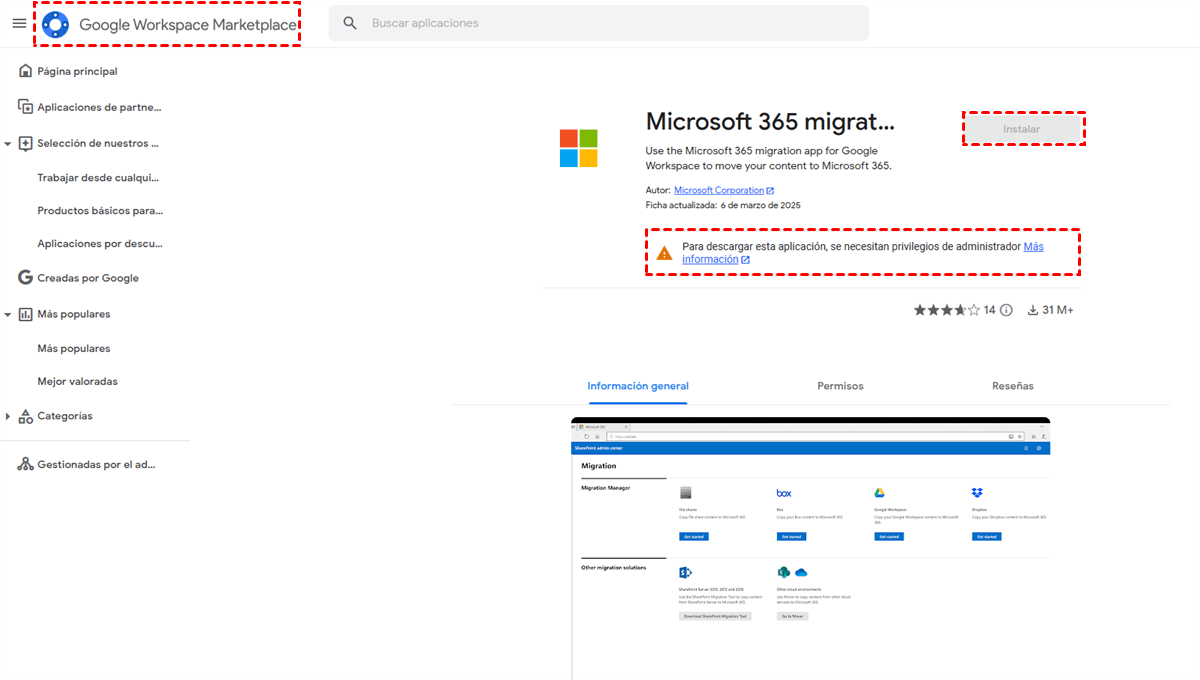
Paso 1: Conéctate a Google. Inicia sesión en tu cuenta de Google e instala la aplicación de migración a Microsoft 365 en Google Workspace Marketplace.
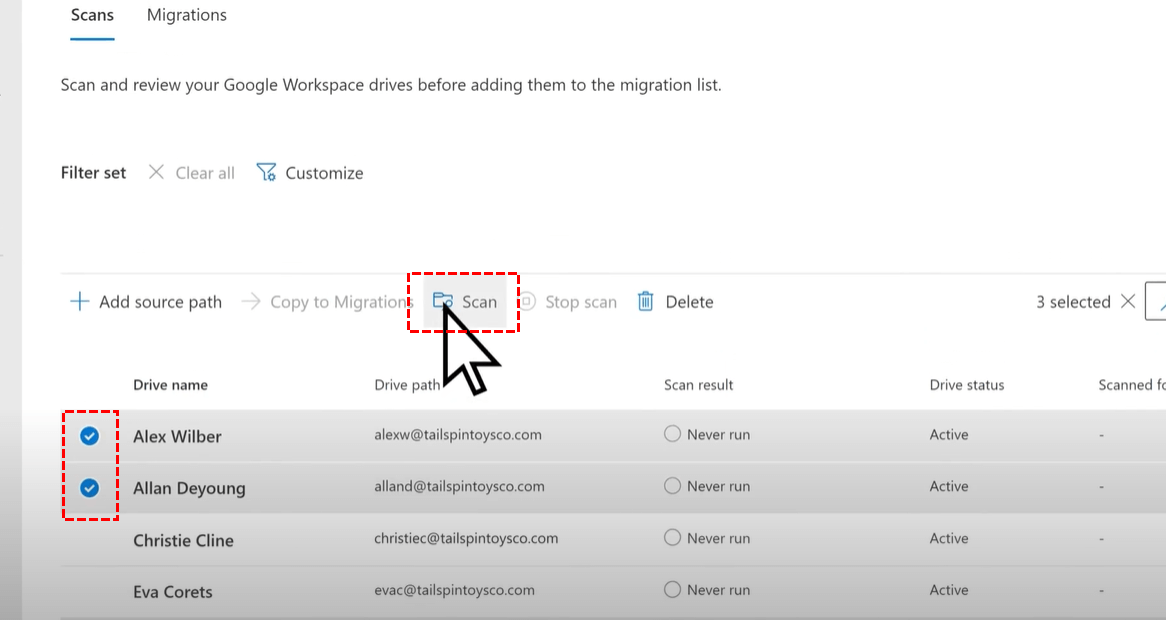
Paso 2: Escanear y evaluar. Añade Google Drives para escanearlo. Una vez finalizados los análisis, descarga los informes de análisis para investigar cualquier posible problema que pueda bloquear la migración.
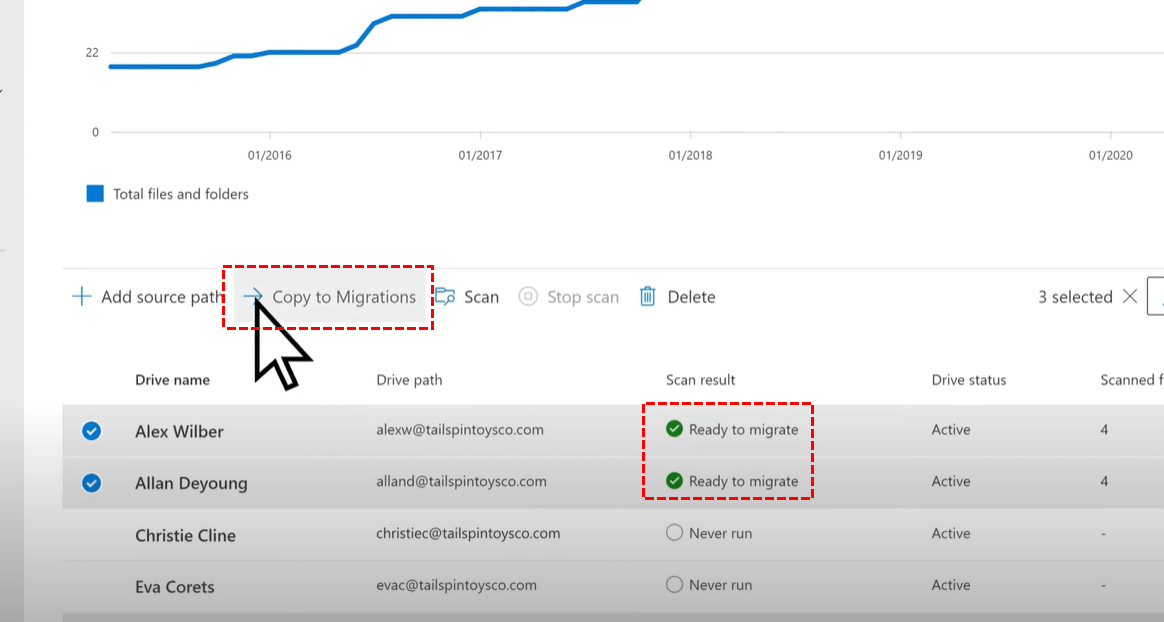
Paso 3: Copiar a la lista de migraciones. Después de escanear un Google Drive como "Listo para migrar", puedes añadirlo a tu lista de migraciones.
Paso 4: Revisar las rutas de destino. Asignamos automáticamente las rutas de origen a cualquier ruta de destino que coincida exactamente. Asegúrese de que el contenido se copia en el lugar correcto revisando y modificando cada ruta de destino según sea necesario.
Paso 5: Asignar identidades. Asigna tus dominios, grupos y usuarios de Google Drive a los de Microsoft 365 para migrar correctamente los metadatos y permisos.
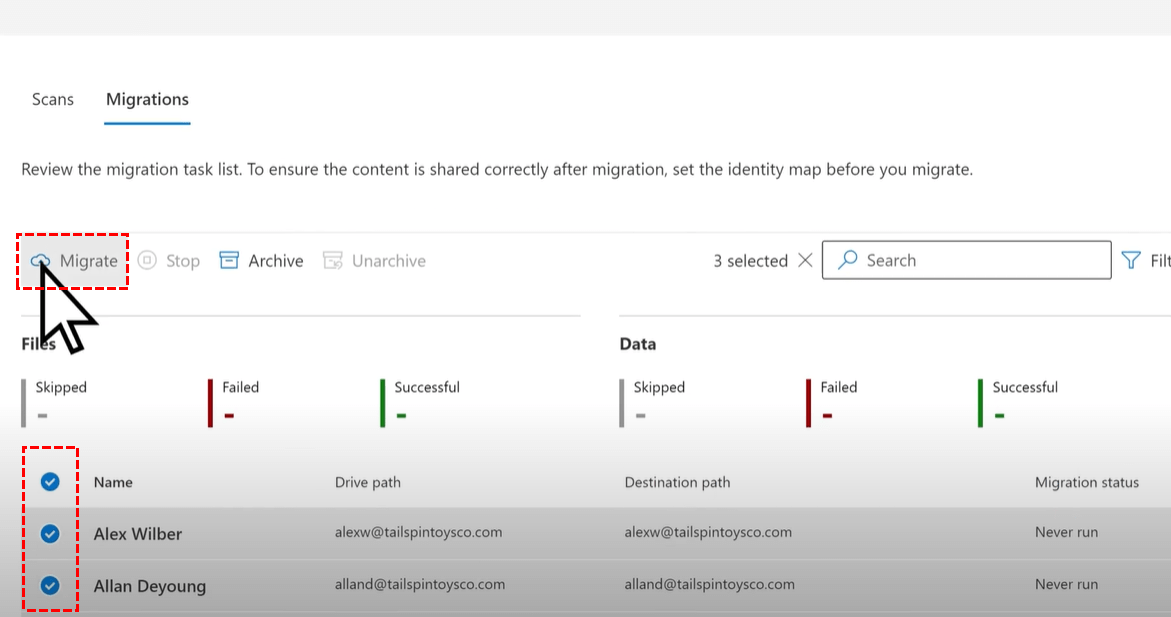
Paso 6: Migrar y supervisar. Tras revisar la configuración de la migración, migra tus Google Drive y supervisa el progreso.
Resumen
Este artículo describe 2 métodos para los usuarios que buscan la migración de Google Workspace a Office 365. Un método es manual y el otro es automático. La elección del método de migración queda en manos del usuario, pero recomendamos usar MultCloud para migrar de Google Workspace a Office 365 porque es fácil. Además, también puedes experimentar las funciones de Sincronización de Cloud, Respaldo en la nube y Descarga Offline que proporciona MultCloud.
>Preguntas frecuentes
1. Cómo planifico y preparo una migración de Google Workspace a Office 365?
La planificación es crucial. Tendrás que evaluar tu configuración actual, decidir una estrategia de migración (por ejemplo, transición, por etapas, híbrida), informar a tus usuarios, hacer copias de seguridad de los datos importantes y garantizar la compatibilidad entre las dos plataformas.
2. ¿Puedo migrar todos mis datos a la vez, incluidos correos electrónicos, contactos y archivos, sin pérdidas ni interrupciones?
Aunque es posible migrar la mayoría de los datos sin problemas, pueden surgir algunos problemas, especialmente con configuraciones complejas. Pueden producirse pérdidas de datos si no se gestionan adecuadamente. Es importante utilizar herramientas de migración, planificar a fondo y realizar pruebas para minimizar las interrupciones.
3. ¿Qué tareas y consideraciones posteriores a la migración debo tener en cuenta?
Tras la migración, tendrá que actualizar los registros DNS, reconfigurar los dispositivos y los clientes de correo electrónico, formar a los usuarios en la nueva plataforma y supervisar cualquier problema o anomalía. Además, considere la implementación de configuraciones de seguridad y cumplimiento para satisfacer las necesidades de su organización.
4. ¿Puedo trasladar directamente archivos de Google Drive a Dropbox?
Sí, puedes hacerlo fácilmente con Transferencia de Cloud en MultCloud. Solo tienes que añadir Google Drive y Dropbox y, a continuación, configurar la tarea de migración.
MultCloud Admite Nubes
-
Google Drive
-
Google Workspace
-
OneDrive
-
OneDrive for Business
-
SharePoint
-
Dropbox
-
Dropbox Business
-
MEGA
-
Google Photos
-
iCloud Photos
-
FTP
-
box
-
box for Business
-
pCloud
-
Baidu
-
Flickr
-
HiDrive
-
Yandex
-
NAS
-
WebDAV
-
MediaFire
-
iCloud Drive
-
WEB.DE
-
Evernote
-
Amazon S3
-
Wasabi
-
ownCloud
-
MySQL
-
Egnyte
-
Putio
-
ADrive
-
SugarSync
-
Backblaze
-
CloudMe
-
MyDrive
-
Cubby


Manténgase al día
con nuestros últimos consejos
Guárdenos como su fuente preferida en Google y no se pierda ninguna guía útil.
 Establecer como fuente preferida >>