

Búsqueda rápida:
¿Por qué necesita una herramienta de sincronización de SharePoint?
SharePoint Online es un servicio de colaboración en línea útil que permite a las organizaciones trabajar de manera más eficiente con sus empleados. Ofrece a los usuarios uso compartido en línea, edición en tiempo real y muchas otras funciones convenientes. Además de SharePoint, existen muchos otros servicios en la nube inteligentes y excelentes en el mercado.
A veces, esos servicios en la nube ofrecen funciones únicas que hacen que las personas sincronicen archivos de SharePoint con unidades en la nube como Google Drive, Dropbox, etc. Por lo tanto, una herramienta de sincronización de SharePoint es de gran importancia. A diferencia del método tradicional y problemático, una herramienta de sincronización de SharePoint ayudará a los usuarios a sincronizar archivos entre SharePoint y otros servicios en la nube fácilmente.
En este artículo, le guiaremos sobre qué criterios debe tener una herramienta de sincronización en la nube y le presentaremos un servicio de sincronización en la nube inteligente y confiable llamado MultCloud. Mientras tanto, le mostraremos cómo sincronizar SharePoint con OneDrive y otras unidades en la nube sin esfuerzo.
Cómo elegir la mejor herramienta de sincronización de SharePoint

? El requisito principal de una herramienta de sincronización de archivos de SharePoint es que admita a la mayoría de los proveedores de servicios en la nube, como Google Drive, OneDrive, SharePoint, Dropbox, Google Photos, OneDrive for Business, Dropbox Business, Google Workspace, Amazon S3, NAS, Flickr, MEGA, pCloud, Box, Box for Business, iCloud Photos, etc.
Una vez que el servicio de sincronización en la nube admita muchas unidades en la nube, los usuarios podrán sincronizar archivos de SharePoint con otras con facilidad. Si el servicio no es compatible con la nube, los usuarios tendrán que utilizar el método tradicional y problemático.
✌La segunda característica que debe tener un servicio de sincronización en la nube es ofrecer diferentes métodos de sincronización. Existen muchos métodos de sincronización al sincronizar datos entre servicios en la nube. Por ejemplo, existen sincronización unidireccional, sincronización bidireccional y sincronización en tiempo real (cualquier cambio en la nube de origen activará la tarea de sincronización automáticamente), entre otros. Si el servicio de sincronización proporciona más métodos de sincronización, los usuarios tendrán más opciones al administrar sus datos.
?Además, una herramienta de sincronización conveniente debe ofrecer una velocidad de sincronización competitiva cuando los usuarios la utilicen para sincronizar archivos entre unidades en la nube. De este modo, los archivos grandes se pueden sincronizar lo más rápido posible y se puede ahorrar tiempo.
Cómo sincronizar SharePoint con OneDrive sin usar una herramienta de sincronización
En esta sección, le mostraremos cómo sincronizar archivos de SharePoint a OneDrive sin usar una herramienta de sincronización de SharePoint. A continuación, puede leer el siguiente contenido para conocer los detalles.
Forma 1: Usar la característica de sincronización
¿Qué hace la sincronización de SharePoint? Le ayuda a mantener los datos siempre actualizados sin conexión. Así es como se hace:
Paso 1: Inicie sesión en su Office 365 en la web y diríjase a SharePoint.
Paso 2: Localice la biblioteca de SharePoint que pretende sincronizar con OneDrive.
Paso 3: Presione el botón Sincronizar en la barra de tareas superior. Una ventana emergente le pedirá permiso para acceder a OneDrive. Debe aceptarlo.
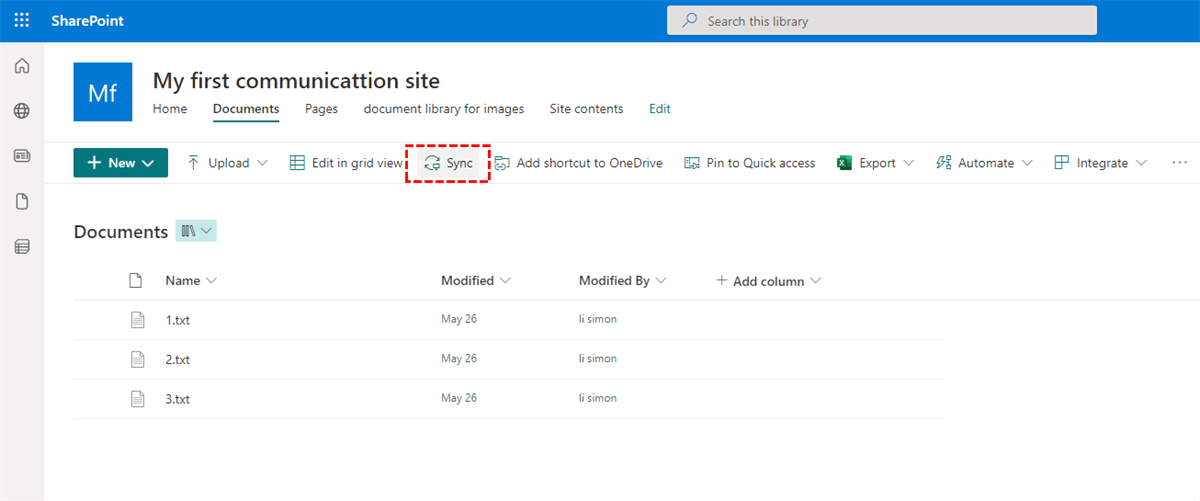
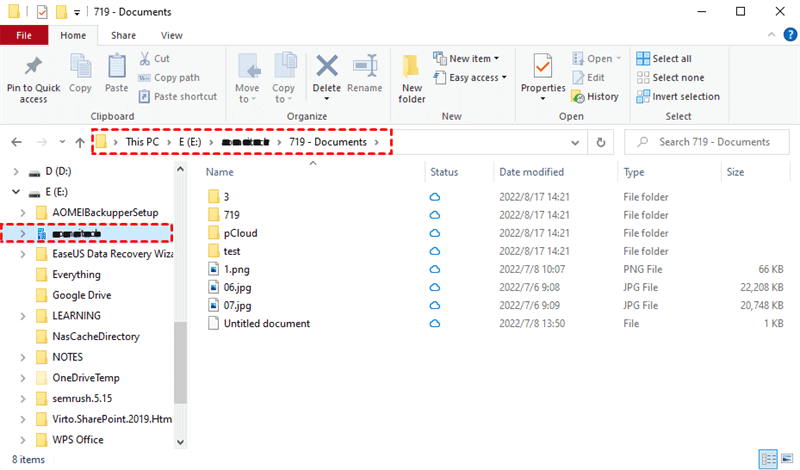
Paso 4: Más tarde, el contenido se sincronizará con el Explorador de archivos de su computadora.
Nota: ¿Por qué no hay opción de sincronización en SharePoint? Debe verificar los permisos primero.
Forma 2: Agregar accesos directos
Para facilitar el acceso rápido y la organización de archivos, se puede crear un acceso directo en su OneDrive para una carpeta compartida con usted en Microsoft OneDrive, SharePoint o Teams. Estos accesos directos aparecen en todo OneDrive en la web, el Explorador de archivos de Windows, Mac Finder, así como en las aplicaciones móviles de Teams y OneDrive.
Nota: No se permite agregar accesos directos a carpetas que se comparten con usuarios externos.
Paso 1: Inicie OneDrive y busque Compartido > Con usted en el panel de navegación.
Paso 2: Diríjase a la carpeta que desea agregar y toque el círculo en el icono de la carpeta para seleccionarla.
Paso 3: Haga clic en Agregar acceso directo a Mis archivos. Más tarde, puede visitar la carpeta en el Explorador de archivos en Windows o en Finder en Mac.
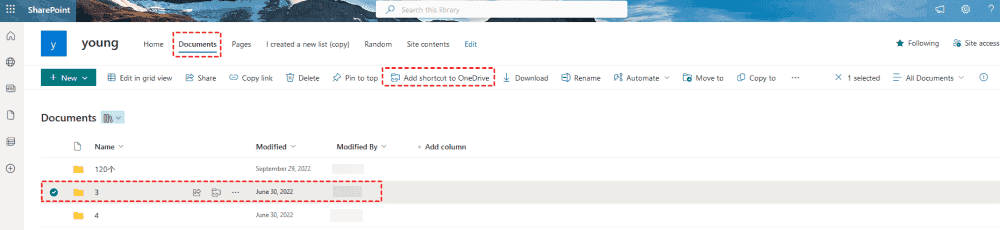
Sin embargo, en algunos casos, la opción Agregar acceso directo a Mis archivos no está disponible:
- Cuando selecciona más de una carpeta, esta opción no aparecerá.
- El elemento debe ser una carpeta. De lo contrario, la opción desaparecerá.
- Ya ha agregado hasta 100 accesos directos en la misma biblioteca de documentos.
Consejo adicional: Cómo sincronizar SharePoint con otra nube
Aunque los usuarios pueden sincronizar datos entre SharePoint y OneDrive sin solicitar la ayuda de una herramienta de sincronización en la nube, ¿qué tal sincronizar SharePoint con otros servicios en la nube como Google Drive y Dropbox? En este caso, una herramienta de sincronización de SharePoint es esencial. Como se mencionó antes, un excelente servicio de sincronización en la nube debe admitir muchas unidades en la nube, ofrecer múltiples métodos de sincronización y tener una velocidad de sincronización líder.
Afortunadamente, MultCloud tiene todas esas virtudes. Es un servicio de sincronización de nube a nube basado en web que admite más de 30 unidades en la nube en el mercado. Mientras tanto, ofrece a los usuarios 9 modelos de sincronización útiles para elegir, incluidos Sincronización de movimiento, Sincronización espejo, Sincronización de actualización, Sincronización acumulativa, Sincronización en tiempo real, etc. Además, ofrece una velocidad de sincronización líder en la industria para que una gran cantidad de archivos se puedan sincronizar de la manera más rápida.
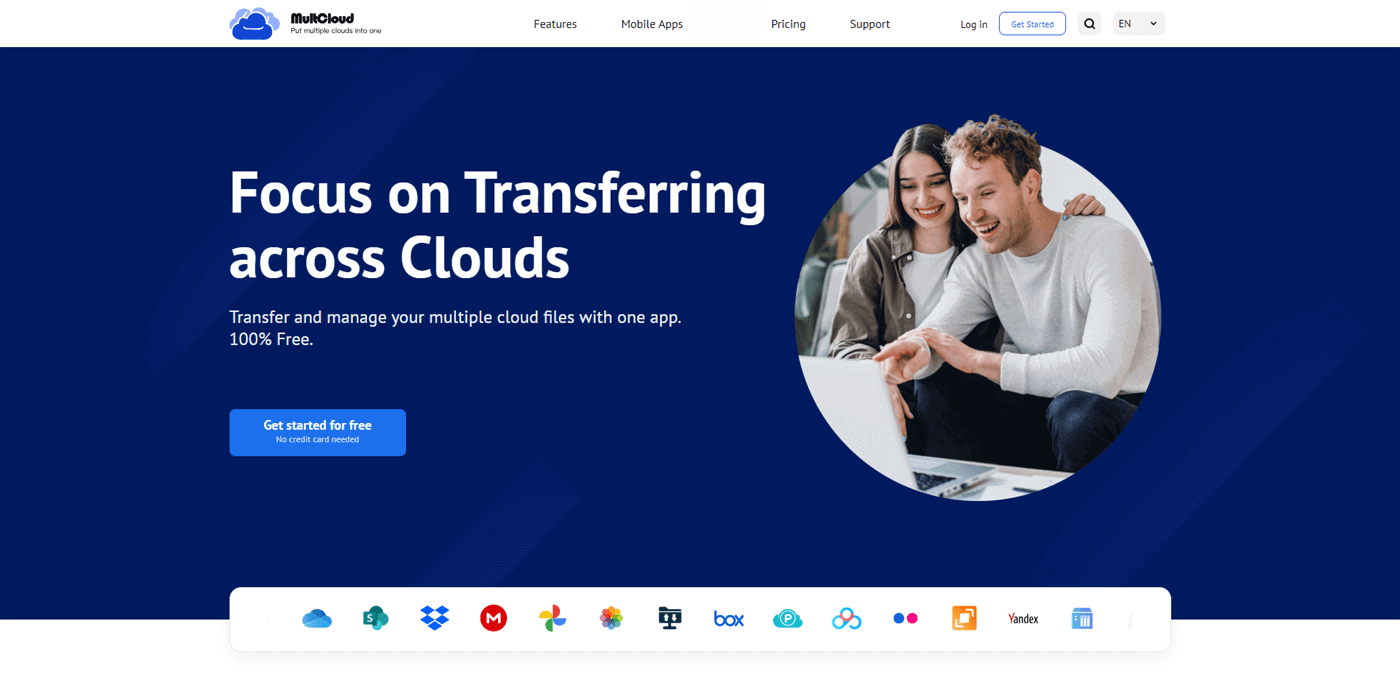
Luego, puede consultar los pasos detallados en el siguiente contenido para aprender cómo sincronizar archivos de SharePoint con otra nube con facilidad.
Paso 1: Regístrese para obtener una cuenta en el sitio web de MultCloud con su correo electrónico. O bien, puede iniciar sesión directamente con su cuenta de Google o Facebook.

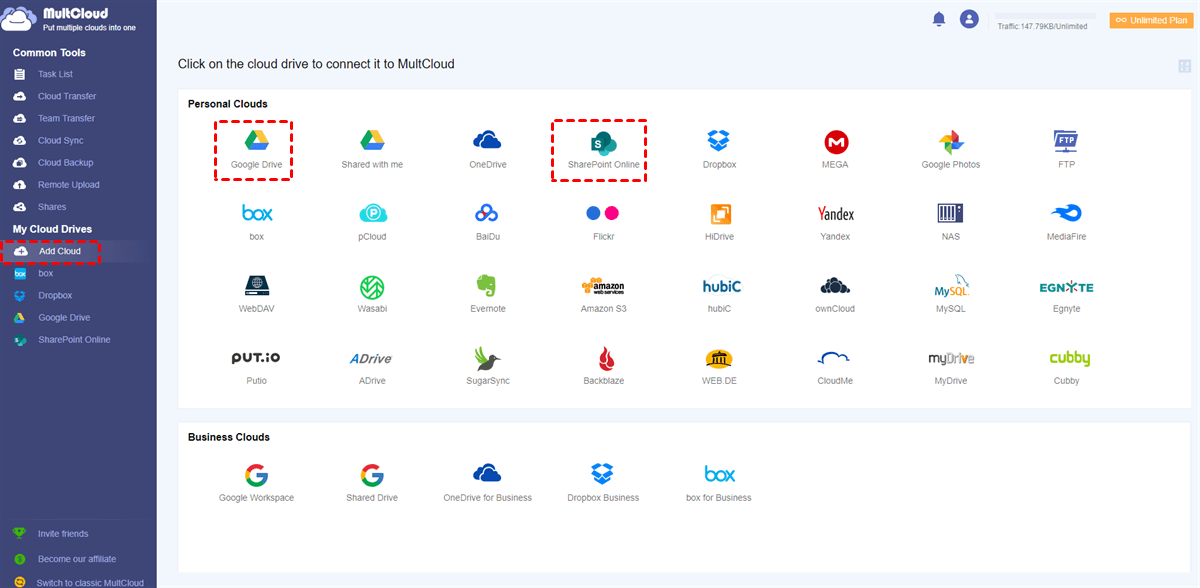
Paso 2: Dirígete a la pestaña Añadir nube en la barra lateral izquierda. A continuación, verás todos los servicios en la nube compatibles con MultCloud. Después, presiona el icono de SharePoint para conceder acceso a MultCloud. Tras añadirlo, realiza la misma operación para añadir Google Drive.
Paso 3: Ahora, haz clic en el botón Sincronización en la nube . Luego, toca el primer cuadro para seleccionar SharePoint y el segundo cuadro para seleccionar Google Drive. Por último, puedes tocar la pestaña Sincronizar ahora para iniciar el proceso.
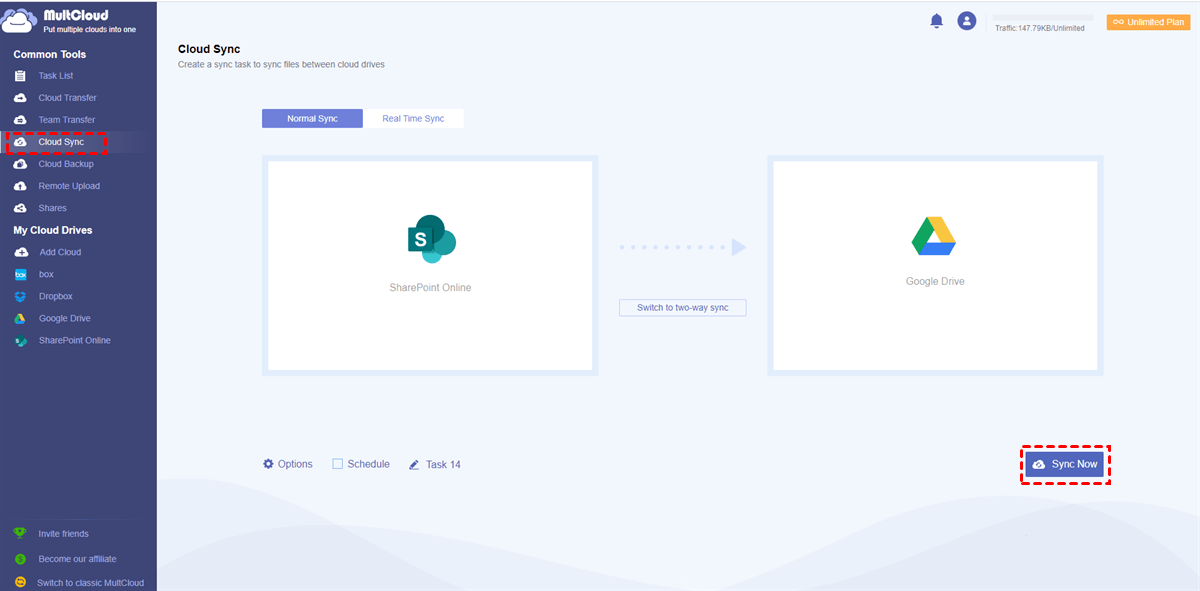
Así es como se puede sincronizar SharePoint con Google Drive a través de MultCloud. Como puedes ver, sincronizar archivos entre unidades en la nube con la ayuda de MultCloud es muy fluido y eficiente. La característica más práctica es que consume tráfico de datos para sincronizar archivos. Por lo tanto, si notas que la conexión a internet no es estable, no te preocupes. MultCloud aún puede continuar con el proceso.

- Seguro y eficiente. MultCloud utiliza tecnología de cifrado de vanguardia para proteger tu proceso de sincronización contra hackeos. Los archivos se pueden sincronizar entre nubes de forma segura y sencilla.
- Sin conexión y automatizado. MultCloud consume tráfico de datos cuando lo usas para sincronizar archivos entre unidades en la nube. Además, puedes crear tareas programadas para que los archivos se sincronicen automáticamente. Por ejemplo, puedes sincronizar archivos entre OneDrive y Google Drive diariamente.
- Sincronización directa sin descarga manual. Puedes sincronizar archivos entre nubes directamente sin necesidad de descargarlos primero a tu ordenador. Esto ahorra tiempo y mejora la eficiencia.
Conclusión
Después de leer todo el contenido, ahora sabe cómo elegir una herramienta de sincronización de SharePoint. Y si le interesa, puede probar MultCloud para ver si le resulta útil o no. De todos modos, ofrece a los usuarios una manera fácil y cómoda de sincronizar datos entre unidades en la nube sin necesidad de descargar y cargar. Además, ofrece 9 métodos inteligentes de sincronización en la nube y los usuarios pueden elegir el mejor.
Si planea utilizar MultCloud, no solo podrá sincronizar archivos entre unidades en la nube, sino también transferir y respaldar archivos entre unidades en la nube de forma directa y sencilla. Al igual que con la función de sincronización, podrá disfrutar de una velocidad competitiva de transferencia y copia de seguridad. Incluso los archivos grandes se pueden mover de manera rápida y sin complicaciones.
- Transferencia en la nube. Los usuarios de pago pueden disfrutar de 10 hilos de tráfico de datos, lo que significa que puede mover archivos entre unidades en la nube sin ningún esfuerzo.
- Copia de seguridad en la nube. Al respaldar archivos entre nubes, puede restaurar datos sin gastar un solo centavo. Por ejemplo, puede hacer una copia de seguridad de Google Photos en Synology NAS.
- Guardador de imágenes. MultCloud ha lanzado su nueva función que le permite descargar publicaciones de Instagram directamente a dispositivos locales o servicios en la nube a la vez.
MultCloud Admite Nubes
-
Google Drive
-
Google Workspace
-
OneDrive
-
OneDrive for Business
-
SharePoint
-
Dropbox
-
Dropbox Business
-
MEGA
-
Google Photos
-
iCloud Photos
-
FTP
-
box
-
box for Business
-
pCloud
-
Baidu
-
Flickr
-
HiDrive
-
Yandex
-
NAS
-
WebDAV
-
MediaFire
-
iCloud Drive
-
WEB.DE
-
Evernote
-
Amazon S3
-
Wasabi
-
ownCloud
-
MySQL
-
Egnyte
-
Putio
-
ADrive
-
SugarSync
-
Backblaze
-
CloudMe
-
MyDrive
-
Cubby


Manténgase al día
con nuestros últimos consejos
Guárdenos como su fuente preferida en Google y no se pierda ninguna guía útil.
 Establecer como fuente preferida >>