

Caso de usuario
Tenemos una cuenta empresarial de Dropbox con 100 usuarios, cada uno con su propia carpeta individual de Dropbox y acceso a las carpetas de la empresa. Busco orientación sobre cómo migrar las carpetas de la empresa a SharePoint Online. ¿Cómo puedo realizar esta tarea?
¿Por qué migrar la carpeta de equipo de Dropbox a SharePoint?
Las carpetas de equipo de Dropbox están diseñadas específicamente para organizaciones y equipos empresariales que utilizan planes de Dropbox Business. Permiten a los miembros del equipo almacenar, colaborar y compartir archivos de Dropbox en una ubicación central.
SharePoint es una plataforma de Microsoft para la gestión de documentos, colaboración y compartición de datos. Simplifica el trabajo en equipo, ofrece control de versiones, controla el acceso y se integra con las herramientas de Microsoft Office para lograr operaciones empresariales eficientes.
Migrar de las carpetas de equipo de Dropbox a SharePoint puede ser una decisión estratégica por varias razones:
- Integración con Microsoft 365: SharePoint forma parte de la suite de Microsoft 365, que incluye aplicaciones como Word, Excel y Teams. Esta integración puede optimizar la colaboración y la gestión de documentos, facilitando que los equipos trabajen juntos en archivos y proyectos.
- Ecosistema unificado: El uso de SharePoint dentro del ecosistema de Microsoft 365 puede proporcionar una experiencia más cohesiva y unificada. Puedes aprovechar toda la gama de herramientas y servicios de Microsoft 365, como la integración de archivos de OneDrive, Teams y Outlook con Dropbox, para mejorar la productividad y la comunicación.
Migrar carpeta de equipo/personal de Dropbox a SharePoint mediante MultCloud [Automático]
Si buscas una forma automática de migrar la carpeta de equipo de Dropbox a SharePoint Online, puedes probar Cloud Transfer de MultCloud. MultCloud ayuda a gestionar tus cuentas de Dropbox for Business y SharePoint Online juntas en un solo sitio web con varias funciones robustas. Para migrar carpetas personales o de equipo a SharePoint, Cloud Transfer es lo que necesitas.
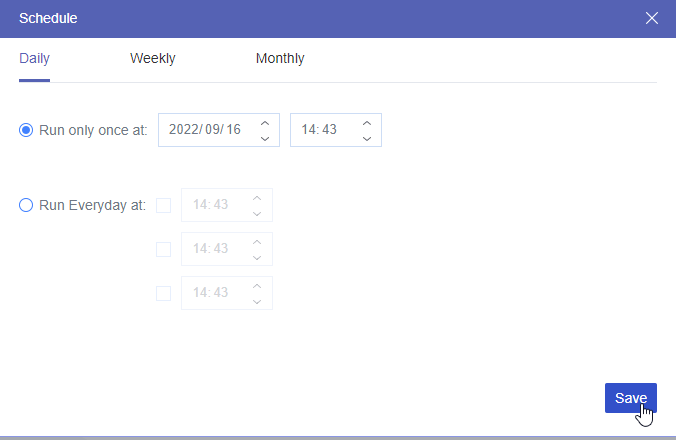
Cloud Transfer automatiza el proceso de transferencia de Dropbox Business/Personal a SharePoint. Ya no necesitas descargar manualmente los archivos de Dropbox para luego subirlos a SharePoint. Además, ofrece las funciones de "Filtro" y "Programación" para que tu transferencia sea más personalizable. Puedes seleccionar lo que deseas migrar mediante extensiones de archivo y decidir a qué hora iniciar el proceso.
Una vez que tengas una idea general de MultCloud Cloud Transfer, veamos cómo usarlo. Aquí tienes los pasos para migrar la carpeta de equipo de Dropbox a SharePoint Online. También puedes tomarlos como referencia para migrar una cuenta personal de Dropbox a SharePoint.
Paso 1: Entra en MultCloud y crea una cuenta si no tienes una.
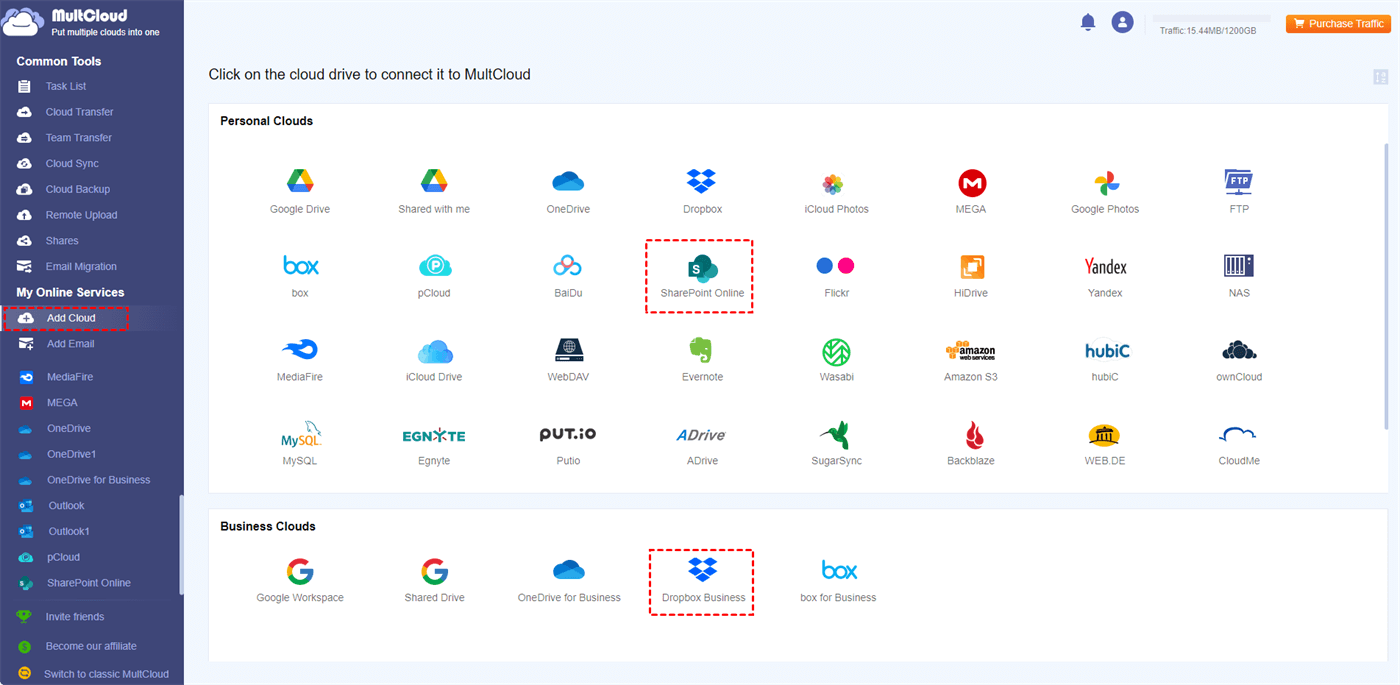
Paso 2: Haga clic en "Añadir nube" y en el icono de Dropbox Business. A continuación, inicie sesión en su cuenta de Dropbox Business y autorice a MultCloud para que acceda a ella. Asimismo, debe añadir su cuenta de SharePoint Online a MultCloud siguiendo un procedimiento similar.
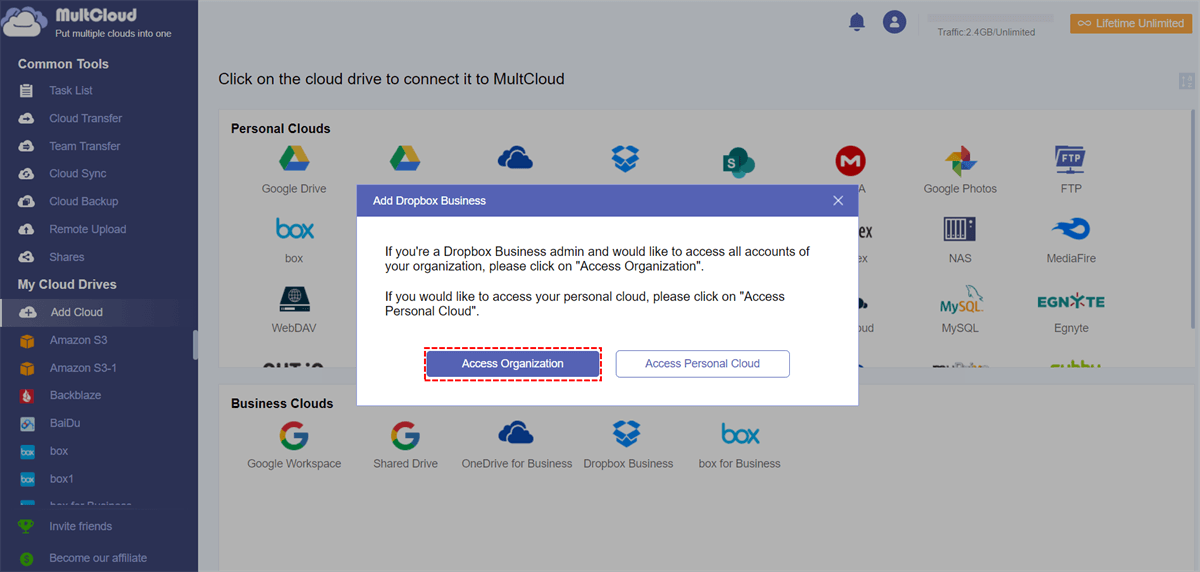
Nota: Cuando añada Dropbox Business a MultCloud, puede elegir acceder a todas las cuentas de su organización si es administrador haciendo clic en "Acceder a la organización". O bien, puede hacer clic en "Acceder a cuenta personal" si solo desea acceder a su cuenta.
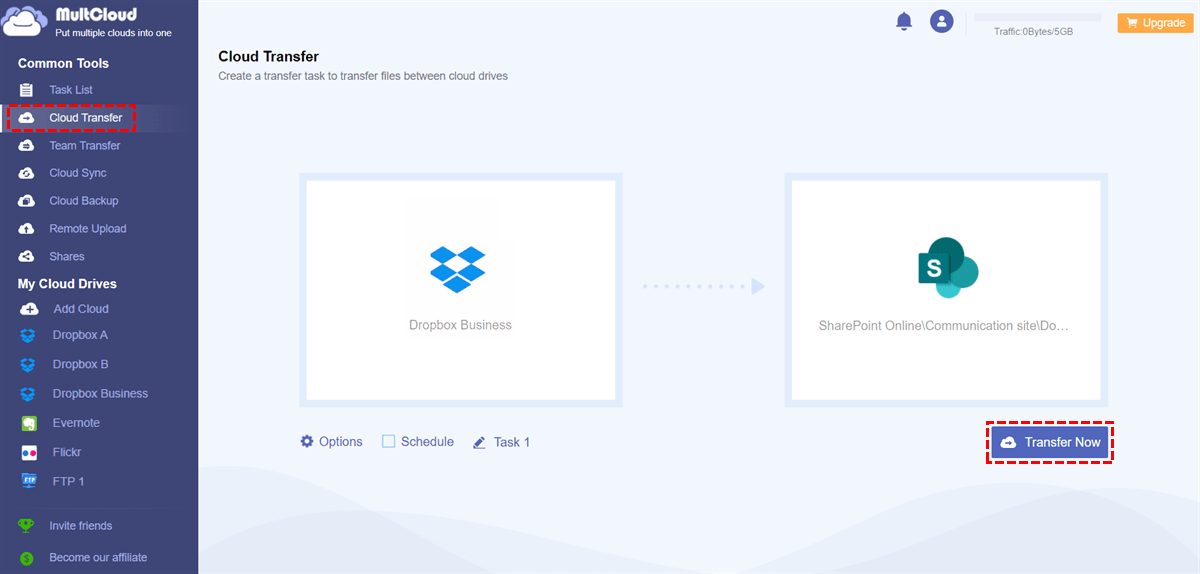
Paso 3: Seleccione "Transferencia en la nube" en la barra lateral izquierda y elija las carpetas que desea migrar y SharePoint en los cuadros DESDE/HASTA. Por último, pulse en "Transferir ahora" para iniciar la migración.
Nota:
- Si desea migrar la carpeta de equipo de Dropbox a SharePoint con frecuencia, puede utilizar "Programar" para que la tarea se ejecute automáticamente a la hora que prefiera.
- Dado que puede haber muchos archivos en las carpetas de equipo y, si los migra todos, es posible que se quede sin los 5 GB de tráfico gratuito a mitad del proceso. Puede obtener un plan de MultCloud superior para disponer de más tráfico y evitar esta situación.
Migrar carpeta de equipo/personal de Dropbox a SharePoint mediante el método habitual
Excepto por el uso de un servicio de terceros, puede migrar sus carpetas personales o de equipo de la manera tradicional: descargando las carpetas desde Dropbox Business/Personal y luego subiéndolas a SharePoint. Sin embargo, si su computadora no tiene suficiente espacio de almacenamiento, este método puede no ser tan bueno como el anterior, ya que el primer paso consiste en descargar las carpetas a la unidad local.
Asimismo, puede ver los pasos para la migración de Dropbox Business a SharePoint:
Paso 1: Ingrese al sitio web de Dropbox Business e inicie sesión en su cuenta.
Paso 2: Seleccione la carpeta que desea transferir y haga clic en el botón "Descargar" en la barra superior. Luego, esta carpeta se guardará en su computadora.
Paso 3: Ingrese a SharePoint e inicie sesión en su cuenta.
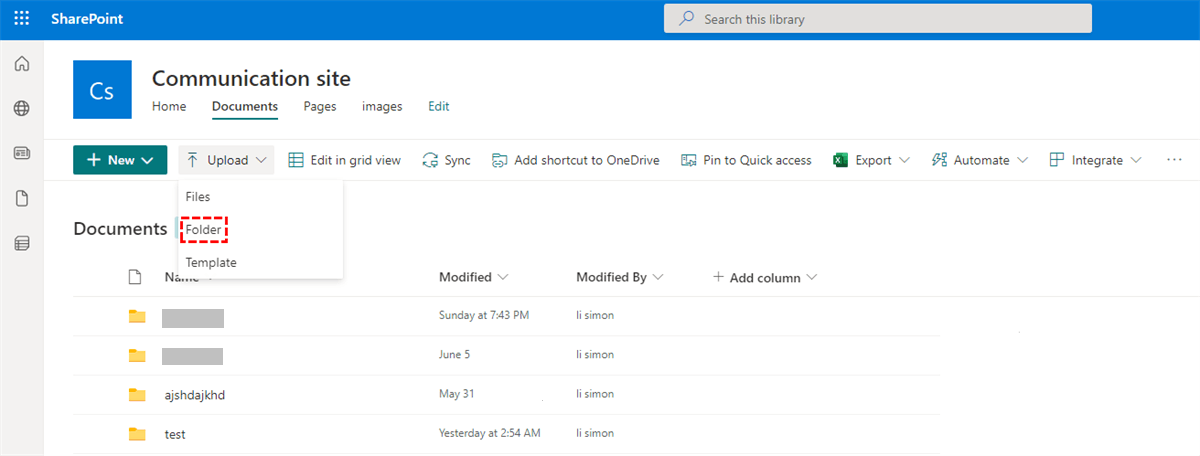
Paso 4: Haga clic en "Cargar" > "Carpeta". Luego, elija la carpeta de Dropbox Business descargada para subirla a SharePoint.
Conclusión
Ambos 2 métodos anteriores pueden ayudarle a migrar la carpeta de equipo de Dropbox a SharePoint. Puede elegir qué método utilizar en función de su preferencia de herramientas, la cantidad de archivos y la urgencia de su asunto. Pero si prefiere una forma que ahorre tiempo, se recomienda más la solución de MultCloud, ya que su proceso es automático y admite transferencia sin conexión.
Más sobre MultCloud:
- Sincronización en la nube: Actualiza en tiempo real tus archivos modificados o añadidos en la nube de destino con 10 modos de sincronización.
- Copia de seguridad en la nube: Realiza copias de seguridad de archivos de una nube a otra y restáuralos con diferentes versiones.
- Migración de correo electrónico: Guarda varios correos electrónicos como PDF en la nube con archivos adjuntos.
- Guardar página web como PDF: Convierte una página web completa de Chrome en un archivo PDF y guárdala en la nube.
- Compartir: Comparte archivos en la nube con cualquier persona en modo de compartición Pública/Privada/de Origen.
- Carga remota: Sube archivos a unidades en la nube mediante un enlace, archivo torrent o enlace magnético (magnet).
¿Cómo muevo archivos de Dropbox a SharePoint?
¿Cómo sincronizo carpetas de Dropbox con SharePoint?
¿Cuál es la diferencia entre una carpeta de equipo y una carpeta compartida en Dropbox?
MultCloud Admite Nubes
-
Google Drive
-
Google Workspace
-
OneDrive
-
OneDrive for Business
-
SharePoint
-
Dropbox
-
Dropbox Business
-
MEGA
-
Google Photos
-
iCloud Photos
-
FTP
-
box
-
box for Business
-
pCloud
-
Baidu
-
Flickr
-
HiDrive
-
Yandex
-
NAS
-
WebDAV
-
MediaFire
-
iCloud Drive
-
WEB.DE
-
Evernote
-
Amazon S3
-
Wasabi
-
ownCloud
-
MySQL
-
Egnyte
-
Putio
-
ADrive
-
SugarSync
-
Backblaze
-
CloudMe
-
MyDrive
-
Cubby


Manténgase al día
con nuestros últimos consejos
Guárdenos como su fuente preferida en Google y no se pierda ninguna guía útil.
 Establecer como fuente preferida >>